4 cách chia sẻ vị trí giữa 2 iPhone
Bạn đang muốn tìm cách chia sẻ vị trí giữa hai iPhone? Việc này rất dễ thực hiện và chỉ mất vài thao tác ngay trên iPhone của bạn.
Các bước thiết lập khá đơn giản, không yêu cầu bất kỳ kiến thức công nghệ nào. Dưới đây là hướng dẫn chi tiết cách chia sẻ vị trí trên iPhone.
| Phương pháp | Theo dõi thời gian thực | Lịch sử vị trí | Vùng an toàn |
|---|---|---|---|
| 1. Qua tìm thiết bị trên iCloud |  |  | |
| 2. Qua chia sẻ vị trí trên iPhone | | | |
| 3. Qua Google Maps | | | |
| 4. Qua ứng Dụng theo dõi vị trí iPhone | | | |
Cần chuẩn bị gì trước khi chia sẻ vị trí trên iPhone?
Trước khi bắt đầu chia sẻ vị trí iPhone, bạn cần đảm bảo mọi thứ đã được thiết lập đúng cách. Dưới đây là những điều quan trọng bạn cần chuẩn bị:
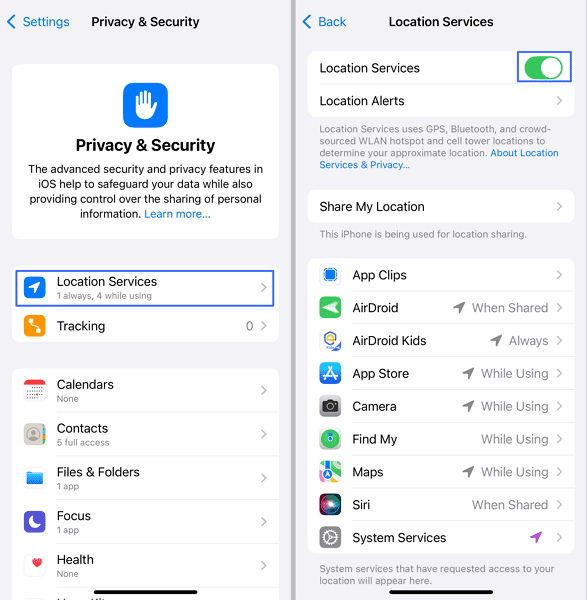
Bật dịch vụ định vị
Hãy chắc chắn rằng iPhone đã bật "Dịch vụ định vị". Tính năng này rất cần thiết để xác định vị trí điện thoại.
- Bước 1.Mở "Cài đặt" trên iPhone.
- Bước 2.Kéo xuống và chọn "Quyền riêng tư & Bảo mật".
- Bước 3.Chọn "Dịch vụ định vị" và đảm bảo đã bật.
Apple ID hoặc email
Bạn cần biết Apple ID hoặc địa chỉ email được liên kết với chiếc iPhone mà bạn muốn chia sẻ vị trí của mình. Thông tin này là rất quan trọng.
Kết nối internet
Để định vị chính xác, thiết bị cần có kết nối internet ổn định. Nếu không có mạng, bạn sẽ không nhận được cập nhật vị trí thời gian thực và độ chính xác sẽ bị ảnh hưởng nếu thiết bị ngoại tuyến hoặc tắt nguồn.
Phương Pháp 1. Sử dụng tìm thiết bị trên iCloud
Phù hợp nhất để: Chia sẻ vị trí của bạn với các thành viên trong gia đình trên iPhone.
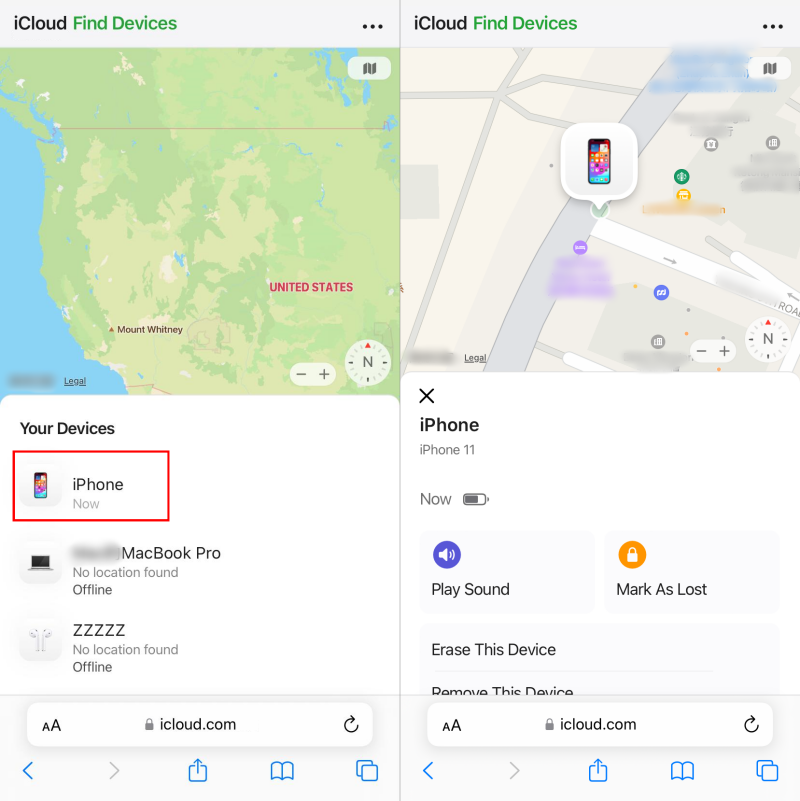
Cách chia sẻ vị trí giữa 2 iPhone đơn giản nhất là truy cập icloud.com. iCloud sẽ hiển thị vị trí tất cả thiết bị Apple dùng chung Apple ID và các thiết bị chia sẻ trong nhóm gia đình. Cách thực hiện như sau:
- Bước 1.Trên iPhone, mở "Cài đặt" > [Tên của bạn] > "Chia sẻ trong gia đình".
- Bước 2.Nhấn "Bắt đầu" và làm theo hướng dẫn để thiết lập nhóm gia đình.
- Bước 3.Nhấn "Thêm thành viên" để mời người mà bạn cần chia sẻ vị trí.
Ưu điểm
- Cập nhật vị trí thời gian thực.
- Hỗ trợ tìm thiết bị ngoại tuyến.
- Tích hợp với Chia sẻ gia đình của Apple.
- Có thể khóa hoặc xóa iPhone từ xa.
Nhược điểm
- Độ chính xác vị trí dễ bị ảnh hưởng bởi kết nối Internet, cài đặt, v.v.
Phương Pháp 2. Sử dụng chia sẻ vị trí trên iPhone
Phù hợp nhất để: Theo dõi bạn bè hoặc thành viên gia đình theo thời gian thực.
Ứng dụng Tìm trên iPhone mạnh mẽ hơn so với dịch vụ iCloud Find My trước đây. Từ iOS 13, "Tìm" đã tích hợp với Find My Friends, là một cách chia sẻ vị trí iPhone với người dùng Apple khác.
Nếu bạn chưa biết cách chia sẻ vị trí trên Tìm iPhone, hãy làm theo các bước dưới đây để thiết lập và chia sẻ vị trí giữa 2 iPhone. Đảm bảo cả hai iPhone đều đã bật tính năng Tìm.
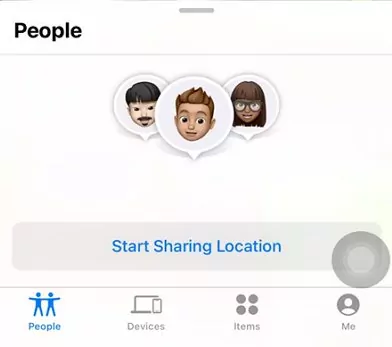
- Bước 1.Mở ứng dụng "Tìm" và chọn tab "Mọi người".
- Bước 2.Nhấn "Bắt đầu chia sẻ vị trí".
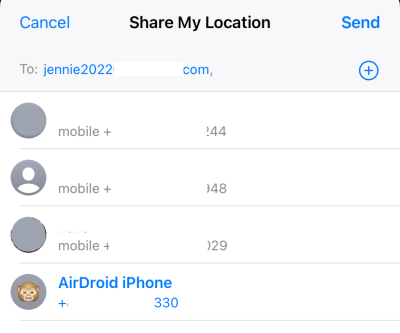
- Bước 3.Nhập Apple ID hoặc số điện thoại của iPhone khác để gửi yêu cầu chia sẻ vị trí.
- Bước 4.Bạn cũng cần chọn thời gian chia sẻ vị trí giữa 2 iPhone.
Ưu điểm
- Cập nhật vị trí thời gian thực.
- Tích hợp với Chia sẻ gia đình của Apple.
- Kết hợp với Apple Maps để chỉ đường.
Nhược điểm
- Chỉ dùng được với thiết bị Apple.
- Chia sẻ vị trí có thể bị tắt mà bạn không biết.
Phương pháp 3. Sử dụng Google Maps
Phù hợp nhất để: Chia sẻ vị trí iPhone với một iPhone hoặc thiết bị Android khác.
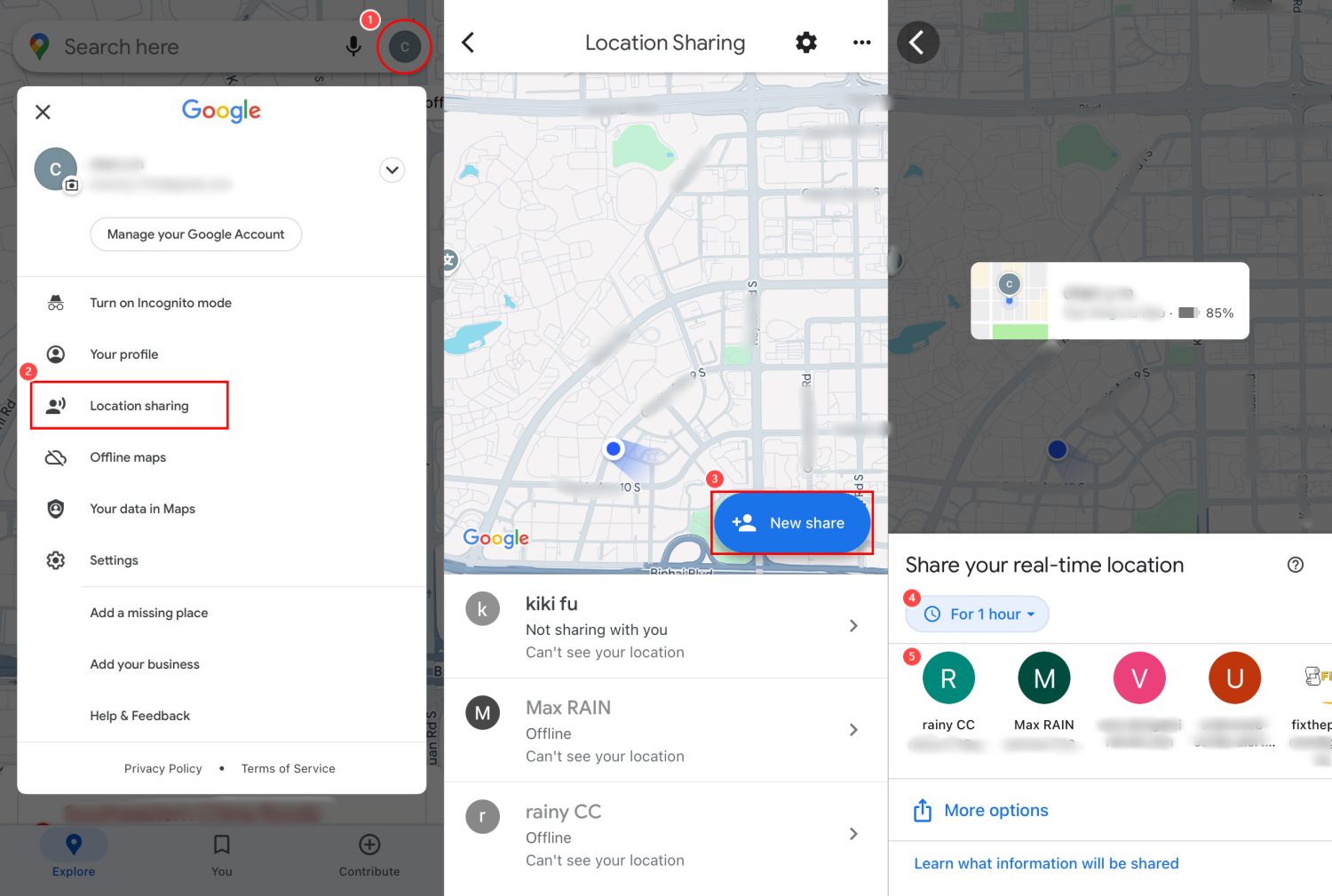
Bên cạnh chức năng chỉ đường, Google Maps còn cho phép chia sẻ và xem vị trí trên cả iPhone lẫn Android. Phương pháp này rất hữu ích nếu bạn muốn theo dõi vị trí giữa các hệ điều hành khác nhau. Cách thực hiện như sau:
- Bước 1.Mở ứng dụng Google Maps và đăng nhập trên iPhone.
- Bước 2.Nhấn vào ảnh đại diện, chọn "Chia sẻ vị trí" rồi "Chia sẻ mới".
- Bước 3.Chọn thời gian chia sẻ vị trí Google Map trên iphone và chọn tài khoản Google đăng nhập trên iPhone muốn theo dõi. Bạn cũng có thể nhấn "Tùy chọn khác" để gửi liên kết qua tin nhắn hoặc ứng dụng khác.
Ưu điểm
- Cập nhật vị trí thời gian thực.
- Tích hợp chỉ đường sẵn có.
Nhược điểm
- Cần có tài khoản Google.
- Chia sẻ vị trí có thể bị tắt dễ dàng.
Phương pháp 4. Sử dụng ứng dụng theo dõi vị trí iPhone
Phù hợp nhất để: Chia sẻ vị trí iPhone của thành viên gia đình; Xem lịch sử vị trí iPhone.
Nếu bạn cần khả năng chia sẻ vị trí nâng cao, hãy cân nhắc sử dụng ứng dụng chia sẻ vị trí iPhone như AirDroid. Ngoài việc định vị GPS thời gian thực, ứng dụng này còn lưu lại lịch sử di chuyển của iPhone trong 30 ngày, giúp bạn biết thiết bị đã đi đâu.
Đặc biệt, AirDroid được thiết kế cho gia đình, có thể chia sẻ vị trícùng lúc tới 10 thiết bị. Dưới đây là các bước sử dụng AirDroid iPhone Location Tracker:
- Bước 1.Tải ứng dụng AirDroid Parental Control để dùng thử hoặc nâng cấp lên bản cao cấp ngay.
- Bước 2.Mở ứng dụng và liên kết với iPhone bạn muốn chia sẻ vị trí.
- Bước 3.Trên giao diện chính, nhấn biểu tượng "GPS" để xem vị trí thời gian thực của iPhone.
- Bước 4.Nhấn vào "Lịch sử lộ trình" để xem toàn bộ lịch sử di chuyển của iPhone.

Ưu điểm
- Cập nhật vị trí thời gian thực.
- Lưu lịch sử lộ trình 30 ngày.
- Có thể theo dõi nhiều thiết bị cùng lúc.
- Khó bị vượt qua hoặc tắt ngầm.
Nhược điểm
- Thiết lập hơi phức tạp.
Kết luận
Tóm lại, việc chia sẻ vị trí giữa 2 iPhone khá đơn giản nếu bạn chọn đúng công cụ. Bạn có thể sử dụng các giải pháp miễn phí như Tìm hoặc Google Maps để chia sẻ vị trí với người khác.
Nếu cần nhiều tính năng hơn, AirDroid iPhone Location Tracker là một lựa chọn đáng cân nhắc nhờ khả năng theo dõi vị trí theo thời gian thực và lưu lịch sử vị trí chi tiết.


Để lại một trả lời.