Tại sao tin nhắn từ một liên hệ biến mất trên iPhone và cách khắc phục
Giả sử bạn đang trò chuyện với một khách hàng và giữa lúc cuộc trao đổi quan trọng diễn ra, bạn phát hiện các tin nhắn cũ đã biến mất? Chắc hẳn bạn sẽ rất hoảng hốt, phải không? Tuy nhiên, đừng lo lắng, vì chỉ với vài thao tác đơn giản, bạn hoàn toàn có thể khôi phục lại toàn bộ tin nhắn trên iPhone của mình.
Tại sao Tin Nhắn Của Một Liên Hệ Bị Biến Mất Trên iPhone?
Việc mất tin nhắn, nhất là những tin nhắn quan trọng, giống như bạn vừa đánh mất một phần thế giới số của mình. Chúng tôi hiểu cảm giác khó chịu này, vì vậy hãy cùng tìm hiểu nguyên nhân để có cách khắc phục hiệu quả.
Sự Cố Đồng Bộ iCloud
Sự cố đồng bộ iCloud có thể khiến tin nhắn "biến mất" khỏi màn hình, đặc biệt khi bạn sử dụng nhiều thiết bị cùng một Apple ID. Khi nhiều thiết bị đăng nhập cùng Apple ID, tin nhắn sẽ được chia sẻ giữa các thiết bị. Tuy nhiên, nếu gặp sự cố đồng bộ hoặc kết nối mạng không ổn định, một số tin nhắn có thể không hiển thị trên điện thoại. Chúng có thể bị "kẹt" ở một thiết bị và không cập nhật sang thiết bị khác, khiến bạn tưởng chúng đã mất, dù thực tế chúng vẫn đang trong quá trình đồng bộ.
Lỗi Cơ Sở Dữ Liệu Tin Nhắn
Khi cơ sở dữ liệu lưu trữ tin nhắn bị lỗi (thường do phần mềm, bộ nhớ hoặc gián đoạn trong quá trình cập nhật thiết bị), tin nhắn có thể bị thiếu hoặc không đầy đủ. May mắn là bạn có thể khắc phục bằng cách cập nhật hệ thống hoặc khôi phục thiết bị từ bản sao lưu iCloud/iTunes.
Lỗi Phần Mềm và Sự Cố iOS
Một nguyên nhân khác khiến tin nhắn biến mất là lỗi phần mềm trên iOS. Ví dụ, một bản cập nhật có thể gây ra trục trặc khiến ứng dụng Tin nhắn hoạt động không ổn định. Những lỗi này thường được Apple khắc phục trong các bản cập nhật tiếp theo, vì vậy nếu bạn gặp vấn đề, hãy kiểm tra xem thiết bị đã được cập nhật lên iOS mới nhất chưa.
Chế Độ Không Làm Phiền và Bộ Lọc Tin Nhắn
Đôi khi, tin nhắn có thể "biến mất" do bạn bật chế độ Không làm phiền (DND) hoặc bộ lọc tin nhắn. Khi DND được bật, mọi thông báo và tin nhắn sẽ bị tắt tiếng. Tương tự, nếu bạn thiết lập bộ lọc tin nhắn (ví dụ lọc spam hoặc nhóm), tin nhắn từ một số liên hệ có thể bị chuyển ra khỏi hộp thư chính, khiến bạn tưởng đã mất. Hãy kiểm tra lại cài đặt DND và bộ lọc tin nhắn để đảm bảo không có tin nhắn nào bị ẩn.
Cách khắc phục Khi Tin Nhắn Từ Một Người Bị Mất Trên iPhone
Sau khi đã hiểu nguyên nhân, khi tin nhắn từ một người bị mất trên iPhone, có thể do cài đặt tự động xóa, sự cố đồng bộ iCloud/iOS hoặc bị lọc tin nhắn. Để khắc phục, bạn cần kiểm tra cài đặt tin nhắn, đảm bảo liên hệ không bị chặn, kiểm tra dung lượng bộ nhớ, khởi động lại iMessage, v.v.
Dưới đây là hướng dẫn chi tiết từng bước.
1Kiểm tra Cài Đặt Xóa Tin Nhắn
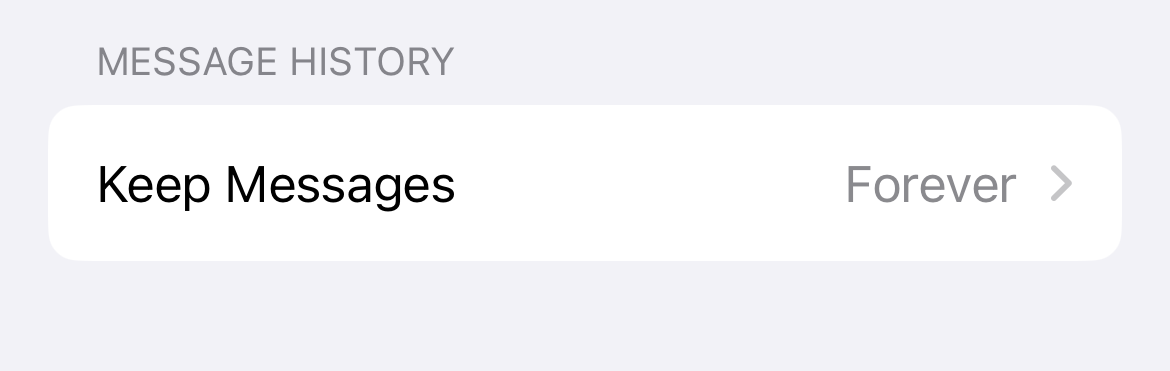
Một nguyên nhân phổ biến khiến tin nhắn bị mất là cài đặt tự động xóa. iPhone mặc định sẽ xóa tin nhắn cũ sau 30 ngày. Nếu bạn không muốn điều này xảy ra, hãy làm theo các bước sau:
- Bước 1. Vào Cài đặt > Ứng dụng > Tin nhắn > Lịch sử tin nhắn.
- Bước 2. Chọn Giữ tin nhắn và chọn Mãi mãi để tránh bị xóa tự động.
2Kiểm tra Dung Lượng Bộ Nhớ
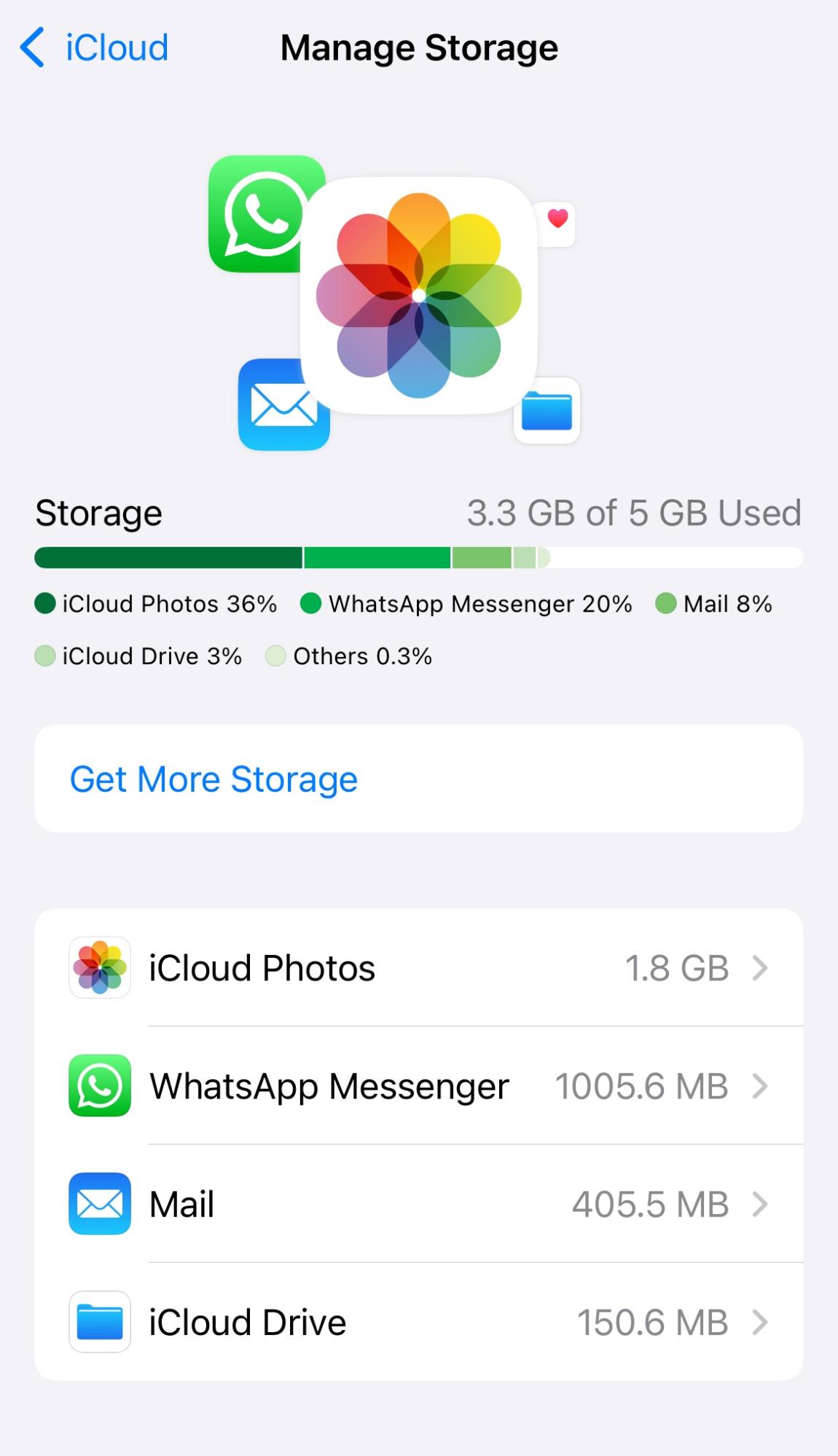
Nếu thiết bị của bạn sắp hết dung lượng, hãy kiểm tra và giải phóng bộ nhớ:
Vào Cài đặt > Cài đặt chung > Dung lượng iPhone để kiểm tra và giải phóng bộ nhớ cho tin nhắn.
3Kiểm tra Liên Hệ Bị Chặn
Có thể bạn vô tình chặn một liên hệ khiến tin nhắn SMS từ họ biến mất.
Để kiểm tra, hãy tắt chặn liên hệ hoặc tin nhắn:
Vào Cài đặt > Tin nhắn > Liên hệ bị chặn trên iPhone.
4Đảm Bảo Tin Nhắn Được Sao Lưu Lên iCloud
Nếu bạn đổi điện thoại hoặc đặt lại thiết bị mà chưa sao lưu, tin nhắn có thể mất vĩnh viễn. Để tránh điều này, hãy đảm bảo đã bật sao lưu iCloud cho Tin nhắn:
Vào Cài đặt > [Tên của bạn] > iCloud, kéo xuống và đảm bảo mục Tin nhắn đã được bật.
5Cập Nhật Phần Mềm
Bạn cần kiểm tra xem iPhone đã chạy phiên bản iOS mới nhất chưa bằng cách:
Vào Cài đặt > Cài đặt chung > Cập nhật phần mềm.
6Đăng xuất và Đăng Nhập Lại iMessage & FaceTime
Bạn đã kiểm tra cài đặt iMessage & FaceTime chưa? Nếu chưa, hãy làm theo các bước sau:
- Bước 1. Vào Cài đặt > Tin nhắn > Gửi & Nhận và Cài đặt > FaceTime.
- Bước 2. Đăng xuất.
- Bước 3. Khởi động lại điện thoại.
- Bước 4. Đăng nhập lại và kiểm tra xem lỗi đã được khắc phục chưa.
7Các Cách Khác
Nếu các cách trên không hiệu quả, bạn có thể thử các biện pháp bổ sung sau:
- Khởi động lại iMessage và kiểm tra cài đặt
- Đặt lại cài đặt mạng
- Kiểm tra bộ lọc tin nhắn và chế độ Không Làm Phiền
Các công cụ khôi phục tin nhắn iPhone
Những công cụ này chỉ nên dùng khi các cách đơn giản như kiểm tra cài đặt tin nhắn hoặc giải phóng bộ nhớ không mang lại hiệu quả. Hãy ưu tiên các giải pháp đơn giản trước khi sử dụng phần mềm chuyên dụng.
1 Dr.Fone - Khôi Phục Dữ Liệu
Dr.Fone là công cụ thân thiện với người dùng, giúp khôi phục tin nhắn và dữ liệu bị mất từ iPhone, iTunes và iCloud. Ứng dụng này quét nhanh và hỗ trợ cả thiết bị bị lỗi.
Ưu Điểm
- Khôi phục tin nhắn nhanh chóng.
- Hỗ trợ thiết bị bị lỗi.
Nhược Điểm
- Khôi phục đầy đủ cần mua bản trả phí.
Bảng Giá:
- Dùng thử miễn phí với tính năng giới hạn.
- Bản trả phí từ $29.95/tháng.
2 Tenorshare UltData
Tenorshare UltData là phần mềm nâng cao giúp khôi phục tin nhắn, ảnh và nhiều dữ liệu khác từ iCloud, iPhone và bản sao lưu iTunes.
Ưu Điểm
- Khôi phục tin nhắn từ iCloud, iTunes và bản sao lưu thiết bị.
- Xem trước dữ liệu trước khi khôi phục.
Nhược Điểm
- Bản miễn phí bị giới hạn chức năng.
- Quá trình khôi phục có thể mất thời gian.
Bảng Giá: Tải miễn phí, mua thêm trong ứng dụng.
Với AirDroid Parental Control, phụ huynh có thể kiểm tra các tin nhắn độc hại mà trẻ có thể nhận được.
Làm thế nào Để Ngăn Tin Nhắn Bị Mất Trong Tương Lai?
1Bật Sao Lưu Định Kỳ Lên iCloud
Sao lưu thường xuyên lên iCloud hoặc iTunes sẽ giúp tin nhắn của bạn luôn được lưu trữ an toàn và dễ dàng khôi phục. Để bật sao lưu tự động lên iCloud, vào Cài đặt > [Tên của bạn] > iCloud > Sao lưu iCloud và bật lên. Ngoài ra, bạn có thể sử dụng thêm các ứng dụng bên thứ ba để sao lưu.
2Quản Lý Cài Đặt Đồng Bộ iCloud
Kiểm soát cài đặt đồng bộ iCloud để tránh mất tin nhắn do lỗi đồng bộ. Vào Cài đặt > [Tên của bạn] > iCloud và bật đồng bộ cho "Tin nhắn" trên tất cả thiết bị. Thường xuyên kiểm tra trạng thái đồng bộ để đảm bảo mọi thiết bị đều được cập nhật, giúp hạn chế lỗi và mất tin nhắn.
3Tránh Lọc Tin Nhắn và Kiểm tra Chế Độ Không Làm Phiền
Bộ lọc hoặc chế độ Không làm phiền có thể vô tình được bật khiến tin nhắn bị ẩn. Đầu tiên, hãy tắt bộ lọc tin nhắn cho "Người gửi không xác định" tại Cài đặt > Tin nhắn > Không xác định & Spam. Ngoài ra, thường xuyên kiểm tra chế độ Không làm phiền tại Cài đặt > Không làm phiền để đảm bảo tin nhắn không bị tắt tiếng hoặc ẩn đi.
Kết luận Về Cách khắc phục Lỗi Tin Nhắn iPhone Bị Mất
Tin nhắn từ một liên hệ có thể bị mất trên iPhone do cài đặt tự động xóa, lọc tin nhắn hoặc sự cố đồng bộ iOS/iCloud. Các bước khắc phục phổ biến bao gồm kiểm tra cài đặt "Giữ tin nhắn", đảm bảo liên hệ không bị chặn, kiểm tra dung lượng bộ nhớ, v.v.
Nếu vẫn không tìm thấy tin nhắn, hãy thử khôi phục từ bản sao lưu hoặc sử dụng công cụ khôi phục tin nhắn bên thứ ba như một giải pháp cuối cùng.


Để lại một trả lời.