Cách Nhận Biết Ai Đó Đã Chặn Bạn Trên iPhone Mà Không Cần Gọi Cho Họ
Bạn đã bao giờ nhắn tin hoặc cố gắng liên lạc với ai đó trên iPhone mà cứ băn khoăn không biết mình có bị chặn không? Đây là một tình huống vừa khó chịu vừa ngượng ngùng, nhất là khi bạn không muốn gọi điện trực tiếp để xác minh.
May mắn thay, có một số dấu hiệu tinh tế trong iMessage, FaceTime và các tính năng khác trên iPhone giúp bạn nhận biết liệu mình có bị ai đó chặn hay không.
Hiểu rõ những dấu hiệu này sẽ giúp bạn tránh bối rối không cần thiết mà vẫn tôn trọng quyền riêng tư của người khác. Hãy cùng tìm hiểu cách nhận biết bị chặn mà không cần gọi điện.
Điều Gì Xảy Ra Khi Bạn Bị Chặn Trên iPhone
Khi ai đó chặn bạn trên iPhone, sẽ có một số thay đổi giúp bạn nhận ra mình đã bị chặn:
Tin Nhắn và Cuộc Gọi:
- Tin nhắn iMessage bạn gửi sẽ không hiển thị trạng thái “Đã Gửi” hoặc “Đã Đọc”.
- Cuộc gọi sẽ chuyển thẳng vào hộp thư thoại mà không đổ chuông ở phía người nhận. Tuy nhiên, hộp thư thoại này sẽ không xuất hiện trong hộp thư của họ.
- Khi gọi FaceTime, cuộc gọi sẽ đổ chuông mãi ở phía bạn nhưng người nhận sẽ không nhận được thông báo nào.
Chia Sẻ Vị Trí:
- Nếu trước đó bạn chia sẻ vị trí, người kia sẽ nhận được thông báo rằng việc chia sẻ vị trí đã dừng lại.
Không Có Thông Báo Trực Tiếp:
- Người bị chặn sẽ không nhận được thông báo nào. Họ chỉ có thể nhận ra qua các dấu hiệu khi cố gắng liên lạc với người đã chặn mình.
Việc chặn sẽ áp dụng trên toàn bộ hệ sinh thái Apple (Tin nhắn, Điện thoại, FaceTime và Mail) nếu người chặn sử dụng cùng một Apple ID trên tất cả thiết bị.
Cách Nhận Biết Bị Chặn Trên iPhone Mà Không Cần Gọi
Bạn có thể phát hiện mình bị chặn trên iPhone bằng cách nhắn tin cho người đó và quan sát kỹ các biểu hiện trong iMessage, đặc biệt là dựa vào phiên bản iOS mà họ đang sử dụng.
Trạng Thái Đã Đọc Trên iOS 16.5 Trở Lên:
- Không Có Trạng Thái: Nếu không xuất hiện trạng thái đã gửi hay đã đọc (dù bạn gửi iMessage hay SMS), có thể bạn đã bị chặn. Tuy nhiên, cũng có thể bạn hoặc người nhận đã tắt tính năng xác nhận Đã Đọc.
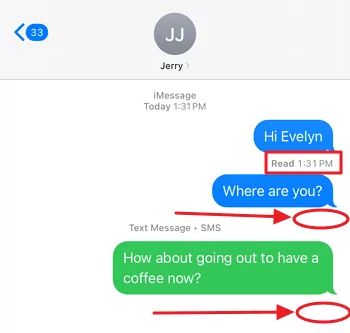
- Đã Gửi Nhưng Không Đọc: Nếu tin nhắn hiển thị “Đã Gửi” nhưng không bao giờ chuyển sang “Đã Đọc”, bạn không bị chặn. Có thể tin nhắn bị bỏ qua hoặc chưa được xem.
- Đã Gửi và Đã Đọc: Nếu trạng thái chuyển sang “Đã Đọc”, người nhận đã xem tin nhắn và bạn không bị chặn.
Trạng Thái Đã Đọc Trên iOS 16.4 Trở Xuống:
Nếu iMessage của bạn không gửi được và chuyển thành bong bóng màu xanh lá (SMS), có thể bạn đã bị chặn. Tuy nhiên, cũng có thể do:
- Người nhận đang bật Chế Độ Máy Bay.
- Kết nối Internet yếu ở một trong hai bên.
Dấu Hiệu Bổ Sung:
Nếu tin nhắn liên tục không gửi được hoặc tự động chuyển thành SMS mà không rõ lý do, khả năng bạn đã bị chặn là rất cao.
- AirDroid Parental Control
- Thiết lập kiểm soát của phụ huynh trên iPhone từ Android hoặc bất kỳ thiết bị nào có trình duyệt
- Tự động ẩn ứng dụng khi hết thời gian sử dụng, giúp trẻ khó vượt qua giới hạn thời gian
- Chặn các trang web không phù hợp một cách toàn diện
- Lưu lại lịch sử truy cập web kể cả ở Chế Độ Riêng Tư
Bạn Có Thể Ẩn Danh Khi Gọi Điện
Nếu bạn lo lắng bị chặn khi người khác thấy số của mình, hoặc muốn giữ bí mật danh tính, bạn có thể ẩn số điện thoại khi gọi.
1Ẩn ID Người Gọi
Bạn có thể tắt hiển thị số điện thoại qua cài đặt trên iPhone:
- Vào Cài Đặt > Ứng Dụng > Điện Thoại.
- Chọn “Hiển Thị ID Người Gọi” và tắt tùy chọn này.
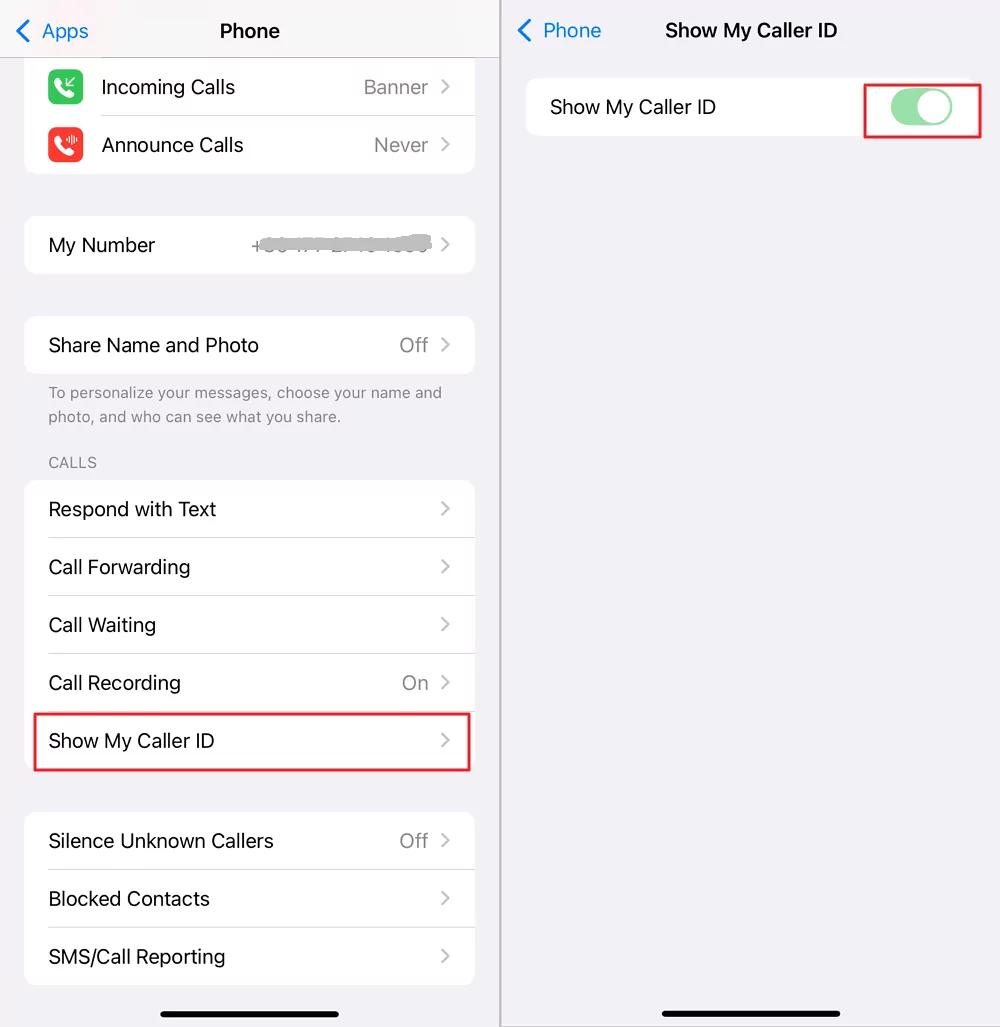

Khi bạn gọi, số của bạn sẽ hiển thị là Không Xác Định hoặc Riêng Tư đối với người nhận.
2Sử Dụng Mã Đặc Biệt Để Ẩn Số
Tại Mỹ, bạn có thể bấm *67 trước số điện thoại để ẩn số cho cuộc gọi đó. Ví dụ: Bấm *67 123-456-7890 để ẩn số của bạn.
Mẹo Hay:
- Mã đặc biệt là *67 ở Mỹ, *141 ở Anh và *1831 tại Úc hoặc New Zealand.
- Cách này có thể không áp dụng cho mọi nhà mạng hoặc mọi quốc gia.
- Nên kiểm tra chính sách của nhà mạng hoặc thử trước khi sử dụng.
3Mượn Điện Thoại Khác
Bạn có thể mượn điện thoại của bạn bè hoặc người thân để gọi cho người nhận. Sử dụng một số lạ sẽ tăng khả năng cuộc gọi được nghe máy nếu số chính của bạn đã bị chặn.
4Dùng Dịch Vụ VOIP
Có nhiều ứng dụng và dịch vụ cung cấp cuộc gọi VOIP, ví dụ:
- Google Voice: Miễn phí cho người dùng cá nhân tại Mỹ và Canada.
- PopTox: Cho phép gọi miễn phí tới số di động qua Internet. Không cung cấp số điện thoại ảo.
- TextNow: Cung cấp số điện thoại miễn phí để gọi và nhắn tin tại Mỹ và Canada.
Những dịch vụ này đặc biệt hữu ích khi bạn cần gọi quốc tế hoặc muốn ẩn danh.
Cách Liên Lạc Với Người Đã Chặn Bạn
Nếu bạn thực sự cần liên hệ với người đã chặn mình, hãy tiếp cận vấn đề một cách tôn trọng. Dưới đây là một số cách bạn có thể cân nhắc:
1Chuẩn Bị: Lên Kế Hoạch Lời Nói
- Sắp Xếp Ý Tưởng: Trước khi liên hệ, hãy chuẩn bị nội dung để tránh lãng phí cơ hội. Hãy giữ tin nhắn ngắn gọn, rõ ràng và không gây áp lực.
- Tôn Trọng Quyền Riêng Tư: Đừng gây áp lực hoặc làm phiền người đó. Nếu họ tiếp tục im lặng hoặc chặn bạn, hãy tôn trọng quyết định của họ.
2Để Lại Tin Nhắn Thoại
Dù bị chặn, cuộc gọi của bạn vẫn có thể chuyển vào hộp thư thoại. Hãy để lại một lời nhắn lịch sự, chân thành để truyền đạt ý kiến mà không làm căng thẳng thêm tình hình.
3Liên Lạc Qua Ứng Dụng Nhắn Tin Khác
Nếu bị chặn trên một nền tảng (ví dụ iMessage), bạn vẫn có thể thử liên hệ qua các ứng dụng khác như Facebook Messenger, Instagram Direct, WhatsApp hoặc Email.
Hãy chọn ứng dụng phù hợp và bắt đầu bằng một lời chào lịch sự, nói rõ ý định của mình. Nếu tiếp tục bị im lặng hoặc chặn, bạn nên chấp nhận và để người đó có không gian riêng.
Kết Luận
Việc nhận biết mình bị chặn trên iPhone mà không cần gọi điện có thể hơi khó, nhưng nếu chú ý các dấu hiệu như trạng thái gửi tin nhắn iMessage, phản hồi từ FaceTime hoặc thay đổi trong cách người kia tương tác, bạn sẽ dễ dàng nhận ra hơn.
Dù không có dấu hiệu nào đảm bảo tuyệt đối bạn đã bị chặn, nhưng khi kết hợp các yếu tố lại, bạn sẽ có cái nhìn rõ ràng hơn. Hãy tiếp cận vấn đề một cách tinh tế và tôn trọng ranh giới của người khác, bởi giao tiếp lành mạnh quan trọng hơn việc tìm kiếm câu trả lời chắc chắn.


Để lại một trả lời.