Cách xem lịch sử Safari đã xóa trên iPhone/iPad/Mac
Minh Bạch Nội Dung:
- Tất cả các phương pháp trong bài viết này đã được kiểm tra trên iPhone 14 (iOS 17.4) và iPhone 15 (iOS 18.1). Cập nhật lần cuối: Tháng 4/2026.
Nếu bạn đã xóa lịch sử duyệt web Safari trên iPhone, iPad hoặc Mac và dữ liệu này đã đồng bộ lên iCloud, thông tin này thường không thể khôi phục lại được. Tài liệu hỗ trợ chính thức của Apple cũng xác nhận: khi lịch sử Safari đã bị xóa và đồng bộ, dữ liệu đó sẽ bị xóa vĩnh viễn khỏi tất cả thiết bị liên kết.
Tuy nhiên, điều này không có nghĩa là hoàn toàn hết hy vọng. Trong một số trường hợp cụ thể—ví dụ như bạn có bản sao lưu trước khi xóa, hoặc còn một thiết bị khác chưa kịp đồng bộ—bạn vẫn có cơ hội lấy lại một phần dữ liệu. Bài viết này sẽ cung cấp cho bạn đánh giá khả năng khôi phục thực tế dựa trên thử nghiệm thực tế và tài liệu kỹ thuật.
1. Phương pháp khôi phục trên iPhone/iPad (sắp xếp theo tỷ lệ thành công thực tế)
Các phương pháp dưới đây được sắp xếp theo tính khả thi và tỷ lệ thành công thực tế, không phải quảng cáo. Hãy chọn cách phù hợp với tình huống của bạn.
1 Kiểm tra tab chưa đóng (tỷ lệ thành công: 80-90%)
Áp dụng khi: Bạn đã xóa lịch sử duyệt web nhưng vẫn còn một số tab website đang mở.
Đây là cách đơn giản nhất và có tỷ lệ thành công cao nhất. Tính năng "Xóa lịch sử" của Safari không tự động đóng các tab đang mở—chỉ cần tab còn mở, bạn vẫn có thể xem lại các trang đã truy cập trước đó.
- 1. Mở ứng dụng Safari.
- 2. Nhấn vào nút tổng quan tab (hai hình vuông chồng lên nhau) ở góc dưới bên phải.

- 3. Cuộn qua tất cả các tab đang mở để tìm lại trang bạn cần.
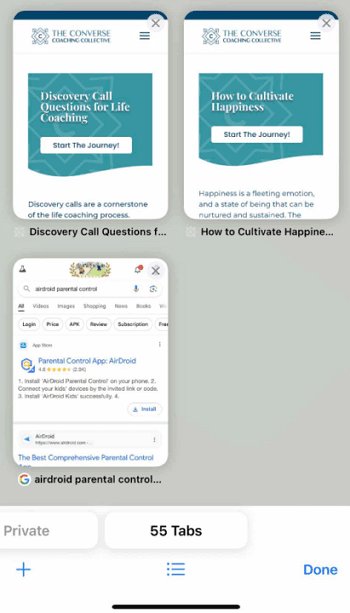

Lưu ý quan trọng: Khi các tab này bị đóng, bạn sẽ không thể lấy lại (trừ khi có bản sao lưu). Hãy thêm ngay các trang quan trọng vào dấu trang hoặc danh sách đọc.
2 Kiểm tra bộ nhớ đệm dữ liệu website (tỷ lệ thành công: 20-30%)
Áp dụng khi: Sau khi xóa lịch sử, một số dữ liệu bộ nhớ đệm website vẫn còn trên thiết bị.
Cách này chỉ hiển thị danh sách tên miền website đã truy cập, không cho biết trang cụ thể hoặc thời gian truy cập. Tuy nhiên, bạn vẫn có thể xác định được mình đã từng vào những website nào.
- 1. Mở ứng dụng Cài đặt.
- 2. Cuộn xuống tìm Safari và nhấn vào.
- 3. Cuộn xuống cuối và chọn Nâng cao.
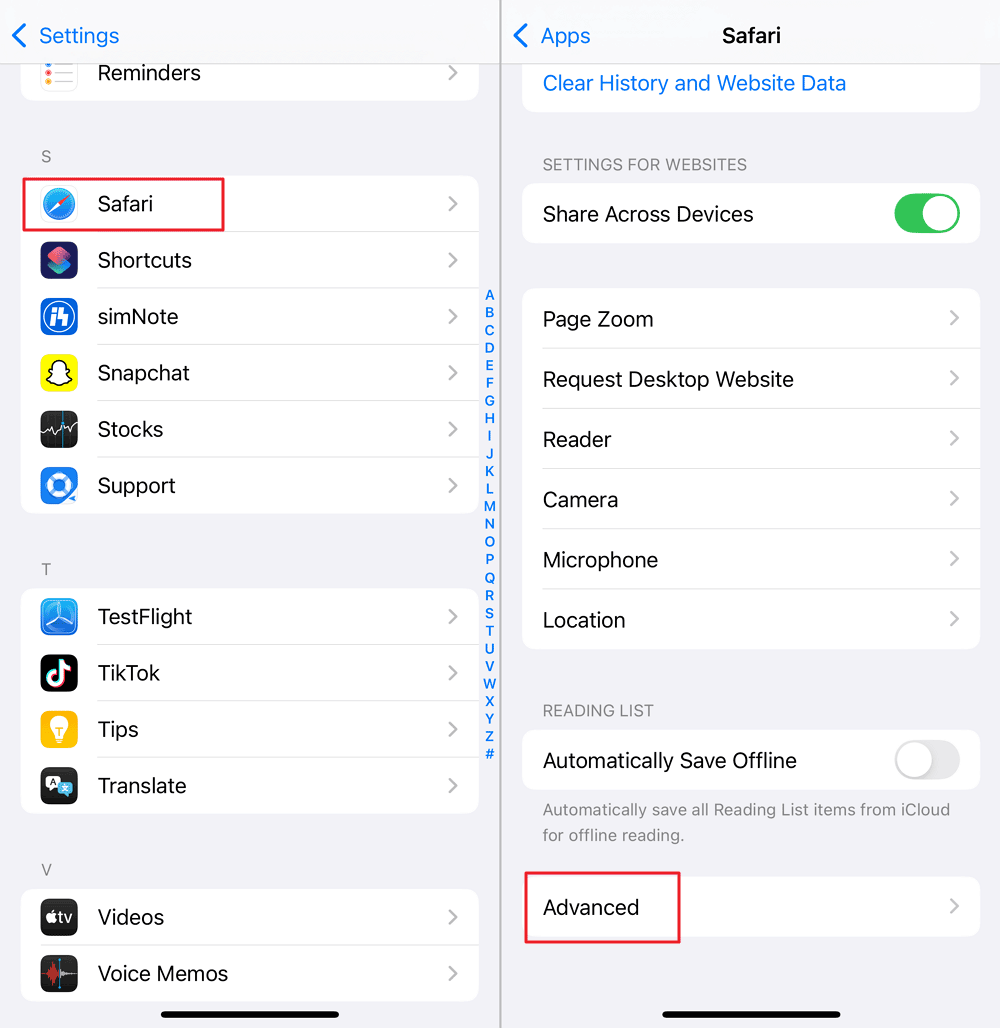

- 4. Chọn Dữ liệu trang web để xem thông tin bộ nhớ đệm.
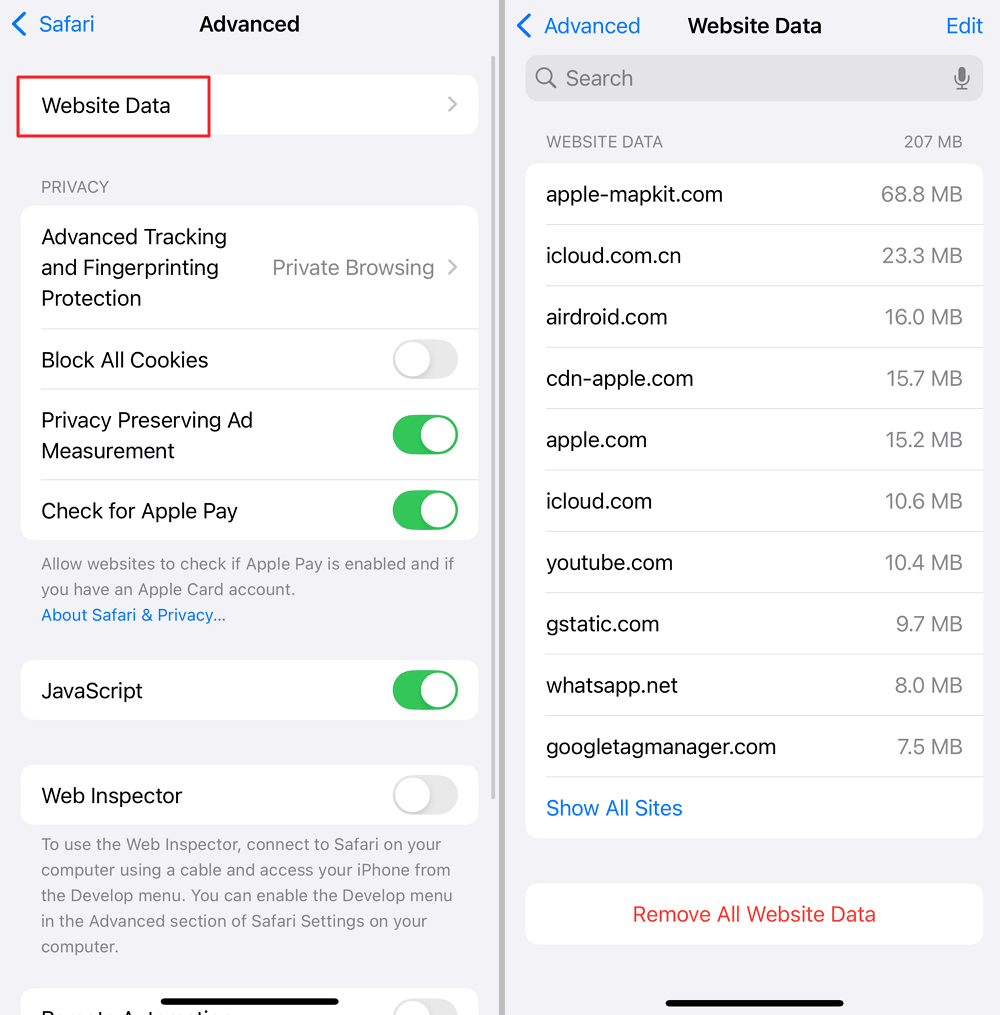

Giới hạn:
- Chỉ hiển thị tên miền, không có đường dẫn cụ thể
- Không có thời gian và tần suất truy cập
- Nếu đã xóa "Lịch sử và dữ liệu trang web", mục này sẽ trống
3 Khôi phục từ bản sao lưu iTunes/Finder (tỷ lệ thành công: 70-80%)
Áp dụng khi: Bạn đã sao lưu iPhone qua iTunes (Windows/macOS Mojave trở về trước) hoặc Finder (macOS Catalina trở về sau) trước khi xóa lịch sử.
⚠️ Đọc kỹ trước khi thực hiện
- Khôi phục từ bản sao lưu sẽ ghi đè toàn bộ dữ liệu hiện tại trên thiết bị (ảnh, tin nhắn, dữ liệu ứng dụng...)
- Đảm bảo bản sao lưu được tạo trước khi xóa lịch sử
- Nên kiểm tra nội dung bản sao lưu trên thiết bị khác trước, xác nhận có lịch sử cần thiết rồi mới khôi phục
- 1. Kết nối iPhone với máy tính đã từng sao lưu.
- 2. Mở iTunes (Windows/macOS Mojave trở về trước) hoặc Finder (macOS Catalina trở về sau).
- 3. Chọn thiết bị của bạn.
- 4. Ở tab "Tóm tắt" hoặc "Chung", nhấn Khôi phục bản sao lưu.
- 5. Chọn file sao lưu được tạo trước khi xóa lịch sử.
- 6. Nhấn Khôi phục và chờ hoàn tất.
💡 Mẹo chuyên nghiệp: Nếu không muốn ghi đè dữ liệu hiện tại, bạn có thể dùng phần mềm xem nội dung sao lưu của bên thứ ba (như iMazing) để kiểm tra trước khi quyết định khôi phục.
4 Khôi phục từ bản sao lưu iCloud (tỷ lệ thành công: 60-70%)
Áp dụng khi: Bạn đã bật sao lưu iCloud và có bản sao lưu tự động hoặc thủ công trước khi xóa lịch sử.
⚠️ Cảnh báo quan trọng
Cách này yêu cầu xóa toàn bộ nội dung và cài đặt trên thiết bị, sau đó kích hoạt lại và khôi phục từ bản sao lưu. Tất cả dữ liệu hiện tại sẽ mất—hãy đảm bảo bạn có bản sao lưu khác.
- 1. Vào Cài đặt > Cài đặt chung > Chuyển hoặc đặt lại iPhone > Xóa tất cả nội dung và cài đặt.
- 2. Sau khi thiết bị khởi động lại, làm theo hướng dẫn cài đặt.
- 3. Ở màn hình "Ứng dụng & Dữ liệu", chọn Khôi phục từ sao lưu iCloud.
5 "Cứu dữ liệu ngoại tuyến" đa thiết bị (tỷ lệ thành công: 40-50%)
Áp dụng khi: Bạn có nhiều thiết bị Apple (ví dụ iPhone và iPad) dùng chung Apple ID, và một thiết bị có thể chưa đồng bộ việc xóa lịch sử.
Đây là khoảng thời gian cứu dữ liệu rất ngắn. Khi lịch sử Safari bị xóa trên một thiết bị, nếu thiết bị khác đang ngoại tuyến (không kết nối Wi-Fi hoặc dữ liệu di động), việc xóa sẽ chưa đồng bộ sang thiết bị đó.
🚨 Hướng dẫn cứu dữ liệu ngoại tuyến (thực hiện ngay)
Kiểm tra trạng thái đồng bộ trước: Trên thiết bị nghi chưa đồng bộ, vào Cài đặt > [Tên bạn] > iCloud > Safari. Kiểm tra "Lần đồng bộ cuối" trước thời điểm xóa lịch sử.
- Nếu hiển thị "Đang đồng bộ..." hoặc thời gian trong vài phút gần đây, ngay lập tức bật chế độ máy bay.
- Ngắt kết nối internet trên tất cả thiết bị khác (tắt Wi-Fi và dữ liệu di động).
- Mở Safari trên thiết bị chưa đồng bộ và kiểm tra lịch sử còn không.
- Nếu tìm thấy lịch sử cần thiết, hãy chụp màn hình hoặc xuất dữ liệu ngay.
- Tắt đồng bộ Safari iCloud trên thiết bị đó: Cài đặt > [Tên bạn] > iCloud > Safari (tắt), chọn "Giữ lại trên iPhone/iPad".
- Sau khi xác nhận đã lưu dữ liệu, cân nhắc khi nào kết nối lại internet.
Giới hạn chính:
- Khi thiết bị ngoại tuyến kết nối lại internet, việc xóa sẽ đồng bộ ngay lập tức
- Nếu các thiết bị khác đã online, cách này sẽ không hiệu quả
- Khoảng thời gian cứu dữ liệu chỉ kéo dài vài phút đến vài giờ
2. Phương pháp khôi phục trên Mac
Người dùng Mac có thể lưu lịch sử Safari tới một năm, nhưng khi đã xóa thì việc khôi phục cũng khó như trên iOS. Các phương pháp dưới đây được sắp xếp theo tỷ lệ thành công.
1 Khôi phục bằng Time Machine (tỷ lệ thành công: 70-80%)
Áp dụng khi: Mac của bạn đã bật Time Machine và có bản sao lưu trước khi xóa lịch sử.
Đây là cách đáng tin cậy nhất để khôi phục lịch sử Safari trên Mac. Lịch sử Safari được lưu trong file ~/Library/Safari/History.db, và Time Machine có thể khôi phục phiên bản cũ của file này.
🛡️ Mẹo an toàn: Để tránh ghi đè dữ liệu duyệt web hiện tại, nên lưu file khôi phục ra Desktop hoặc thư mục khác thay vì ghi đè file gốc. Bạn có thể xem nội dung file bằng các công cụ duyệt SQLite.
- 1. Thoát hoàn toàn Safari (Command+Q).
- 2. Mở Finder, chọn Đi > Đi tới thư mục trên thanh menu.
- 3. Nhập đường dẫn
~/Library/Safarivà nhấn "Đi". - 4. Tìm file History.db và chọn (không mở file).
- 5. Kết nối ổ cứng sao lưu Time Machine.
- 6. Nhấn vào biểu tượng Time Machine > Vào Time Machine trên thanh menu.
- 7. Dùng thanh thời gian để tìm bản sao lưu trước khi xóa lịch sử.
- 8. Chọn file History.db tại thời điểm đó và nhấn Khôi phục.
Sau khi khôi phục xong, mở lại Safari và nhấn Lịch sử > Hiển thị tất cả lịch sử trên thanh menu để xem dữ liệu đã khôi phục.
2 Kiểm tra cookie và bộ nhớ đệm (tỷ lệ thành công: 20-30%)
Áp dụng khi: Sau khi xóa lịch sử, một số cookie và bộ nhớ đệm website vẫn còn.
Cách này tương tự "Dữ liệu trang web" trên iOS—chỉ hiển thị danh sách tên miền website đã truy cập, không có trang cụ thể hay dòng thời gian đầy đủ.
- 1. Mở Safari.
- 2. Nhấn Safari > Cài đặt (hoặc Preferences) trên thanh menu.
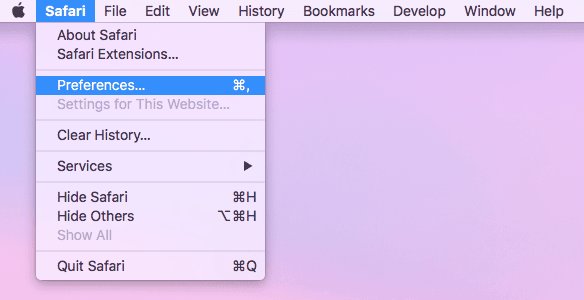

- 3. Chọn tab Quyền riêng tư, sau đó nhấn Quản lý dữ liệu trang web.
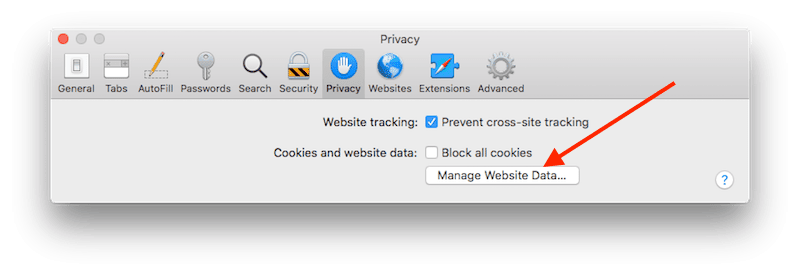

- 4. Xem danh sách các tên miền website hiển thị.
3 Truy cập trực tiếp CSDL SQLite (kỹ thuật, tỷ lệ thành công: tùy trường hợp)
Áp dụng khi: Bạn có kiến thức kỹ thuật và muốn thử trích xuất dữ liệu trực tiếp từ file cơ sở dữ liệu SQLite của Safari.
🔧 Lưu ý kỹ thuật:
- Cần cài đặt công cụ duyệt SQLite (ví dụ DB Browser for SQLite)
- Cần truy cập file
~/Library/Safari/History.db - Nếu file đã bị ghi đè hoặc hỏng, cách này sẽ không hiệu quả
- Cần biết cơ bản về truy vấn SQL
Các bước cơ bản:
- 1. Thoát Safari.
- 2. Sao chép file
~/Library/Safari/History.dbra nơi an toàn (không thao tác trực tiếp trên file gốc). - 3. Dùng DB Browser for SQLite để mở file đã sao chép.
- 4. Xem bảng
history_visitsvàhistory_itemsđể kiểm tra dữ liệu.
Lưu ý quan trọng: Phương pháp này đòi hỏi kỹ năng kỹ thuật, không phù hợp với người dùng phổ thông và không đảm bảo thành công.
3. Dành cho phụ huynh: Làm gì khi phát hiện lịch sử đã bị xóa
Hãy thành thật: lý do bạn tìm đến đây là vì kiểm tra iPhone của con và thấy lịch sử Safari trống trơn. Bạn lo lắng, hàng loạt câu hỏi hiện lên: Con đang giấu gì? Có nên hỏi thẳng không? Mình có đang làm quá không?
Bình tĩnh lại. Lịch sử trống không đồng nghĩa với rắc rối. Dưới đây là cách xử lý mà không làm mất lòng tin—cũng không bỏ lỡ dấu hiệu cảnh báo thực sự.
Đừng vội nghĩ xấu, trẻ có thể xóa lịch sử vì nhiều lý do:
- Dọn dẹp bộ nhớ: iPhone thường nhắc giải phóng dung lượng; xóa lịch sử là cách nhanh nhất.
- Ngại ngùng (không nguy hiểm): Tìm kiếm điều gì đó ngớ ngẩn, riêng tư hoặc phù hợp lứa tuổi (crush, thắc mắc về cơ thể...)
- Thói quen: Có người thích mọi thứ gọn gàng—cả thanh thiếu niên cũng vậy.
- Thực sự lo ngại: Đã truy cập nội dung mà bản thân biết là không nên.
Điều quan trọng: Phản ứng của bạn nên phù hợp với thực tế, không phải nỗi lo của mình.
Đừng nói: "Tại sao con xóa lịch sử? Con đang giấu gì vậy?" (Cách này chỉ khiến trẻ học cách giấu kỹ hơn lần sau.)
Thử cách này:
"Mẹ/bố thấy lịch sử Safari trống—con có xóa không? Dạo này điện thoại mẹ/bố cũng báo đầy bộ nhớ, không biết con có bị vậy không?"
Tại sao hiệu quả: Bạn không buộc tội, mà tạo cơ hội để trẻ chia sẻ. Hãy quan sát phản ứng:
- Giải thích thoải mái: "Dạ, máy báo đầy bộ nhớ!" → Có thể chỉ là dọn dẹp thông thường.
- Căng thẳng, tránh nhìn thẳng: "Ờ... con không nhớ..." → Nên nhẹ nhàng hỏi thêm.
Có thể bạn thấy điều gì đó bất thường—từ khóa tìm kiếm, thay đổi hành vi, hoặc chỉ là linh cảm của phụ huynh. Hãy nhớ: khôi phục lịch sử không quan trọng bằng việc hiểu chuyện gì đang xảy ra.
Kiểm tra những điều này trước (trước khi cố khôi phục):
- Thời gian sử dụng: Cài đặt > Thời gian sử dụng > Xem tất cả hoạt động. Dù không có lịch sử, bạn vẫn thấy thời gian dùng Safari, thời điểm và tổng thời lượng. Nếu trẻ dùng Safari 2 giờ lúc 2h sáng, đó đã là lý do để trò chuyện.
- Nguồn thay thế: Xem Phần 4 (log router, tab iCloud, dấu trang). Có thể không có URL cụ thể, nhưng vẫn nhận diện được thói quen.
- Dấu hiệu khác: Có ứng dụng mới? Hành vi thay đổi? Đôi khi lịch sử không phải là vấn đề chính.
Kết quả tốt nhất không phải là "bắt quả tang", mà là trẻ chủ động chia sẻ khi gặp vấn đề. Hãy xây dựng điều đó như sau:
Thiết lập thời gian sử dụng với cuộc trò chuyện phù hợp:
"Bố/mẹ sẽ cài thời gian sử dụng trên iPad của con. Không phải để theo dõi, mà để đảm bảo con không vô tình gặp nội dung nguy hiểm trên mạng. Nếu con thấy điều gì khiến con khó chịu, hãy nói với bố/mẹ. Bố/mẹ sẽ không trách con, chỉ muốn giúp con xử lý thôi."
- 1. Cài đặt > Thời gian sử dụng > Bật thời gian sử dụng.
- 2. Chọn "Đây là thiết bị của con".
- 3. Đặt mã bảo vệ (không chia sẻ mã).
- 4. Bật "Giới hạn nội dung & quyền riêng tư" với bộ lọc phù hợp độ tuổi.
Thực tế: nếu bạn thử mọi cách trên mà vẫn không tìm được gì, đó là điều bình thường. Phần lớn lịch sử Safari đã xóa là không thể lấy lại. Đó là lý do vì sao giám sát theo thời gian thực quan trọng hơn khôi phục sau này. Các công cụ như AirDroid Parental Control giúp phụ huynh xem hoạt động duyệt web ngay khi nó diễn ra—không cần phụ thuộc vào việc khôi phục dữ liệu đã xóa.
"Bố/mẹ đã cố khôi phục lịch sử duyệt web vì lo lắng, nhưng không thành công. Điều này càng chứng minh rằng: bố/mẹ không thể bảo vệ con chỉ bằng cách theo dõi mọi thứ con làm trên mạng. Cách duy nhất là con chủ động nói khi gặp vấn đề. Bố/mẹ hứa sẽ không trách phạt nếu con thành thật—chỉ muốn giúp con thôi."
Cách này chuyển từ "bố/mẹ giám sát con" sang "bố/mẹ tin con sẽ chia sẻ khi cần". Đó mới là nền tảng an toàn mạng thực sự.
Với trẻ nhỏ (8-12 tuổi) hoặc khi có lo ngại đặc biệt về an toàn, công cụ giám sát của bên thứ ba có thể hữu ích—nhưng hãy sử dụng minh bạch:
- Tránh giám sát ẩn: Điều này phá vỡ niềm tin và có thể vi phạm pháp luật.
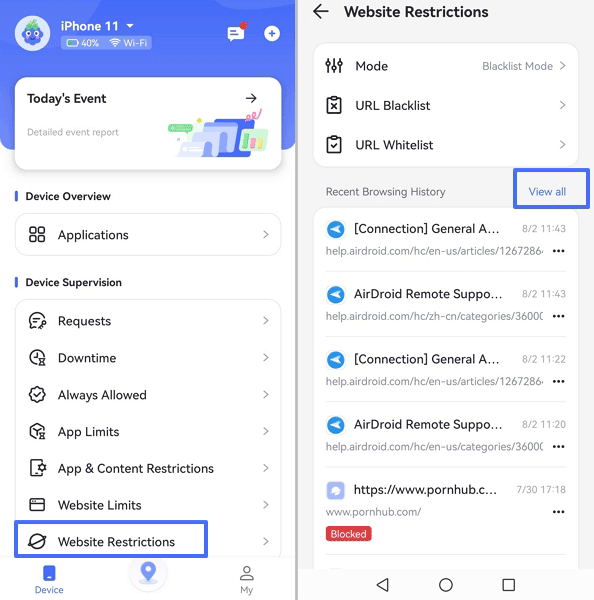
- Chọn công cụ minh bạch: AirDroid Parental Control đồng bộ lịch sử duyệt web về thiết bị của bạn theo thời gian thực—trẻ biết bạn có thể xem.
- Kiểm tra hàng tuần, không phải hàng ngày: Kiểm tra liên tục gây áp lực; kiểm tra định kỳ giúp phát hiện vấn đề mà không tạo căng thẳng.
Hướng dẫn thiết lập AirDroid nhanh:
- 1. Tải AirDroid Parental Control về thiết bị của bạn hoặc truy cập webparent.airdroid.com.
- 2. Tạo tài khoản, tải AirDroid Kids trên thiết bị của trẻ.
- 3. Liên kết thiết bị, nhấn Hạn chế trang web để xem lịch sử.

⚖️ Lưu ý pháp lý: Việc giám sát trẻ dưới 18 tuổi hợp pháp ở hầu hết các quốc gia, nhưng nên trao đổi minh bạch. Giám sát người lớn có thể vi phạm quyền riêng tư.
4. Các nguồn thông tin thay thế (dựng lại hành vi duyệt web)
Dù lịch sử Safari đã bị xóa hoàn toàn, bạn vẫn có thể dựng lại hành vi duyệt web bằng cách phân tích các nguồn dữ liệu gián tiếp. Những cách này không cho biết URL cụ thể, nhưng giúp bạn hiểu đã xảy ra gì, khi nào và vì sao.
- Thời gian sử dụng → Mẫu sử dụng: Cho biết Safari được dùng khi nào, bao lâu → phát hiện hoạt động bất thường (ví dụ: lướt web đêm muộn, tăng đột biến thời gian dùng).
- Log router → Tên miền truy cập: Hiển thị website đã truy cập ở cấp độ mạng → nhận diện nhóm website (mạng xã hội, video, game...)
- Dấu trang → Ý định: Trang được lưu lại thể hiện sự quan tâm → hiểu trẻ quan tâm điều gì.
- Tab iCloud → Hoạt động gần đây: Hiển thị các trang đang mở trên thiết bị khác → phản ánh hành vi duyệt web mới nhất.
Hãy coi đây là điều tra số: bạn không khôi phục lịch sử đã xóa—mà ghép nối các manh mối để dựng lại dòng thời gian.
Phù hợp để: Hiểu khi nào và tần suất dùng Safari.
Vào: Cài đặt > Thời gian sử dụng > Xem tất cả hoạt động
Hiển thị thời gian dùng Safari, số lần mở máy, mẫu hoạt động. Dù không có website cụ thể, bạn vẫn phát hiện được hành vi bất thường—như lướt web đêm khuya hoặc tăng đột biến thời gian sử dụng.
Phù hợp để: Xác định website (tên miền) đã truy cập.
Nếu bạn quản lý mạng gia đình, log router có thể cho biết lịch sử truy cập tên miền của tất cả thiết bị kết nối.
Truy cập qua: 192.168.1.1 hoặc 192.168.0.1 (tùy router)
Lưu ý: Không hiển thị trang cụ thể, nhưng giúp nhận diện thói quen (ví dụ: YouTube, Reddit, game...)
Phù hợp để: Hiểu hành vi duyệt web có chủ đích.
Nếu trang web đủ quan trọng để lưu lại, nó vẫn còn ở đây dù lịch sử đã bị xóa.
Xem tại: Safari > biểu tượng dấu trang.
Phù hợp để: Kiểm tra trang vừa hoặc vẫn đang mở.
Nếu các tab Safari còn mở trên thiết bị khác, bạn vẫn có thể xem dù lịch sử đã bị xóa.
Xem tại: Safari > Tổng quan tab > "Tab từ [Tên thiết bị]"
Gợi ý quan trọng: Dù không có lịch sử cụ thể, kết hợp các nguồn này vẫn giúp bạn dựng lại khá chính xác hành vi duyệt web.
5. Khuyến nghị cuối cùng
Thay vì cố tìm cách khôi phục sau khi đã xóa, tốt nhất nên thiết lập cơ chế phòng ngừa ngay từ đầu. Với phụ huynh, đó là xây dựng cơ chế giám sát minh bạch và giao tiếp cởi mở; với người dùng thông thường, hãy thường xuyên sao lưu dữ liệu quan trọng.
✅ Thực hiện ngay:
- ☐ Đặt mã thời gian sử dụng trên thiết bị của con
- ☐ Bật giới hạn nội dung & quyền riêng tư với bộ lọc website phù hợp
- ☐ Trò chuyện thẳng thắn với con về an toàn mạng
- ☐ Cài AirDroid Parental Control nếu cần giám sát toàn diện hơn
✅ Thực hiện ngay:
- ☐ Bật sao lưu iCloud (Cài đặt > [Tên bạn] > iCloud > Sao lưu iCloud)
- ☐ Thường xuyên sao lưu mã hóa cục bộ bằng iTunes/Finder
- ☐ Thêm website quan trọng vào dấu trang hoặc danh sách đọc
- ☐ Người dùng Mac: Đảm bảo Time Machine hoạt động bình thường


Để lại một trả lời.