Một trong những cách hiệu quả nhất để tăng quyền riêng tư trên iPhone là khóa ứng dụng. Thế nhưng, nhiều người vẫn băn khoăn liệu iPhone có thể khóa ứng dụng hay không. Thực tế, có nhiều cách để khóa ứng dụng trên iPhone.
Vì vậy, nếu bạn muốn tìm hiểu cách khóa ứng dụng trên iPhone bằng mật mã hoặc không cần dùng Thời gian sử dụng thiết bị, hãy tiếp tục đọc.
Phần 1. Cách khóa ứng dụng trên iPhone bằng Thời gian sử dụng thiết bị
Cách dễ nhất để khóa ứng dụng trên iPhone là dùng Thời gian sử dụng thiết bị. Bạn có thể làm theo các bước dưới đây.
Điều quan trọng là bạn có thể khóa ứng dụng trên iPhone có hoặc không dùng Thời gian sử dụng thiết bị. Để giúp bạn hiểu rõ hơn, chúng tôi sẽ giải thích cả hai cách và cách nào phù hợp nhất với bạn.
1Khóa ứng dụng trên iPhone bằng mật mã Thời gian sử dụng thiết bị (iOS 12 trở lên)
Tính năng Thời gian sử dụng thiết bị giúp bạn khóa ứng dụng có trên iOS 12 trở lên. Cách này chỉ cho phép bạn khóa các ứng dụng mặc định của Apple. Vì vậy, nếu bạn có các ứng dụng từ nhà phát triển khác, bạn sẽ không thể khóa chúng bằng cách này.
Nếu bạn định dùng tùy chọn này, đây là cách thực hiện.
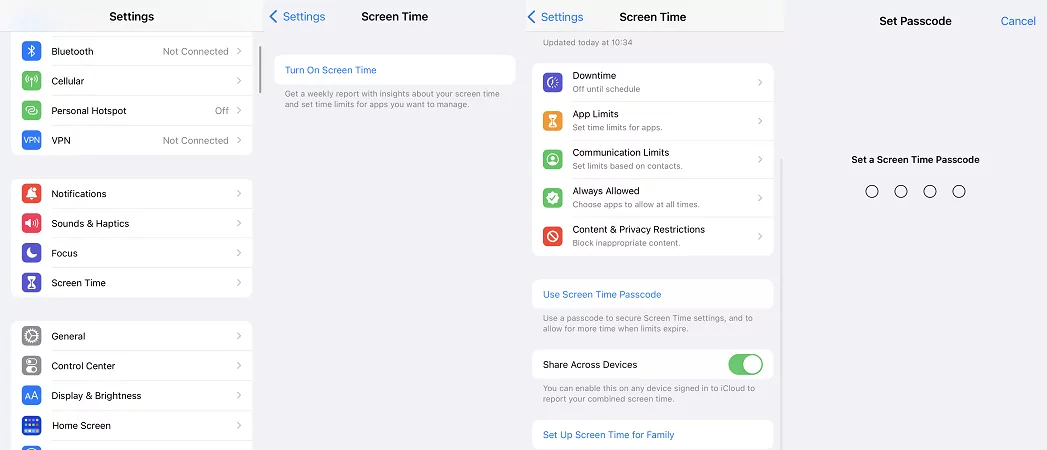
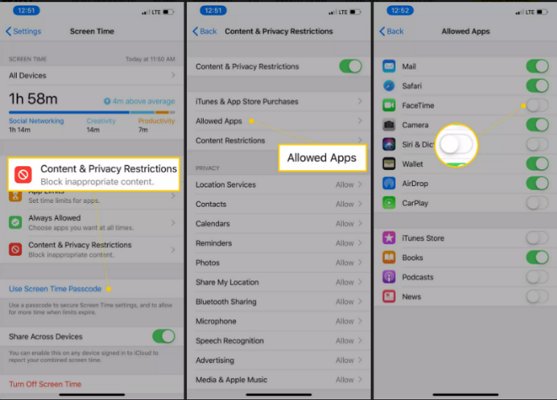
Vào Cài đặt.
Chọn Thời gian sử dụng thiết bị.
Bật Thời gian sử dụng thiết bị, sau đó chọn Dùng mật mã Thời gian sử dụng thiết bị.
Đặt mật mã Thời gian sử dụng thiết bị gồm 4 chữ số.
Xong. Bây giờ bạn có thể quay lại Thời gian sử dụng thiết bị để thiết lập Giới hạn ứng dụng và khóa ứng dụng.
Nếu bạn đang dùng phiên bản thấp hơn iOS 12 thì sao? Làm thế nào để khóa ứng dụng trên điện thoại? Trong trường hợp đó, hãy làm theo các bước bên dưới.
2Thiết lập Giới hạn thời gian để khóa ứng dụng (iOS 12 trở lên)
Ngoài ra, bạn cũng có thể khóa ứng dụng bằng cách đặt giới hạn thời gian. Cách này khá đơn giản và hiệu quả tương tự như các cách ở trên. Để đặt giới hạn thời gian cho ứng dụng, hãy làm theo các bước sau:
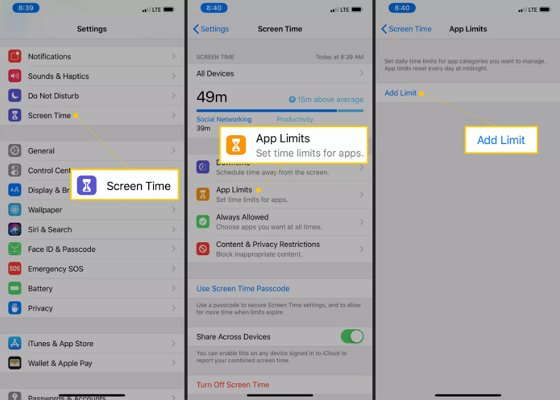
Mở Cài đặt.
Vào Thời gian sử dụng thiết bị.
Sau đó nhấn vào Giới hạn ứng dụng.
Nhấn Thêm giới hạn, nhập mật mã Thời gian sử dụng thiết bị để đặt giới hạn thời gian hằng ngày cho ứng dụng.
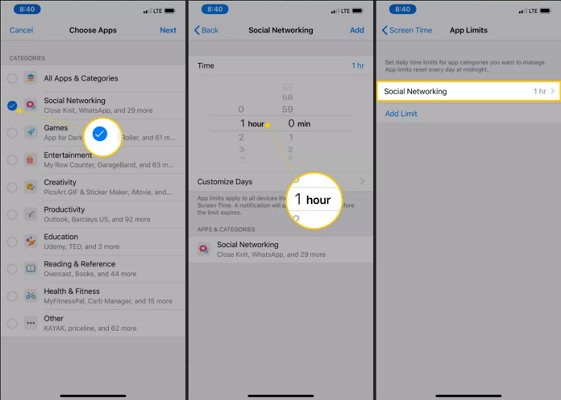
Trong danh sách ứng dụng, bạn cần chọn ứng dụng muốn hạn chế truy cập bằng cách nhấn vào ô chọn. Nút này nằm ở bên trái danh mục ứng dụng bạn muốn khóa, chẳng hạn như danh mục Mạng xã hội.
Sau khi chọn ứng dụng, bạn cần đặt thời lượng sử dụng cho ứng dụng đó. Ví dụ, bạn có thể chọn 1 giờ hoặc tùy chỉnh ngày áp dụng giới hạn cho ứng dụng.
Phần 2. Cách khóa ứng dụng trên iPhone không cần Thời gian sử dụng thiết bị
1Cách thiết lập Truy cập được hướng dẫn để khóa ứng dụng trên iPhone (iOS 11 trở lên)
Ngoài những cách đã chia sẻ ở trên, bạn cũng có thể chọn một cách khác để khóa ứng dụng trên iPhone, đó là dùng Truy cập được hướng dẫn. Tính năng này giúp bạn khóa ứng dụng mà không cần dùng Thời gian sử dụng thiết bị.
Truy cập được hướng dẫn là tính năng giữ bạn trong một ứng dụng duy nhất và ngăn bạn rời khỏi ứng dụng đó. Ví dụ, bạn bè muốn mượn điện thoại của bạn để gọi điện nhưng bạn sợ họ sẽ mở sang chỗ khác. Khi đó, bạn có thể dùng tính năng này để giới hạn quyền truy cập của họ chỉ trong một ứng dụng.
Lưu ý: Tính năng này chỉ hoạt động trên iOS 11 trở lên. Để bật tính năng, hãy làm theo các bước sau:
Bước 1: Vào Cài đặt.
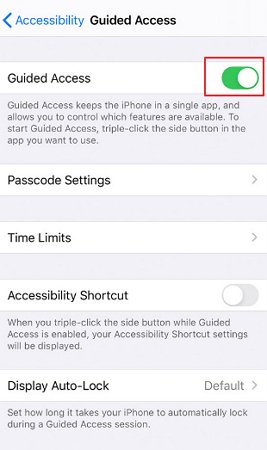
Bước 2: Nhấn Cài đặt chung, sau đó vào Trợ năng rồi chọn Truy cập được hướng dẫn.
Bước 3: Tuy nhiên, nếu bạn đang dùng iOS 13, bạn có thể vào Cài đặt > Trợ năng rồi chọn Truy cập được hướng dẫn.
Bước 4: Bật công tắc Truy cập được hướng dẫn bằng cách gạt sang phải để chuyển sang màu xanh lá.
Bước 5: Sau đó vào Cài đặt mật mã và nhấn Đặt mật mã Truy cập được hướng dẫn.
Sau khi hoàn tất, bạn có thể bật Truy cập được hướng dẫn bất cứ lúc nào khi ứng dụng đã mở bằng cách nhấn nút Home ba lần hoặc nút sườn ba lần, tùy theo mẫu điện thoại bạn đang dùng.
Khi màn hình Truy cập được hướng dẫn xuất hiện, bạn cần khoanh vùng những khu vực muốn vô hiệu hóa. Vùng này có thể bao phủ toàn bộ màn hình, một nửa màn hình hoặc không phần nào cả. Lưu ý rằng tùy chọn này chỉ có thể hoạt động tối đa 24 giờ cho mỗi lần bật.
2Cách khóa ứng dụng trên iPhone bằng Face ID & Mật mã (iPhone X trở lên)
Bạn có thể làm theo các bước dưới đây để dùng Face ID khóa ứng dụng trên iPhone.
Bước 1: Bắt đầu bằng cách mở ứng dụng “Cài đặt” trên điện thoại.
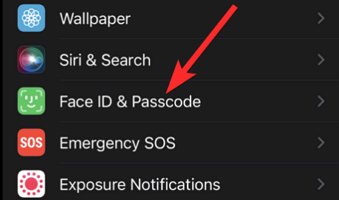
Bước 2: Nhấn vào Face ID & Mật mã.
Bước 3: Sau đó, nhập mật mã bí mật của iPhone. Nếu bạn không nhớ mật mã, hãy khắc phục sự cố bằng cách nhấn vào tùy chọn quên mật mã.
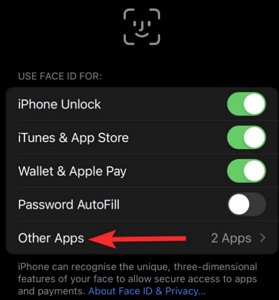
Bước 4: Nhấn “Ứng dụng khác” để chọn những ứng dụng bạn muốn khóa bằng Face ID.
Bước 5: Bật Face ID cho ứng dụng bạn muốn khóa bằng cách nhấn công tắc để chuyển sang màu xanh lá.
Chỉ vậy là bạn đã có thể khóa ứng dụng bằng Face ID trên iPhone.
3Cách khóa ứng dụng trên iPhone bằng Phím tắt (iOS 13 trở lên)
Trên iOS 13 trở lên có sẵn ứng dụng Phím tắt. Bạn có thể tạo một phím tắt cho bất kỳ ứng dụng nào muốn khóa rồi thêm mật mã cho từng phím tắt. Những gì xuất hiện trên màn hình sẽ là các phím tắt đã được lưu dưới dạng dấu trang, và chỉ có thể truy cập các ứng dụng đó khi nhập đúng mật mã. Tuy nhiên, bạn phải ẩn ứng dụng gốc để đảm bảo phím tắt hoạt động hiệu quả.
Vì vậy, hãy làm theo các bước sau để khóa ứng dụng trên iPhone bằng Phím tắt:
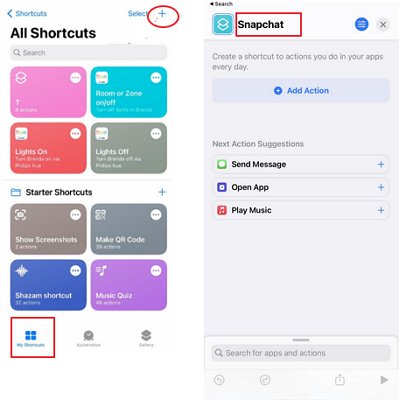
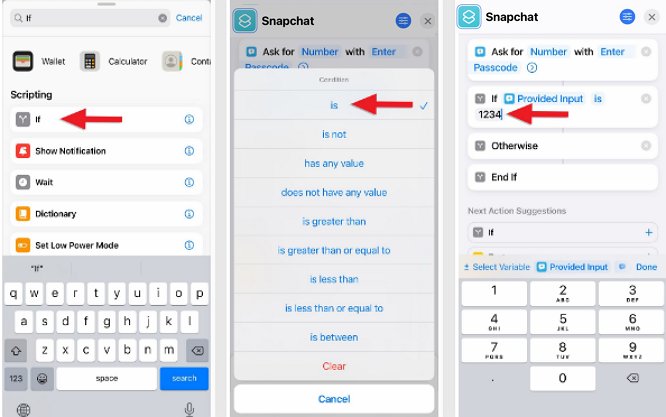
Bước 1: Bắt đầu bằng cách mở “Phím tắt” để khởi tạo quá trình thiết lập. Từ tab “Phím tắt của tôi” hoặc “Phím tắt”, hãy thêm một phím tắt mới. Tạo phím tắt và đặt tên theo ứng dụng bạn muốn ẩn và khóa. Ở đây, chúng ta sẽ lấy Snapchat làm ví dụ.
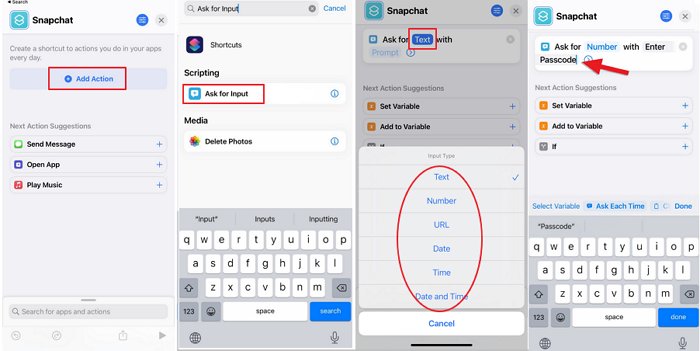
Bước 2: Nhấn “Thêm tác vụ” trong trình chỉnh sửa và tìm “Yêu cầu nhập”. Nhấn “Văn bản” trong hộp tác vụ mới để xem các tùy chọn khả dụng như văn bản, số, URL, ngày, giờ và ngày giờ. Dùng một trong các tùy chọn này để thiết lập bảo mật cho ứng dụng đã khóa. Nhấn “Lời nhắc” để nhập nội dung như “nhập mật mã” hoặc “nhập ngày và giờ”.
Bước 3: Bây giờ quay lại “Thêm tác vụ”, sau đó thêm tác vụ “Nếu”, rồi nhấn “Điều kiện” trong hộp tác vụ “Nếu”. Tiếp theo, chọn “là” và thêm mật mã bằng cách nhấn “Số”.
Bước 4: Để hoàn tất thiết lập, thêm tác vụ “Mở ứng dụng”, rồi đặt nó vào giữa các tác vụ “Nếu” và “Nếu không”. Trong hộp tác vụ, nhấn “Ứng dụng” để chọn ứng dụng bạn muốn khóa.
4Cách khóa ứng dụng trên iPhone qua Giới hạn (iOS 11 trở xuống)
Bạn có thể thử cách này nếu đang dùng iOS 11 trở xuống và muốn khóa các ứng dụng mặc định của Apple.
Bước 1: Vào Cài đặt.
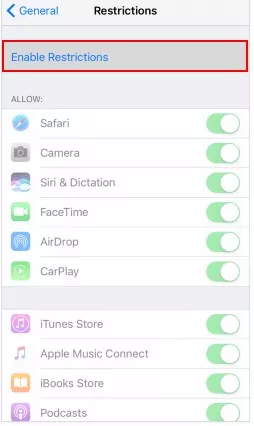
Bước 2: Nhấn Cài đặt chung, sau đó cuộn xuống Giới hạn.
Bước 3: Nhấn vào đó rồi chọn Bật giới hạn.
Bước 4: Khi được nhắc, bạn sẽ cần nhập mật mã hai lần để xác nhận.
Bước 5: Sau đó, nhiều tùy chọn sẽ hiện ra. Trong mục Cho phép, bạn có thể tắt tất cả ứng dụng không muốn hiển thị trên màn hình bằng cách tắt công tắc của chúng.
Lưu ý: Nếu bạn đang dùng iOS 12 trở lên, bạn có thể quay lại phần Thời gian sử dụng thiết bị, sau đó chọn Bật giới hạn, nhấn Ứng dụng & tính năng được phép. Với những ứng dụng bạn không muốn dùng, chỉ cần nhấn để tắt công tắc và chuyển sang màu trắng.
5Cách dùng Touch ID để khóa ứng dụng trên iPhone (iPhone SE, iPhone 8, iPhone 8 Plus)
Dù mỗi phiên bản iOS mới đều đi kèm nhiều tính năng và bản cập nhật, rất nhiều người dùng vẫn sử dụng các mẫu iPhone cũ hơn như iPhone SE và iPhone 8/8 Plus. Tuy vậy, quyền riêng tư của Apple vẫn không hề bị xem nhẹ. Bạn có thể dễ dàng dùng Touch ID để khóa ứng dụng trên iPhone chạy iOS 11 trở xuống. Dưới đây là cách khóa ứng dụng trên iPhone bằng vân tay.
Bước 1: Trước khi dùng Touch ID để khóa ứng dụng, bạn cần thiết lập Touch ID bằng cách nhập dấu vân tay trên iPhone.
Bước 2: Mở Cài đặt và chọn Touch ID & Mật mã, sau đó nhập mật mã của bạn.
Bước 3: Bật công tắc cho các ứng dụng bạn muốn khóa bằng Touch ID.
Phần 3. Cách dùng ứng dụng bên thứ ba để khóa ứng dụng trên iPhone
Vậy có ứng dụng nào để khóa ứng dụng trên iPhone không? Hiện có khá nhiều ứng dụng bên thứ ba hỗ trợ khóa ứng dụng trên iPhone. Một số miễn phí, một số yêu cầu đăng ký. Dưới đây là hai ứng dụng bên thứ ba uy tín và được đánh giá cao mà bạn có thể dùng để khóa ứng dụng trên iPhone, kèm theo cách sử dụng.
Khi chọn ứng dụng bên thứ ba để khóa ứng dụng trên iPhone, bạn nên lưu ý một vài điểm như tính tương thích và tính năng. Hãy đảm bảo ứng dụng tương thích với mẫu iPhone và hệ điều hành của bạn. Đồng thời, hãy cân nhắc những tính năng quan trọng với bạn như bảo vệ quyền riêng tư, khả năng khóa từng ứng dụng riêng lẻ, đặt giới hạn thời gian và tạo mật mã tùy chỉnh.
1Google Smart Lock
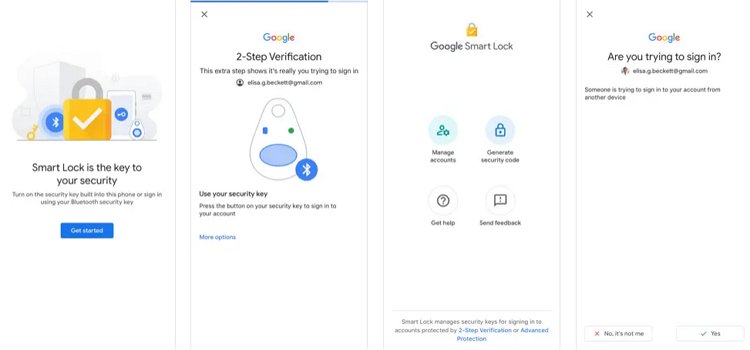
Google Smart Lock là một ứng dụng hiệu quả, giúp đơn giản hóa việc bảo mật và quyền riêng tư trên thiết bị Android và iOS, đồng thời tiết kiệm thời gian cho bạn. Ứng dụng này có sẵn trên App Store và hoạt động tốt để khóa ứng dụng trên thiết bị iOS.
Dưới đây là một số cách Google Smart Lock có thể giúp bạn khóa ứng dụng trên iPhone:
Tự động đăng nhập vào ứng dụng và tài khoản. Khi bật Google Smart Lock, bạn có thể chọn để ứng dụng tự động đăng nhập vào một số ứng dụng và tài khoản nhất định trên iPhone. Điều này giúp bạn tiết kiệm rất nhiều thời gian, đặc biệt nếu bạn dùng nhiều ứng dụng và tài khoản trong ngày.
Giữ an toàn cho ứng dụng và tài khoản. Google Smart Lock sử dụng nhiều biện pháp bảo mật để bảo vệ ứng dụng và các tab của bạn. Bao gồm những tính năng như xác thực hai yếu tố và quét vân tay.
2AppLocker
Ứng dụng AppLocker trên iPhone và Mac thường được dùng để bảo vệ từng ứng dụng bằng mật khẩu mạnh. Chương trình này dễ sử dụng và không yêu cầu thiết lập phức tạp. Với AppLocker, bạn chỉ cần thêm mật mã và chọn ứng dụng muốn bảo vệ. Ứng dụng cho phép bạn khóa bất kỳ ứng dụng nào trên iPhone, bao gồm mạng xã hội, nhắn tin và ứng dụng ngân hàng. Bạn cũng có thể dùng AppLocker để ẩn ứng dụng khỏi ngăn ứng dụng để không ai nhìn thấy chúng.
AppLocker sử dụng nhiều tính năng bảo mật để giữ an toàn cho ứng dụng và dữ liệu của bạn. Bạn có thể khóa ứng dụng bằng mã PIN, mật khẩu hoặc vân tay. Bạn cũng có thể thiết lập AppLocker để tự động khóa ứng dụng sau một khoảng thời gian nhất định.
Để dùng AppLocker, bạn cần tải ứng dụng từ App Store. Sau khi tải xong, hãy mở ứng dụng và làm theo hướng dẫn trên màn hình.
Tạo mật khẩu hoặc mã PIN cho AppLocker. Mật khẩu hoặc mã PIN này sẽ được dùng để khóa và mở khóa ứng dụng.
Bắt đầu thêm ứng dụng vào AppLocker. Để làm điều này, hãy nhấn nút “Thêm ứng dụng” và chọn ứng dụng bạn muốn khóa.
Sau khi thêm ứng dụng vào AppLocker, ứng dụng đó sẽ được khóa bằng mật khẩu hoặc mã PIN của bạn. Để mở khóa ứng dụng, chỉ cần nhập mật khẩu hoặc mã PIN khi mở ứng dụng.
AppLocker cũng cho phép bạn ẩn ứng dụng khỏi ngăn ứng dụng. Đây là cách rất hiệu quả để giữ các ứng dụng riêng tư tránh khỏi những ánh mắt tò mò.
Phần 4. Bạn có thể khóa một số ứng dụng cụ thể trên iPhone không
Cùng với việc điện thoại thông minh ngày càng được sử dụng nhiều hơn, đặc biệt là ở trẻ em, Apple đã triển khai các tính năng kiểm soát của phụ huynh được mong đợi từ lâu để quản lý Thời gian sử dụng thiết bị và khóa một số ứng dụng cụ thể. Đây là một bước tiến rất đáng ghi nhận, nhưng vẫn còn một số hạn chế.
Không thể khóa toàn bộ ứng dụng trên iPhone của con bạn.
Trẻ em ngày càng dễ vượt qua các giới hạn Thời gian sử dụng thiết bị.
Những ai dùng iOS 12 trở lên có thể khóa ứng dụng qua Thời gian sử dụng thiết bị.
Dù vậy, các tính năng kiểm soát của phụ huynh mặc định của Apple vẫn giúp bạn giới hạn Thời gian sử dụng thiết bị của con và bảo vệ trẻ khỏi nội dung không phù hợp. Nếu bạn vẫn đang tự hỏi “Bạn có thể khóa một số ứng dụng cụ thể trên iPhone không” để kiểm soát việc dùng iPhone của con, thì bạn nên thử một số ứng dụng bên thứ ba như AirDroid Parental Control, AppLocker và Google Smart Lock.
Phần 5. Cách sử dụng một ứng dụng đã bị khóa
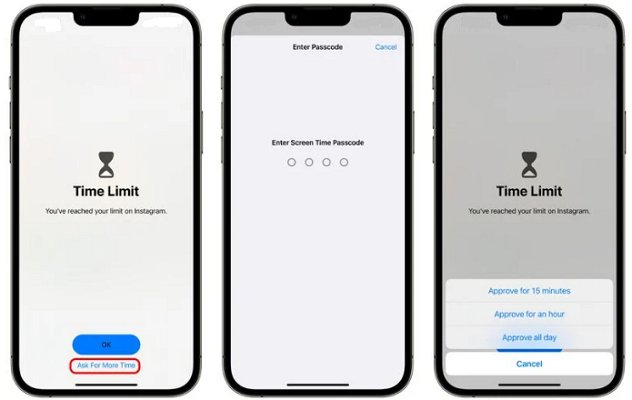
Sau khi bạn thiết lập Giới hạn ứng dụng để khóa các ứng dụng yêu thích, bạn có thể chọn “Yêu cầu thêm thời gian” để truy cập chúng bất cứ lúc nào. Bạn sẽ cần xác minh bằng Mật mã hoặc Face ID để mở khóa trong 15 phút, 1 giờ hoặc đến hết ngày. Hãy nhớ rằng bạn không thể khóa lại ngay sau khi thời gian đã được phê duyệt.
Bổ sung: Cách khóa ứng dụng trên Android từ iPhone
Nếu bạn muốn khóa ứng dụng trên Android từ iPhone, thì dùng ứng dụng khóa bên thứ ba sẽ là lựa chọn tốt nhất. Với cách này, có rất nhiều ứng dụng bạn có thể dùng. Ứng dụng tốt nhất mà tôi có thể đề xuất và tương thích với iOS là AirDroid Parental Control.
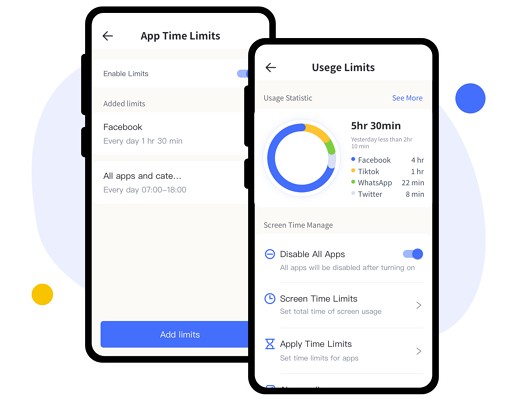
Công cụ kiểm soát của phụ huynh này bao gồm tính năng giới hạn việc sử dụng ứng dụng trên bất kỳ thiết bị nào đã ghép nối. Với ứng dụng này, bạn có thể đặt giới hạn thời gian cho một ứng dụng cụ thể. Ví dụ, nếu bạn đặt giới hạn là 1 giờ mỗi ngày, ứng dụng sẽ tự động bị khóa sau 1 giờ sử dụng. Ngoài ra, bạn cũng có thể đặt trạng thái không thể truy cập trong một khoảng thời gian nhất định như giờ đi ngủ, giờ ăn tối, giờ học hoặc thậm chí là luôn không thể truy cập.
Tùy chọn này rất hữu ích vì nó giúp ngăn trẻ truy cập vào một số ứng dụng có thể gây hại cho các em. Bạn cũng có thể dùng nó để quản lý thời gian sử dụng mạng xã hội hằng ngày của bản thân hoặc của con, từ đó hình thành thói quen kỹ thuật số lành mạnh.
Ngoài ra, ứng dụng này còn làm được nhiều hơn thế. Ví dụ như theo dõi vị trí, theo dõi việc dùng mạng xã hội, theo dõi mức sử dụng dữ liệu, giám sát từ xa và nhiều tính năng khác. Ứng dụng dễ dùng, chi phí hợp lý, có Dùng Thử Miễn Phí và giúp bạn theo dõi nhiều thiết bị cùng lúc.
Phần 7. Vì sao mọi người khóa ứng dụng
Có nhiều lý do khiến mọi người muốn khóa ứng dụng. Bạn có thể muốn giữ an toàn cho thông tin ngân hàng, hoặc có các tài liệu công việc riêng tư hay nhạy cảm mà bạn không muốn ai vô tình nhìn thấy.
Dù lý do là gì, bạn vẫn có thể khóa ứng dụng theo một vài cách khác nhau.
Bạn có thể dùng ứng dụng khóa bên thứ ba, tức là một ứng dụng riêng biệt để khóa các ứng dụng khác trên điện thoại. Hoặc bạn có thể dùng tính năng khóa ứng dụng tích hợp sẵn trên điện thoại, thường nằm trong cài đặt bảo mật. Dù chọn cách nào, hãy đặt mật khẩu hoặc mã PIN mạnh để người khác khó đoán.
Phần 8. Cách thiết lập cài đặt bảo mật iPhone để bảo vệ quyền riêng tư
iPhone là một thiết bị giá trị, chứa rất nhiều thông tin cá nhân. Vì vậy, việc bảo mật iPhone và bảo vệ quyền riêng tư là rất cần thiết. Với lượng dữ liệu được thu thập về chúng ta hiện nay, người khác rất dễ truy cập thông tin cá nhân mà không có sự cho phép của chúng ta. Đó là lý do bạn nên thiết lập các cài đặt bảo mật trên iPhone để giúp bảo vệ dữ liệu. Dưới đây là một số mẹo để thiết lập cài đặt bảo mật cho iPhone:
1. Đặt mật mã mạnh
Mật mã là tuyến phòng thủ đầu tiên cho iPhone của bạn. Hãy đảm bảo mật mã đủ mạnh và khó đoán. Một mật mã tốt nên có ít nhất 8 ký tự, bao gồm chữ hoa, chữ thường, số và ký hiệu.
2. Sử dụng xác thực hai yếu tố
Xác thực hai yếu tố bổ sung thêm một lớp bảo mật cho iPhone bằng cách yêu cầu bạn nhập mã từ điện thoại ngoài mật khẩu khi đăng nhập Apple ID trên thiết bị hoặc trình duyệt mới. Để bật tính năng này, vào Cài đặt > Apple ID > Mật khẩu & Bảo mật > Bật xác thực hai yếu tố.
3. Thêm liên hệ khôi phục tài khoản
Liên hệ khôi phục tài khoản là những người có thể giúp bạn lấy lại quyền truy cập Apple ID nếu bạn làm mất điện thoại hoặc quên mật khẩu. Hãy vào Cài đặt > Apple ID > Mật khẩu & Bảo mật > Khôi phục tài khoản > Thêm liên hệ khôi phục để thêm liên hệ khôi phục tài khoản.
4. Thêm liên hệ thừa kế
Vì cuộc sống luôn khó lường, mọi người dùng đều nên chỉ định một người trong gia đình hoặc bạn bè làm liên hệ thừa kế. Đây là những người có thể truy cập dữ liệu iCloud của bạn nếu có chuyện không may xảy ra. Để thêm liên hệ thừa kế, vào Cài đặt > Apple ID > Mật khẩu & Bảo mật > Liên hệ thừa kế > Thêm liên hệ thừa kế.
5. Bật xác minh tự động
Xác minh tự động sẽ gửi mã xác minh đến điện thoại mỗi khi bạn đăng nhập Apple ID từ một thiết bị hoặc trình duyệt mới. Điều này giúp ngăn chặn truy cập trái phép vào tài khoản. Vào Cài đặt > Apple ID > Mật khẩu & Bảo mật > Xác minh tự động để bật tính năng này.
Bằng cách làm theo những mẹo này, bạn có thể giúp iPhone luôn an toàn và bảo vệ quyền riêng tư của mình.
Kết luận
Khóa ứng dụng là cần thiết, và việc khóa ứng dụng trên iPhone rất hữu ích để tăng cường bảo mật dữ liệu hoặc giảm bớt sự xao nhãng. Nếu bạn muốn tìm hiểu cách khóa ứng dụng trên iPhone có hoặc không dùng Thời gian sử dụng thiết bị, giờ thì bạn đã biết cách.
Hãy chọn phương án phù hợp trong các cách đã nêu ở trên để khóa ứng dụng ngay hôm nay.
Câu hỏi thường gặp về việc Khóa Ứng dụng trên iPhone
1. Làm thế nào để khóa WhatsApp trên iPhone?
pham-thanh-dat
Bạn có thể khóa ứng dụng WhatsApp trên iPhone của mình bằng cách làm theo các bước sau:
Bước 1: Mở WhatsApp trên iPhone của bạn.
Bước 2: Điều hướng đến phần Cài đặt ở góc dưới bên phải giao diện.
Bước 3: Nhấn vào Quyền riêng tư và chọn Khóa màn hình.
Bước 4: Chọn giữa Face ID / Touch ID và chọn khoảng thời gian khóa.
2. Làm thế nào để khóa một thư mục trên iPhone?
pham-thanh-dat
Hiện tại, người dùng không thể khóa một thư mục trên iPhone của họ, nhưng họ có thể sử dụng các ứng dụng bên thứ ba như Owlfiles để đặt mật khẩu và làm cho thư mục của họ trở nên riêng tư.
3. Làm thế nào để khóa Messenger trên iPhone?
pham-thanh-dat
Dưới đây là các bước để khóa Messenger trên iPhone:
Bước 1: Mở ứng dụng Messenger và truy cập phần hồ sơ của bạn ở góc trên bên trái.
Bước 2: Bây giờ chọn Quyền riêng tư & An toàn. Nhấn vào Khóa ứng dụng.
Bước 3: Bật công tắc bên cạnh Yêu cầu Face ID hoặc Yêu cầu Touch ID.
Người dùng cũng có thể chọn đặt giới hạn thời gian mong muốn để Messenger giữ trạng thái mở khóa sau khi họ rời khỏi ứng dụng.
4. Làm thế nào để khóa ứng dụng trên iPhone trong một khoảng thời gian nhất định?
pham-thanh-dat
Bất cứ khi nào bạn khóa một ứng dụng, bạn có thể quyết định thời gian ứng dụng sẽ giữ trạng thái khóa. Vào Cài đặt > Thời gian sử dụng > Giới hạn ứng dụng, bạn có thể kiểm tra phương pháp này trong phần 1 của bài viết này.
5. Làm thế nào để khóa ứng dụng trên iPhone miễn phí?
pham-thanh-dat
Có một vài cách để khóa ứng dụng trên iPhone miễn phí.
Sử dụng Thời gian sử dụng: Thời gian sử dụng là một tính năng cho phép bạn quản lý và giới hạn thời gian bạn và gia đình dành cho thiết bị của mình. Để sử dụng Thời gian sử dụng, mở ứng dụng Cài đặt và chạm vào Thời gian sử dụng.
Sử dụng Truy cập được hướng dẫn: Truy cập được hướng dẫn là một tính năng gốc khác của Apple cho phép bạn khóa iPhone vào một ứng dụng duy nhất.
6. Làm thế nào để khóa ứng dụng trên iPhone bằng dấu vân tay?
pham-thanh-dat
Dưới đây là các bước để khóa ứng dụng trên iPhone bằng dấu vân tay:
Bước 1: Vào ứng dụng Cài đặt.
Bước 2: Cuộn xuống và nhấn vào Touch ID & Mật mã.
Bước 3: Nhập mật mã của bạn.
Bước 4: Dưới phần Sử dụng Touch ID, nhấn vào Ứng dụng.
Bước 5: Bật công tắc bên cạnh các ứng dụng bạn muốn khóa bằng dấu vân tay.
7. Làm thế nào để thay đổi màn hình khóa iPhone?
pham-thanh-dat
Bước 1: Nhấn giữ màn hình khóa cho đến khi cửa sổ Tùy chỉnh hiện lên.
Bước 2: Nhấn vào menu “Thêm mới” ở dưới cùng giao diện.
Bước 3: Bộ sưu tập hình nền màn hình khóa sẽ xuất hiện.
Bước 4: Từ đây, bạn có thể tùy chỉnh màn hình khóa iPhone của mình và chọn một trong những hình chân dung để đặt làm màn hình khóa.
8. Làm thế nào để ẩn ảnh trên iPhone?
pham-thanh-dat
Để ẩn ảnh trên iPhone của bạn, hãy làm theo các bước đơn giản sau.
AirDroid Nhà văn cấp cao | Một người cha đam mê công nghệ phần mềm
Chuyên viết đánh giá phần mềm thực tế, chia sẻ công cụ công nghệ, và cân bằng cuộc sống số gia đình - cha mẹ con cái.



Để lại một trả lời.