Cách sao chép iPhone sang iPhone và Android
Bạn vừa mua một thiết bị mới và đang nghĩ cách sao chép nhanh dữ liệu từ iPhone cũ sang máy mới? Nếu đúng như vậy, bạn đã đến đúng nơi rồi. Trong bài viết này, chúng tôi không chỉ hướng dẫn bạn cách sao chép từ iPhone sang iPhone hoặc từ iPhone sang Android mà còn chia sẻ thêm một số mẹo để nhận biết iPhone bị sao chép trái phép. Vậy nên, hãy thư giãn, pha một tách trà và bắt đầu thôi!
| Sao chép iPhone sang iPhone | Khởi động nhanh -- Nếu bạn có hai thiết bị ở gần nhau và một trong số đó là máy mới chưa thiết lập. |
| Sao lưu iCloud -- Nếu iPhone cũ của bạn không ở gần hoặc không thể truy cập. | |
| Sao lưu iTunes -- Nếu bạn có máy tính và không có đủ dung lượng iCloud. | |
| Sao chép iPhone sang Android | Smart Switch -- Nếu bạn chỉ muốn sao chép một phần dữ liệu. |
| Cáp USB -- Nếu Android là thiết bị mới chưa thiết lập. |
Cần chuẩn bị gì trước khi sao chép iPhone?
Quá trình sao chép iPhone rất đơn giản và dễ thực hiện. Tuy nhiên, nếu thiếu một số điều kiện cần thiết, bạn có thể sẽ không sao chép thành công từ iPhone sang iPhone hoặc từ iPhone sang Android. Dưới đây là những gì bạn cần chuẩn bị:
- Thiết bị được sạc đầy:
- Kết nối internet ổn định hoặc cáp USB:
- Thông tin tài khoản Apple chính xác:
Quá trình sao chép điện thoại cần truyền một lượng lớn dữ liệu nên có thể tốn khá nhiều thời gian và pin. Nếu thiết bị sắp hết pin, quá trình có thể bị dừng giữa chừng. Để tránh điều đó, hãy đảm bảo cả hai thiết bị đều được sạc đầy trước khi bắt đầu.
Bạn sẽ cần một kết nối internet ổn định hoặc cáp USB chất lượng tốt, tùy theo phương pháp bạn chọn. Dù là có dây hay không dây, điều quan trọng để quá trình sao chép diễn ra suôn sẻ là phải đảm bảo kết nối ổn định.
Ngoài pin đầy và kết nối ổn định, tài khoản Apple cùng mật khẩu chính xác cũng rất quan trọng đối với quá trình đồng bộ và sao chép dữ liệu. Điều này cho phép bạn truy cập toàn bộ ứng dụng, cài đặt, tệp và dữ liệu được lưu trên iPhone cũ rồi sao chép sang thiết bị khác.
Cách sao chép iPhone sang iPhone
Trên thực tế, có khá nhiều tính năng có sẵn giúp bạn sao chép iPhone sang iPhone miễn phí. Cụ thể gồm có:
Cách 1: Qua Khởi động nhanh
Khởi động nhanh lần đầu được giới thiệu trong iOS 11. Với tính năng này, bạn có thể sao chép gần như toàn bộ dữ liệu từ iPhone cũ sang iPhone mới. Đây là lựa chọn lý tưởng nếu bạn muốn chiếc iPhone mới gần như giống hệt máy hiện tại.
Tuy nhiên, lưu ý rằng để dùng cách này, bạn cần đảm bảo hai thiết bị dùng để sao chép ở gần nhau. Sau khi đã sẵn sàng, hãy làm theo hướng dẫn từng bước dưới đây:
- Bước 1.Kết nối hai thiết bị không dây
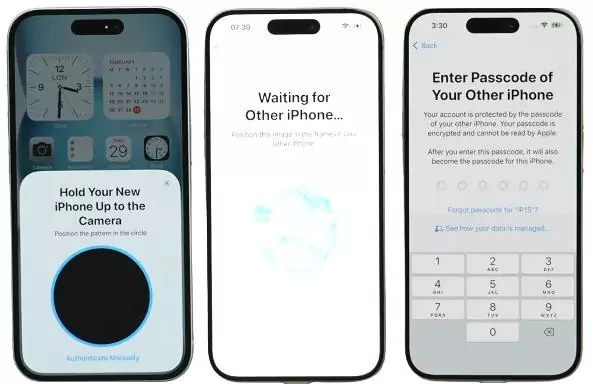
- 1) Hãy đảm bảo iPhone cũ của bạn đang kết nối Wi-Fi hoặc dữ liệu di động. Đồng thời, hãy bật Bluetooth.
- 2) Đặt iPhone mới gần iPhone cũ.
- 3) Bạn sẽ thấy màn hình "Quick Start" xuất hiện trên iPhone mới.
- 4) Trên iPhone cũ, nhấn "Continue" khi lời nhắc "Set up New iPhone" xuất hiện.
- 5) Chờ ảnh động xuất hiện trên iPhone mới, sau đó dùng camera của iPhone cũ để quét.
- 6) Nếu được yêu cầu, hãy nhập mật mã của iPhone cũ trên iPhone mới.
- Bước 2.Chuyển hoặc sao chép dữ liệu
- 1) Làm theo hướng dẫn trên màn hình cho đến khi thấy màn hình "Transfer Your Data".
- 2) Sau đó, chọn cách bạn muốn sao chép iPhone: "Transfer from iPhone" hoặc "Download from iCloud".
- 3) Tiếp theo, đăng nhập bằng Apple ID của bạn và chấp nhận các điều khoản. Sau đó chờ quá trình chuyển hoàn tất.
Ưu điểm
- Có thể sao chép mọi thứ cùng lúc
- Bảo mật cao
Nhược điểm
- Không có tùy chọn chọn dữ liệu cụ thể để sao chép
- Cần iPhone mới chưa thiết lập
- Rất chậm
Cách 2: Qua sao lưu iCloud
Sao lưu iCloud cũng là một cách hữu ích để sao chép từ iPhone sang iPhone. Không giống phương pháp Khởi động nhanh, bạn không cần để hai iPhone ở gần nhau. Chỉ cần trước đó bạn đã tạo một bản sao lưu gần đây của thiết bị cũ trên iCloud, bạn có thể thiết lập iPhone mới bằng bản sao lưu đó, ngay cả khi iPhone cũ không có sẵn ở bên cạnh.
Bây giờ, hãy làm theo các bước dưới đây để sao chép iPhone:
- Bước 1.Bật iPhone mới. Bạn sẽ thấy màn hình "Hello". Nếu bạn thấy "Quick Start", hãy nhấn "Set Up Manually".
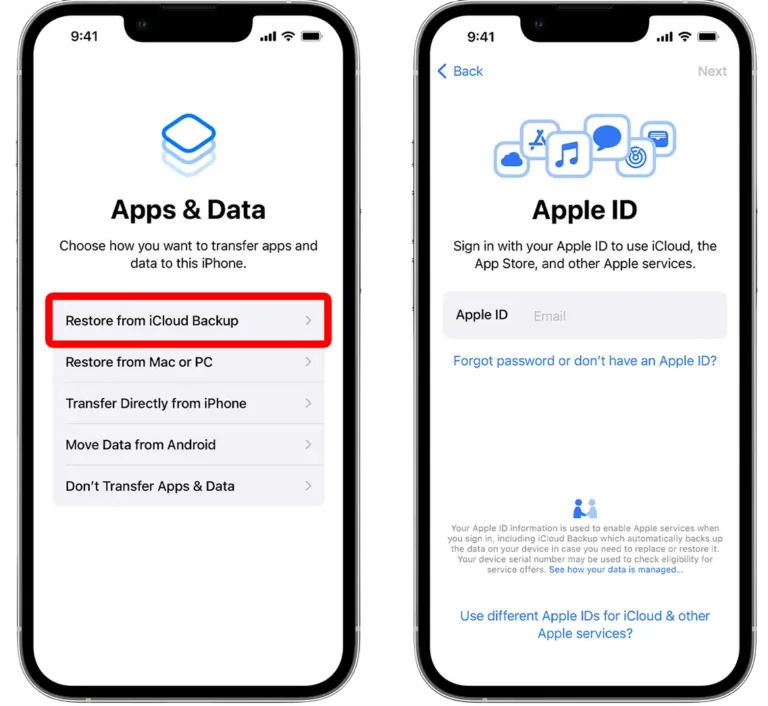
- Bước 2.Tiếp tục các bước thiết lập cho đến khi đến màn hình "Apps & Data".
- Bước 3.Chọn "Restore from iCloud Backup".
- Bước 4.Nhập Apple ID và mật khẩu để tiếp tục.
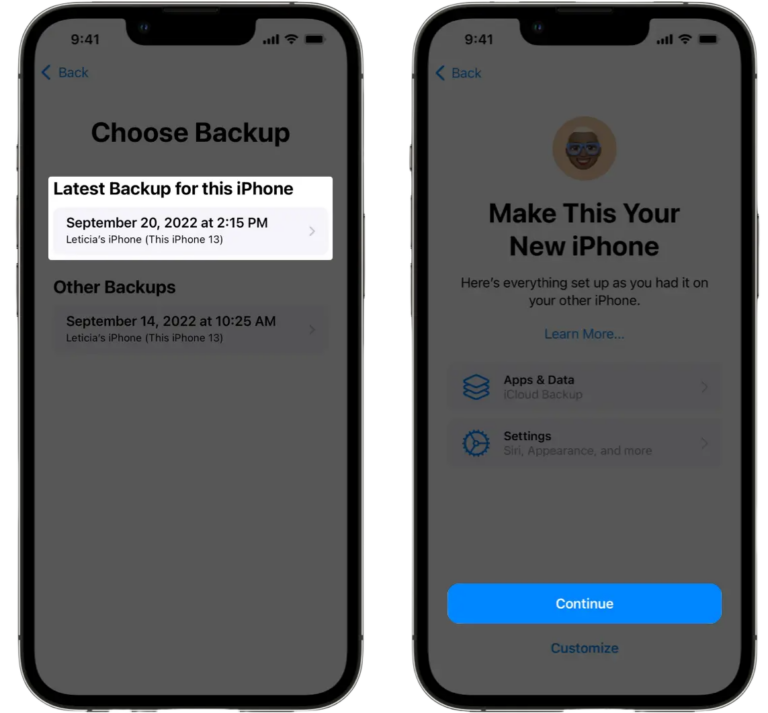
- Bước 5.Chọn bản sao lưu mới nhất trong danh sách.
- Bước 6.Sau đó, iPhone mới sẽ bắt đầu khôi phục dữ liệu ứng dụng và cài đặt từ bản sao lưu đã chọn.
Ưu điểm
- Rất dễ thiết lập
- Sao chép từ xa
- Tương thích với mọi iPhone
Nhược điểm
- Cần sao lưu iCloud thường xuyên trên iPhone cũ để có kết quả tốt nhất
- Cần iCloud+ để sao lưu và sao chép đủ dữ liệu
Cách 3: Qua sao lưu iTunes/Finder
Nếu bạn không có đủ dung lượng trên iCloud và chưa sẵn sàng mua thêm, thì chọn sao lưu bằng iTunes hoặc Finder là một lựa chọn rất tốt.
Tuy nhiên, hãy nhớ rằng bạn phải có máy tính và cáp USB hoạt động tốt, đồng thời phải đã tạo bản sao lưu của iPhone cũ trên máy tính để sao chép sang iPhone khác. Dưới đây là hướng dẫn từng bước để hoàn tất quá trình:
- Bước 1.Kết nối iPhone cũ với máy tính bằng cáp USB.
- Bước 2.Sau đó, nhấn vào biểu tượng điện thoại trên thanh công cụ phía trên của iTunes.
- Bước 3.Trong mục "Backup", tích vào ô "This Computer" và chọn "Back Up Now".
- Bước 4.Khi sao lưu hoàn tất, kết nối máy tính với iPhone còn lại.
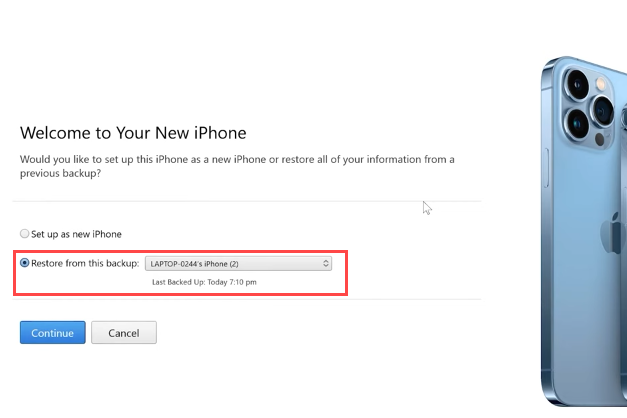
- Bước 5.Trong cửa sổ iTunes, nhấn "Restore from this backup" và chọn đúng bản sao lưu.
- Bước 6.Chờ quá trình khôi phục hoàn tất. iPhone sẽ khởi động lại, còn ứng dụng và dữ liệu của bạn sẽ được khôi phục hoặc sao chép từ bản sao lưu trước đó.
Ưu điểm
- Không bị giới hạn dung lượng lưu trữ đám mây
- Cho phép sao lưu ngoại tuyến
Nhược điểm
- Cần máy tính và cáp USB
- Cần cài đặt iTunes hoặc Finder
Cách sao chép iPhone sang Android
Bạn đang thắc mắc liệu có thể sao chép iPhone sang Android hay không? Câu trả lời là có, nhưng quá trình này không đơn giản như sao chép từ iPhone sang iPhone. Bạn sẽ cần đến bản sao lưu Google hoặc ứng dụng sao chép điện thoại của bên thứ ba. Bây giờ, hãy cùng xem các cách phổ biến để sao chép iPhone sang Android.
Cách 1: Qua Smart Switch
Smart Switch là công cụ sao chép miễn phí do Samsung phát triển. Công cụ này có thể dùng để chuyển dữ liệu như danh bạ, nhật ký cuộc gọi, tin nhắn, hình ảnh, video, tệp âm thanh, sự kiện lịch, ứng dụng, bố cục màn hình chính và cài đặt thiết bị từ iPhone sang Samsung hoặc bất kỳ thiết bị Android nào khác.
Một trong những tính năng đáng chú ý nhất của ứng dụng này là hỗ trợ nhập dữ liệu từ iCloud. Nếu bạn đã sẵn sàng, hãy làm theo các bước sau để sao chép iPhone sang Android:
- Bước 1.Cài đặt và mở ứng dụng Smart Switch trên Samsung hoặc bất kỳ thiết bị Android nào khác.
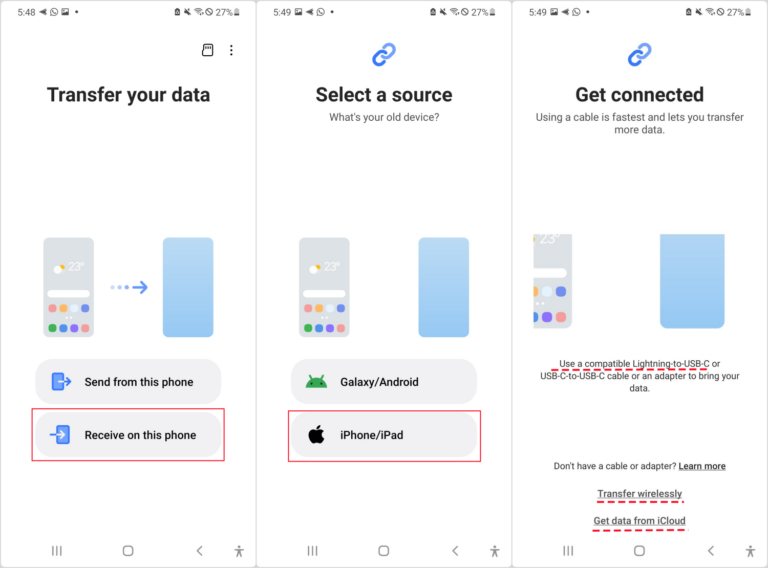
- Bước 2.Trong Smart Switch, chọn "Receive on this phone" rồi chọn iPhone làm thiết bị nguồn.
- Bước 3.Sau đó, chọn cách kết nối hai thiết bị để sao chép. Bạn sẽ có ba lựa chọn:
- Bước 5.Chọn dữ liệu bạn muốn sao chép. Bạn chỉ có thể chọn sao chép danh bạ, lịch, hình ảnh và video.
- Bước 6.Cuối cùng, nhấn "Transfer" để bắt đầu sao chép dữ liệu.
*Chuyển bằng cáp -- Dùng cáp USB hoặc bộ chuyển đổi để kết nối và chuyển dữ liệu.
*Chuyển không dây -- Mở Smart Switch trên iPhone để quét mã QR hiển thị trên thiết bị Android.
*Lấy dữ liệu từ iCloud -- Chỉ cần nhập Apple ID đang dùng trên iPhone.
Ưu điểm
- Cho phép dùng cả phương thức có dây và không dây
- Tương thích với nhiều thiết bị Android
- Dễ thiết lập
Nhược điểm
- Thường xuyên bị gián đoạn trong lúc sao chép dữ liệu
- Trong quá trình thử nghiệm của tôi, ứng dụng không thể kết nối với iPhone
Cách 2: Dùng cáp
Trong một số trường hợp, Smart Switch có thể hoạt động không hiệu quả. Khi đó, dùng cáp USB là giải pháp thay thế đáng tin cậy hơn, đặc biệt nếu bạn cần sao chép iPhone sang một thiết bị Android hoàn toàn mới. Ngoài ra, cách này còn cho phép bạn chuyển nhiều loại dữ liệu hơn.
Bây giờ, hãy cùng xem các bước thực hiện:
- Bước 1.Bật Android mới và bắt đầu quá trình thiết lập ban đầu.
- Bước 2.Khi được nhắc thiết lập bằng thiết bị khác, hãy chọn "iPhone/iPad" làm thiết bị nguồn.
- Bước 3.Sau đó, làm theo hướng dẫn trên màn hình và đăng nhập vào tài khoản Google của bạn.
- Bước 4.Kết nối iPhone với Android bằng cáp USB phù hợp.
- Bước 5.Trên iPhone, nhấn "Trust" khi được hỏi có tin cậy thiết bị được kết nối hay không.
- Bước 6.Sau khi kết nối thành công, nhấn "Next" trên Android. Danh sách dữ liệu có thể chuyển sẽ xuất hiện, bao gồm ứng dụng, danh bạ, tin nhắn, ảnh và nhiều nội dung khác.
- Bước 7.Chỉ cần chọn các mục bạn muốn sao chép từ iPhone rồi nhấn "Copy".
Video hướng dẫn: Cách sao chép iPhone sang Android bằng cáp
Ưu điểm
- Có thể sao chép nhiều loại dữ liệu
- Quá trình sao chép ổn định, ít bị gián đoạn
Nhược điểm
- Không dễ tìm được cáp USB tương thích
- Cần Android mới chưa thiết lập
iPhone của bạn có đang bị sao chép không và cần làm gì
Khi tìm kiếm "cách sao chép iPhone", tôi nhận thấy có rất nhiều người dùng lo lắng không biết iPhone của mình có bị sao chép mà không hề hay biết hay không. Nếu đây là lý do bạn có mặt ở đây, phần bổ sung này sẽ giúp bạn giải đáp.
Khi iPhone của bạn bị sao chép hoặc phản chiếu, điều đó có nghĩa là một thiết bị khác có thể truy cập danh tính và dữ liệu trên điện thoại của bạn, bao gồm cả tin nhắn, thậm chí cả thông tin đăng nhập. Nghe khá đáng sợ phải không? Bây giờ, hãy xem những dấu hiệu cảnh báo dưới đây để biết iPhone của bạn có đang bị sao chép hay không để có thể xử lý ngay.
Dấu hiệu cho thấy iPhone của bạn đã bị sao chép
Tin nhắn hoặc cuộc gọi bất thường: Tin nhắn và cuộc gọi được tạo từ thiết bị đã sao chép có thể được đồng bộ về iPhone của bạn và ngược lại. Vì vậy, nếu bạn thấy có SMS hoặc cuộc gọi mà mình không hề thực hiện trên iPhone, rất có thể iPhone đã bị sao chép.
Mất ảnh hoặc tệp: Nếu ảnh, tài liệu và các tệp khác trên iPhone đột nhiên biến mất hoặc bị trùng lặp, có thể dữ liệu đã bị xáo trộn trong quá trình sao chép hoặc thiết bị sao chép đang can thiệp vào dữ liệu.
Hoạt động lạ trên điện thoại: Theo những người dùng nghi ngờ iPhone của họ bị sao chép, thiết bị thường tự khởi động lại mà không có sự cho phép của họ.
Thay đổi cài đặt không rõ nguyên nhân: Một số cài đặt của điện thoại như hình nền, nhạc chuông, cài đặt quyền riêng tư... bị thay đổi một cách khó hiểu. Có thể thiết bị sao chép đã chỉnh sửa các cài đặt này.
Nên làm gì khi điện thoại bị sao chép trái phép
Khi nhận thấy iPhone của bạn đã bị sao chép, những việc tốt nhất nên làm là:
Đổi mật khẩu: Hầu hết các kỹ thuật sao chép đều cần thông tin đăng nhập Apple ID để hoàn tất quá trình. Vì vậy, việc đổi mật khẩu sẽ khiến người sao chép khó xác thực hơn. Khi đổi mật khẩu, hãy dùng mật khẩu ngẫu nhiên hơn và mạnh hơn.
Mua điện thoại mới: Mua một chiếc iPhone mới là cách đơn giản nhất để thoát khỏi tình trạng bị sao chép trái phép. Nhưng hãy nhớ tuyệt đối không thử chuyển dữ liệu từ điện thoại cũ sang hoặc kết nối hai thiết bị với nhau dưới bất kỳ hình thức nào.
Tạo tài khoản iCloud mới: Đừng liên kết điện thoại mới với iCloud cũ. Hãy tạo một tài khoản hoàn toàn mới với mật khẩu mới và xóa vĩnh viễn tài khoản iCloud cũ, kể cả trên mọi máy tính.
Liên hệ nhà mạng: Hãy liên hệ với nhà cung cấp dịch vụ để họ đổi số điện thoại cho bạn và kiểm tra các hoạt động bất thường, chẳng hạn như SIM bị sao chép.
Kết luận
Sao chép dữ liệu từ iPhone sang iPhone khác hoặc sang thiết bị Android là việc khá dễ thực hiện. Bạn có thể dùng Khởi động nhanh, iCloud hoặc sao lưu iTunes cho việc chuyển từ iPhone sang iPhone. Với chuyển từ iPhone sang Android, Smart Switch hoặc cáp USB đều có thể hỗ trợ. Tuy nhiên, hãy nhớ rằng mỗi phương pháp đều có ưu và nhược điểm riêng.


Để lại một trả lời.