Cách Tắt Giới Hạn trên iPhone (Có hoặc Không Có Mật Khẩu)
Nếu bạn muốn điều chỉnh các giới hạn trên thiết bị của con hoặc bạn là chủ sở hữu thiết bị và không còn muốn áp dụng giới hạn ứng dụng, nội dung nữa, hướng dẫn này sẽ giúp bạn tắt hạn chế trên iPhone bằng nhiều cách khác nhau, kể cả khi bạn không có mật mã.
Chế Độ Hạn Chế trên iPhone là gì và Tại Sao Nên Tắt?
Chế độ Hạn Chế là một phần của tính năng Thời Gian Sử Dụng (Screen Time) có trên tất cả thiết bị Apple. Bạn có thể sử dụng Hạn Chế trên iPhone để:
- Đặt giới hạn thời gian sử dụng màn hình
- Giới hạn quyền truy cập vào ứng dụng, trò chơi hoặc nội dung khác
- Thiết lập kiểm soát của phụ huynh cho con
- Xem báo cáo sử dụng thiết bị và thói quen sử dụng
Đối với phụ huynh, việc điều chỉnh hạn chế nội dung là cần thiết khi trẻ lớn dần. Bạn có thể muốn tắt hạn chế trên iPhone để:
- Thay đổi hoặc gỡ bỏ giới hạn ứng dụng do Thời Gian Sử Dụng đặt ra
- Cho phép truy cập một số ứng dụng hoặc tính năng nhất định
- Cập nhật cài đặt quyền riêng tư cho ứng dụng hoặc tính năng mới
- Gỡ bỏ các hạn chế đã lỗi thời, không còn phù hợp
- Cho phép con truy cập mọi nội dung trong dịp lễ hoặc sự kiện đặc biệt
Đối với người dùng thông thường hoặc nếu bạn là trẻ em, bạn có thể tắt hạn chế để:
- Cài đặt ứng dụng (bao gồm cả ứng dụng giới hạn độ tuổi) đang bị chặn
- Gỡ bỏ giới hạn Thời Gian Sử Dụng do chính mình đặt ra
- Gỡ bỏ kiểm soát của phụ huynh
- Bật các tính năng cần thiết cho công việc hoặc học tập
- Lấy lại toàn quyền kiểm soát cài đặt và tính năng thiết bị
Tắt Hạn Chế trên iPhone Khi Có Mật Mã
Nếu bạn nhớ mật mã Thời Gian Sử Dụng, việc tắt hạn chế sẽ rất nhanh chóng và đơn giản. Lưu ý, mật mã này khác với mật mã mở khóa thiết bị.
Dưới đây là cách tắt hạn chế trên iPhone và iPad bằng Thời Gian Sử Dụng:
- Bước 1. Vào "Cài đặt" > "Thời gian sử dụng".
- Bước 2. Chọn "Giới hạn Nội dung & Quyền riêng tư" và nhập "mật mã Thời Gian Sử Dụng".
- Bước 3. Gạt tắt "Giới hạn Nội dung & Quyền riêng tư".
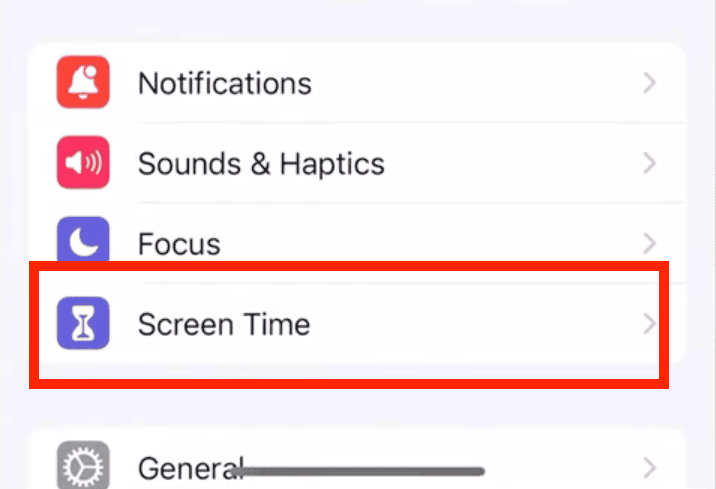
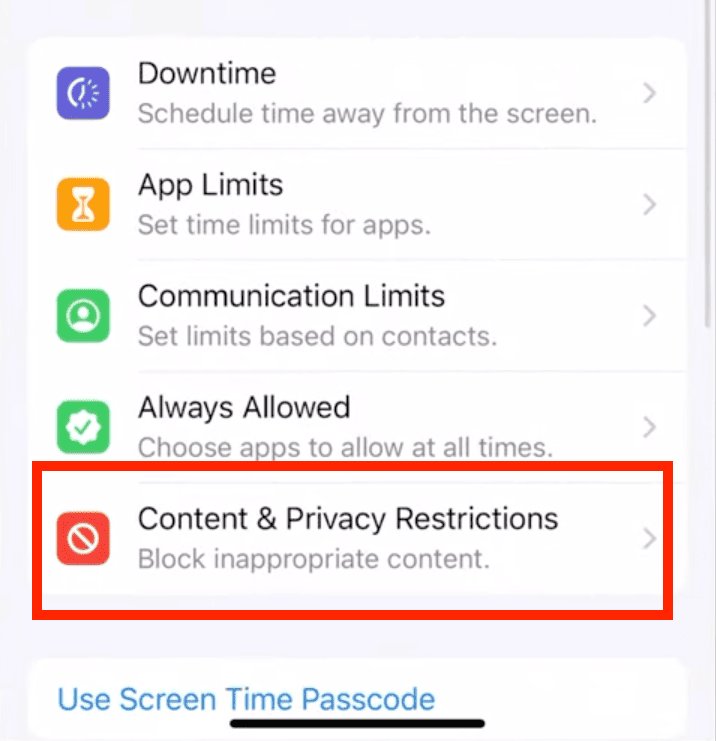
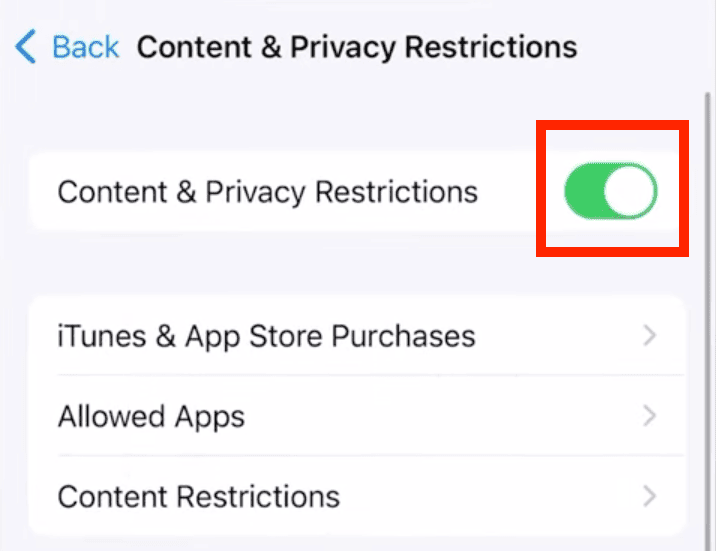
Mọi hạn chế sẽ được gỡ bỏ ngay lập tức. Lưu ý, thay đổi này sẽ áp dụng cho tất cả thiết bị dùng chung một Apple ID.
Mẹo: Nếu bạn chỉ muốn truy cập một số ứng dụng nhất định, hãy vào Cài đặt > Cài đặt chung > Giới hạn Nội dung & Quyền riêng tư > Ứng dụng được phép và bật các ứng dụng bạn muốn sử dụng.
Tắt Hạn Chế Qua Family Sharing (Chỉ Dành Cho Người Quản Lý Gia Đình)
Bên cạnh Thời Gian Sử Dụng, nếu bạn là Người Quản Lý Gia Đình, bạn có thể tắt hạn chế từ xa trên thiết bị của thành viên khác trong gia đình.
- Bước 1. Mở "Cài đặt", nhấn vào Apple ID của bạn và chọn "Chia sẻ trong gia đình".
- Bước 2. Chọn tài khoản thành viên gia đình.
- Bước 3. Nhấn "Thời gian sử dụng".
- Bước 4. Chọn "Giới hạn Nội dung & Quyền riêng tư" và gạt tắt.
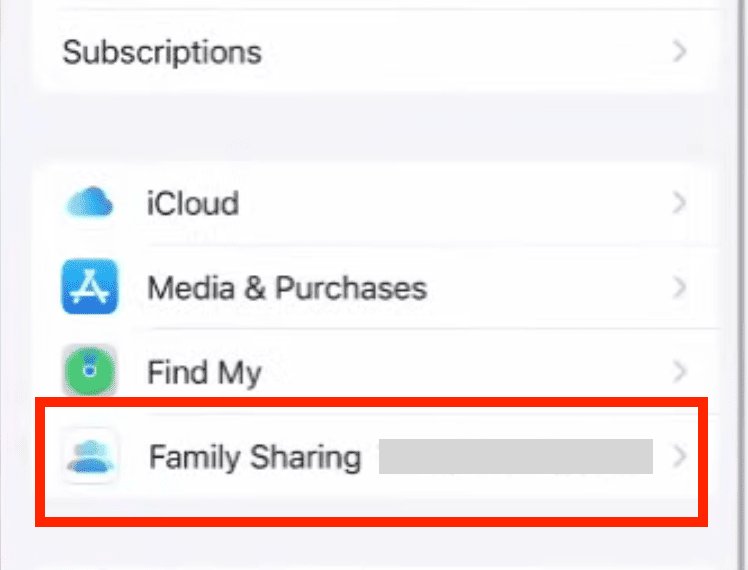
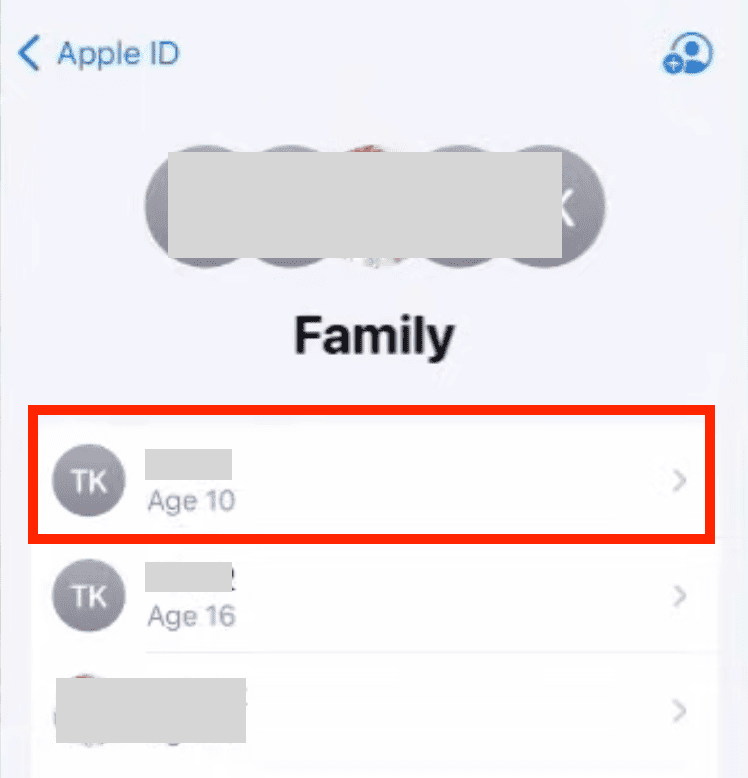
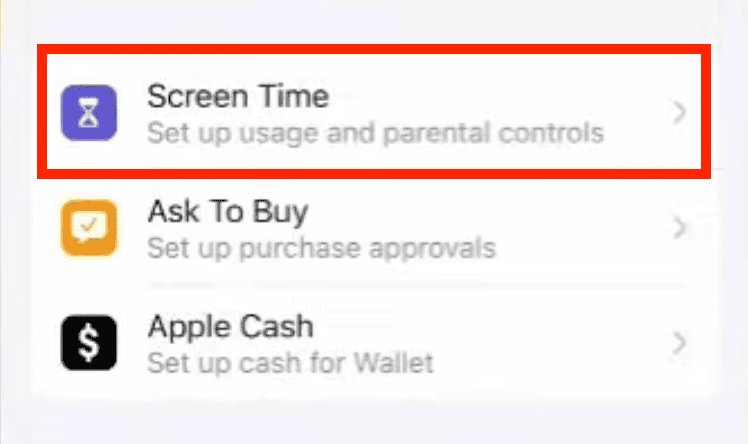
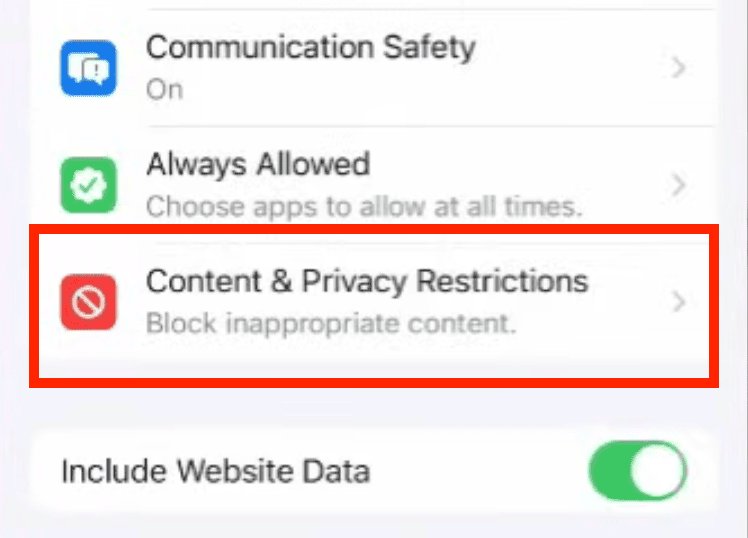
Sau khi hoàn tất, thay đổi sẽ có hiệu lực ngay. Hãy thông báo cho các thành viên gia đình về việc thay đổi này.
Cách Tắt Một Số Hạn Chế Nội Dung Cụ Thể trên iPhone?
Nếu bạn chỉ muốn tắt hạn chế cho một số ứng dụng hoặc nội dung cụ thể như App Store hoặc truy cập website, bạn có thể thực hiện dễ dàng như sau:
Mở Khóa App Store
Để truy cập lại App Store khi bị hạn chế bởi Thời Gian Sử Dụng, hãy làm theo các bước sau:
- Bước 1. Vào "Cài đặt" > "Thời gian sử dụng" > "Giới hạn Nội dung & Quyền riêng tư".
- Bước 2. Chọn "Mua hàng trên iTunes & App Store".
- Bước 3. Chọn "Cài đặt ứng dụng" và "Mua hàng trong ứng dụng", sau đó đặt thành "Cho phép".
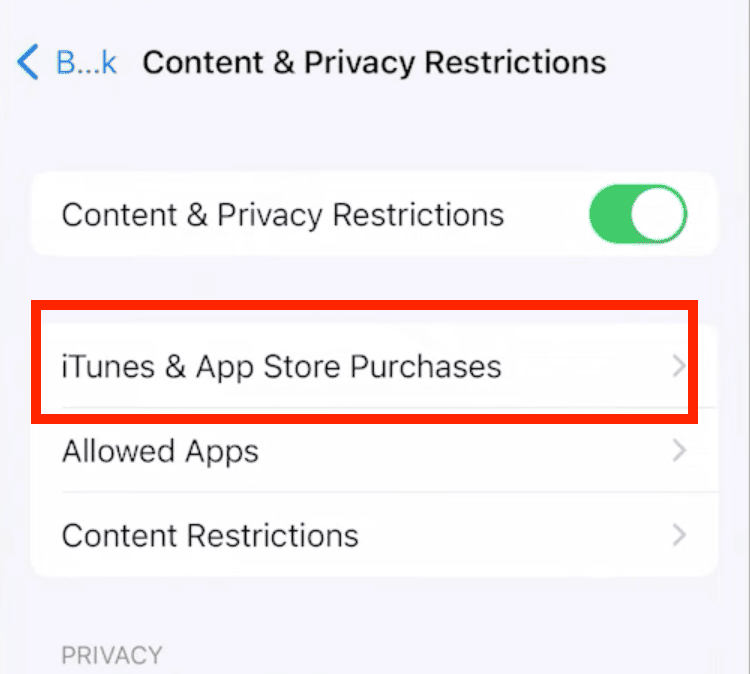
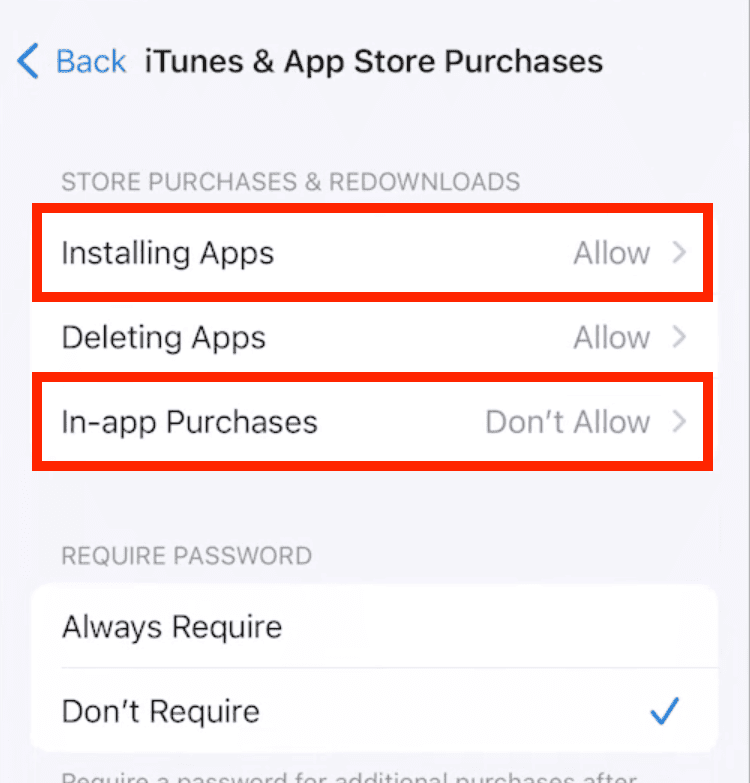
Sau khi thực hiện, bạn có thể tải ứng dụng mới và mua hàng trong ứng dụng bình thường.
Tắt Hạn Chế Truy Cập Website
Một số website có thể vẫn bị chặn bởi bộ lọc nội dung. Nếu bạn muốn điều chỉnh, hãy làm như sau:
- Bước 1. Vào "Cài đặt" > "Thời gian sử dụng" > "Giới hạn Nội dung & Quyền riêng tư".
- Bước 2. Chọn "Giới hạn Nội dung".
- Bước 3. Chọn "Nội dung Web".
- Bước 4. Chọn "Không giới hạn" để truy cập mọi website hoặc tùy chỉnh bằng "Website được phép".
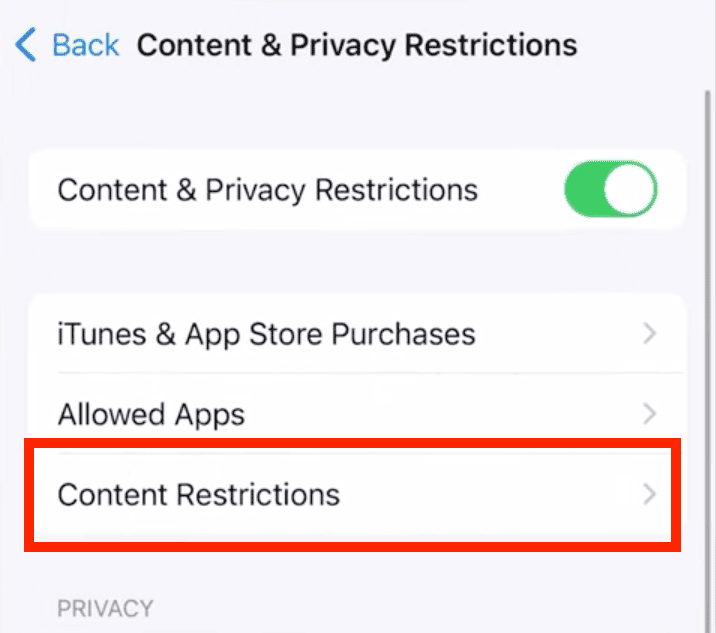
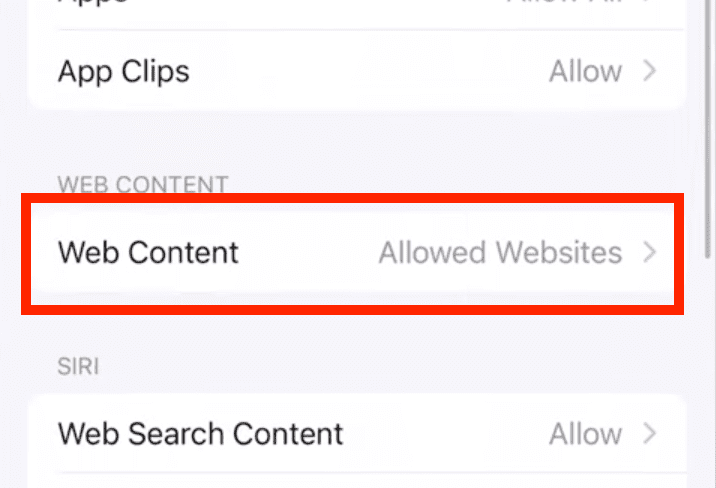
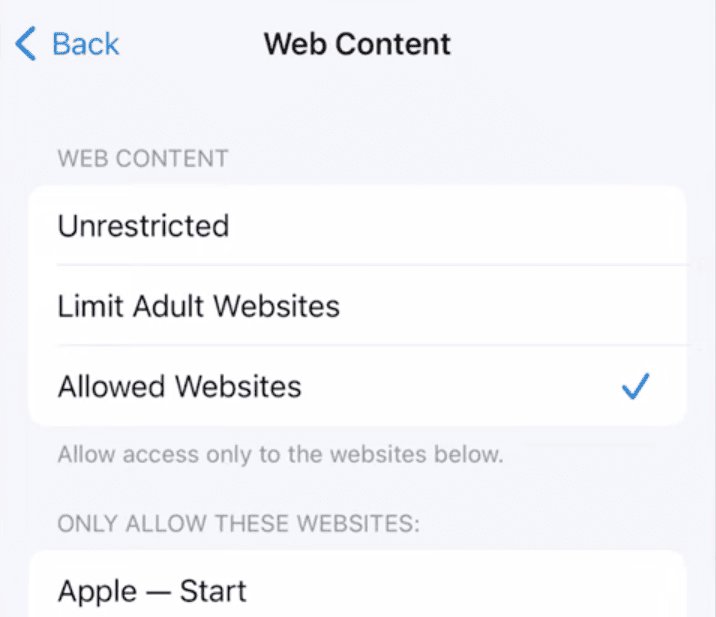
Bên cạnh website, bạn cũng có thể cho phép các loại nội dung khác như nhạc, phim có nội dung nhạy cảm bằng cách điều chỉnh trong mục Giới hạn Nội dung như hướng dẫn trên.
Thay Đổi Cài Đặt Quyền Riêng Tư
Bạn cũng có thể kiểm tra và điều chỉnh quyền truy cập của từng ứng dụng trong phần "Quyền riêng tư" trên iPhone.
Cách này hữu ích khi bạn muốn kiểm soát quyền truy cập vào vị trí, camera hoặc micro của từng ứng dụng.
- Bước 1. Mở "Cài đặt" > "Quyền riêng tư & Bảo mật".
- Bước 2. Chọn tính năng cụ thể (Vị trí, Camera, v.v.).
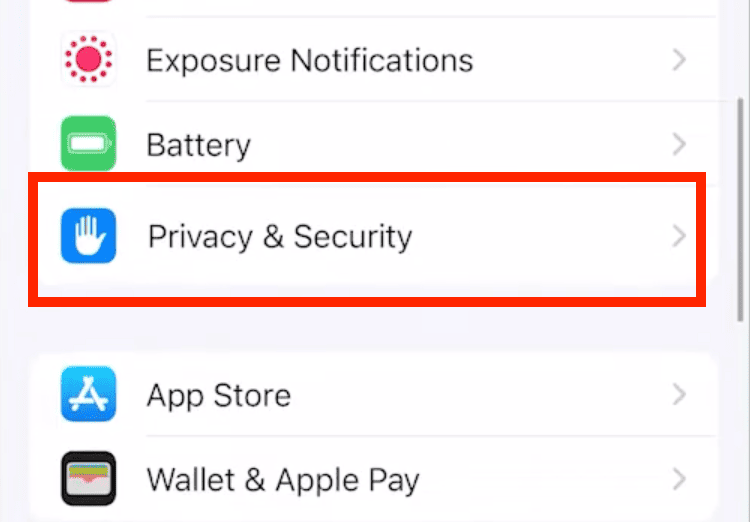
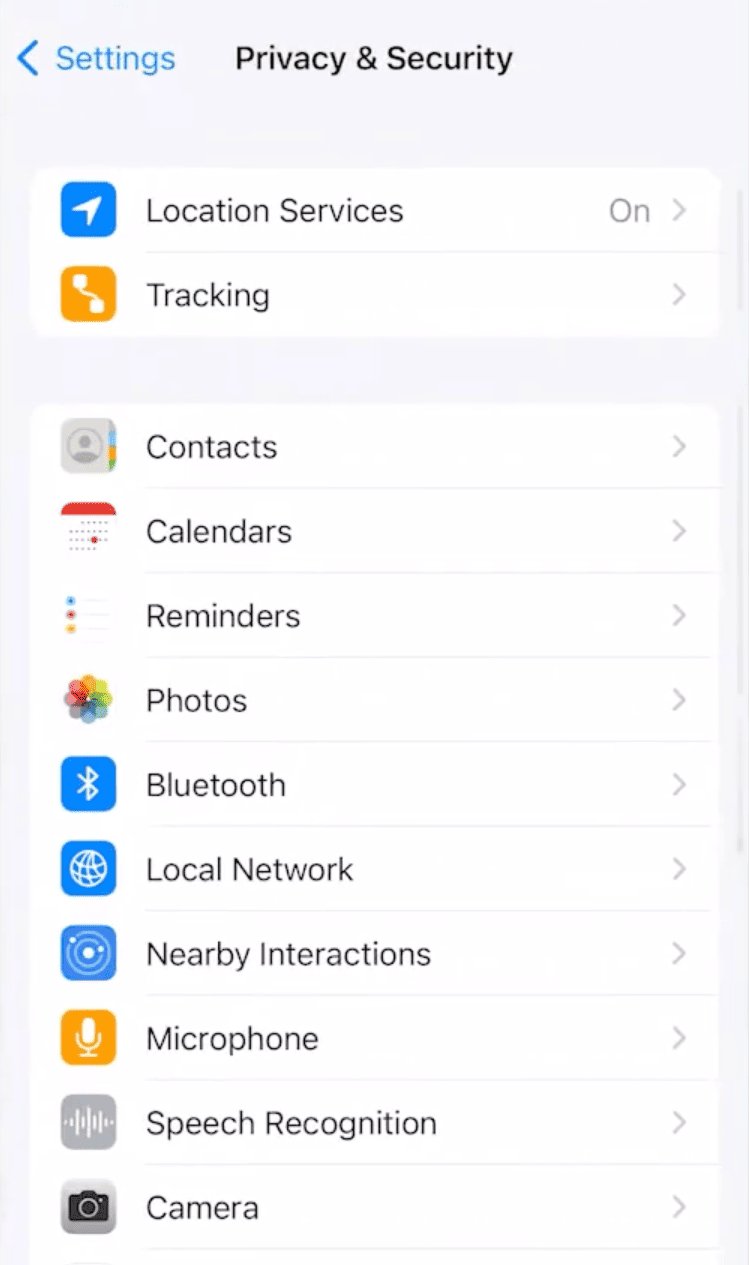
Bạn có thể điều chỉnh quyền cho từng ứng dụng trong phần cài đặt của ứng dụng đó. Lưu ý, một số ứng dụng cần khởi động lại để áp dụng thay đổi.
Cách Tắt Hạn Chế trên iPhone Khi Không Có Mật Mã?
Nếu bạn không nhớ mật mã Thời Gian Sử Dụng, việc tắt hạn chế sẽ phức tạp hơn một chút. Tuy nhiên, bạn vẫn còn một số giải pháp!
Dưới đây là các cách tắt hạn chế trên iPhone khi không có mật khẩu:
Dùng Apple ID Để Đặt Lại Mật Mã Thời Gian Sử Dụng
Như đã đề cập, mật mã Thời Gian Sử Dụng khác với mật khẩu Apple ID. Lúc này, bạn sẽ cần đến Apple ID.
Nếu bạn nhớ mật khẩu Apple ID, hãy làm theo các bước sau để đặt lại mật mã Thời Gian Sử Dụng:
- Bước 1. Vào "Cài đặt" > "Thời gian sử dụng".
- Bước 2. Kéo xuống trong phần Thời gian sử dụng, chọn "Thay đổi mật mã Thời Gian Sử Dụng".
- Bước 3. Chọn lại "Thay đổi mật mã Thời Gian Sử Dụng".
- Bước 4. Nhấn "Quên mật mã?".
- Bước 5. Nhập "thông tin Apple ID" và tạo "mật mã Thời Gian Sử Dụng mới".
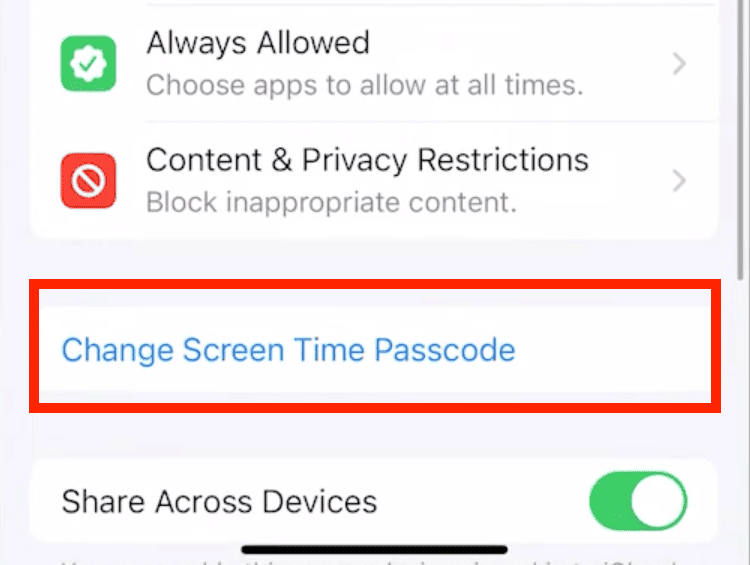
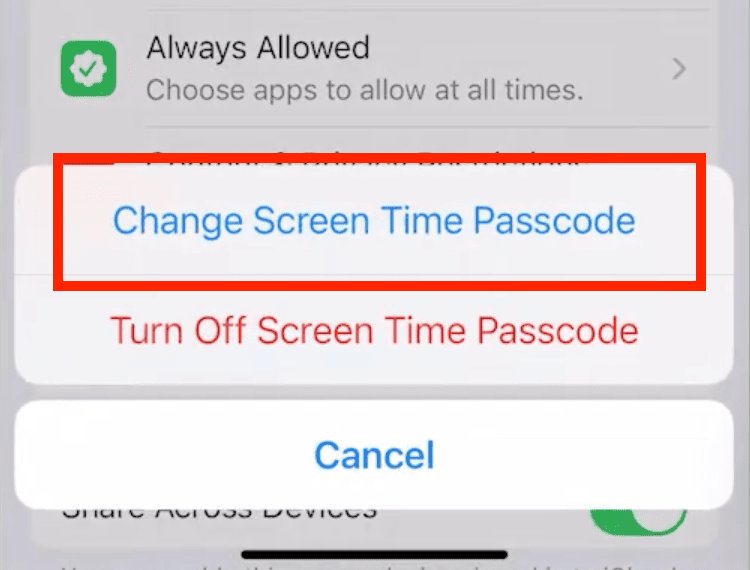
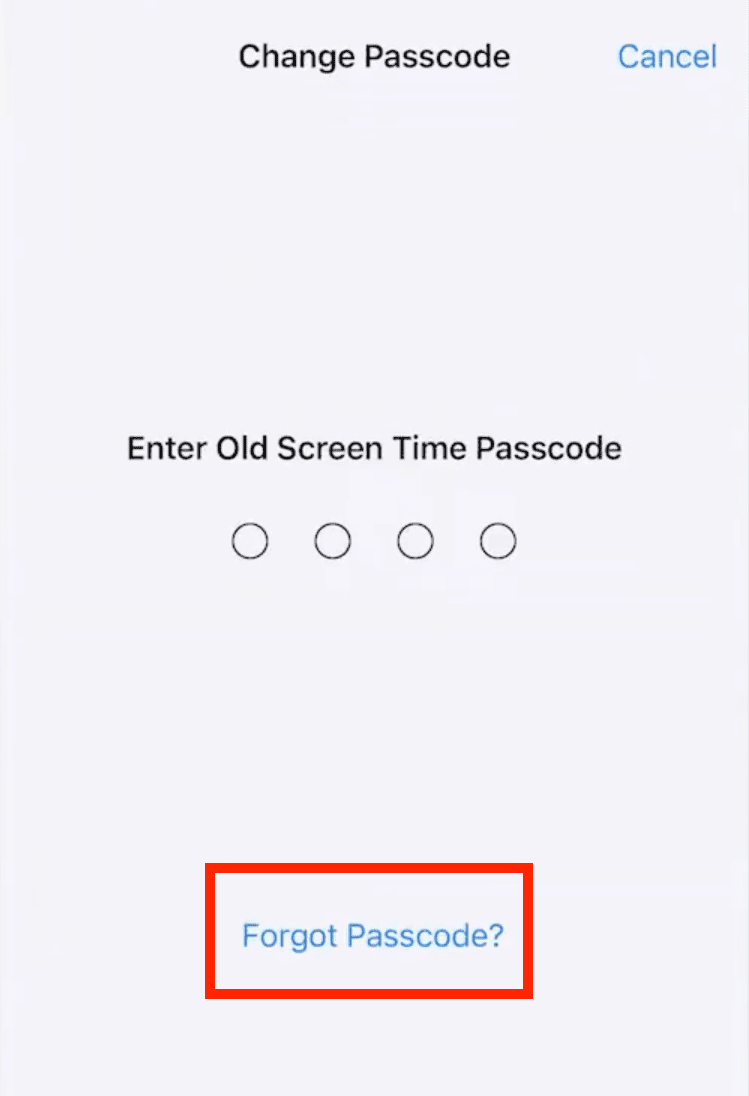
Đôi khi bạn sẽ cần xác thực hai yếu tố để đặt lại mật mã. Hãy nhập đúng thông tin và lưu lại mật mã mới. Sau khi đặt lại, bạn có thể tắt hạn chế như hướng dẫn ở trên.
Đăng Nhập Từ Tài Khoản Phụ Huynh Để Tắt Hạn Chế
Nếu hạn chế được thiết lập qua Chia sẻ trong gia đình, chỉ tài khoản quản lý (thường là phụ huynh) mới có thể gỡ bỏ.
Bạn cần nhờ người quản lý gia đình đăng nhập để tắt hạn chế. Nếu bạn biết Apple ID và mật khẩu của họ, bạn cũng có thể tự thực hiện.
Khôi Phục Cài Đặt Gốc Thiết Bị
Khôi phục cài đặt gốc là phương án cuối cùng, chỉ nên dùng khi không còn cách nào khác. Lưu ý, thao tác này sẽ xóa toàn bộ dữ liệu trên thiết bị và bạn phải thiết lập lại từ đầu.
Hãy sao lưu dữ liệu nếu muốn giữ lại thông tin cá nhân, sau đó thực hiện như sau:
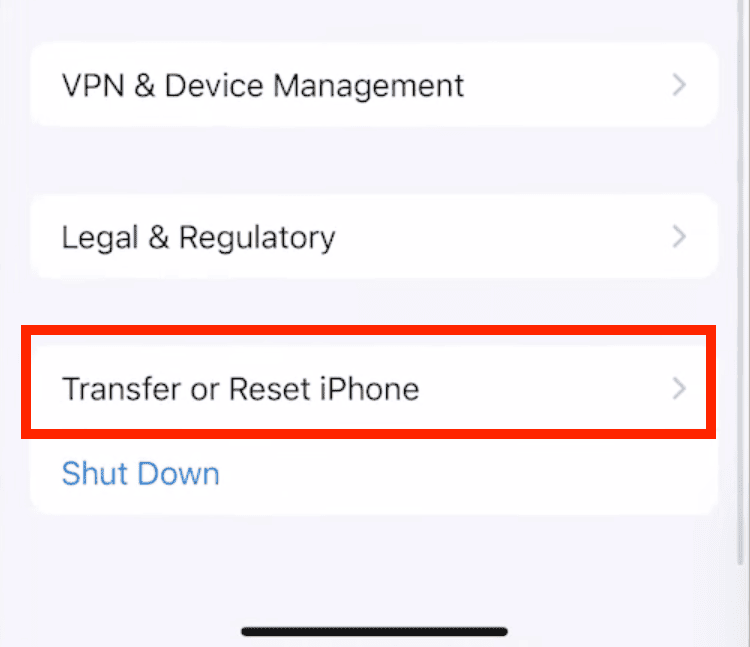
- 1. Vào "Cài đặt" > "Cài đặt chung" > "Chuyển hoặc đặt lại iPhone".
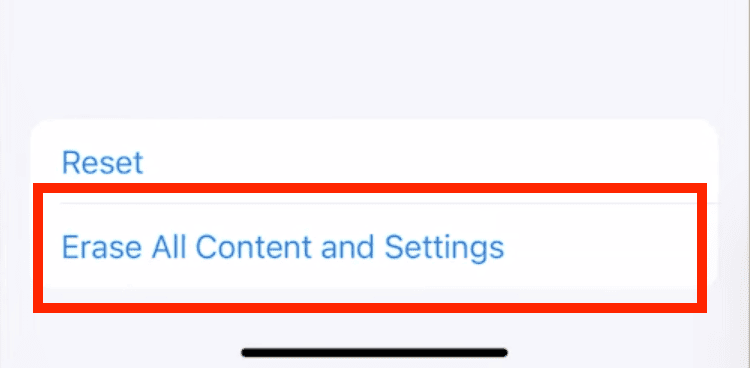
- 2. Chọn "Xóa tất cả nội dung và cài đặt".
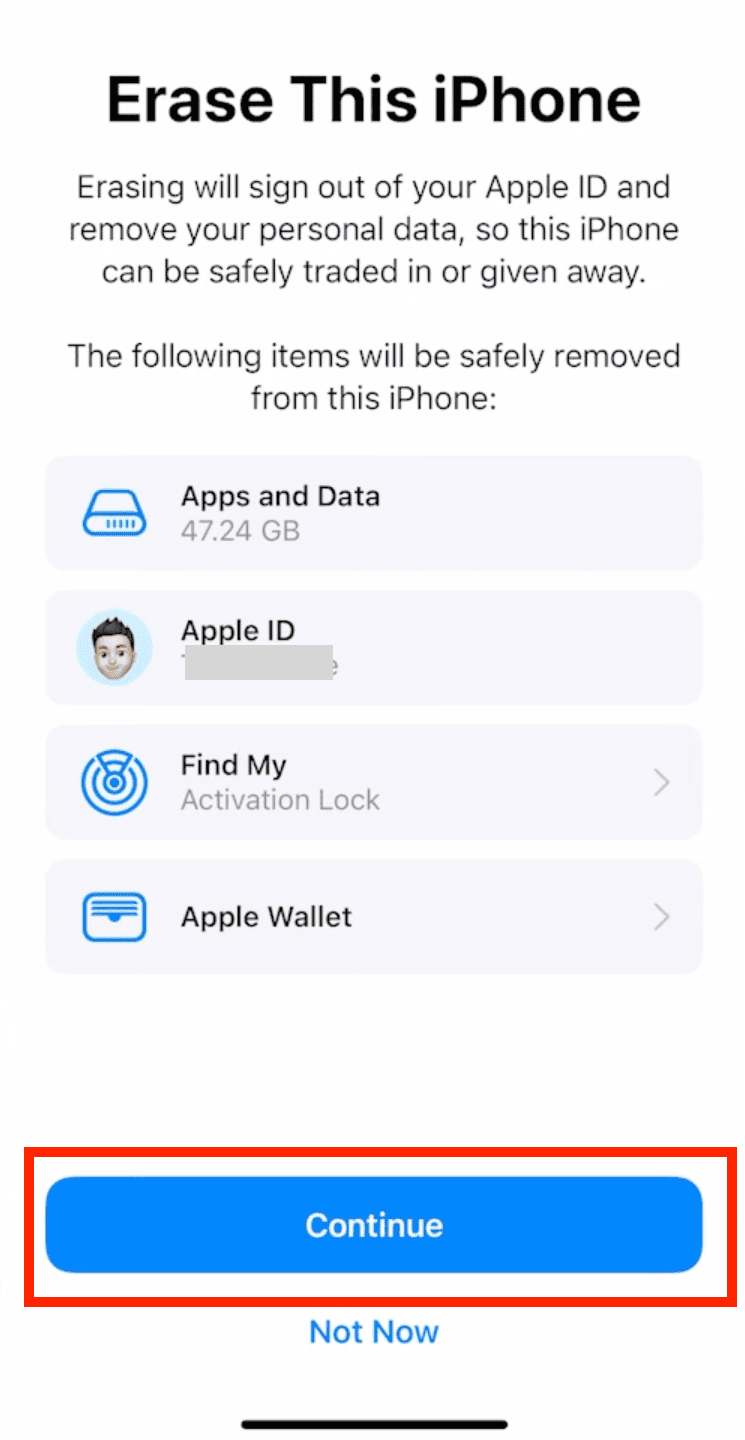
- 3. Nhấn "Tiếp tục", chờ thiết bị khởi động lại và làm theo hướng dẫn trên màn hình để thiết lập lại.
Liên Hệ Hỗ Trợ Khách Hàng Apple
Nếu bạn không nhớ cả mật mã Thời Gian Sử Dụng lẫn mật khẩu Apple ID, bạn sẽ không thể tự tắt hạn chế trên thiết bị.
Lúc này, bạn cần liên hệ với Bộ phận Hỗ Trợ Khách Hàng Apple để được hướng dẫn. Bạn sẽ phải xác minh quyền sở hữu thiết bị và làm theo chỉ dẫn của họ.
Bạn có thể liên hệ Apple Support tại cửa hàng Apple gần nhất, trực tuyến qua getsupport.apple.com hoặc qua Apple Support trên X (trước đây là Twitter).
Tắt Hạn Chế trên iPhone: Lời Kết
Việc tắt hạn chế trên iPhone rất đơn giản nếu bạn có mật mã Thời Gian Sử Dụng. Tuy nhiên, ngay cả khi không nhớ mật khẩu, bạn vẫn có nhiều lựa chọn để lấy lại quyền kiểm soát thiết bị như đã hướng dẫn ở trên.
Hãy nhớ rằng các hạn chế này có ý nghĩa riêng và nên được gỡ bỏ dần dần, đặc biệt với thiết bị của trẻ nhỏ. Sau khi tắt hạn chế, bạn cũng nên thiết lập các biện pháp bảo mật cơ bản để bảo vệ thiết bị.
Ứng Dụng Kiểm Soát Của Phụ Huynh Tốt Nhất Để Theo Dõi Con Bạn
AirDroid Parental Control giúp phụ huynh giám sát hoạt động online và offline của trẻ mọi lúc, mọi nơi, đảm bảo an toàn 24/7.
Câu hỏi thường gặp


Để lại một trả lời.