Cách đổi tên ứng dụng trên iPhone?
Chắc bạn cũng từng có lúc chán đến mức chỉ biết ngồi nhìn chằm chằm vào màn hình chính iPhone, rồi bỗng dưng… bạn nhận ra có một ứng dụng tên quá dài, làm mất hết vẻ thẩm mỹ hoàn hảo của iOS.
Bạn muốn chỉnh lại ngay, nhưng phát hiện Apple không cho phép làm việc này dễ dàng như trên Android (+1 điểm cho người dùng Android) và cảm thấy khá bế tắc.
Đừng lo! Trong hướng dẫn ngắn gọn và đơn giản này, chúng tôi sẽ chỉ bạn cách đổi tên ứng dụng trên iPhone bằng Phím tắt (Shortcuts) cùng một số mẹo thay thế để thỏa mãn sở thích của bạn.
Có thể đổi tên ứng dụng trên iPhone không?
Hoàn toàn có thể! Bạn có thể đổi tên tất cả ứng dụng đã cài trên iPhone hoặc iPad bằng ứng dụng Phím tắt có sẵn.
Tuy iOS không cho phép đổi tên các ứng dụng hệ thống như Mail, Safari, Máy tính, Camera, Thư viện ảnh… Nhưng bạn vẫn có thể đổi tên các biểu tượng ứng dụng được tạo qua Phím tắt hoặc các ứng dụng tùy chỉnh.
Cách đổi tên ứng dụng bằng ứng dụng Phím tắt
Đổi tên ứng dụng trên iOS không hề phức tạp. Bạn chỉ cần tải ứng dụng "Phím tắt" từ App Store và làm theo các bước sau:
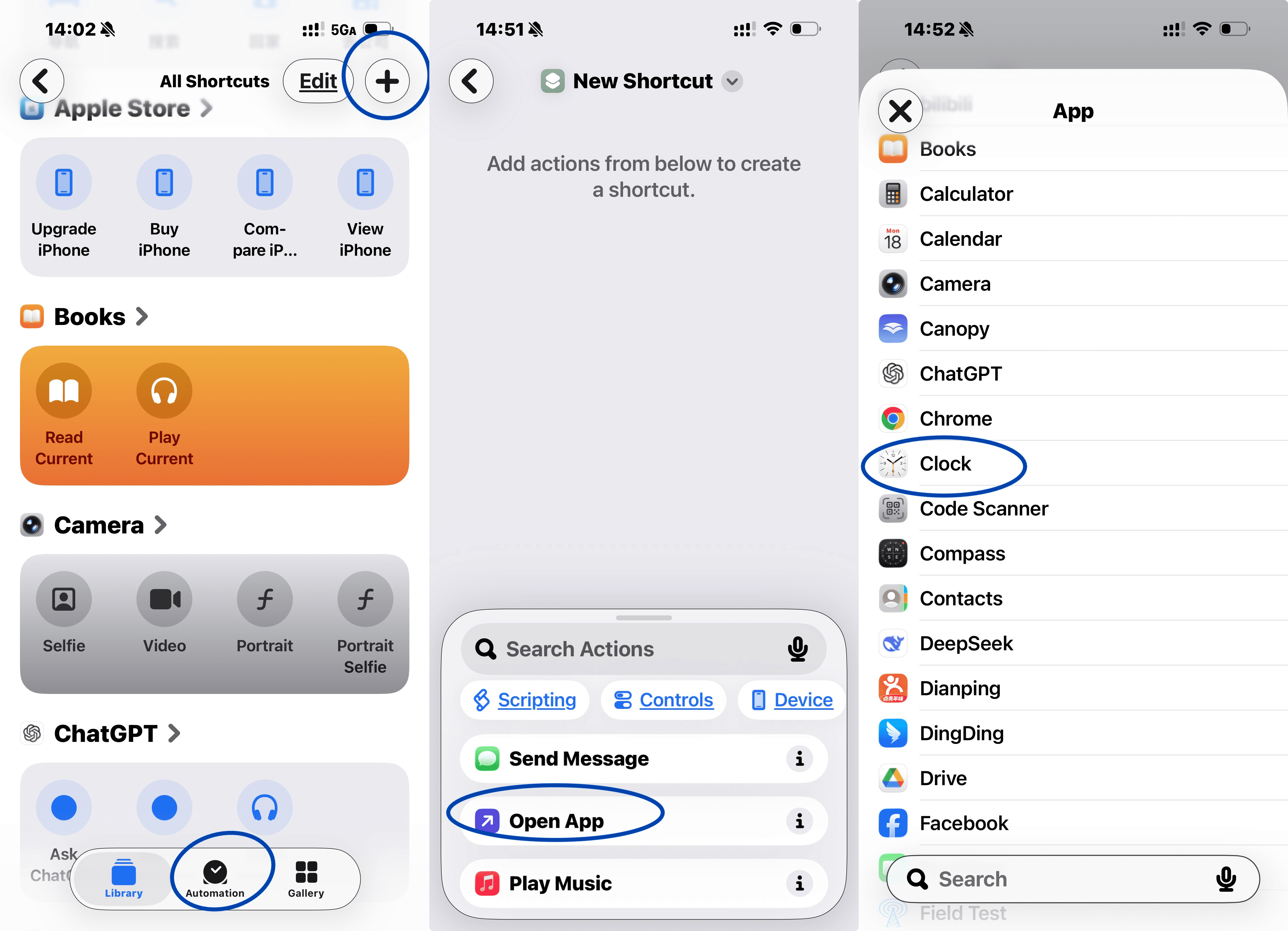
- Bước 1. Mở ứng dụng Phím tắt trên iPhone hoặc iPad của bạn.
- Bước 2. Nhấn vào nút "+" ở góc trên bên phải màn hình.
- Bước 3. Chọn mục "Mở ứng dụng" (Open App) trong phần gợi ý.
- Bước 4. Nhấn vào chữ "Ứng dụng" (App) màu xanh để chọn app cần đổi tên.
- Bước 5. Nhấn vào tên phím tắt có mũi tên nhỏ chúc xuống ở trên cùng.
- Bước 6. Chọn "Đổi tên" (Rename) và nhập tên mới bạn muốn hiển thị.
- Bước 7. Nhấn lại vào mũi tên nhỏ đó và chọn "Thêm vào Màn hình chính".
- Bước 8. Nhấn nút "Thêm" (Add) ở góc phải để đưa icon ra màn hình.
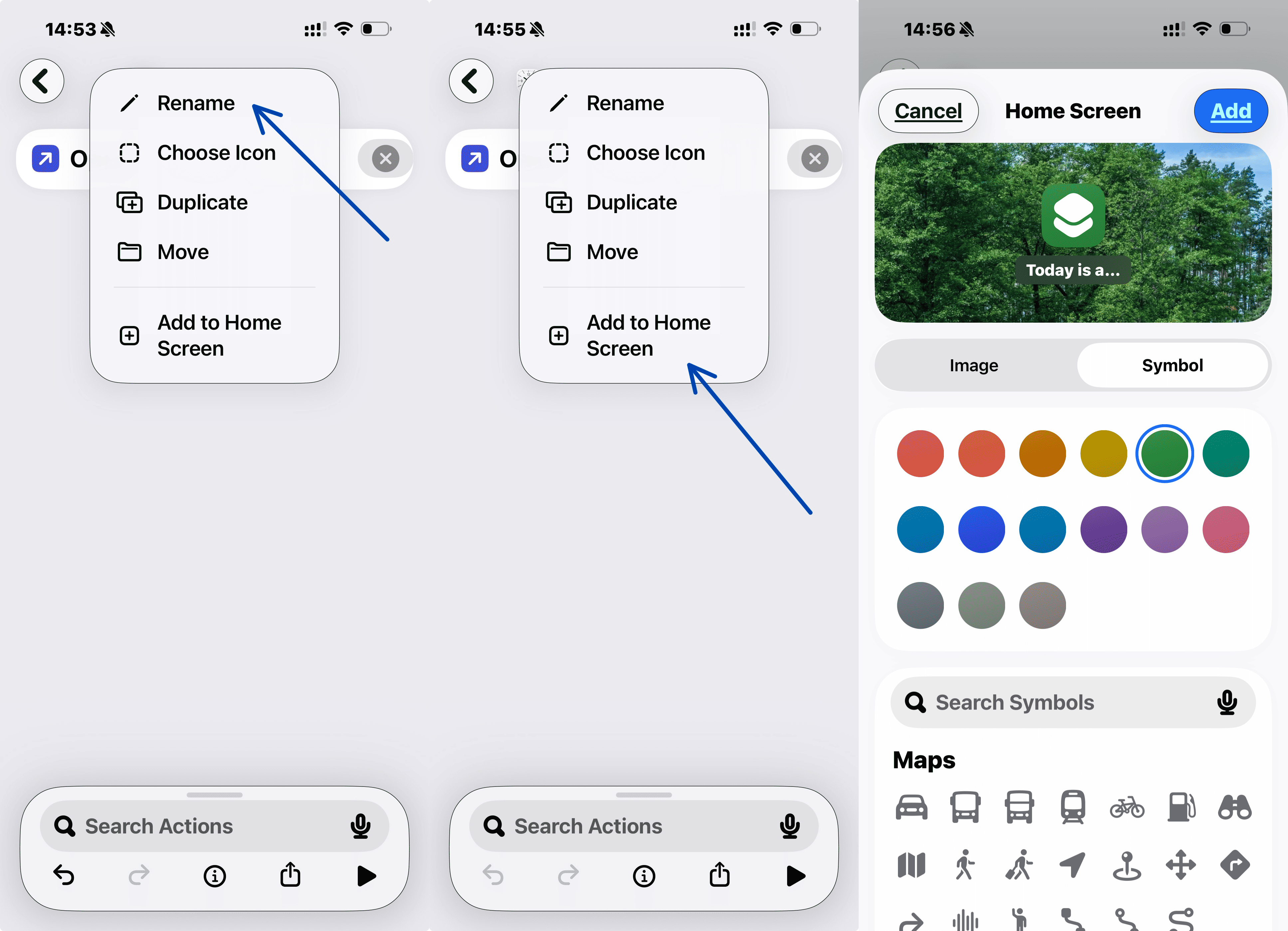
Bây giờ bạn sẽ thấy ứng dụng với tên mới trên màn hình chính. Bạn cũng có thể thay đổi biểu tượng ứng dụng từ Phím tắt, nhưng đó là chủ đề cho một bài hướng dẫn khác.
Các cách đổi tên ứng dụng khác trên iPhone
"Phím tắt" không phải là ứng dụng duy nhất giúp bạn tùy chỉnh tên và biểu tượng ứng dụng. Có nhiều ứng dụng khác phục vụ mục đích này theo từng nhu cầu riêng biệt.
1. Sử dụng thư mục ứng dụng để sắp xếp hiệu quả
Nếu mục tiêu chính của bạn là sắp xếp ứng dụng gọn gàng hơn thay vì đổi tên từng ứng dụng, hãy tạo thư mục ứng dụng trên màn hình chính để nhóm các ứng dụng cùng loại và đặt tên cho thư mục đó (ví dụ: "Mạng xã hội", "Liên lạc", "Công việc"…) giúp quản lý dễ dàng hơn! Dưới đây là hướng dẫn chi tiết:
- 1. Bước một. Nhấn giữ vào bất kỳ ứng dụng nào trên màn hình cho đến khi các biểu tượng rung lên (hay còn gọi là "chế độ lắc").
- 2. Sau đó, giữ và kéo ứng dụng bạn muốn tạo thư mục, chồng lên một ứng dụng khác. Thư mục mới sẽ được tạo chứa cả hai ứng dụng.
- 3. Thêm bao nhiêu ứng dụng tùy thích vào thư mục mới bằng cách kéo vào biểu tượng thư mục.
- 4. Sau khi hoàn tất, nhấn giữ biểu tượng thư mục, chọn "Đổi tên" và nhập tên mới cho thư mục.
- 5. Nhấn "Xong" hoặc chạm vào vùng trống trên màn hình để lưu thay đổi.
2. Thêm biểu tượng cảm xúc (Emoji) vào tên ứng dụng hoặc thư mục
Nếu bạn muốn màn hình thêm phần sinh động, hãy thử thêm emoji hoặc ký hiệu vào tên thư mục hoặc ứng dụng để cá nhân hóa và dễ nhận diện hơn. Cách này vừa giúp màn hình dễ thương, vừa gọn gàng.
Ví dụ, bạn có thể dùng 📚 cho các ứng dụng học tập, 🛒 cho ứng dụng mua sắm, hoặc 💅 cho các app chăm sóc bản thân!
3. Dùng ứng dụng bên thứ ba để tùy biến chủ đề
Một số lựa chọn phổ biến như "Icon Themer" và "App ICON Changer" cho phép bạn thay đổi toàn bộ biểu tượng ứng dụng theo chủ đề yêu thích. Một số biểu tượng có thể phải chỉnh thủ công nếu chưa có sẵn trong thư viện của ứng dụng.
Đây là cách nhanh để áp dụng chủ đề cá nhân cho tất cả ứng dụng mà không cần làm thủ công từng cái, tuy nhiên có thể không mượt mà bằng Phím tắt, nhất là khi bạn có nhiều ứng dụng trên thiết bị iOS.
Bổ sung: Quản lý ứng dụng của con từ xa với AirDroid
Nếu con bạn dùng iPhone mà bạn không thể kiểm soát, nguy cơ tiềm ẩn là rất lớn. Với AirDroid Parental Control, bạn có thể quản lý mọi ứng dụng trên điện thoại của con từ xa (có sự đồng ý), thậm chí đặt thời gian sử dụng riêng cho từng ứng dụng!
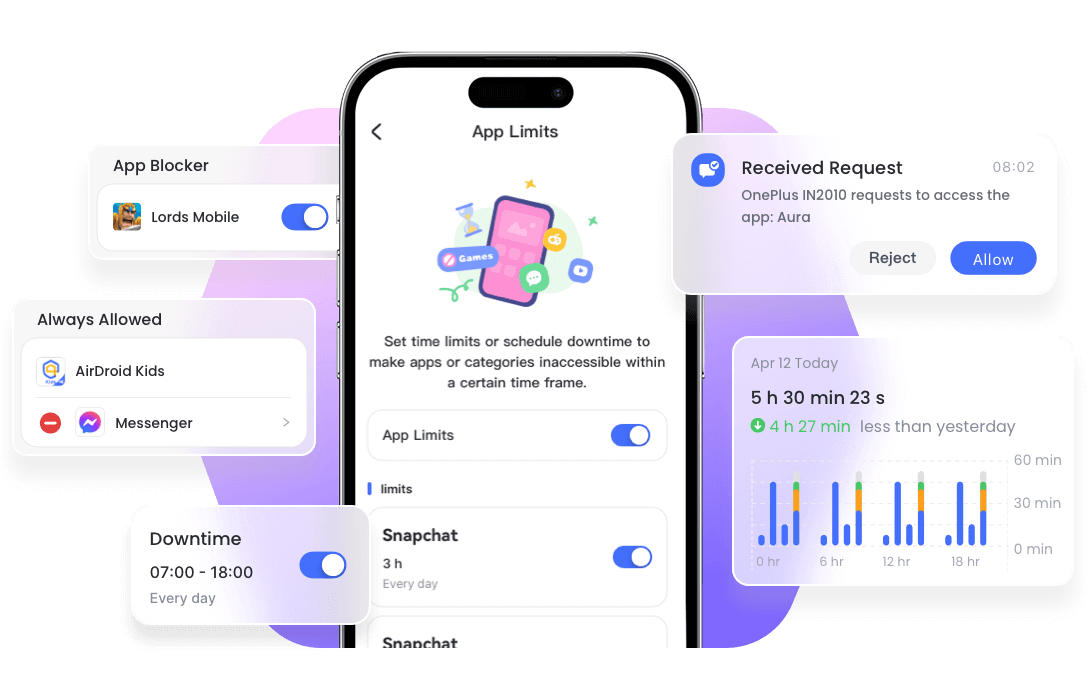
Tuyệt vời nhất là: Nếu chọn gói năm, chi phí mỗi ngày còn rẻ hơn cả một ly cà phê đá (thật sự, rẻ hơn 50 lần so với một ly latte). Tại sao phải lo lắng khi bạn có thể giải quyết mọi thứ dễ dàng?
Tại sao nên thường xuyên cập nhật màn hình chính?
"Nhưng ai mà có thời gian làm mấy việc đó!"—Tôi hiểu mà, nghe có vẻ mất công khi phải thay đổi màn hình chính liên tục. Nhưng hãy thử nghĩ lại, nó thực sự mang lại nhiều lợi ích.
Cập nhật màn hình chính thường xuyên giúp bạn tăng hiệu suất nhờ truy cập nhanh các ứng dụng hay dùng. Sắp xếp ứng dụng vào thư mục (ví dụ: "Mạng xã hội" hoặc "Sức khỏe") giúp tiết kiệm thời gian tìm kiếm và nhóm các ứng dụng liên quan lại với nhau. Một giao diện gọn gàng, dễ nhìn cũng giúp giảm căng thẳng, tránh cảm giác bị quá tải và làm việc hiệu quả hơn.
Thỉnh thoảng thay đổi bố cục ứng dụng cũng giúp bạn nhận ra những app không còn dùng đến. Khi cài đặt hoặc gỡ bỏ ứng dụng, bạn có thể sắp xếp lại màn hình chính để phù hợp hơn với nhu cầu sử dụng hiện tại.
Thêm vào đó, màn hình chính tối giản, luôn được cập nhật sẽ tạo cảm giác dễ chịu hơn. Loại bỏ biểu tượng không dùng và tận dụng widget thông minh giúp giảm áp lực cho não bộ. Hãy xem màn hình điện thoại như một không gian làm việc linh hoạt, để việc sử dụng trở nên thú vị hơn!
Lời kết
Cách đổi tên ứng dụng rất đơn giản, những gì bạn cần làm là tải ứng dụng Phím tắt, vào "Mở ứng dụng", chọn ứng dụng muốn đổi tên, đổi tên và mọi thứ đã hoàn tất.
Nếu muốn thay đổi biểu tượng theo chủ đề, hãy thử các ứng dụng như "Icon Themer" hoặc "App ICON Changer".
Và đừng quên sắp xếp lại màn hình chính định kỳ! Bạn xứng đáng có một giao diện vừa đẹp vừa tiện lợi. Hãy thử đổi tên, sắp xếp lại ứng dụng theo ý thích để tìm ra cách phù hợp nhất cho mình. Bài hướng dẫn đến đây là hết, hẹn gặp lại bạn ở những bài viết tiếp theo!


Để lại một trả lời.