7 cách đóng băng vị trí trên Tìm iPhone
Bạn đã bao giờ muốn tạm dừng chia sẻ vị trí iPhone để giữ riêng tư chưa? Trong hướng dẫn này, chúng tôi sẽ giới thiệu 7 cách đơn giản và hiệu quả để đóng băng vị trí trên Tìm iPhone, giúp bạn dễ dàng kiểm soát cài đặt vị trí của mình.
| Phương pháp | Các bước nhanh |
|---|---|
| Bật chế độ máy bay | Vuốt xuống Trung tâm điều khiển và bật chế độ máy bay |
| Ngắt kết nối mạng | Vuốt xuống Trung tâm điều khiển và tắt Wi-Fi cùng dữ liệu di động |
| Tắt dịch vụ vị trí | Cài đặt > Quyền riêng tư & Bảo mật > Dịch vụ vị trí > Tắt |
| Chuyển vị trí hiện tại trong Tìm | Mở iPhone/iPad khác > Đăng nhập Apple ID hiện tại > Tìmy > Me > Sử dụng iPhone/iPad này làm vị trí của tôi |
| Tắt chia sẻ vị trí trong Tìm | Trên iPhone > ứng dụng Tìm > Me > tắt Chia sẻ vị trí |
| Tắt nguồn iPhone | Với iOS 17 trở xuống: nhấn giữ nút tăng âm lượng và nút nguồn > trượt để tắt nguồn Với iOS 18 trở lên: Trung tâm điều khiển > nhấn giữ biểu tượng tắt nguồn > trượt để tắt nguồn |
| Đăng xuất Apple ID | Cài đặt > Apple ID của bạn > Đăng xuất > nhập mật khẩu Apple ID |
7 cách đóng băng vị trí trên Tìmy iPhone
1Bật chế độ máy bay
Bật chế độ máy bay là cách đơn giản nhất để đóng băng vị trí trên Tìm iPhone. Khi bật chế độ này, mọi kết nối dữ liệu sẽ bị ngắt, đồng nghĩa vị trí của bạn trên tất cả ứng dụng, bao gồm Tìm, sẽ không thay đổi.
👉 Cách thực hiện:
1. Vuốt xuống từ góc trên bên phải màn hình iPhone để mở Trung tâm điều khiển.
2. Nhấn vào biểu tượng máy bay để bật chế độ này.
2Ngắt kết nối mạng
Nếu bạn không muốn tắt toàn bộ kết nối, bạn có thể chỉ tắt Wi-Fi và dữ liệu di động để đóng băng vị trí trên Tìm iPhone.
Khi tắt Wi-Fi và dữ liệu di động, điện thoại sẽ ngừng gửi dữ liệu vị trí, khiến vị trí trên Tìm không được cập nhật.
👉 Cách thực hiện:
1. Vuốt xuống Trung tâm điều khiển trên iPhone.
2. Tắt kết nối mạng, bao gồm Wi-Fi và dữ liệu di động.
3Tắt dịch vụ vị trí
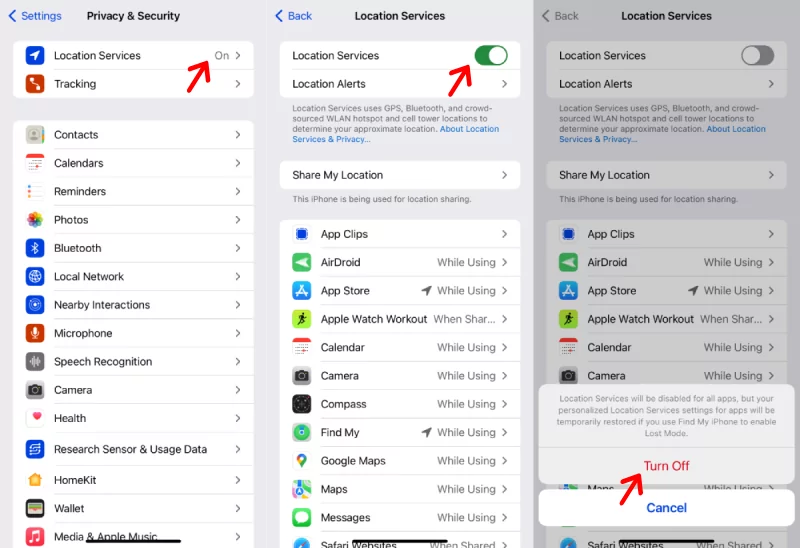
Nếu bạn muốn truy cập Internet mà không chia sẻ vị trí, hãy tắt dịch vụ vị trí trên điện thoại. Cách này sẽ đóng băng vị trí trên Tìm và ngăn các ứng dụng theo dõi bạn.
Bên cạnh đó, tắt dịch vụ vị trí còn giúp tăng quyền riêng tư, cho phép bạn kiểm soát ứng dụng nào được truy cập vị trí và cũng tiết kiệm pin nhờ tắt GPS.
👉 Cách thực hiện:
1. Trên iPhone, vào Cài đặt > Quyền riêng tư & Bảo mật > Dịch vụ vị trí.
2. Nhấn vào "Dịch vụ vị trí" và tắt nút này.
4Chuyển vị trí hiện tại trong Tìm
Nếu bạn đang chia sẻ vị trí với người khác trên Tìm, bạn có thể ẩn vị trí thật bằng cách chuyển sang một thiết bị khác như iPad hoặc iPhone dự phòng. Khi đó, Tìm sẽ hiển thị vị trí của thiết bị kia thay vì thiết bị bạn đang dùng.
Trừ khi bạn chuyển lại hoặc đăng xuất Apple ID trên thiết bị đó, Tìm sẽ tiếp tục hiển thị vị trí của thiết bị đã chọn.
👉 Cách thực hiện:
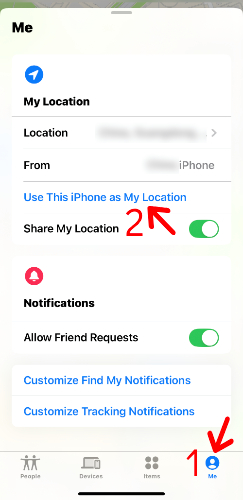
Bước 1. Đăng nhập Apple ID hiện tại trên iPhone hoặc iPad dự phòng.
Bước 2. Mở Tìm > Me.
Bước 3. Nhấn "Sử dụng iPhone/iPad này làm vị trí của tôi".
5Tắt chia sẻ vị trí trong Tìm
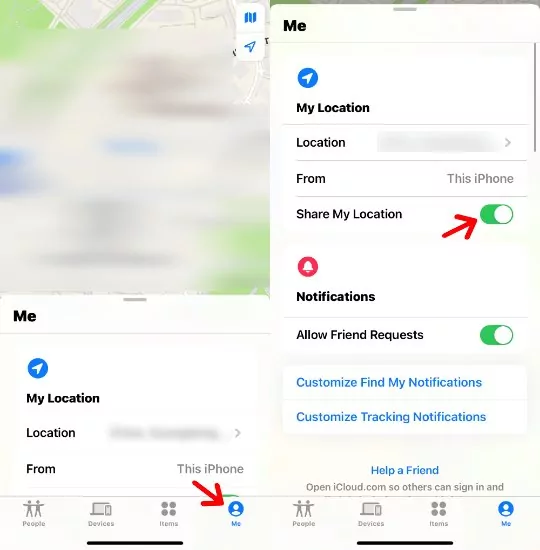
Bạn có thể tắt "Chia sẻ vị trí" trên Tìm để người khác không còn thấy vị trí thời gian thực của bạn, đồng thời vị trí của bạn cũng biến mất khỏi danh sách Find My People của họ.
👉 Cách thực hiện:
Bước 1. Mở ứng dụng Tìm.
Bước 2. Nhấn "Me".
Bước 3. Tắt chia sẻ vị trí của tôi.
6Tắt nguồn iPhone
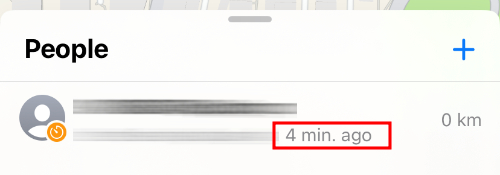
Chúng tôi hiểu rằng việc tắt nguồn iPhone có thể không tiện, nhưng đây là cách đơn giản để tạm thời đóng băng vị trí trên Tìm iPhone. Khi thiết bị tắt nguồn, bạn bè chỉ thấy trạng thái "xxx phút trước" thay vì vị trí thời gian thực.
👉 Cách thực hiện:
Với iOS 17 trở xuống: Nhấn giữ nút tăng âm lượng và nút nguồn cho đến khi xuất hiện thanh trượt "trượt để tắt nguồn", sau đó trượt để tắt iPhone.
Với iOS 18 trở lên: Vuốt xuống màn hình để mở Trung tâm điều khiển và nhấn vào biểu tượng tắt nguồn.
7Đăng xuất Apple ID
Đăng xuất Apple ID sẽ đóng băng vị trí trên Tìm iPhone bằng cách ngắt kết nối thiết bị khỏi tài khoản. Nếu trước đó bạn chia sẻ vị trí với người khác, họ sẽ thấy trạng thái "Không tìm thấy vị trí".
⚠️ Tuy nhiên, thao tác này cũng tắt nhiều dịch vụ iCloud như sao lưu và đồng bộ dữ liệu ứng dụng. Đây là biện pháp mạnh và không phù hợp nếu bạn cần sử dụng các dịch vụ Apple ID hoặc iCloud khác.
👉 Cách thực hiện:
1. Vào Cài đặt > Apple ID của bạn.
2. Cuộn xuống và nhấn "Đăng xuất".
3. Nhập mật khẩu Apple ID và làm theo hướng dẫn.
Bổ sung cho phụ huynh: Làm sao để theo dõi vị trí iPhone chính xác?
Ở trên, chúng tôi đã chia sẻ 7 cách đóng băng vị trí trên Tìm iPhone, rất hữu ích cho quyền riêng tư cá nhân. Tuy nhiên, nếu bạn là phụ huynh muốn giám sát vị trí con mình theo thời gian thực thì lại là câu chuyện khác.
Trẻ em ngày nay rất tinh ý, có thể tìm cách tạm dừng chia sẻ vị trí để tránh bị theo dõi và đi đến những nơi không nên đến. Trong trường hợp này, bạn cần một ứng dụng như AirDroid Parental Control để xem vị trí thực tế của con mà trẻ không thể lách luật.
Cung cấp vị trí thời gian thực của con bạn.
Thiết lập vùng an toàn với tính năng vùng địa lý.
Nhận cảnh báo khi trẻ ra/vào khu vực giới hạn.
Xem lịch sử vị trí lên đến 30 ngày.

Lưu ý: Bạn cần sự đồng ý của con khi theo dõi vị trí. AirDroid chỉ định vị thời gian thực khi thiết bị của trẻ không bật chế độ máy bay, không tắt mạng hoặc dịch vụ vị trí.
Các câu hỏi thường gặp về việc tạm dừng vị trí trên iPhone
Kết luận
Biết cách đóng băng vị trí trên Tìm iPhone rất quan trọng để bảo vệ quyền riêng tư của bạn. Với các phương pháp trên, bạn có thể ngừng chia sẻ vị trí với người khác và tránh bị theo dõi ngoài ý muốn.


Để lại một trả lời.