Cách tải ứng dụng trên iPhone không cần Apple ID
Để tải ứng dụng từ App Store trên iPhone hoặc iPad, bạn cần đăng nhập bằng Apple ID. Tuy nhiên, vẫn có những cách hợp lệ giúp giảm số lần phải nhập mật khẩu và đơn giản hóa quá trình tải ứng dụng — đặc biệt hữu ích cho các bậc phụ huynh quản lý thiết bị iOS của con mình.
Bài hướng dẫn này sẽ giới thiệu 5 phương pháp an toàn, được Apple hỗ trợ, giúp phụ huynh và người dùng tối ưu hóa việc tải ứng dụng mà không ảnh hưởng đến quyền riêng tư hay vi phạm chính sách của Apple.
Có thể tải ứng dụng trên iPhone mà không cần Apple ID không?
Hầu hết các trường hợp bạn cần Apple ID để tải ứng dụng từ App Store. Tuy nhiên, Apple cung cấp một số tính năng giúp bạn giảm số lần phải nhập mật khẩu Apple ID — đặc biệt khi tải ứng dụng miễn phí hoặc sử dụng thiết bị dùng chung.
- Bật “Không cần mật khẩu” cho ứng dụng miễn phí
- Điều chỉnh cài đặt mật khẩu cho mua ứng dụng
- Thiết lập Chia sẻ gia đình với Chia sẻ mua hàng
- Sử dụng Thời gian sử dụng để quản lý quyền tải ứng dụng
- Đăng nhập một lần với Apple ID được quản lý hoặc dùng chung
1. Bật “Không cần mật khẩu” cho ứng dụng miễn phí
- Bước 1: Mở ứng dụng Cài Đặt
- Bước 2: Vào Face ID & Mật Mã hoặc Touch ID & Mật Mã
- Bước 3: Nhập mật mã thiết bị của bạn
- Bước 4: Bật xác thực cho iTunes & App Store
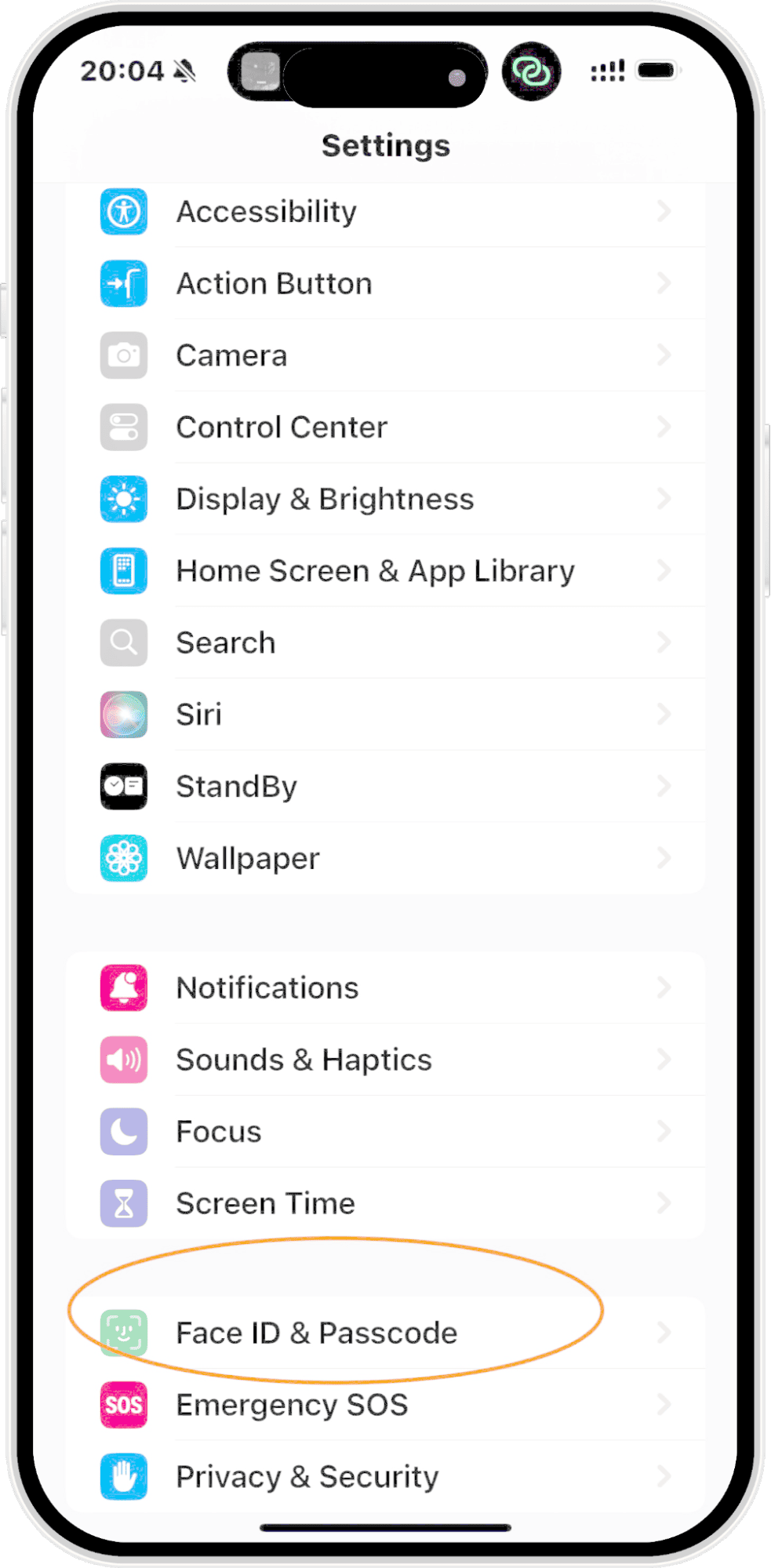
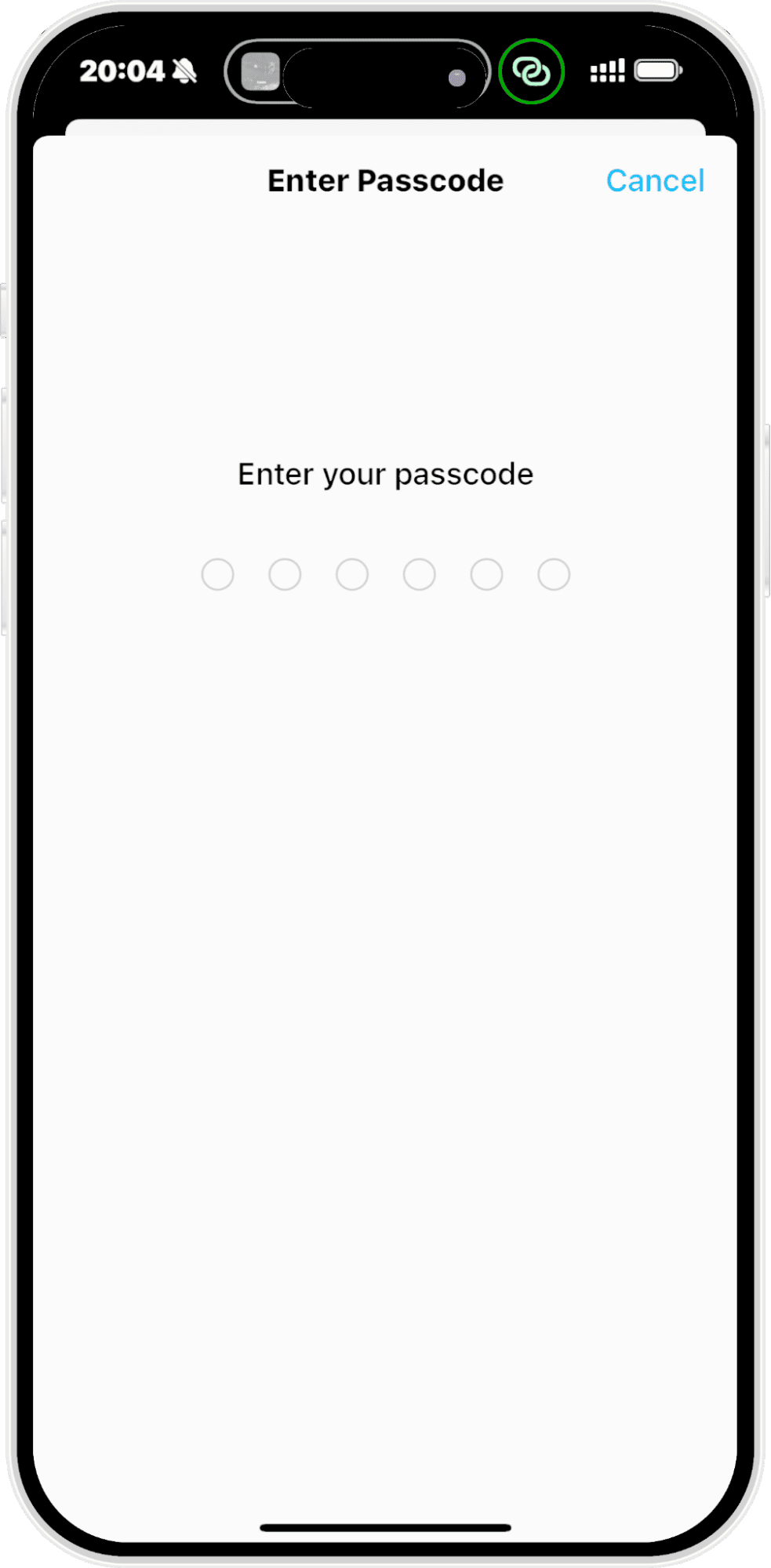
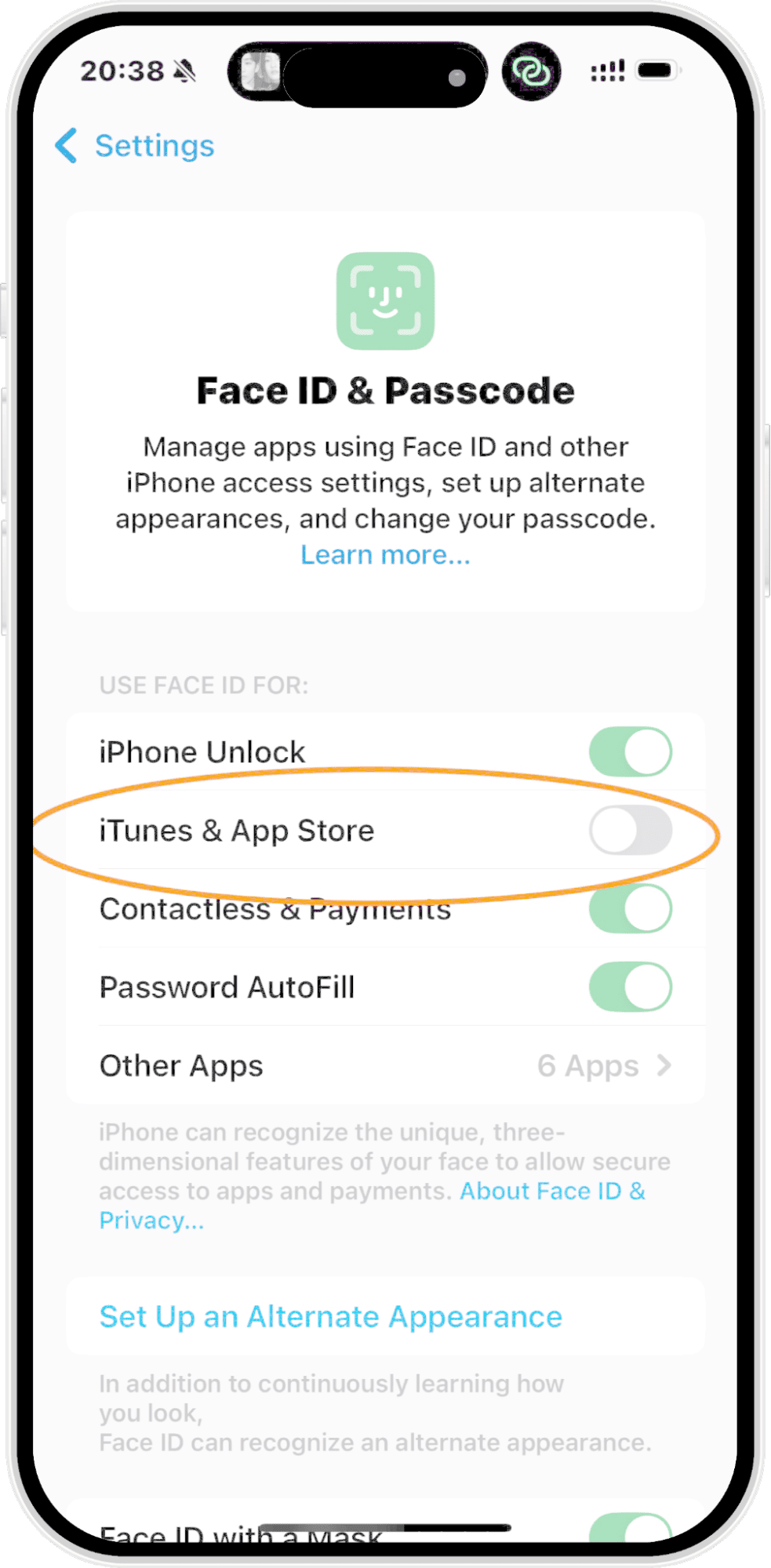
Cách này cho phép bạn tải và mua ứng dụng bằng Face ID hoặc Touch ID thay vì phải nhập mật khẩu Apple ID mỗi lần.
2. Điều chỉnh cài đặt mật khẩu cho App Store
- Bước 1: Mở Cài Đặt
- Bước 2: Nhấn vào Hồ Sơ Apple ID của bạn
- Bước 3: Vào Phương Tiện & Mua Hàng > Cài Đặt Mật Khẩu
- Bước 4: Tắt yêu cầu mật khẩu cho các lượt tải miễn phí
Cách này giúp việc tải ứng dụng miễn phí trở nên nhanh chóng hơn, rất phù hợp cho thiết bị của trẻ nhỏ hoặc iPad dùng chung trong gia đình.
3. Thiết lập chia sẻ gia đình
Chia Sẻ Gia Đình cho phép nhiều Apple ID cùng chia sẻ mua sắm, đăng ký và giới hạn thời gian sử dụng. Trẻ em có thể gửi yêu cầu tải ứng dụng qua tính năng “Yêu Cầu Mua Hàng”, không cần biết hoặc nhập mật khẩu.
4. Sử dụng thời gian sử dụng để quản lý tải ứng dụng
- Bước 1: Vào Cài Đặt > Thời Gian Sử Dụng
- Bước 2: Nhấn Giới Hạn Nội Dung & Quyền Riêng Tư
- Bước 3: Vào Mua Hàng iTunes & App Store
- Bước 4: Chọn Không Yêu Cầu trong phần Cài Đặt Mật Khẩu cho Tải Miễn Phí
Phụ huynh có thể chủ động cho phép tải ứng dụng hoặc ngăn trẻ phải tự nhập thông tin đăng nhập.
5. Đăng nhập một lần với Apple ID quản lý
Với iPad trường học hoặc thiết bị dùng chung, phụ huynh có thể thiết lập một Apple ID riêng với quyền hạn và phương thức thanh toán giới hạn. Chỉ cần đăng nhập một lần là có thể tải ứng dụng dễ dàng mà vẫn bảo vệ dữ liệu cá nhân.
Mẹo: Không nên sử dụng các cửa hàng ứng dụng bên thứ ba hoặc công cụ cài đặt ngoài, vì có thể vi phạm điều khoản của Apple và gây rủi ro cho dữ liệu của bạn.
Tại sao Apple ID quan trọng: Quyền riêng tư & bảo mật
Apple sử dụng hệ thống Apple ID để bảo vệ việc tải ứng dụng, dữ liệu thanh toán và các dịch vụ iCloud. Ngoài ra, Apple ID còn giúp bạn xem lại lịch sử mua hàng, tải lại ứng dụng và theo dõi thiết bị từ xa.
Để biết thêm chi tiết, hãy xem chính sách quyền riêng tư của Apple.
Kết luận: Tải ứng dụng an toàn, tiện lợi
Dù không thể bỏ qua hoàn toàn Apple ID, bạn vẫn có nhiều cách được Apple hỗ trợ để giảm số lần nhập thông tin đăng nhập—đặc biệt hữu ích cho trẻ nhỏ hoặc người thường xuyên tải ứng dụng miễn phí. Hãy tận dụng Chia Sẻ Gia Đình, Thời Gian Sử Dụng và Cài Đặt Mật Khẩu để tạo trải nghiệm an toàn và thuận tiện hơn.


Để lại một trả lời.