Cách Tắt Tính Năng Màn Hình Thêm Một Phút Trên iPhone hoặc iPad
Nếu bạn từng cố gắng đặt giới hạn thời gian sử dụng màn hình cho con trên thiết bị Apple, chắc hẳn bạn đã gặp phải nút "Thêm 1 phút". Đây là lựa chọn hấp dẫn cho phép trẻ tiếp tục sử dụng ứng dụng sau khi hết thời gian, dẫn đến những cuộc thương lượng bất tận và khiến phụ huynh cảm thấy khó chịu.
Nếu bạn từng tìm kiếm trên mạng, có lẽ bạn cũng thấy nhiều người trong cộng đồng Apple hoặc trên Reddit đặt cùng câu hỏi: làm sao để tắt tính năng thêm 1 phút trên Screen Time? Hãy cùng tìm hiểu cách thực sự vô hiệu hóa nó và thiết lập ranh giới rõ ràng hơn.
- Cách Hoạt Động của Tính Năng Thêm 1 Phút trên Apple Screen Time
- Có Cài Đặt hoặc Mẹo Nào Để Tắt Thêm 1 Phút Không?
- Cách Tắt Thêm 1 Phút Khi Đã Đến Giới Hạn Thời Gian
- Có Thể Tắt Thêm Thời Gian trên Family Sharing Không?
- Các Cách Trẻ Vượt Qua Kiểm Soát Thời Gian Sử Dụng Màn Hình
- Những Lưu Ý Khi Quản Lý Thời Gian Sử Dụng Màn Hình của Trẻ
Cách Hoạt Động của Tính Năng Thêm 1 Phút trên Apple Screen Time
Tính năng "Thêm 1 phút" trong Screen Time của Apple được thiết kế để giúp người dùng kiểm soát thời gian sử dụng thiết bị.
Đây là một phần của công cụ Screen Time mà Apple giới thiệu nhằm giúp người dùng theo dõi và đặt giới hạn cho việc sử dụng thiết bị. Khi bạn đạt đến giới hạn thời gian hàng ngày cho một ứng dụng, sẽ xuất hiện thông báo rằng bạn đã hết thời gian, đồng thời hỏi bạn có muốn thêm "1 phút" nữa không.
Mục đích của tính năng này là nếu bạn đang làm dở việc quan trọng – như hoàn thành một màn chơi hoặc kết thúc một tác vụ – bạn có thể được gia hạn thêm một phút để hoàn tất.
Khi nhấn vào "Thêm 1 phút", bạn sẽ có thêm một phút để sử dụng ứng dụng. Sau đó, ứng dụng sẽ bị khóa lại và bạn sẽ được nhắc nghỉ ngơi.
Đây là một cách nhẹ nhàng nhưng hiệu quả để cho phép người dùng thêm chút thời gian, đồng thời vẫn khuyến khích thói quen sử dụng thiết bị lành mạnh và cân bằng trong ngày.
Có Cài Đặt hoặc Mẹo Nào Để Tắt Thêm 1 Phút Không?
Hiện tại, Apple không cung cấp cài đặt hay mẹo nào để tắt hoàn toàn tính năng Thêm 1 phút. Tuy nhiên, các ứng dụng bên thứ ba như AirDroid Parental Control giúp phụ huynh kiểm soát thời gian sử dụng màn hình của trẻ dễ dàng hơn. Hãy tiếp tục đọc để tìm hiểu thêm về các cài đặt của Apple Screen Time!
Mật Khẩu cho Screen Time
Bạn có thể quản lý điều này thông qua phần Cài đặt Screen Time trên thiết bị của trẻ hoặc qua Family Sharing/Screen Time trên thiết bị của bạn. Nếu bạn đặt mật khẩu cho Screen Time, sẽ có tùy chọn "Chặn khi hết giới hạn" khi thiết lập giới hạn thời gian cho ứng dụng.
Khi "Chặn khi hết giới hạn" Chưa Được Bật:
Nếu bạn không bật "Chặn khi hết giới hạn", bất kể độ tuổi của Apple ID, khi hết thời gian sẽ xuất hiện 3 lựa chọn:
- Thêm 1 phút
- Nhắc lại sau 15 phút
- Bỏ qua giới hạn hôm nay
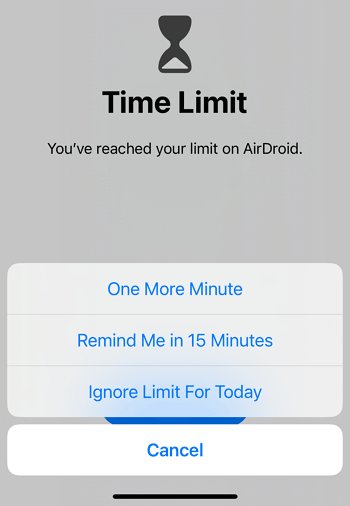
Khi "Chặn khi hết giới hạn" Được Bật:
Nếu bạn bật "Chặn khi hết giới hạn", hệ thống sẽ ngăn không cho xuất hiện các lựa chọn "Bỏ qua giới hạn hôm nay" và "Nhắc lại sau 15 phút" sau khi hết thời gian.
Với Apple ID người lớn và Apple ID cho người dùng 13~18 tuổi (Không kiểm soát qua Family Sharing):
- Thêm 1 phút
- Nhập mật khẩu Screen Time
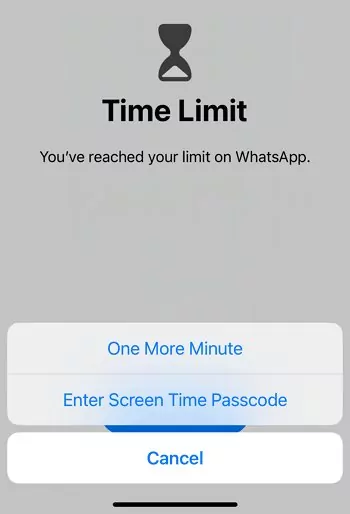
Apple ID cho người dùng dưới 13 tuổi và Apple ID cho người dùng 13~18 tuổi (Không thuộc Family):
- Thêm 1 phút
- Gửi yêu cầu
- Nhập mật khẩu Screen Time
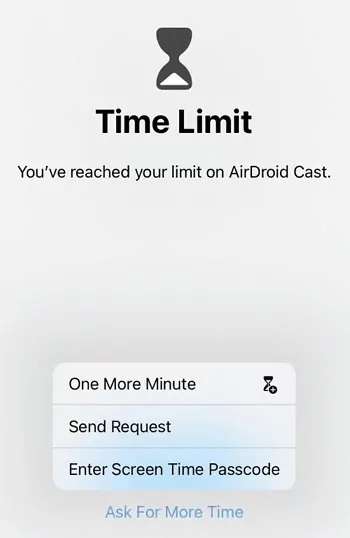
Khả Năng Tắt "Thêm 1 Phút":
- Dù bạn bật "Chặn khi hết giới hạn", người dùng vẫn có thể chọn "Thêm 1 phút" hoặc nhập mật khẩu/gửi yêu cầu.
- Thông thường, nếu người dùng nhấn "Thêm 1 phút" một lần thì sẽ không xuất hiện lại nữa. Tuy nhiên, những trẻ am hiểu công nghệ vẫn có thể lặp lại thao tác này hoặc dùng các cách khác để vượt giới hạn.
- Downtime (giờ nghỉ theo lịch) cũng không tắt được lựa chọn "Thêm 1 phút".
- Đặt giới hạn thời gian cho Tất cả Ứng dụng & Danh mục cũng không tắt được "Thêm 1 phút". Bạn vẫn có lựa chọn này cho từng ứng dụng.
Cách Tắt Thêm 1 Phút Khi Đã Đến Giới Hạn Thời Gian
Để tắt hoàn toàn lựa chọn "Thêm 1 phút" khi hết thời gian trên thiết bị của trẻ, bạn có thể sử dụng ứng dụng bên thứ ba như AirDroid Parental Control. Ứng dụng này sẽ ẩn các ứng dụng, và trẻ chỉ có thể gửi yêu cầu thêm thời gian qua AirDroid Kids.
Bạn cũng có thể chặn ứng dụng chỉ với một lần nhấn và đặt giờ nghỉ riêng cho từng ứng dụng. Ứng dụng giúp bạn quản lý việc sử dụng ứng dụng của trẻ nghiêm ngặt và linh hoạt hơn. Cách thực hiện như sau:
- Cài Đặt AirDroid Parental Control:
- Tải xuống và cài đặt ứng dụng AirDroid Parental Control trên thiết bị của bạn (thiết bị phụ huynh).
- Cài đặt ứng dụng AirDroid Kids trên thiết bị của trẻ.
- Làm theo hướng dẫn trên màn hình để liên kết thiết bị của trẻ với tài khoản của bạn.
- Đặt Giới Hạn Sử Dụng Ứng Dụng:
- Mở AirDroid Parental Control trên thiết bị của bạn.
- Bạn có thể chọn Giới Hạn & Quản Lý Ứng Dụng để đặt giới hạn hàng ngày cho từng ứng dụng hoặc từng nhóm ứng dụng (ví dụ: trò chơi, mạng xã hội...).
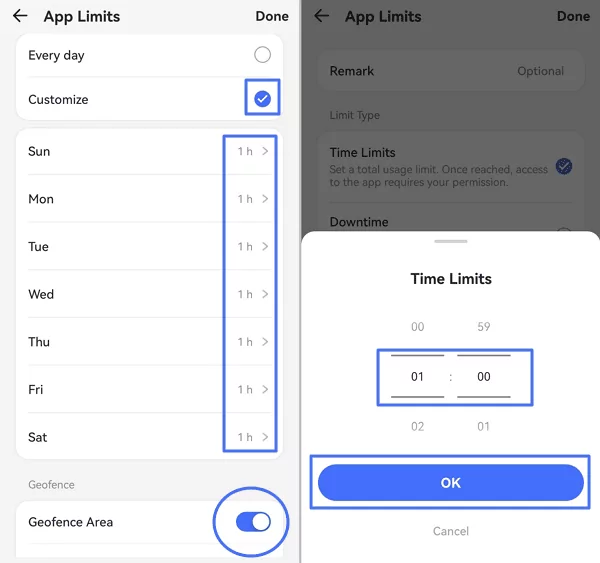

- Bạn cũng có thể chặn các ứng dụng mà bạn không muốn trẻ truy cập.
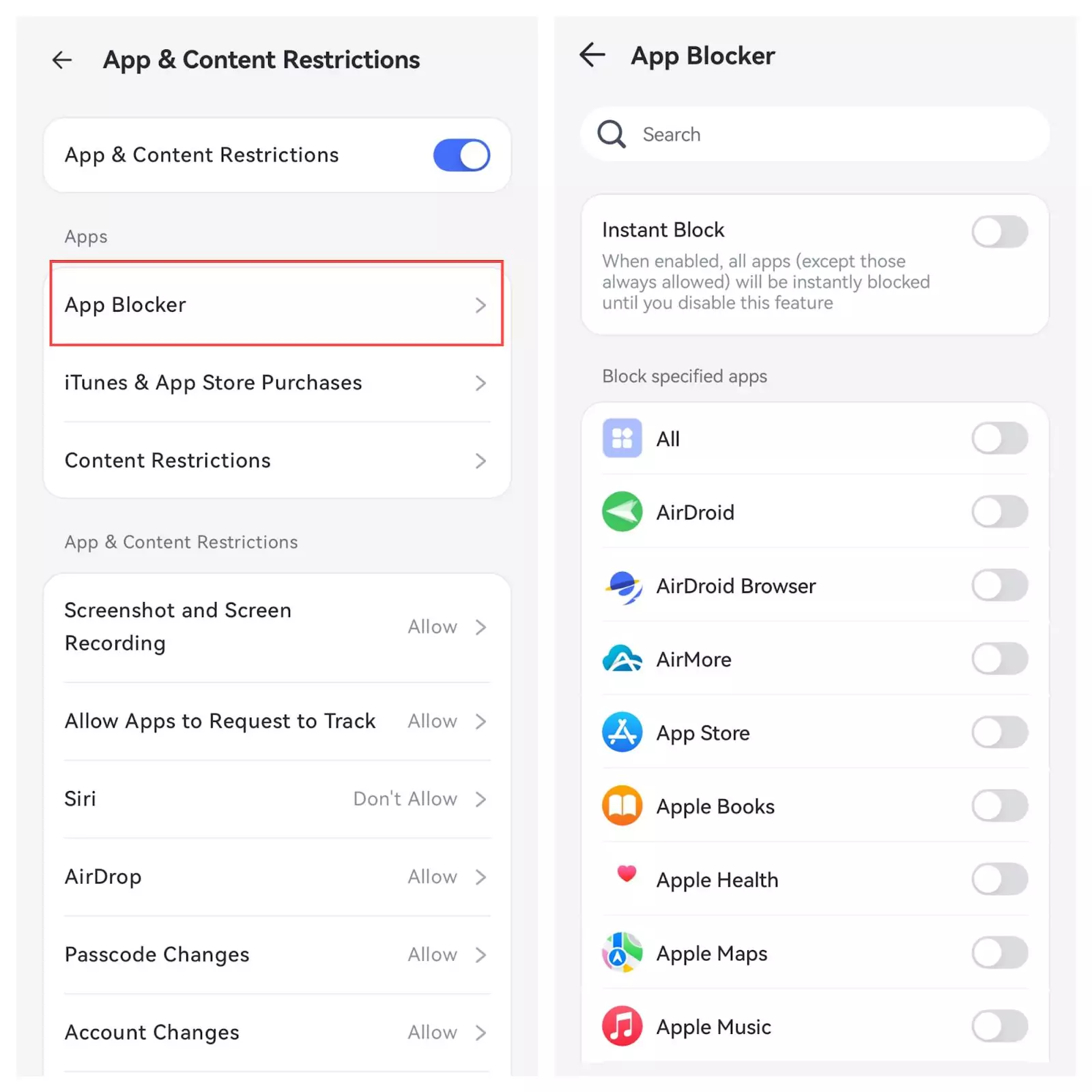

- Bạn cũng có thể đặt Giờ Nghỉ cho từng ứng dụng hoặc từng nhóm ứng dụng.
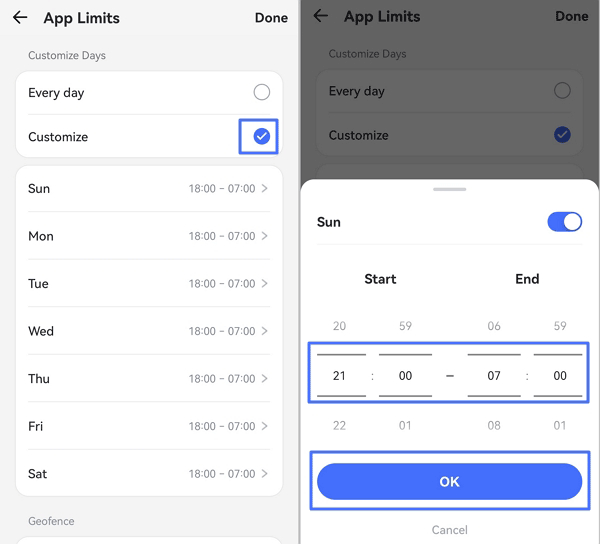

- AirDroid Kids sẽ tự động ẩn các ứng dụng trên thiết bị của trẻ khi hết thời gian hoặc khi đến giờ nghỉ. Khi ứng dụng bị ẩn, trẻ sẽ không nhìn thấy và không thể mở, loại bỏ hoàn toàn khả năng sử dụng "Thêm 1 phút" hoặc lách giới hạn.
- Gửi Yêu Cầu Thêm Thời Gian:
- Nếu trẻ muốn tiếp tục sử dụng ứng dụng sau khi hết thời gian, trẻ phải gửi yêu cầu thêm thời gian qua ứng dụng AirDroid Kids. Điều này đảm bảo phụ huynh kiểm soát hoàn toàn việc cấp thêm thời gian, giúp hạn chế tối đa việc trẻ tự ý vượt giới hạn.
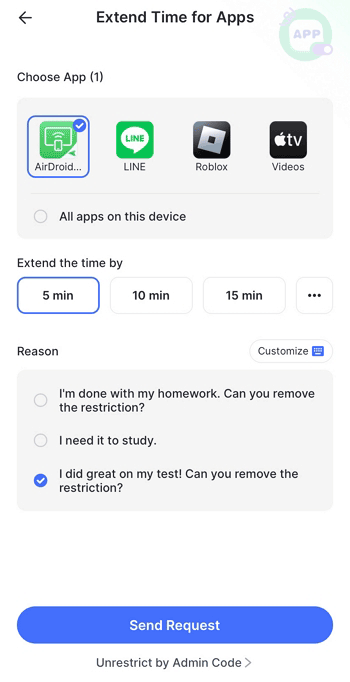

- Nếu trẻ muốn tiếp tục sử dụng ứng dụng sau khi hết thời gian, trẻ phải gửi yêu cầu thêm thời gian qua ứng dụng AirDroid Kids. Điều này đảm bảo phụ huynh kiểm soát hoàn toàn việc cấp thêm thời gian, giúp hạn chế tối đa việc trẻ tự ý vượt giới hạn.
AirDroid hoạt động trên cả iPhone và Android, nên kể cả khi bạn chuyển sang điện thoại Android, bạn vẫn có thể quản lý thời gian sử dụng màn hình và ứng dụng của trẻ.
Có Thể Tắt Thêm Thời Gian trên Family Sharing Không?
Rất tiếc, hiện chưa có cách trực tiếp để tắt lựa chọn "Thêm thời gian" thông qua Family Sharing trên iOS. Cách tốt nhất là trao đổi trước với trẻ về các quy tắc sử dụng thiết bị.
Bạn nên giải thích lý do cần giới hạn thời gian sử dụng màn hình và cùng trẻ xây dựng lịch trình mà cả hai đều hiểu và đồng thuận. Như vậy, trẻ sẽ biết trước ranh giới và ít có xu hướng tìm cách vượt qua hơn.
Nếu bạn muốn kiểm soát chặt chẽ hơn, hãy cân nhắc sử dụng ứng dụng như AirDroid Parental Control, ứng dụng này có thể loại bỏ hoàn toàn lựa chọn "Thêm 1 phút" và cho phép bạn duyệt yêu cầu thêm thời gian trực tiếp.
Các Cách Trẻ Vượt Qua Kiểm Soát Thời Gian Sử Dụng Màn Hình
Trẻ em rất sáng tạo trong việc tìm cách vượt qua kiểm soát của phụ huynh, dưới đây là một số chiêu trò phổ biến:
- Thay đổi múi giờ: Trẻ có thể tự chỉnh múi giờ trên thiết bị để đánh lừa hệ thống, khiến giới hạn thời gian chưa bị tính là đã hết.
- Lặp lại thao tác "Thêm 1 phút": Như đã đề cập, trẻ thường nhấn nút "Thêm 1 phút" nhiều lần để tiếp tục sử dụng ứng dụng. Nếu không đặt giới hạn hoặc không bật "Chặn khi hết giới hạn", trẻ có thể tiếp tục sử dụng không giới hạn.
- Khôi phục cài đặt gốc thiết bị: Một số trẻ thậm chí thử khôi phục cài đặt gốc để xóa toàn bộ cài đặt Screen Time. Đây là biện pháp mạnh, nhưng hoàn toàn có thể xảy ra nếu trẻ biết cách thực hiện.
- Tạo Apple ID mới: Nếu cảm thấy bị giới hạn quá nhiều, trẻ có thể tạo tài khoản Apple ID mới để vượt qua mọi giới hạn (đặc biệt nếu phụ huynh không kiểm soát chặt chẽ).
- Sử dụng ứng dụng bên thứ ba: Trẻ cũng có thể tải các ứng dụng bên ngoài nhằm kéo dài hoặc vượt qua giới hạn Screen Time, hoặc dùng các ứng dụng học tập/ngụy trang để che giấu việc sử dụng thực tế.
Để ngăn chặn, phụ huynh nên thường xuyên theo dõi thói quen sử dụng thiết bị của trẻ và điều chỉnh cài đặt khi cần thiết. Quan trọng hơn, hãy trao đổi cởi mở với trẻ về ý nghĩa của việc giới hạn thời gian sử dụng màn hình để giảm bớt động lực vượt rào.
Những Lưu Ý Khi Quản Lý Thời Gian Sử Dụng Màn Hình của Trẻ
Đặt Quy Tắc Rõ Ràng, Phù Hợp Độ Tuổi
Phụ huynh nên đặt giới hạn thời gian phù hợp với độ tuổi và mức độ trưởng thành của trẻ. Trẻ nhỏ nên có thời gian sử dụng ngắn hơn, còn trẻ lớn hoặc thanh thiếu niên có thể linh hoạt hơn nhưng vẫn cần có nguyên tắc.
Hãy quy định rõ ràng ngay từ đầu, ví dụ: "30 phút chơi game vào ngày thường" hoặc "không dùng thiết bị trong giờ ăn".
Cho Trẻ Tham Gia Quyết Định
Việc cho trẻ tham gia vào quá trình thiết lập quy tắc giúp trẻ hiểu lý do và có trách nhiệm hơn. Hãy cùng trẻ thảo luận về giới hạn thời gian và để trẻ đề xuất lịch trình phù hợp.
Điều này giúp trẻ chủ động hơn trong việc sử dụng thiết bị. Ví dụ, hãy hỏi trẻ: "Con nghĩ bao nhiêu phút chơi game mỗi ngày là hợp lý?" hoặc "Thời gian nào nên là giờ nghỉ thiết bị?"
Giới Hạn Thời Lượng và Nội Dung
Bạn có thể sử dụng Screen Time trên iOS hoặc AirDroid Parental Control để đặt giới hạn cho từng ứng dụng hoặc nhóm ứng dụng. Ví dụ, đặt giới hạn 30 phút cho mạng xã hội hoặc tổng thời gian sử dụng thiết bị là 2 giờ mỗi ngày.
Bạn cũng có thể lên lịch Giờ Nghỉ, khóa thiết bị ngoại trừ một số ứng dụng hoặc cuộc gọi. Đừng quên dành thời gian cho các hoạt động ngoài trời, sinh hoạt gia đình để cân bằng với thời gian dùng thiết bị.
Bên cạnh đó, kiểm soát nội dung cũng rất quan trọng. Hãy sử dụng cài đặt kiểm soát của phụ huynh để giới hạn nội dung không phù hợp theo độ tuổi, đảm bảo trải nghiệm an toàn cho trẻ.
Theo Dõi và Điều Chỉnh Khi Cần Thiết
Dù đã có quy tắc rõ ràng, phụ huynh vẫn nên thường xuyên theo dõi và điều chỉnh khi cần. Thói quen và nhu cầu của trẻ sẽ thay đổi theo thời gian, nên hãy xem lại quy tắc mỗi tháng.
Nếu phát hiện trẻ dành quá nhiều thời gian cho một ứng dụng hoặc sử dụng không hợp lý, hãy điều chỉnh lại.
Hãy trao đổi cởi mở với trẻ về các thay đổi, và luôn nhấn mạnh rằng bạn theo dõi để bảo vệ trẻ chứ không phải kiểm soát quá mức.
Làm Gương Cho Trẻ
Trẻ học theo hành động của cha mẹ, vì vậy phụ huynh cũng nên xây dựng thói quen sử dụng thiết bị lành mạnh. Nếu bạn liên tục dùng điện thoại hoặc máy tính bảng, trẻ sẽ khó tuân thủ các giới hạn bạn đặt ra.
Hãy tự đặt giới hạn cho bản thân, ví dụ: không dùng thiết bị trong bữa ăn, sinh hoạt gia đình hoặc dành thời gian "không công nghệ" vào một số khung giờ nhất định. Hãy cho trẻ thấy công nghệ chỉ là công cụ, cần sử dụng điều độ và cân bằng với các hoạt động khác.
Chủ Động Quản Lý Thời Gian Sử Dụng Màn Hình
Cuối cùng, dù iOS chưa cho phép tắt hoàn toàn "Thêm 1 phút" chỉ với một nút bấm, bạn vẫn có thể kiểm soát tốt hơn bằng cách bật "Chặn khi hết giới hạn" hoặc sử dụng ứng dụng như AirDroid Parental Control để thiết lập ranh giới nghiêm ngặt hơn.
Điều quan trọng là chủ động, trao đổi cởi mở với trẻ về thời gian sử dụng thiết bị và tìm ra giải pháp phù hợp cho gia đình. Chỉ cần một chút nỗ lực, bạn hoàn toàn có thể kiểm soát và giảm bớt những khoảnh khắc "Thêm 1 phút" đầy cám dỗ!


Để lại một trả lời.