Không xóa được ứng dụng trên iPad do kiểm soát của phụ huynh? Cách khắc phục
Nếu bạn cũng đang gặp khó khăn khi xóa ứng dụng sau khi đã thiết lập kiểm soát của phụ huynh trên iPad của con, bạn không phải là người duy nhất. Phần lớn trường hợp, nguyên nhân là do mục "Xóa ứng dụng" chưa được cho phép trong cài đặt Thời gian sử dụng (Screen Time).
Đừng lo, trong hướng dẫn này, chúng tôi sẽ giải thích lý do bạn không thể xóa ứng dụng khi đã bật kiểm soát của phụ huynh, đồng thời hướng dẫn cách khắc phục để bạn dễ dàng quản lý iPad của con hơn.
Tại sao không xóa được ứng dụng trên iPad? Cách khắc phục
Sau khi nghiên cứu và kiểm tra kỹ lưỡng, chúng tôi đã tổng hợp các nguyên nhân thực sự khiến bạn không thể xóa ứng dụng trên iPad như sau.
1Hạn chế thời gian sử dụng ngăn xóa ứng dụng
Nếu bạn đã bật giới hạn nội dung và chặn xóa ứng dụng trong cài đặt Thời gian sử dụng, bạn sẽ không thể xóa ứng dụng trên iPad. Khi đó, mỗi lần nhấn giữ biểu tượng ứng dụng, tùy chọn "Xóa ứng dụng" sẽ hoàn toàn biến mất.
Cách khắc phục: Cho phép xóa ứng dụng trong thời gian sử dụng
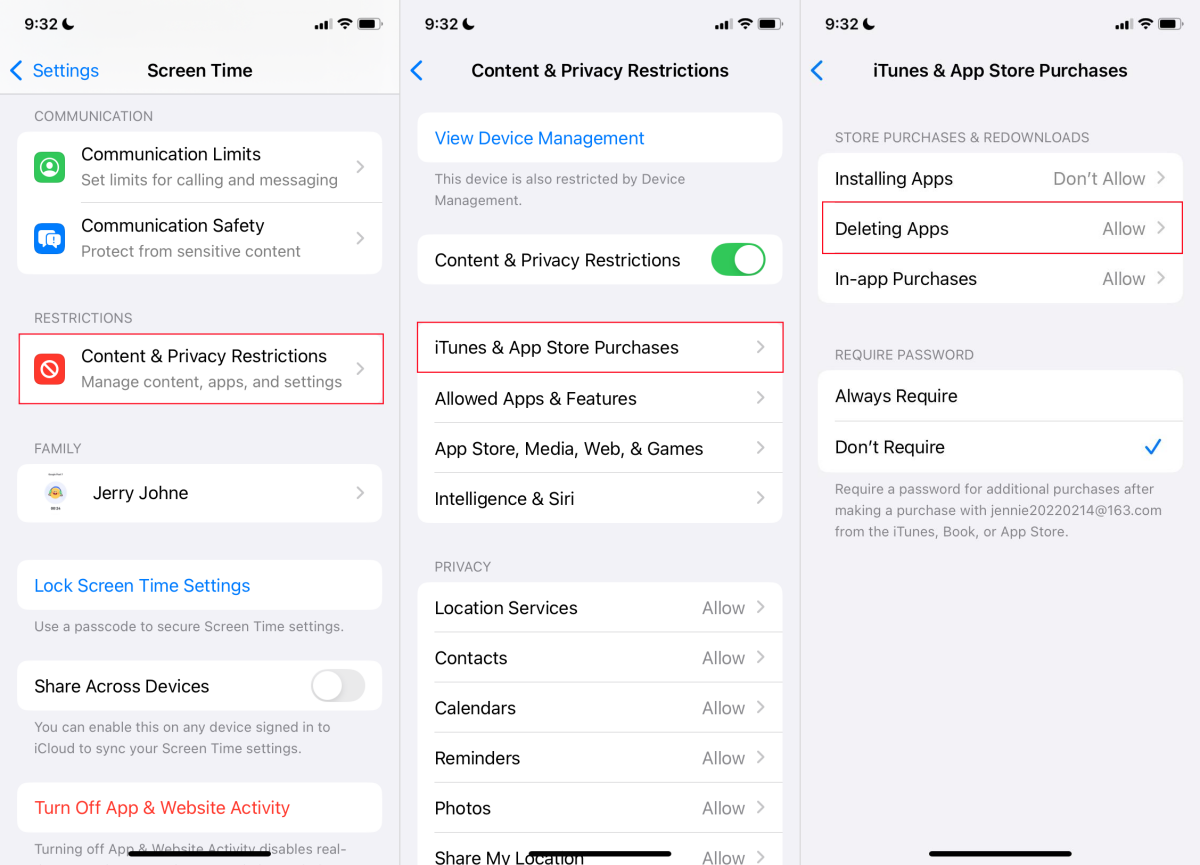
Nếu chưa bật lại tùy chọn này trong Thời gian sử dụng, bạn sẽ không thể xóa bất kỳ ứng dụng nào trên iPad của con. Để cho phép xóa ứng dụng trên iPad, hãy làm theo các bước sau:
- Bước 1. Mở ứng dụng "Cài đặt" trên iPad.
- Bước 2. Vào "Thời gian sử dụng > Giới hạn nội dung & quyền riêng tư".
- Bước 3. Chọn "Mua hàng trên iTunes & App Store".
- Bước 4. Nhấn vào "Xóa ứng dụng" và chọn "Cho phép".
- Bước 5. Sau đó, quay lại màn hình chính và nhấn giữ ứng dụng bạn muốn xóa.
- Bước 6. Tiếp theo, chọn "Gỡ bỏ ứng dụng > Xóa ứng dụng".
2iPad được quản lý bởi MDM
Dù bạn đã chuyển mục xóa ứng dụng sang "Cho phép" trong Thời gian sử dụng, bạn vẫn không thể xóa ứng dụng nếu iPad của con được quản lý bởi MDM hoặc phần mềm kiểm soát của phụ huynh.
Khi MDM hoặc ứng dụng kiểm soát của phụ huynh đã được cài đặt và thiết lập trên iPad, một số cài đặt như xóa hoặc cài đặt ứng dụng sẽ bị hạn chế, trừ khi bạn gỡ bỏ quyền quản lý này.
Cách khắc phục: Gỡ bỏ MDM hoặc kiểm soát của phụ huynh
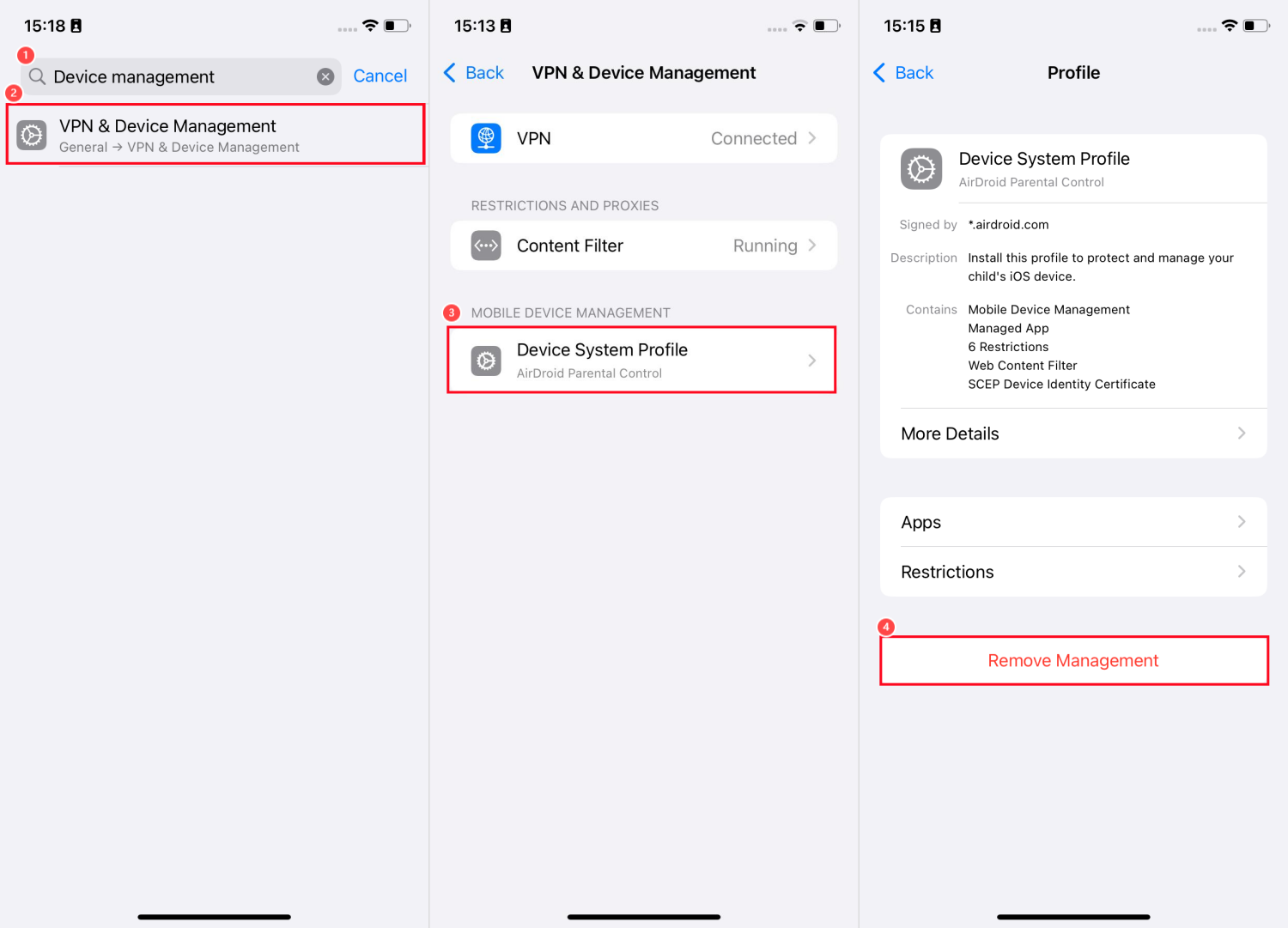
Cách duy nhất để khắc phục là xóa hồ sơ MDM đã thêm vào tài khoản của con. Thực hiện như sau:
- Bước 1. Trong "Cài đặt" của iPad, tìm mục "VPN & Quản lý thiết bị".
- Bước 2. Nhấn vào hồ sơ MDM đang cài trên iPad của con.
- Bước 3. Sau đó, chọn "Gỡ bỏ quản lý".
3Không thể xóa ứng dụng hệ thống
Bạn cũng nên biết rằng không phải ứng dụng nào cũng có thể xóa hoàn toàn khỏi iPad. Một số ứng dụng hệ thống cốt lõi không thể xóa vì chúng rất quan trọng cho hoạt động của thiết bị Apple. Ví dụ như:
- Ảnh
- App Store
- Camera
- App Store
- Cài đặt
- Tin nhắn
- Điện thoại
- Safari
- Ví
Dù bạn có cố gắng thế nào cũng không thể xóa các ứng dụng này. Tuy nhiên, nếu muốn ẩn chúng, Apple cho phép bạn tắt hoặc ẩn một số ứng dụng hệ thống. Tham khảo hướng dẫn dưới đây:
Cách khắc phục: Ẩn ứng dụng thay vì xóa
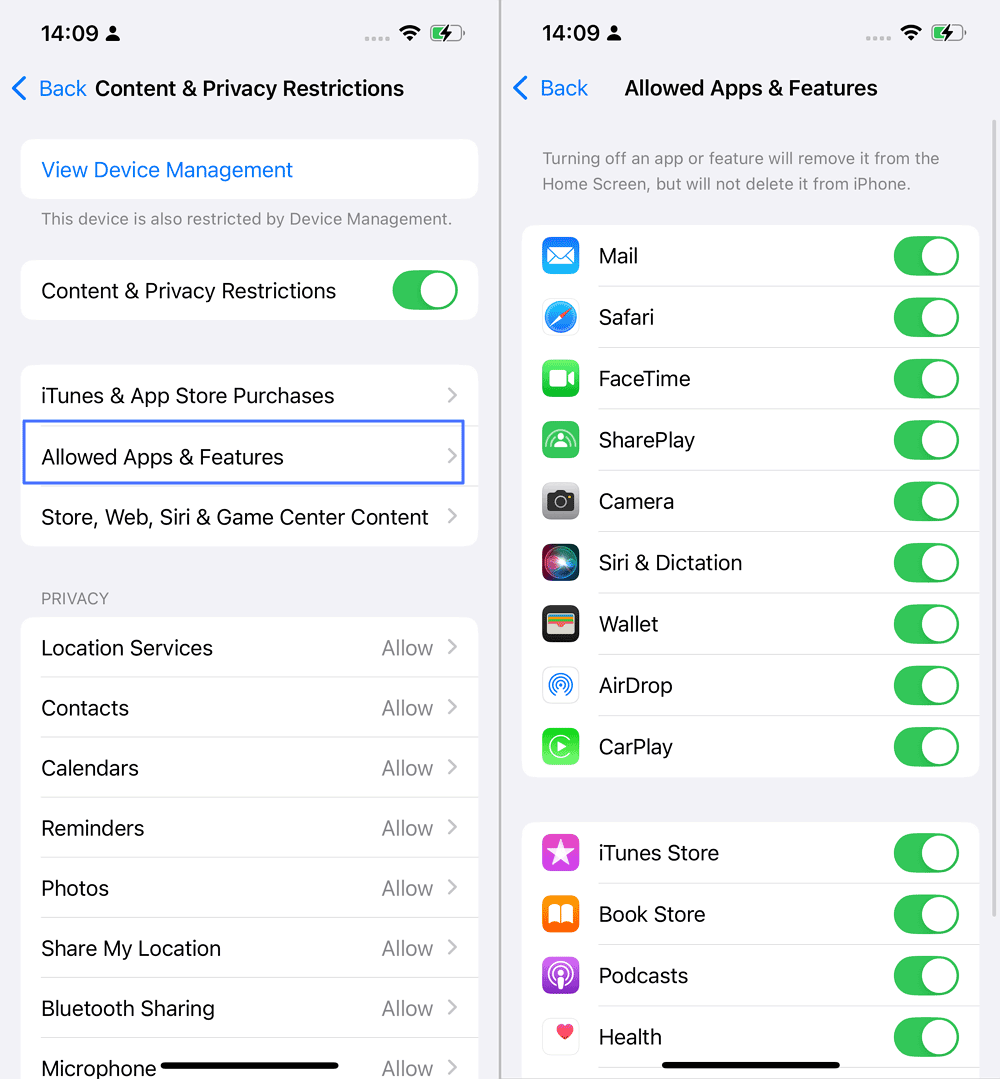
- Bước 1. Vào "Thời gian sử dụng" trong "Cài đặt" của iPad.
- Bước 2. Chọn "Giới hạn nội dung & quyền riêng tư".
- Bước 3. Nhấn vào "Ứng dụng & tính năng được phép".
- Bước 4. Tìm ứng dụng hệ thống bạn muốn tắt và gạt công tắc sang tắt.
Giải pháp khác: Hạn chế ứng dụng thay vì xóa trên iPad
Nếu bạn không muốn xóa hoàn toàn một ứng dụng (đặc biệt là ứng dụng không phù hợp với trẻ nhỏ) — hoặc iPad của con không cho phép xóa — bạn có thể chỉ cần hạn chế quyền truy cập ứng dụng đó.
Cách này giúp con bạn không thể mở hoặc sử dụng ứng dụng, nhưng ứng dụng vẫn còn trên iPad để bạn có thể cho phép lại khi cần.
1Chặn ứng dụng vừa được tải về
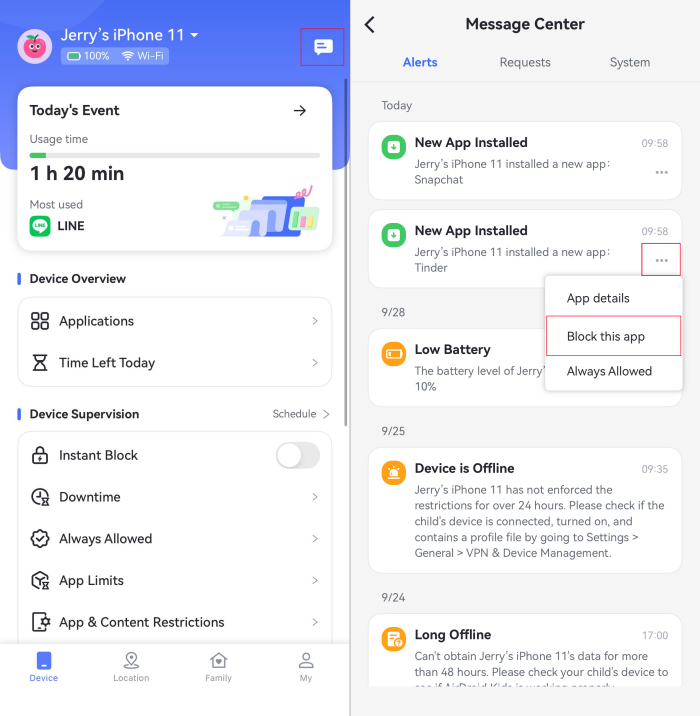
Nếu con bạn cài đặt một ứng dụng mà bạn không đồng ý, bạn có thể nhanh chóng chặn ứng dụng đó từ xa. Tuy nhiên, bạn cần sử dụng các ứng dụng kiểm soát của phụ huynh bên thứ ba như AirDroid để thực hiện.
Bên cạnh việc chặn từ xa, ứng dụng này còn cung cấp thông tin chi tiết về ứng dụng vừa tải như độ tuổi, danh mục, v.v. Để sử dụng:
- Bước 1. Truy cập bảng điều khiển web của AirDroid và đăng ký hoặc đăng nhập.
- Bước 2. Làm theo hướng dẫn trên màn hình để liên kết iPad của con.
- Bước 3. Khi con tải ứng dụng mới, bạn sẽ nhận được cảnh báo trong "hộp thư".
- Bước 4. Bạn có thể kiểm tra chi tiết ứng dụng hoặc chặn ngay lập tức.
2Chặn cài đặt ứng dụng mới
Khi bạn đã phê duyệt một ứng dụng trên iPad của con, gần như không thể thu hồi phê duyệt đó, nên trẻ có thể tải lại bất cứ lúc nào.
Tuy nhiên, bằng cách tắt quyền cài đặt ứng dụng mới, bạn có thể ngăn không cho các ứng dụng mới được cài đặt ngay từ đầu, giúp kiểm soát tốt hơn những gì xuất hiện trên thiết bị của con.
- Bước 1. Trong cài đặt "Thời gian sử dụng", chọn "Giới hạn nội dung & quyền riêng tư".
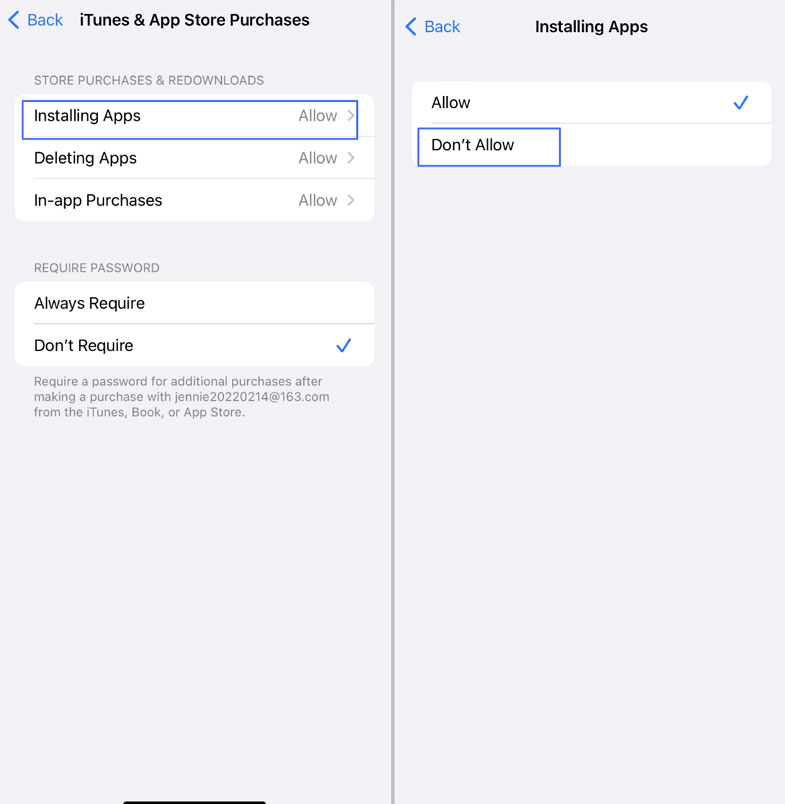
- Bước 2. Nhấn vào "Mua hàng trên iTunes & App Store".
- Bước 3. Chọn "Cài đặt ứng dụng" và chọn "Không cho phép".
- Bước 4. Sau khi thiết lập, App Store sẽ biến mất khỏi iPad của con, trẻ sẽ không thể tải ứng dụng mới.
3Ẩn ứng dụng theo độ tuổi
Một cách đơn giản để giới hạn nội dung phù hợp là ẩn ứng dụng dựa trên xếp hạng độ tuổi. Cách này sẽ tự động chặn các ứng dụng không phù hợp với lứa tuổi của trẻ mà không cần xóa. Làm theo hướng dẫn sau:
- Bước 1. Vào "Cài đặt > Thời gian sử dụng > Giới hạn nội dung & quyền riêng tư".
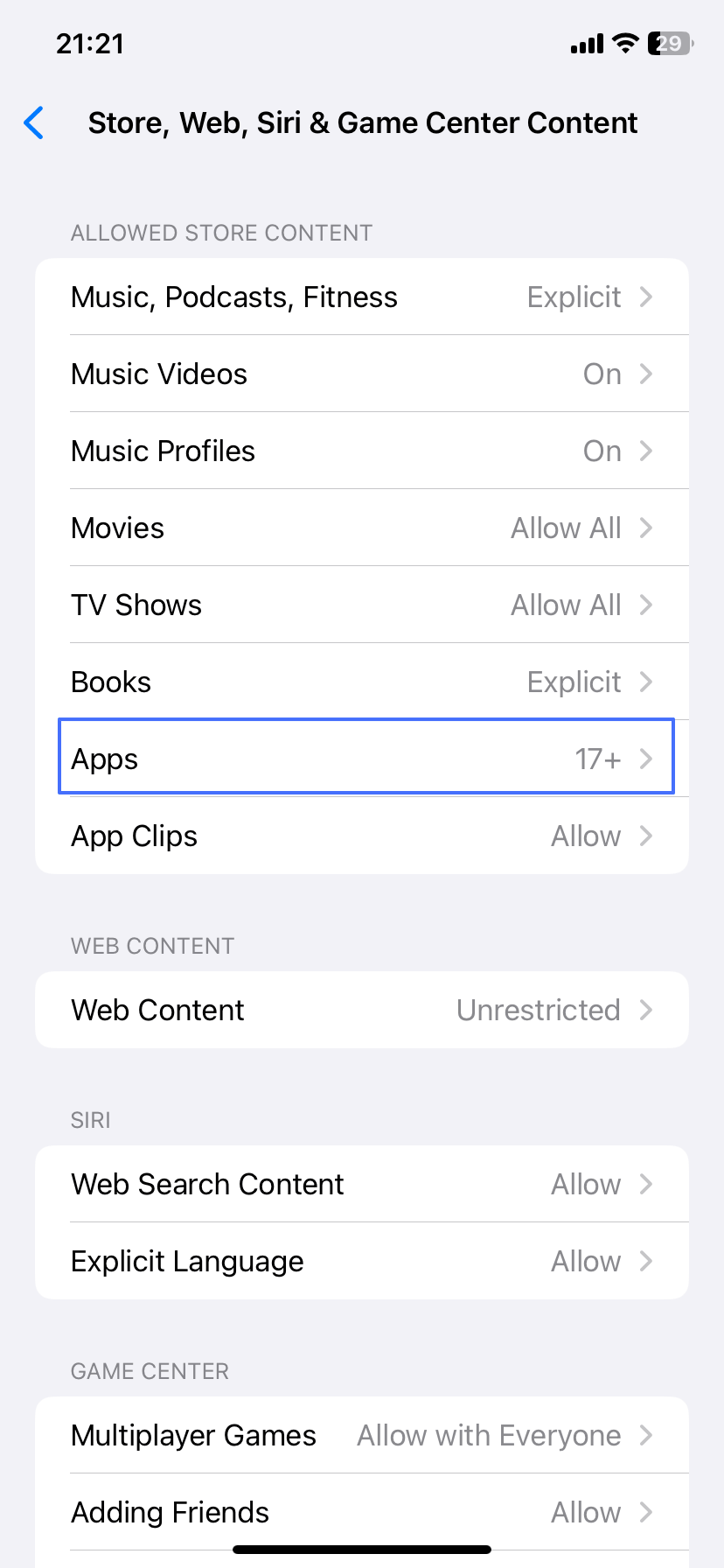
- Bước 2. Nhấn vào "App Store, Phương tiện, Web & Trò chơi".
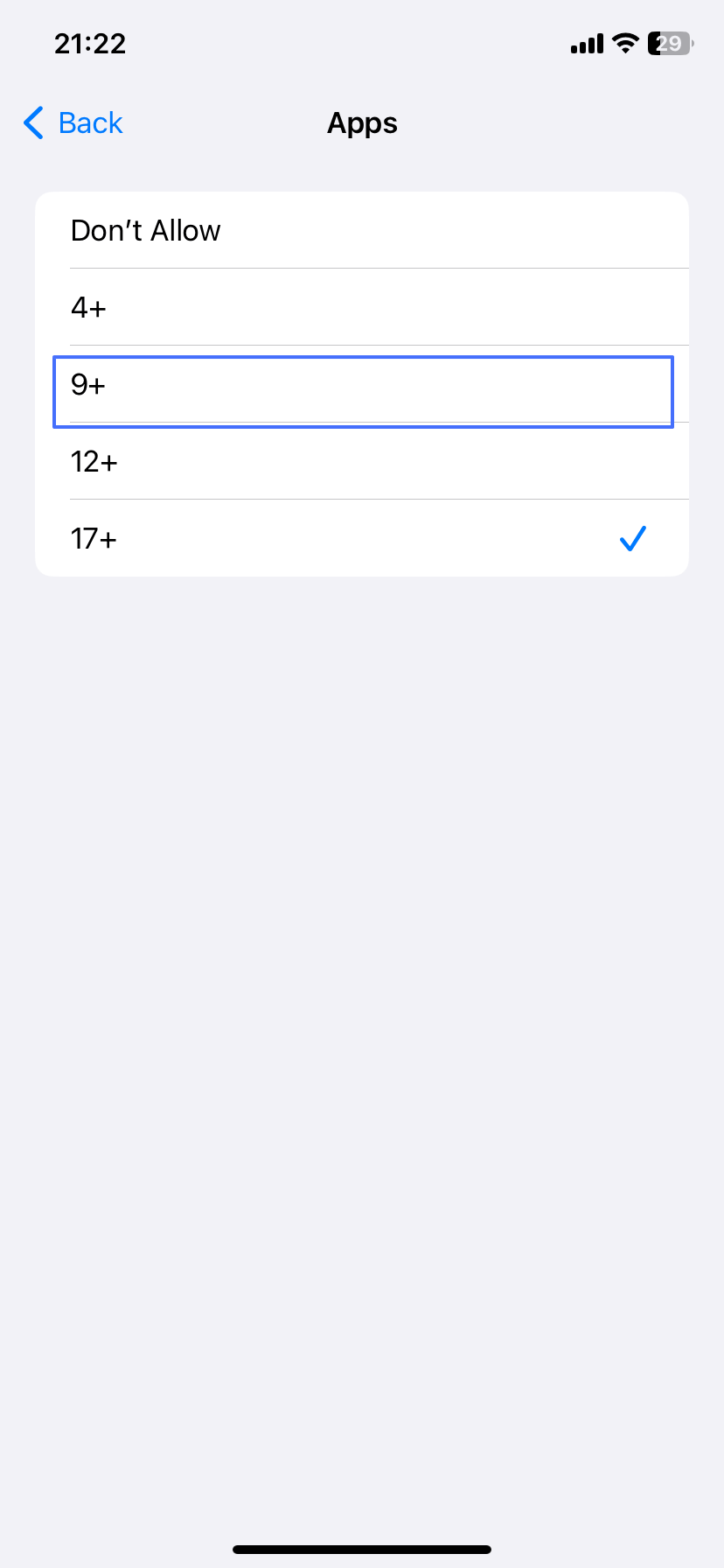
- Bước 3. Trong mục "Ứng dụng", chọn xếp hạng độ tuổi bạn muốn giới hạn.
- Bước 4. Sau khi thiết lập, tất cả ứng dụng vượt quá độ tuổi bạn chọn sẽ bị ẩn hoàn toàn khỏi màn hình chính và thư viện ứng dụng.
4Đặt giờ nghỉ và giới hạn ứng dụng
Đôi khi, xóa ứng dụng không phải là giải pháp tốt nhất, nhất là khi con bạn cần dùng cho học tập hoặc liên lạc. Khi đó, bạn có thể bật tính năng giới hạn ứng dụng hoặc đặt giờ nghỉ để kiểm soát thời gian sử dụng, tránh gây nghiện.
- Giờ nghỉ - Trẻ chỉ được dùng các ứng dụng được phép trong khung giờ nhất định. Các ứng dụng khác sẽ bị làm mờ.
- Giới hạn ứng dụng - Bạn có thể đặt thời gian sử dụng tối đa mỗi ngày cho từng ứng dụng. Khi hết thời gian, ứng dụng sẽ không thể truy cập.
Làm theo các bước sau để thiết lập giờ nghỉ và giới hạn ứng dụng trên iPad của con.
- Bước 1. Mở "Cài đặt > Thời gian sử dụng".
- Bước 2. Chọn "Giờ nghỉ" hoặc "Giới hạn ứng dụng" tùy nhu cầu.
Các câu hỏi thường gặp


Để lại một trả lời.