Cách Biết Ai Đã Chặn Bạn Trên Discord [6 Dấu Hiệu Dễ Nhận Biết]
Để bảo vệ quyền riêng tư và tăng cường an toàn cho người dùng, Discord cho phép bạn chặn (Block) bất kỳ ai khiến bạn cảm thấy phiền. Tất nhiên, Discord sẽ không thông báo cho người bị chặn biết. Bạn đang nghi ngờ ai đó đã chặn mình? Vậy làm sao để biết chắc? Đừng lo - hướng dẫn dưới đây sẽ giúp bạn nhận ra ngay.
Chuyện Gì Xảy Ra Khi Ai Đó Chặn Bạn Trên Discord
Bạn có thể nhận ra mình bị chặn trên Discord không? Hoàn toàn có thể. Khi bị ai đó chặn, bạn vẫn nhìn thấy tin nhắn của họ trên các máy chủ (Server) chung. Tuy nhiên, sẽ có một số thay đổi rõ ràng mà bạn dễ dàng nhận ra:
- Bạn không thể gửi tin nhắn trực tiếp (Direct Message) hay thả biểu tượng cảm xúc (Reaction Emoji) vào tin nhắn của họ.
- Bạn không thể mời họ vào các máy chủ (Server) của mình.
- Bạn không xem được đầy đủ hồ sơ (Profile) của họ - ví dụ phần đại từ xưng hô (Pronouns) hay tiểu sử cá nhân (Bio).
- Bạn sẽ không tìm thấy họ trong danh sách bạn bè (Friends List).
- Lời mời kết bạn (Friend Request) có thể không gửi được.
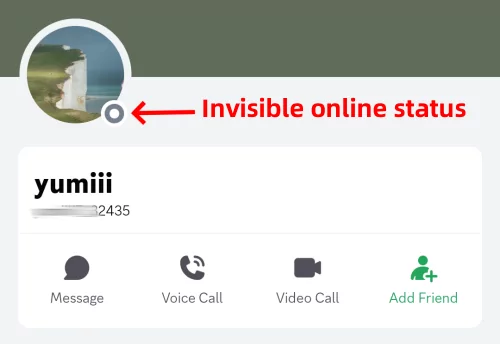
- Trạng thái trực tuyến (Online Status) của họ luôn hiển thị là "Ẩn" (Invisible).
Cách Biết Ai Đã Chặn Bạn Trên Discord
Khi đã nắm được các dấu hiệu trên, bạn có thể dễ dàng xác nhận ai đã chặn mình thông qua các cách dưới đây. Hãy cùng tìm hiểu từng bước:
1Gửi Lời Mời Kết Bạn
Mức độ hiệu quả: ⭐⭐⭐⭐⭐
Đây là cách chính xác nhất để kiểm tra. Khi gửi lời mời kết bạn (Friend Request) mà nhận được thông báo lỗi, nhiều khả năng bạn đã bị người đó chặn trên Discord.
Cách kiểm tra cụ thể như sau:
- Bước 1.Vào hồ sơ (Profile) của người đó từ cuộc trò chuyện.
- Bước 2.Nhấn nút "Thêm Bạn" (Add Friend).
- Bước 3.Nếu xuất hiện thông báo "Friend request failed. Hm, didn't work. Double check that the capitalization, spelling, any spaces, and numbers are correct" - nghĩa là bạn đã bị tài khoản này chặn.
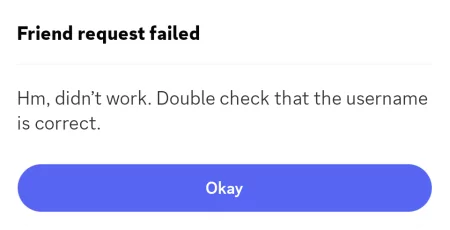
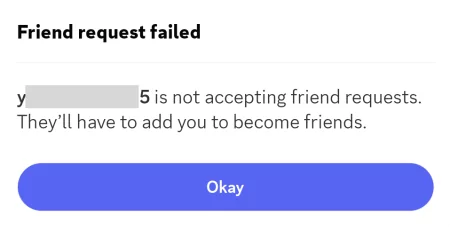
Đây cũng là cách tốt nhất để phân biệt bạn bị chặn (Block) hay chỉ bị hủy kết bạn (Unfriend) trên Discord.
2Thử Thả Biểu Tượng Cảm Xúc Vào Tin Nhắn
Mức độ hiệu quả: ⭐⭐⭐
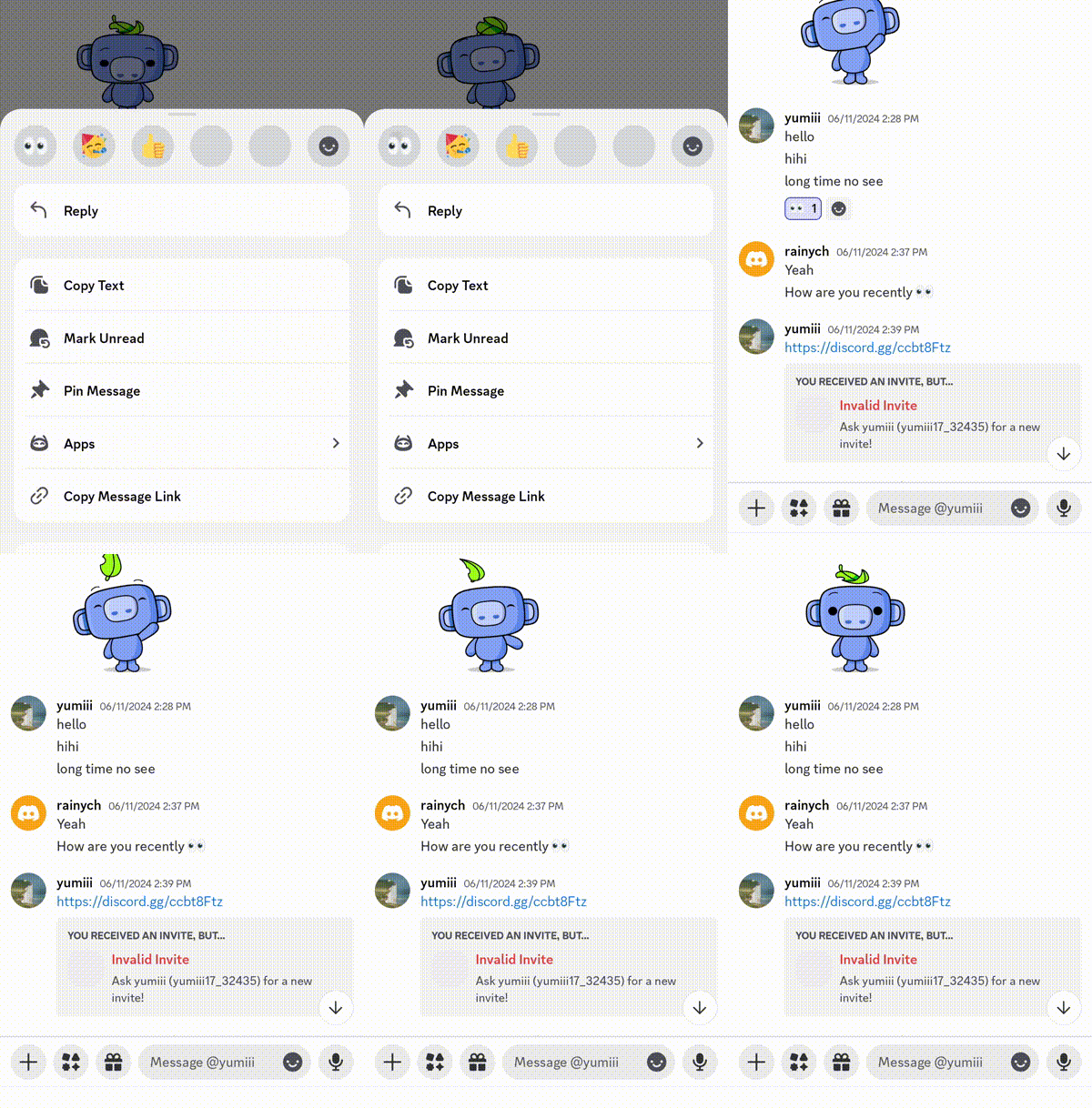
Cách trực tiếp nhất là thử thả biểu tượng cảm xúc (Reaction Emoji) vào tin nhắn của người đó. Sau khi bị chặn, bạn vẫn xem được lịch sử tin nhắn của họ trong cuộc trò chuyện riêng hoặc máy chủ (Server) chung. Tuy nhiên, khi bạn thêm emoji vào tin nhắn, phản ứng đó sẽ biến mất ngay lập tức.
Hãy nhấn giữ một tin nhắn bất kỳ rồi chọn emoji. Nếu biểu tượng cảm xúc không được thêm vào, rất có thể bạn đã bị chặn.
3Gửi Tin Nhắn Riêng
Mức độ hiệu quả: ⭐⭐⭐
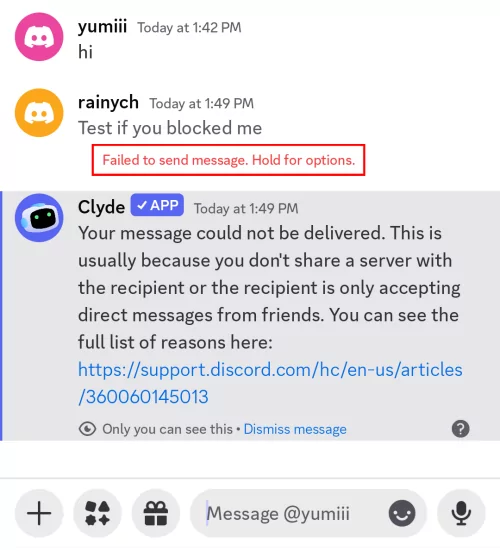
Ngoài cách thử thả emoji, bạn cũng có thể thử gửi tin nhắn riêng (Direct Message) cho người đó. Đây là cách hữu ích nếu bạn muốn xác nhận mình có bị chặn hay không.
Khi bị chặn, bạn sẽ không gửi được tin nhắn trực tiếp và bot chính thức của Discord (Clyde) sẽ thông báo "Your message could not be delivered." Ngoài ra, nếu bạn thử mời người đã chặn mình vào một máy chủ (Server), liên kết mời (Invite Link) cũng sẽ không gửi được qua tin nhắn riêng.
4Kiểm Tra Danh Sách Bạn Bè
Mức độ hiệu quả: ⭐⭐⭐
Khi ai đó chặn bạn trên Discord, cả hai sẽ tự động bị xóa khỏi danh sách bạn bè (Friends List) của nhau. Vì vậy, nếu nghi ngờ mình bị chặn, hãy kiểm tra danh sách bạn bè theo cách sau:
✔️Trên điện thoại: vào tab "Bạn" (You) rồi chọn "Bạn Bè Của Bạn" (Your Friends).
✔️Trên máy tính: chuyển sang tab "Tin Nhắn Trực Tiếp" (Direct Messages) rồi nhấn "Tất Cả" (All) trong mục "Bạn Bè" (Friends).
Nếu bạn không còn thấy người đó trong danh sách, rất có thể bạn đã bị chặn.
5Xem Hồ Sơ Người Dùng
Mức độ hiệu quả: ⭐⭐⭐
Khi bị chặn trên Discord, bạn sẽ không thể xem đầy đủ hồ sơ (Profile) của người đó. Để kiểm tra, hãy mở trang hồ sơ của họ.
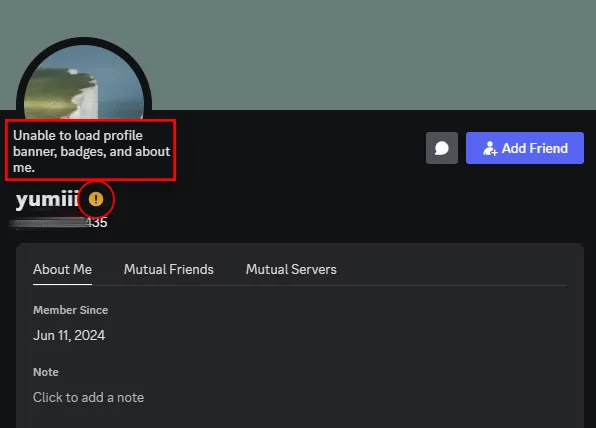
Nếu bị chặn, phần tiểu sử (Bio) sẽ trống, không hiển thị mục "Giới Thiệu" (About Me) hay "Đại Từ Xưng Hô" (Pronouns). Trên ứng dụng Discord phiên bản máy tính (Desktop), bạn thậm chí còn thấy dấu chấm than màu vàng kèm thông báo "unable to load profile banner, badges, and about me". Các liên kết mạng xã hội (Social Links) mà người đó đã kết nối cũng không hiển thị với bạn.
6Kiểm Tra Trạng Thái Trực Tuyến
Mức độ hiệu quả: ⭐⭐
Đây là cách cuối cùng để kiểm tra. Discord dùng các biểu tượng khác nhau để hiển thị trạng thái trực tuyến (Online Status). Khi ai đó đang online, bạn sẽ thấy dấu chấm xanh bên cạnh ảnh đại diện (Avatar) của họ. Tất nhiên, người dùng có thể tự chuyển trạng thái sang "Rảnh" (Idle), "Không Làm Phiền" (Do Not Disturb) hoặc "Ẩn" (Invisible).
Khi bị chặn, trạng thái của người đó luôn hiển thị là "Ẩn" (Invisible) với bạn - trông giống biểu tượng vòng tròn xám rỗng.
Nên Làm Gì Khi Bị Chặn Trên Discord
Bạn đã nắm được cách nhận biết ai chặn mình trên Discord rồi chứ? Nếu xác nhận mình đã bị chặn, dưới đây là một số gợi ý bạn nên cân nhắc:
Tôn Trọng Quyết Định Của Họ: Người ta chặn bạn chắc chắn có lý do riêng. Hãy tôn trọng quyết định và giới hạn mà họ đặt ra.
Nhìn Lại Bản Thân: Hãy nghĩ xem gần đây có hiểu lầm hay mâu thuẫn gì giữa hai bên không. Đồng thời, đảm bảo rằng bạn đã tuân thủ đúng quy tắc cộng đồng (Community Guidelines) của Discord.
Liên Hệ Qua Kênh Khác: Nếu thực sự cần trao đổi và bạn có cách liên lạc khác hoặc bạn chung, hãy thử liên hệ một cách lịch sự để hiểu rõ tình huống. Tuy nhiên, hãy cẩn trọng vì hành động này có thể bị xem là quấy rối.
Tập Trung Vào Bản Thân: Hãy dành thời gian chăm sóc bản thân, gắn kết với những mối quan hệ tích cực và làm những thứ khiến bạn vui.
Các Câu Hỏi Thường Gặp Về Chặn Người Dùng Trên Discord
Kết Luận
Vậy là bạn đã biết cách nhận ra ai đã chặn mình trên Discord. Tóm lại, có nhiều dấu hiệu cho thấy bạn bị chặn - từ không gửi được tin nhắn trực tiếp, không xem được tiểu sử hồ sơ, cho đến phản ứng emoji biến mất ngay sau khi thả.
Tuy nhiên, một số dấu hiệu cũng có thể chỉ là do bị hủy kết bạn (Unfriend). Vì vậy, cách chắc chắn nhất là thử gửi lời mời kết bạn (Friend Request) để xác nhận. Hãy tự kiểm tra ngay nhé!


Để lại một trả lời.