5 Cách Chặn YouTube Trên iPhone và iPad Hiệu Quả Nhất 2025
Tóm Tắt Chính:
- Mỗi chiếc iPhone đều tích hợp sẵn tính năng Thời Gian Sử Dụng (Screen Time) cho phép chặn ứng dụng và trang web.
- Nếu Thời Gian Sử Dụng (Screen Time) không hoạt động hiệu quả, bạn hoàn toàn có thể sử dụng ứng dụng kiểm soát phụ huynh bên thứ ba đáng tin cậy.
- Hầu hết các bộ định tuyến, nhất là dòng cao cấp, đều hỗ trợ lọc ứng dụng và trang web ngay từ cấp mạng.
- Khi muốn trẻ tập trung học tập mà không bị YouTube làm phân tâm, bạn có thể tận dụng tính năng Truy Cập Được Hướng Dẫn (Guided Access).
YouTube liên tục ra mắt những tính năng mới cuốn hút, khiến trẻ em rất khó rời mắt khỏi màn hình. Chính vì lẽ đó, bài viết này sẽ hướng dẫn bạn năm cách chặn YouTube trên iPhone và iPad một cách chi tiết, dễ thực hiện. Dù bạn là phụ huynh muốn bảo vệ con hay đơn giản cần hạn chế phân tâm, các phương pháp dưới đây đều giúp bạn kiểm soát hiệu quả.
Cách 1. Chặn YouTube Trên iPhone Không Cần Ứng Dụng Bằng Thời Gian Sử Dụng (Screen Time)
Đây là cách chặn YouTube trên iPhone không cần ứng dụng hay tiện ích mở rộng bên ngoài. Mỗi chiếc iPhone đều có sẵn tính năng Thời Gian Sử Dụng (Screen Time) trong phần Cài Đặt (Settings), cho phép phụ huynh dễ dàng giới hạn nội dung iPhone, chặn ứng dụng lẫn trang web chỉ với vài thao tác đơn giản.
1Chặn Hoàn Toàn Quyền Truy Cập YouTube
Thông qua Thời Gian Sử Dụng (Screen Time), bạn có thể chặn ứng dụng YouTube cho trẻ mà không cần gỡ cài đặt. Ứng dụng vẫn còn trên thiết bị nhưng trẻ sẽ không mở được nữa. Ngoài ra, cách này còn áp dụng cho cả YouTube phiên bản web và toàn bộ tên miền liên quan, đồng nghĩa trẻ cũng không thể truy cập YouTube qua Safari, Chrome hay bất kỳ trình duyệt nào khác. Bạn thậm chí còn có thể đặt giới hạn theo độ tuổi, bởi YouTube có xếp hạng 13+.
Để tắt quyền truy cập ứng dụng YouTube, hãy làm như sau:
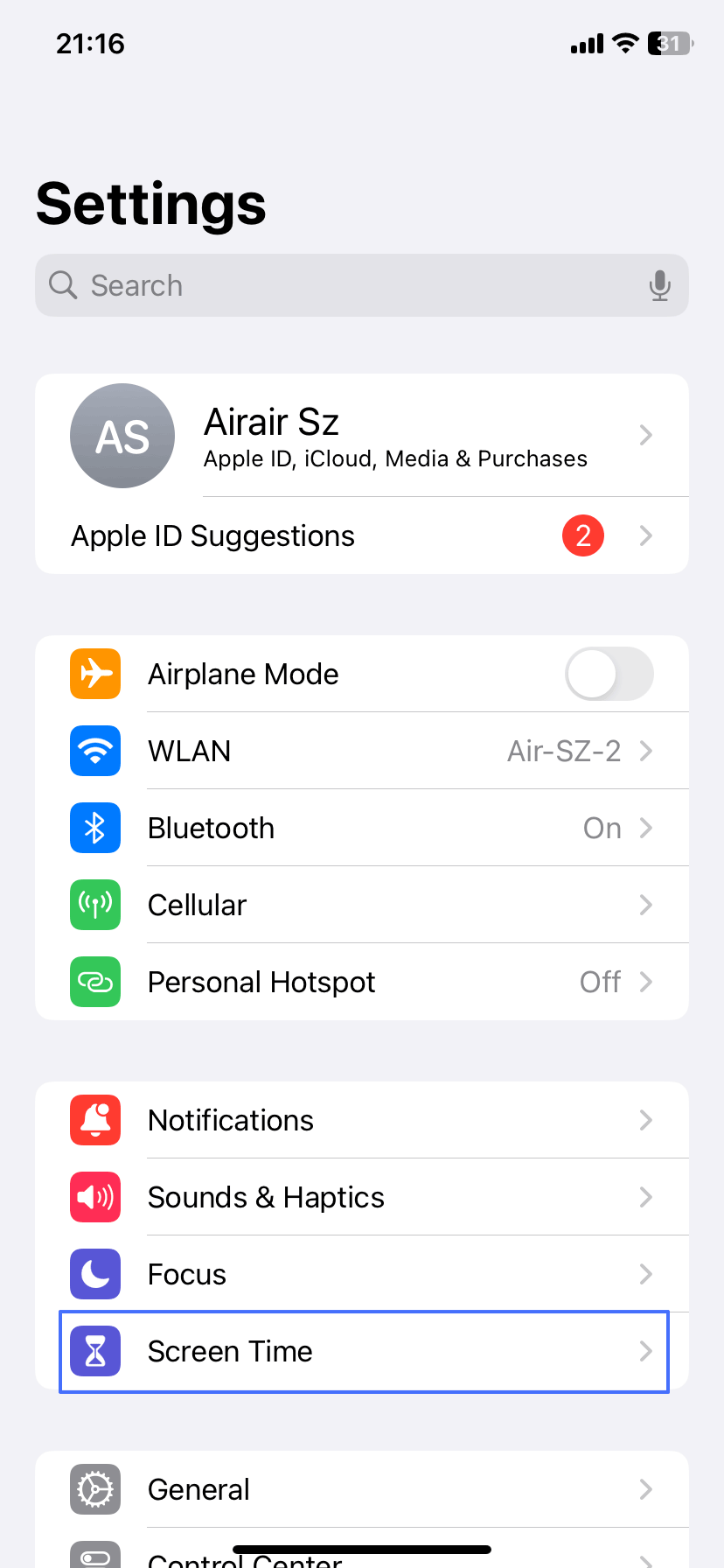
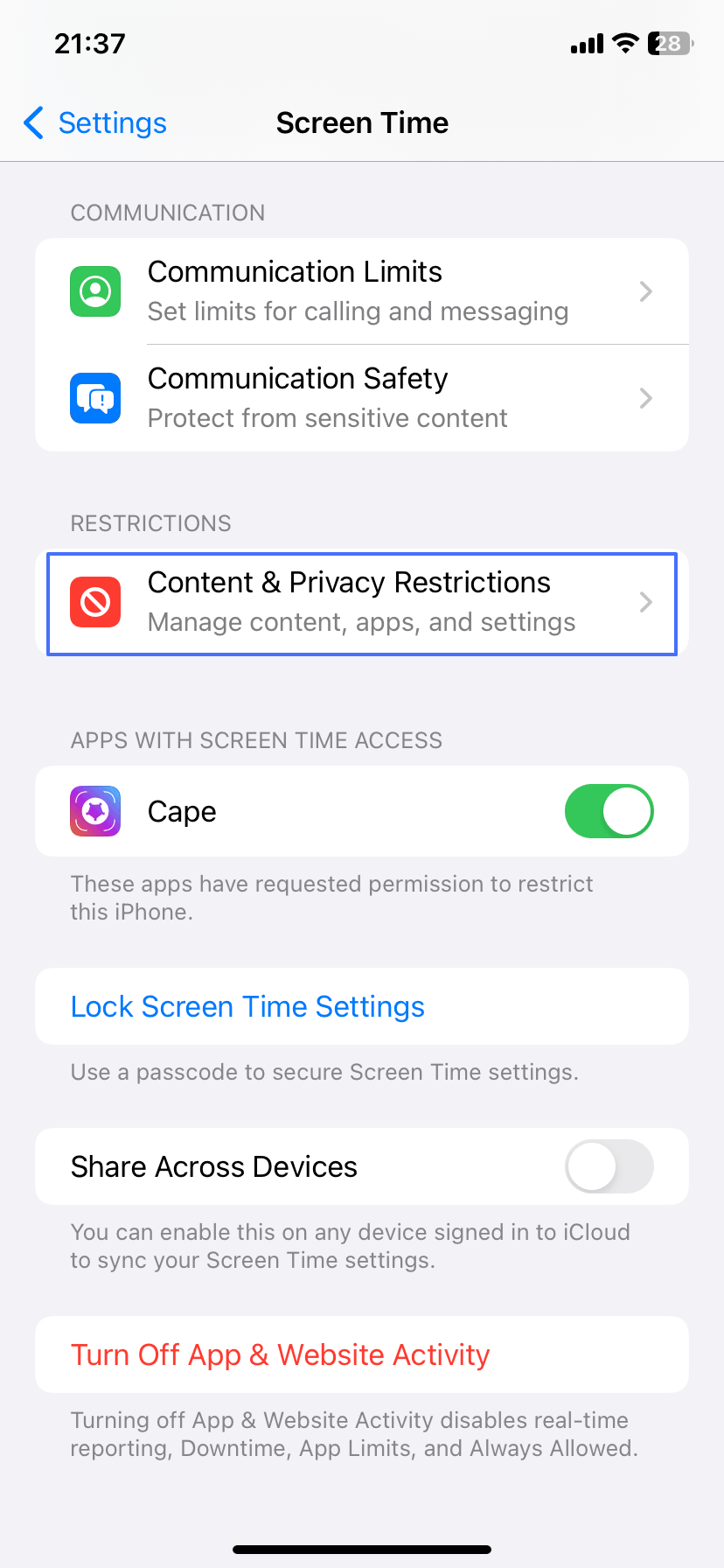
- Mở ứng dụng Cài Đặt (Settings) rồi vào Thời Gian Sử Dụng (Screen Time). Nhấn vào Giới Hạn Nội Dung & Quyền Riêng Tư (Content & Privacy Restrictions) và nhập mật mã.
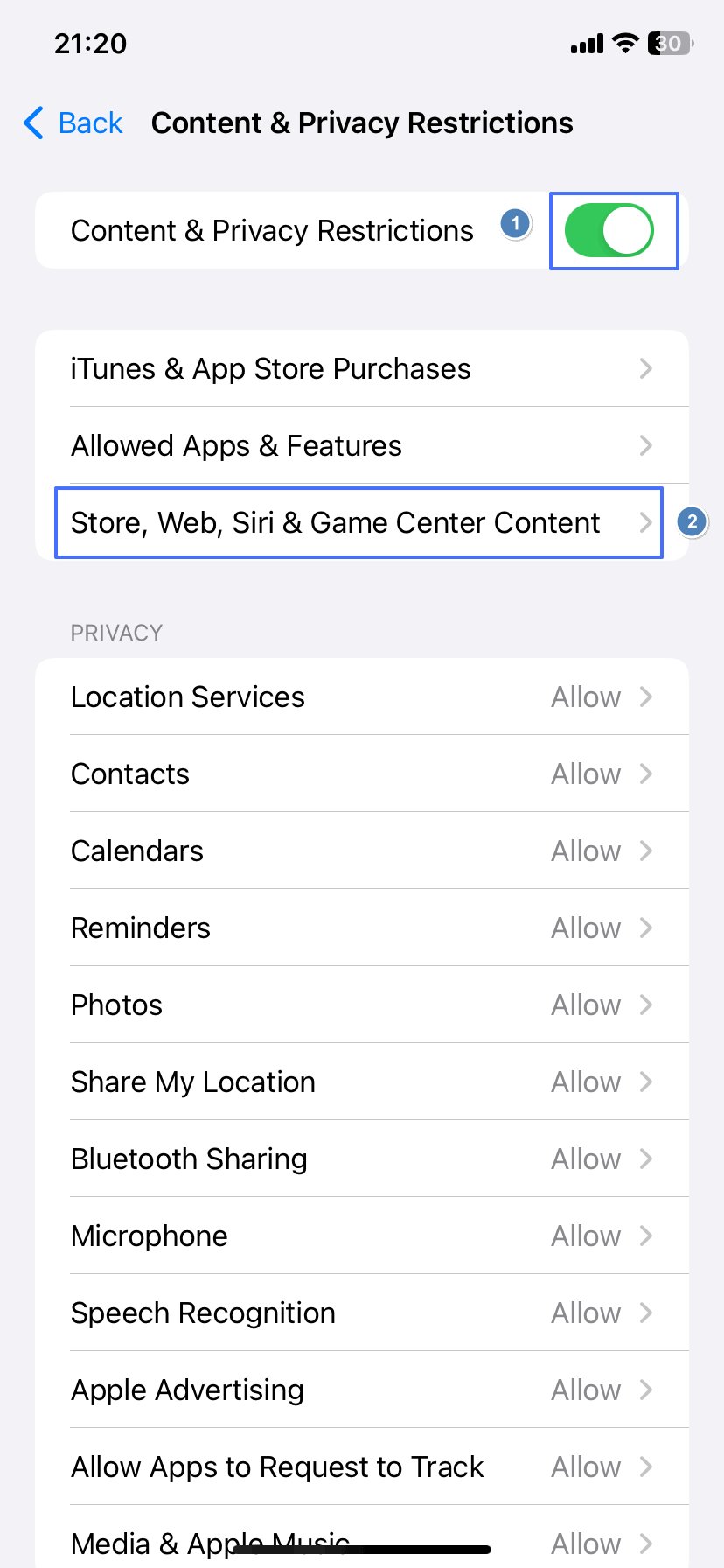
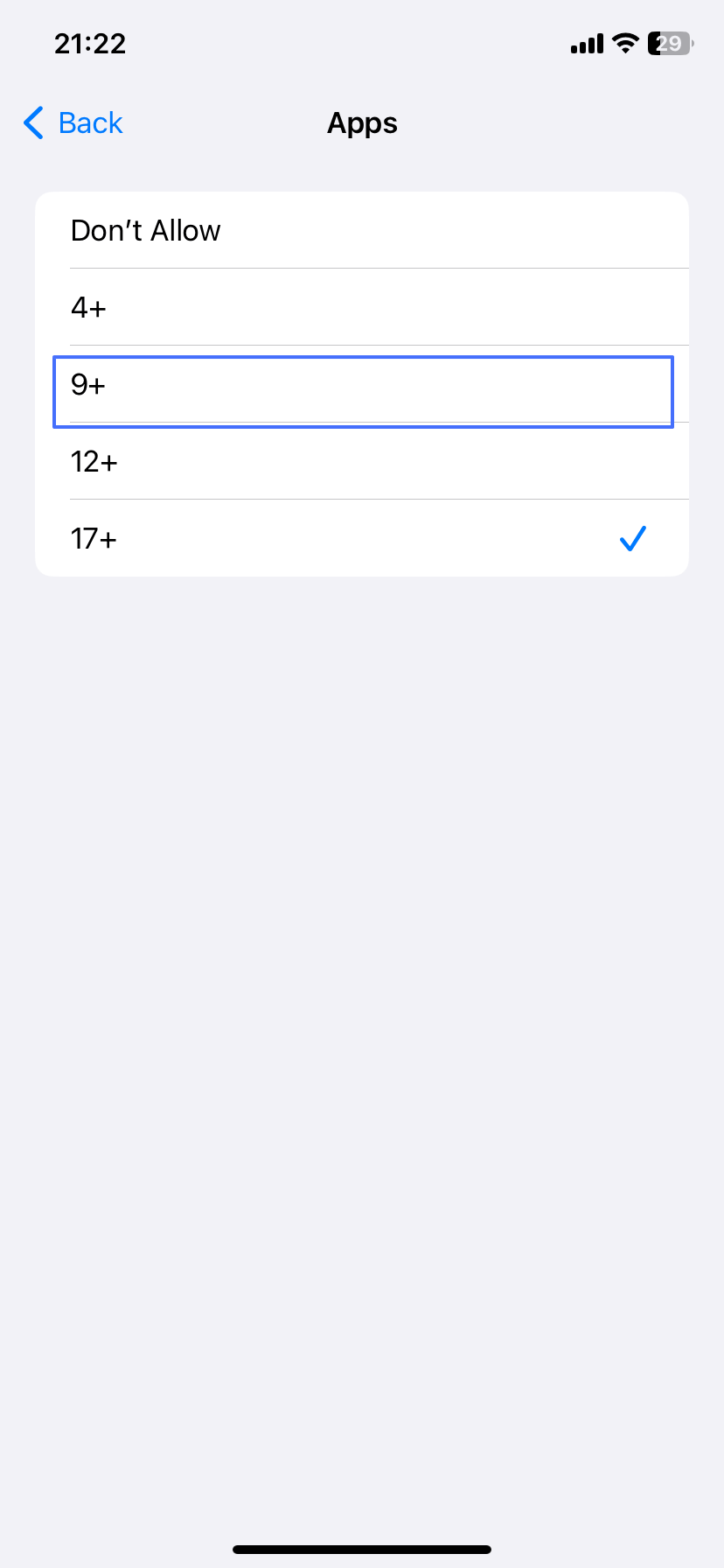
- Bật công tắc rồi nhấn vào mục Cửa Hàng, Web, Siri & Game Center (Store, Web, Siri & Game Center Content).
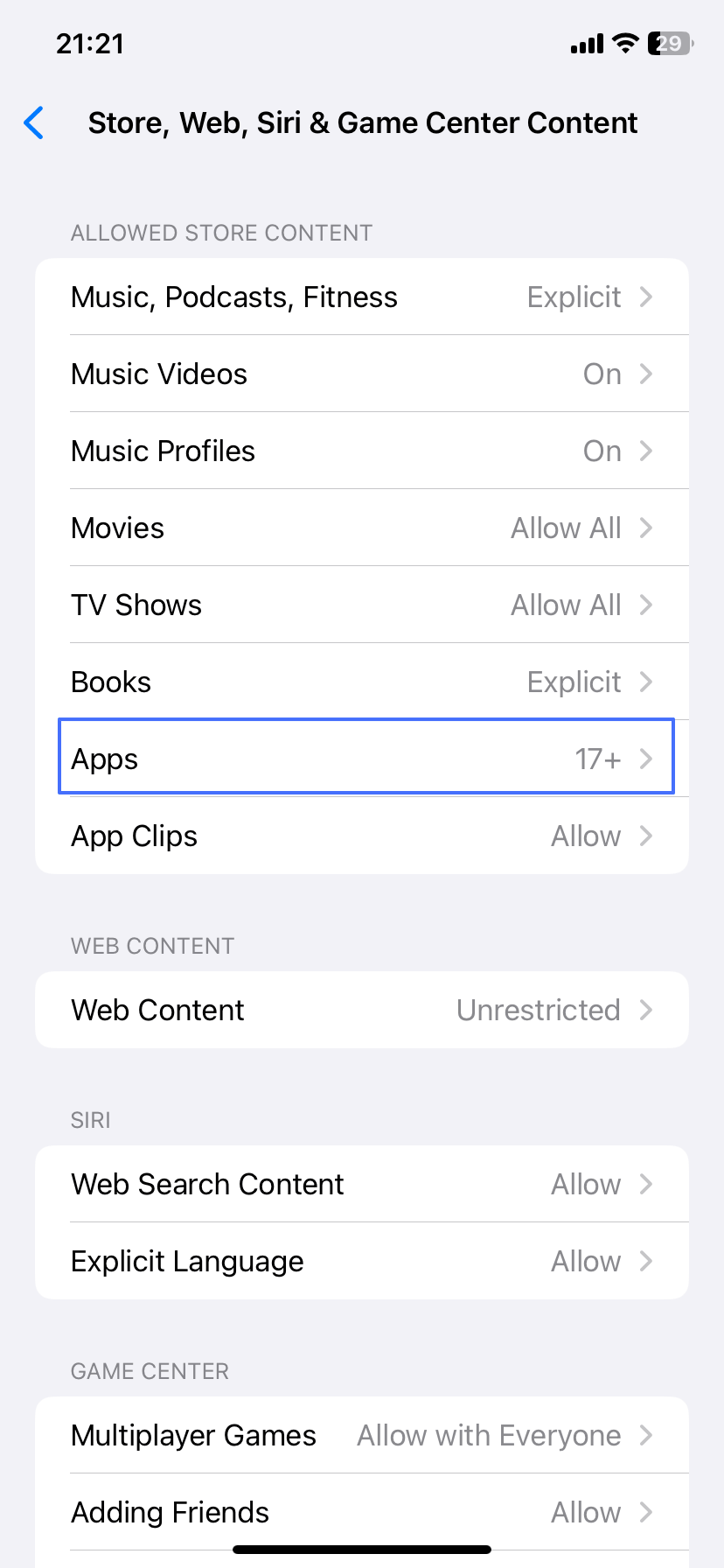
- Nhấn vào mục Ứng Dụng (Apps) và đặt giới hạn độ tuổi ở mức 9+.
Để chặn trang web YouTube trên Safari và các trình duyệt khác:
- Mở ứng dụng Cài Đặt (Settings) rồi vào Thời Gian Sử Dụng (Screen Time).
- Nhấn vào Giới Hạn Nội Dung & Quyền Riêng Tư (Content & Privacy Restrictions) và nhập mật mã.
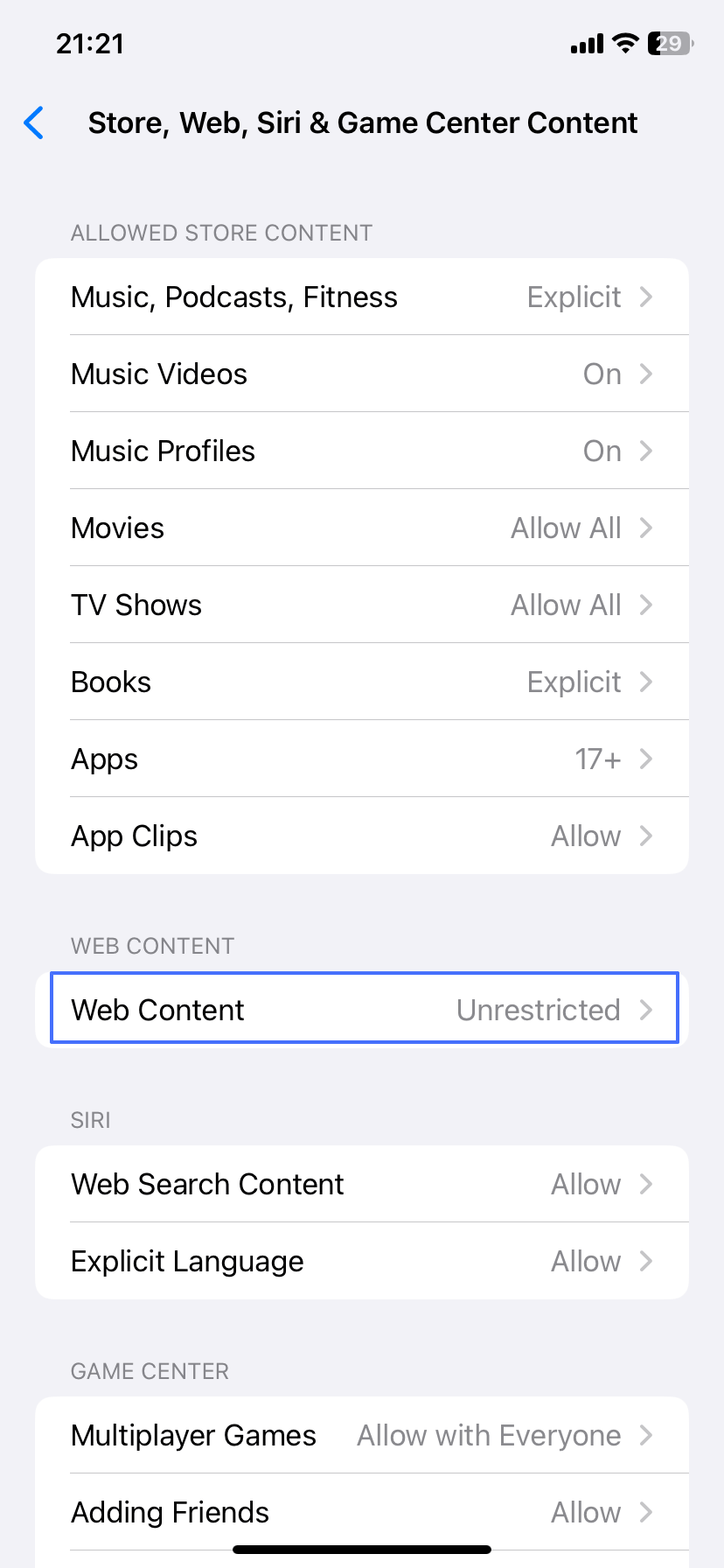
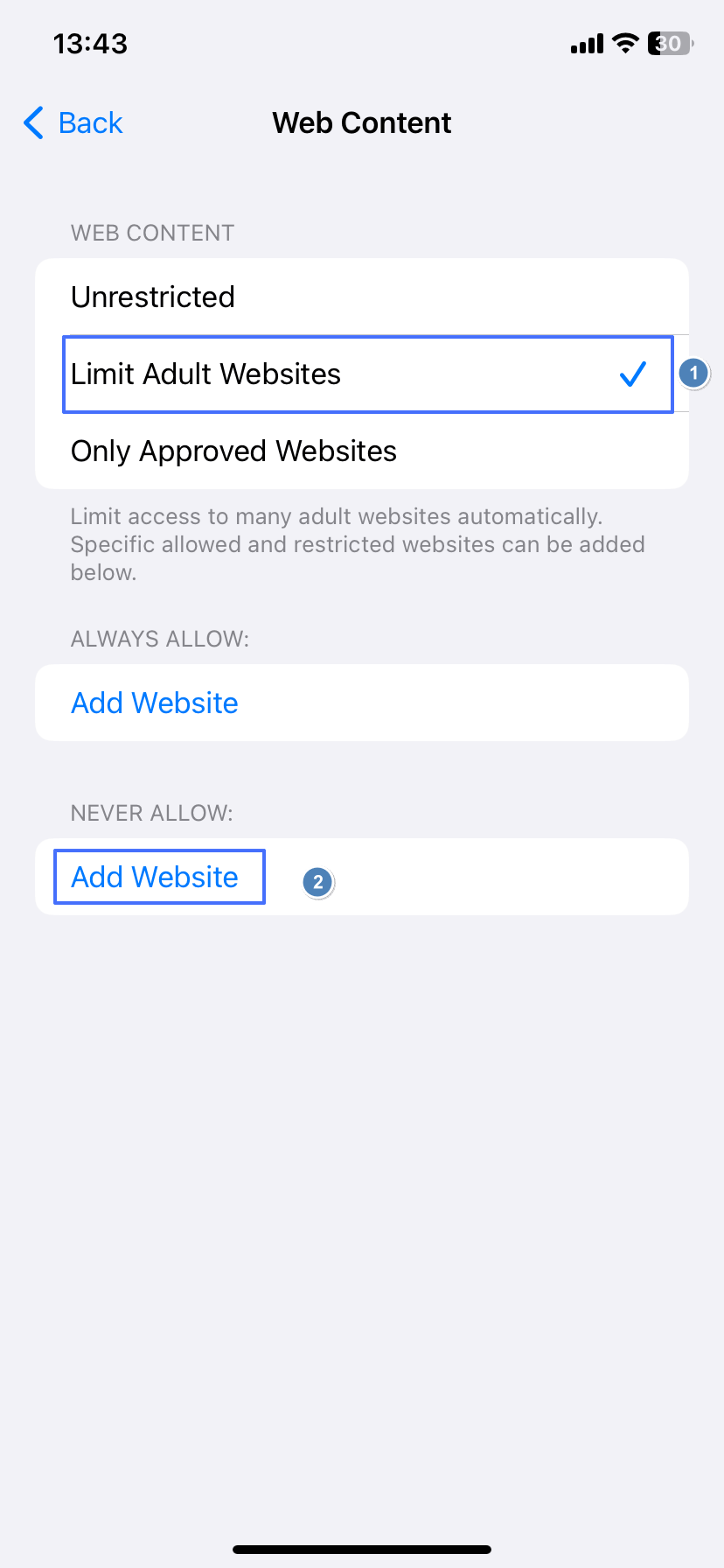
- Chọn Cửa Hàng, Web, Siri & Game Center (Store, Web, Siri & Game Center Content), sau đó nhấn Nội Dung Web (Web Content).
- Nhấn Giới Hạn Trang Web Người Lớn (Limit Adult Websites). Tại mục Không Cho Phép (Never Allow), nhấn Thêm Trang Web (Add Website).
- Lần lượt thêm các tên miền YouTube dưới đây vào danh sách chặn.
- youtube.com
- googlevideo.com
- youtu.be
- youtube-nocookie.com
- youtube.googleapis.com
- youtubei.googleapis.com
- ytimg.com
- ytimg.l.google.com
- youtube-ui.l.google.com
- ytstatic.l.google.com
2Giới Hạn Hoặc Mở Chặn YouTube Bất Cứ Lúc Nào
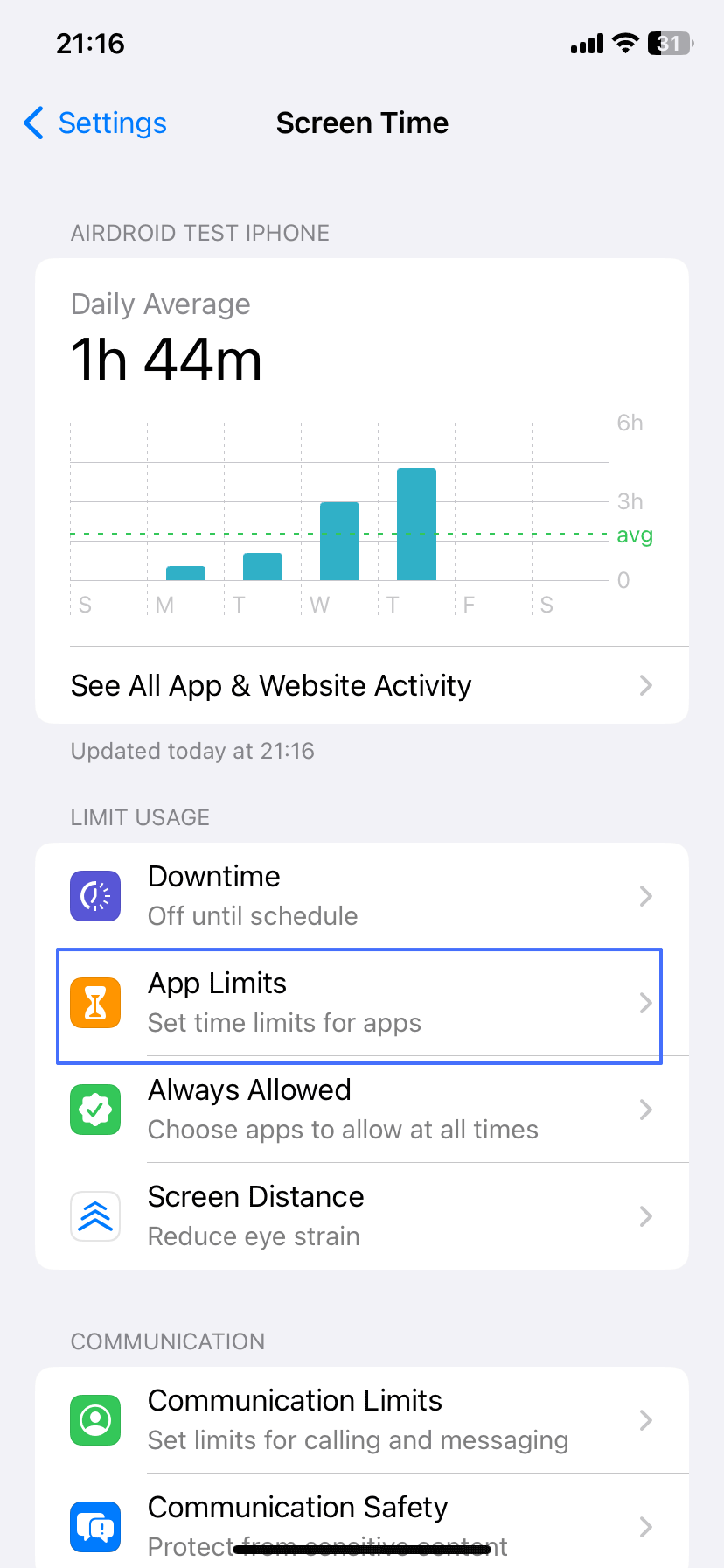
Nếu không muốn chặn hoàn toàn, bạn có thể giới hạn thời gian YouTube bằng cách đặt mức sử dụng tối đa mỗi ngày thông qua Thời Gian Sử Dụng (Screen Time). Như vậy, trẻ vẫn được xem YouTube nhưng chỉ trong khoảng thời gian cho phép.
- Mở ứng dụng Cài Đặt (Settings) rồi vào Thời Gian Sử Dụng (Screen Time).
- Nhấn vào Giới Hạn Ứng Dụng (App Limits).
- Tìm và chọn YouTube trong danh mục Giải Trí (Entertainment), sau đó nhấn Tiếp (Next) ở góc trên bên phải.
- Đặt thời gian cho phép mỗi ngày rồi nhấn Thêm (Add) để hoàn tất.
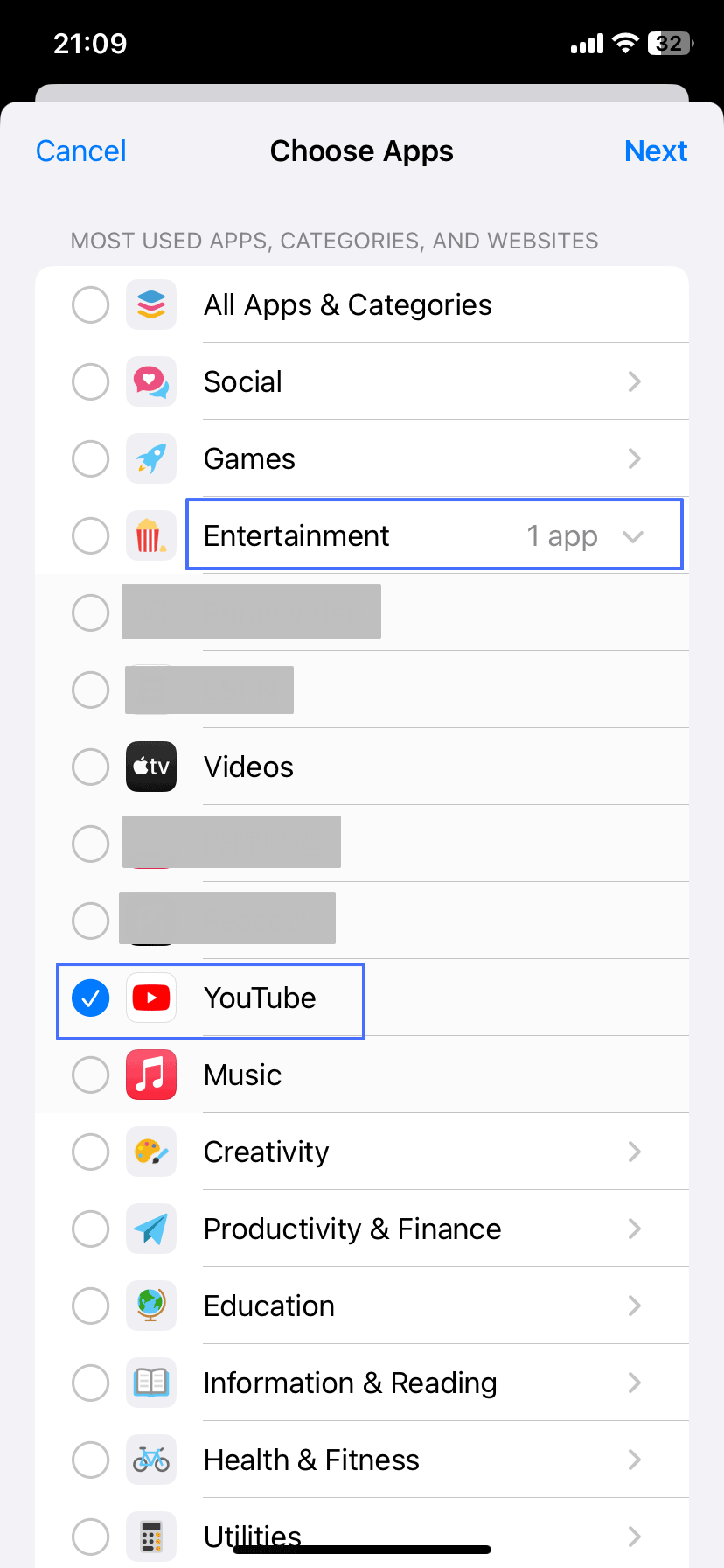
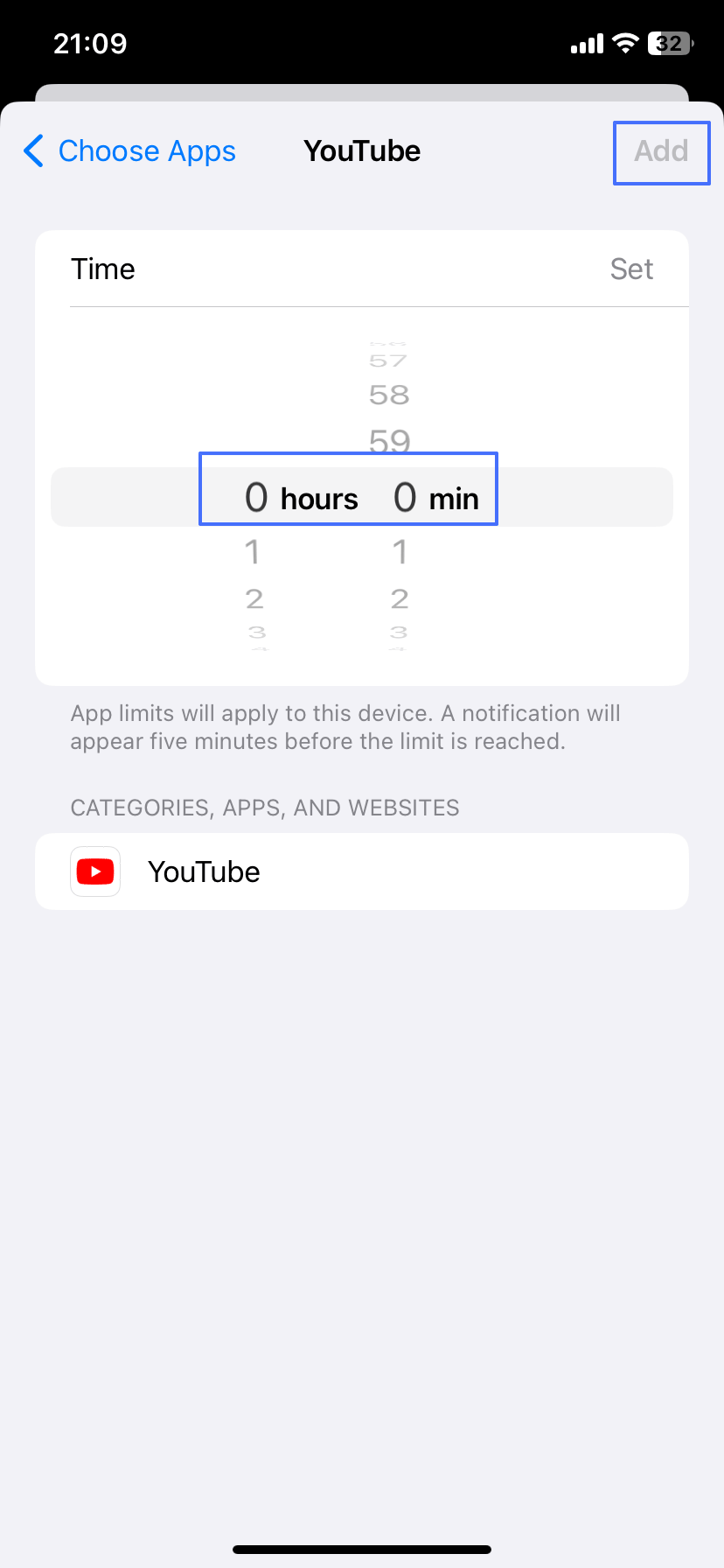
Bên cạnh đó, bạn cũng có thể lên lịch Giờ Nghỉ (Downtime). Trong khoảng thời gian này, trẻ sẽ không thể mở YouTube cũng như bất kỳ ứng dụng nào khác trên điện thoại.
- Mở ứng dụng Cài Đặt (Settings) rồi vào Thời Gian Sử Dụng (Screen Time).
- Nhấn vào Giờ Nghỉ (Downtime).
- Chọn Đặt Lịch (Scheduled) rồi thiết lập khung giờ áp dụng mỗi ngày, hoặc tùy chỉnh theo từng ngày cụ thể mà trẻ không được phép dùng YouTube lẫn toàn bộ điện thoại.
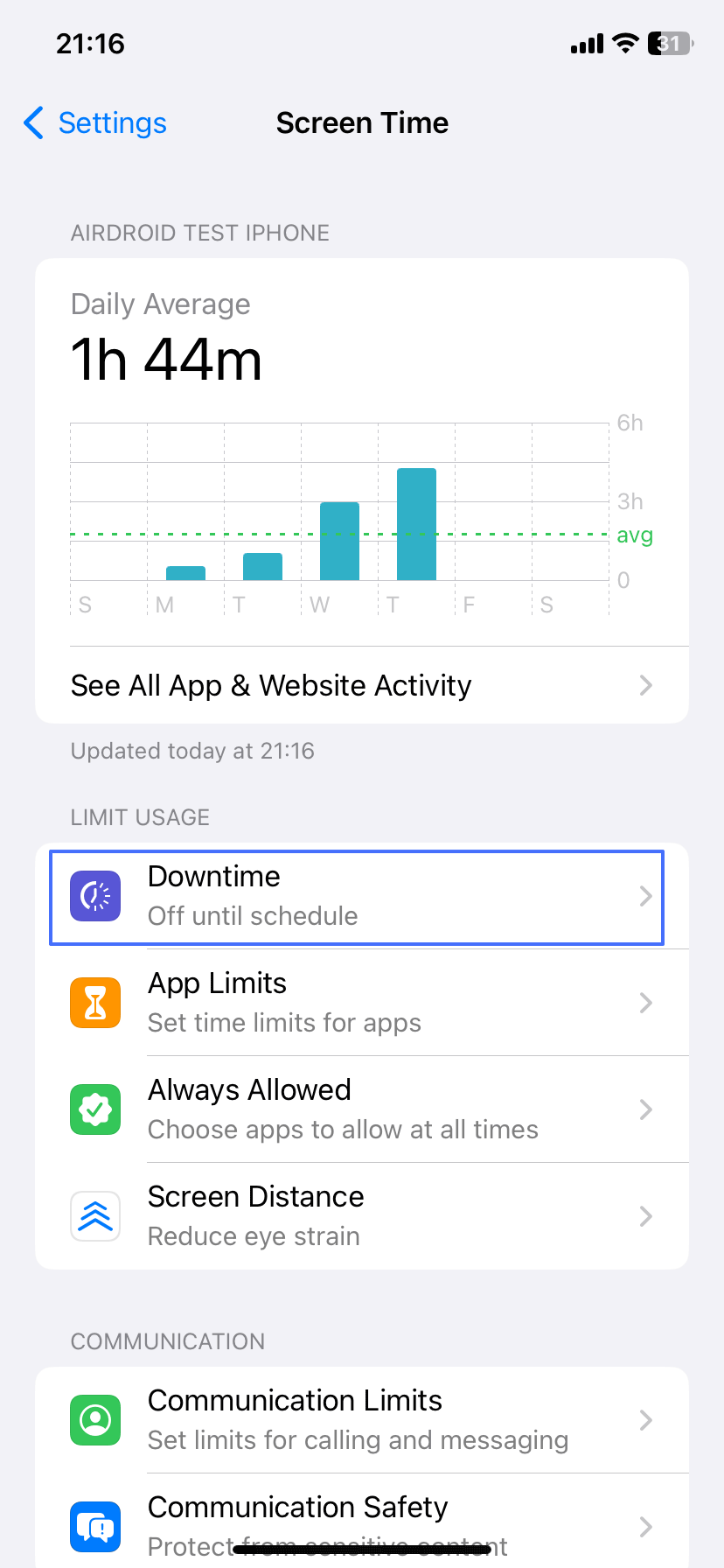
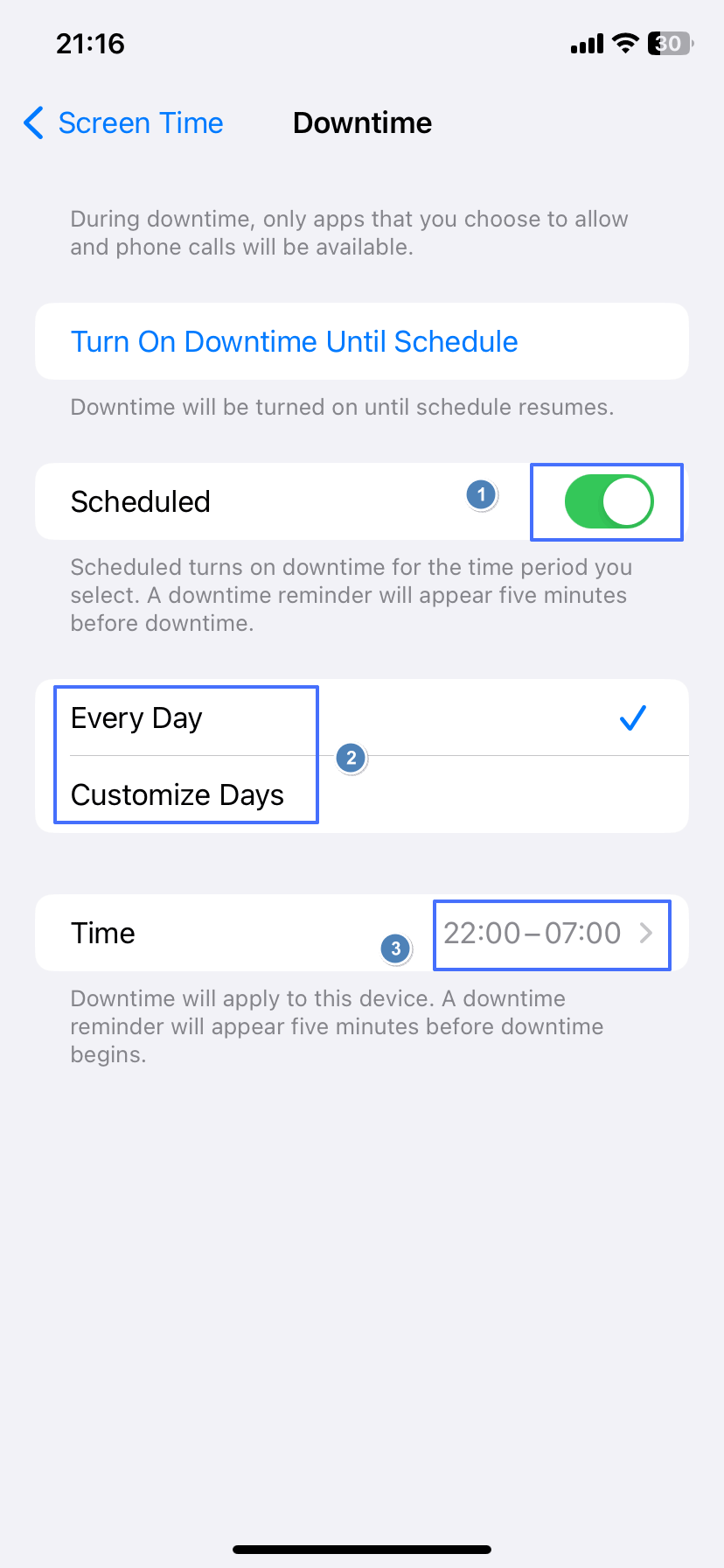
3Xóa Ứng Dụng YouTube và Ngăn Cài Đặt Lại
Để chặn triệt để, bạn có thể xóa YouTube khỏi iPhone rồi dùng Thời Gian Sử Dụng (Screen Time) để ngăn cài đặt lại. Cách làm rất đơn giản: gỡ ứng dụng trước, sau đó khóa quyền tải ứng dụng từ App Store.
- Gỡ ứng dụng YouTube bằng cách xóa từ danh sách ứng dụng hoặc màn hình chính.
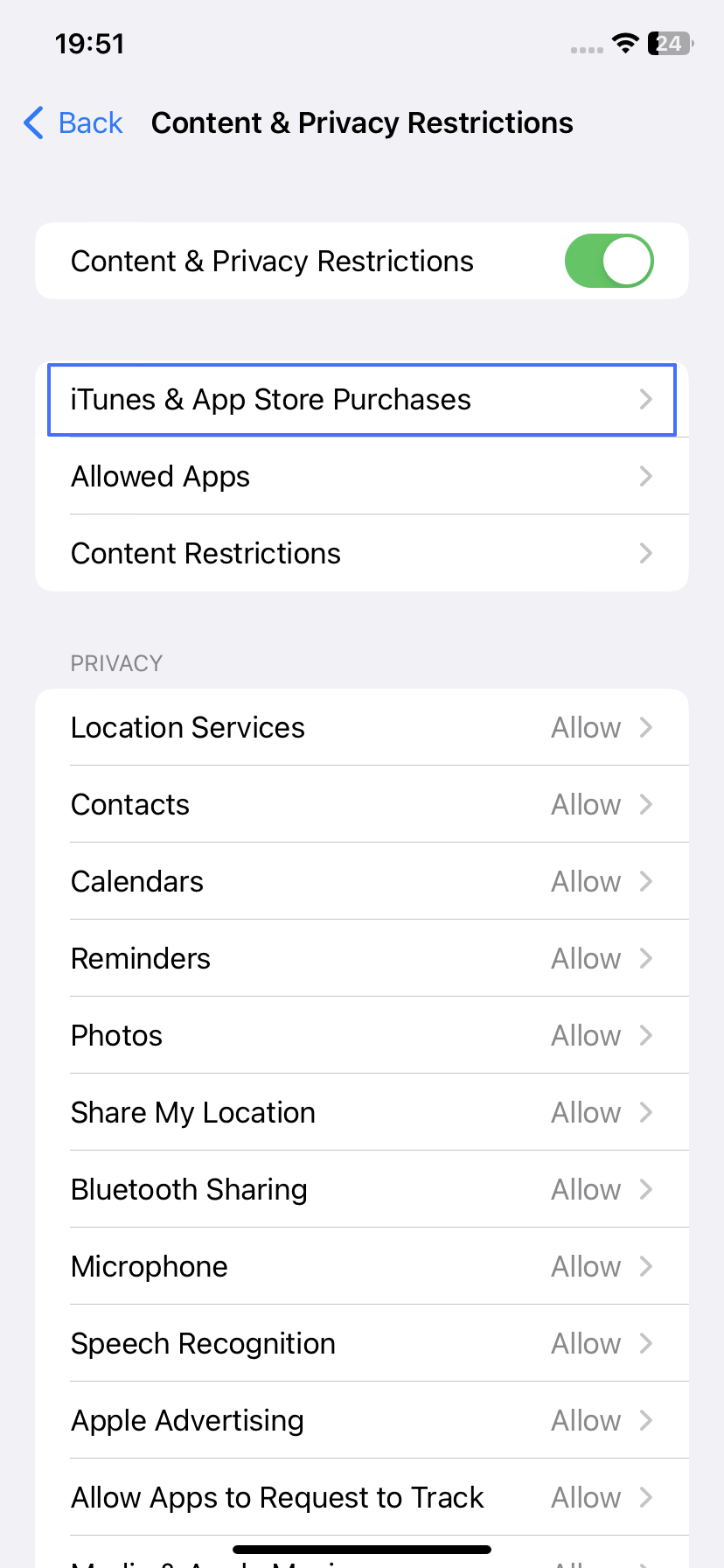
- Mở ứng dụng Cài Đặt (Settings) rồi vào Thời Gian Sử Dụng (Screen Time).
- Nhấn vào Giới Hạn Nội Dung & Quyền Riêng Tư (Content & Privacy Restrictions).
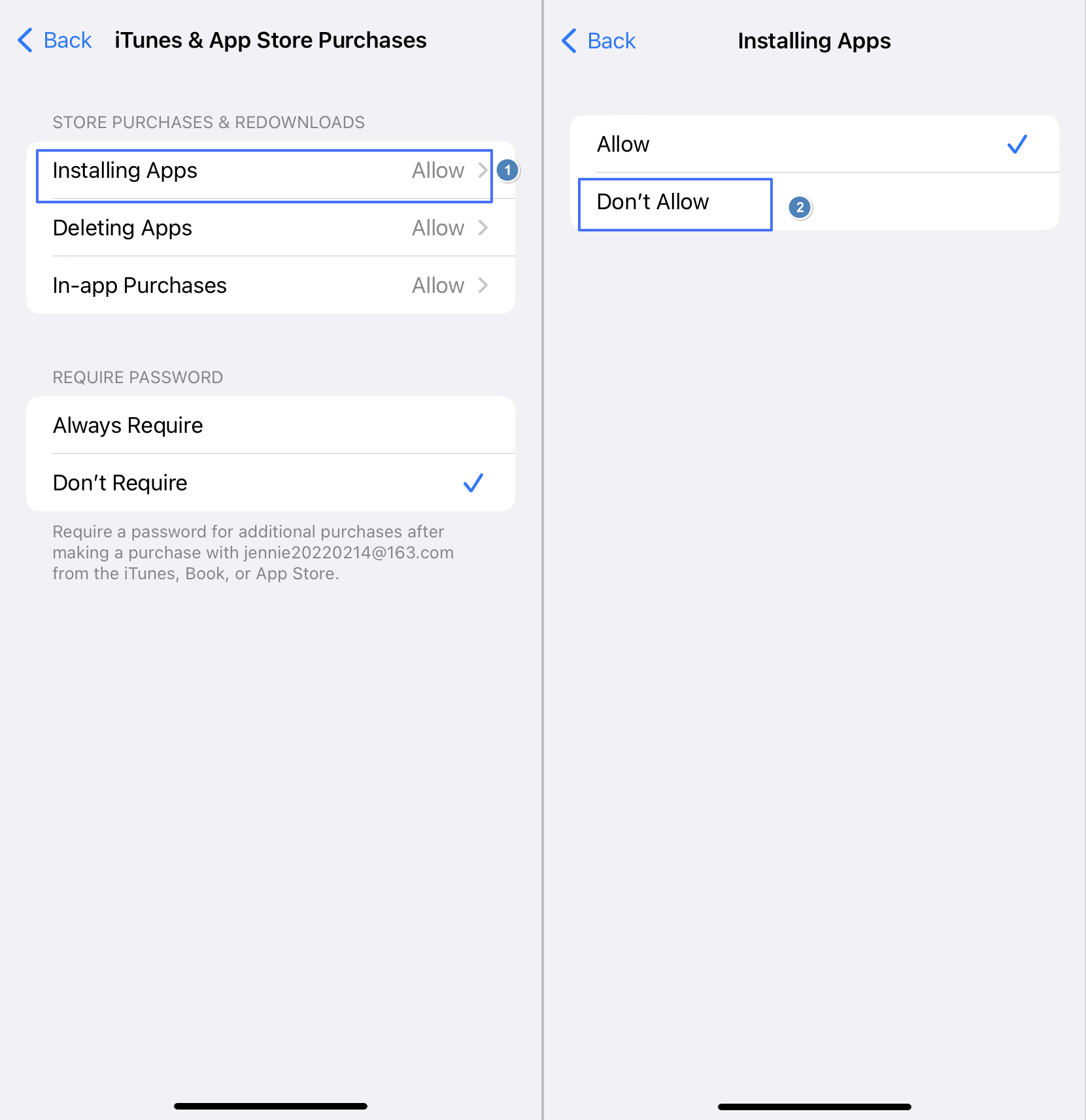
- Chọn Mua Hàng Trên iTunes & App Store (iTunes & App Store Purchases).
- Chuyển mục Cài Đặt Ứng Dụng (Installing Apps) sang Không Cho Phép (Don't Allow).
Cách 2. Chặn YouTube Trên iPhone Bằng Ứng Dụng Kiểm Soát Của Phụ Huynh
Ngoài tính năng có sẵn trên iPhone, bạn có thể tăng cường kiểm soát bằng ứng dụng kiểm soát phụ huynh chuyên dụng. AirDroid Parental Control là một trong những giải pháp đáng tin cậy nhất, cho phép chặn đồng thời cả ứng dụng lẫn trang web YouTube. Hơn thế nữa, bạn còn có thể xem lại toàn bộ lịch sử video YouTube mà trẻ đã xem.
Thực hiện theo các bước dưới đây để chặn ứng dụng YouTube cho trẻ trên iPhone một cách toàn diện bằng AirDroid Parental Control.
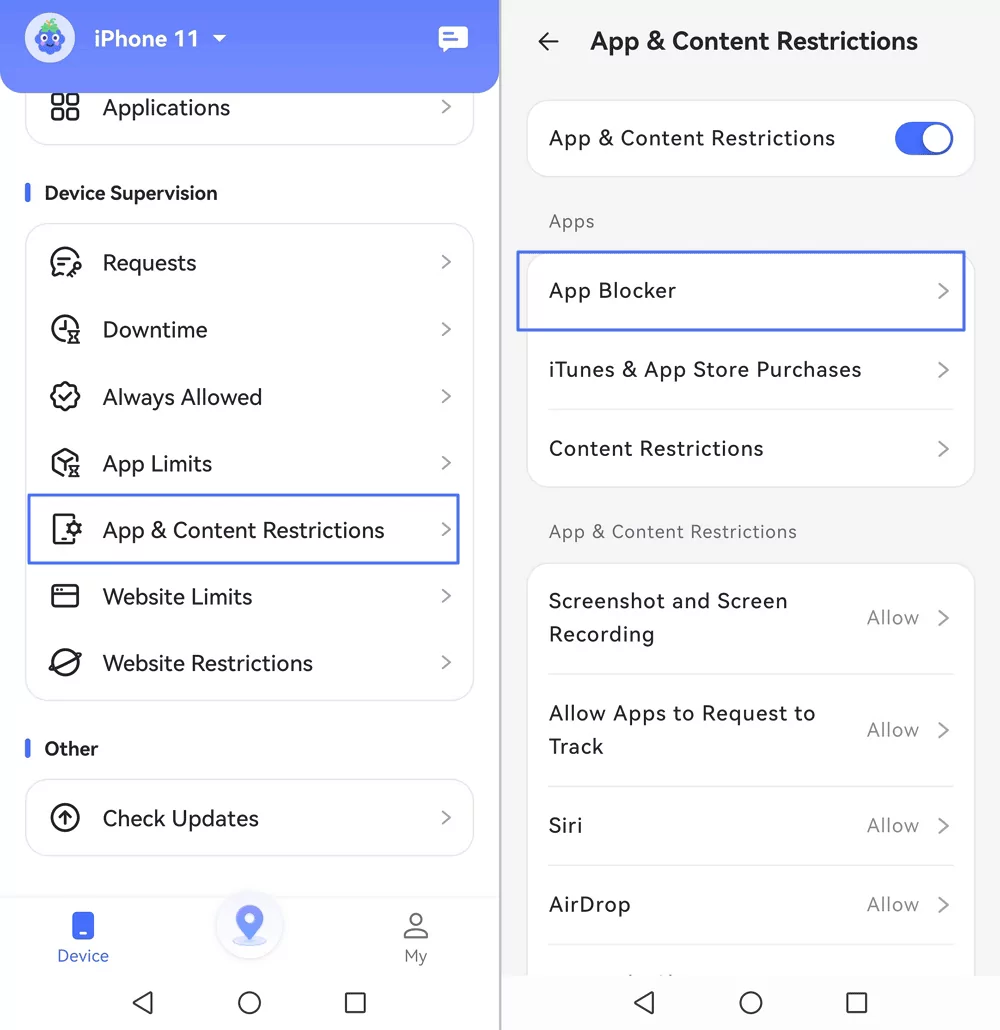
- Mở ứng dụng AirDroid Parental Control trên thiết bị của phụ huynh.
- Vào mục Giới Hạn & Quản Lý Ứng Dụng (App & Content Restrictions), sau đó chọn Chặn Ứng Dụng (App Blocker).

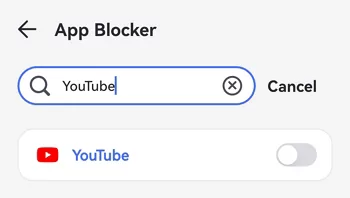
- Tìm ứng dụng YouTube theo tên rồi bật công tắc bên cạnh để chặn.

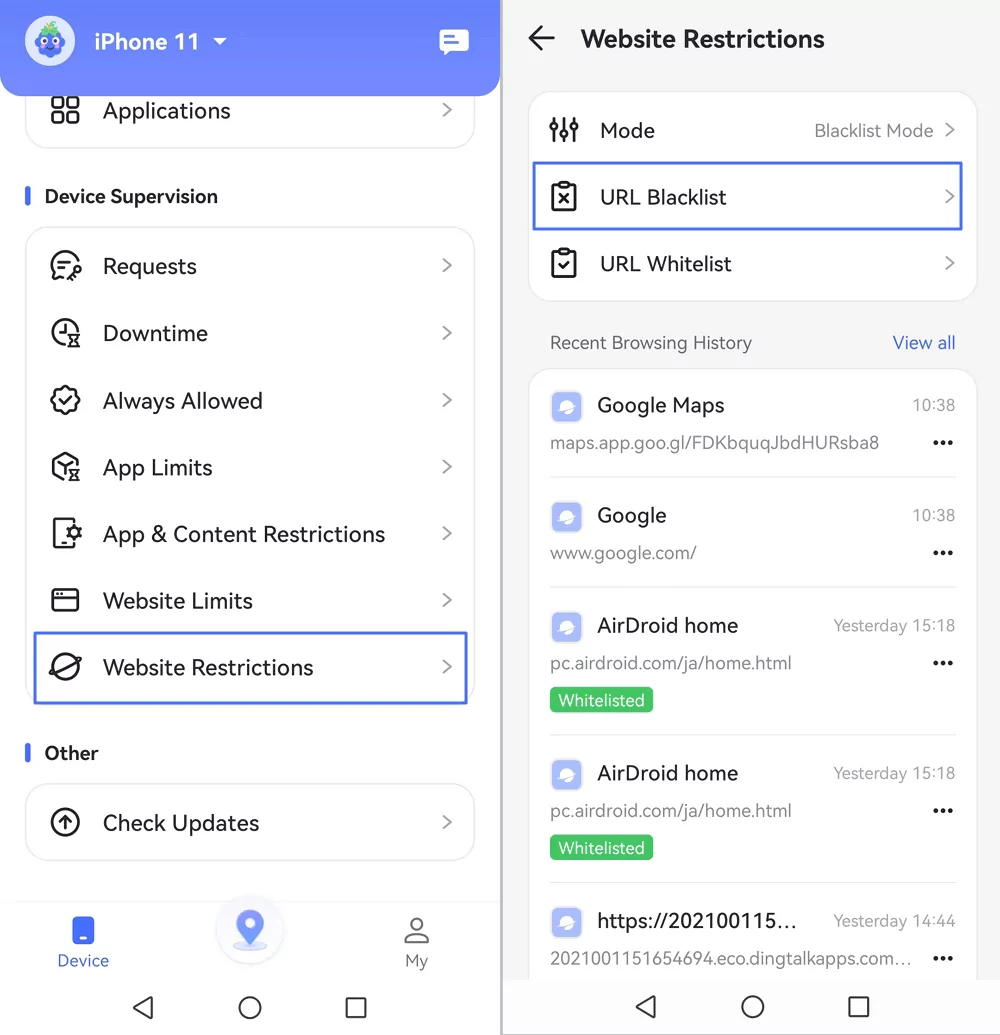
- Quay lại trang chủ, chọn Hạn Chế Trang Web (Website Restrictions) > Danh Sách Đen URL (URL Blacklist).

- Trong phần Danh Sách Đen URL (URL Blacklist), nhấn Thêm URL Tùy Chỉnh (Add custom URLs) rồi thêm các tên miền YouTube đã liệt kê ở trên.
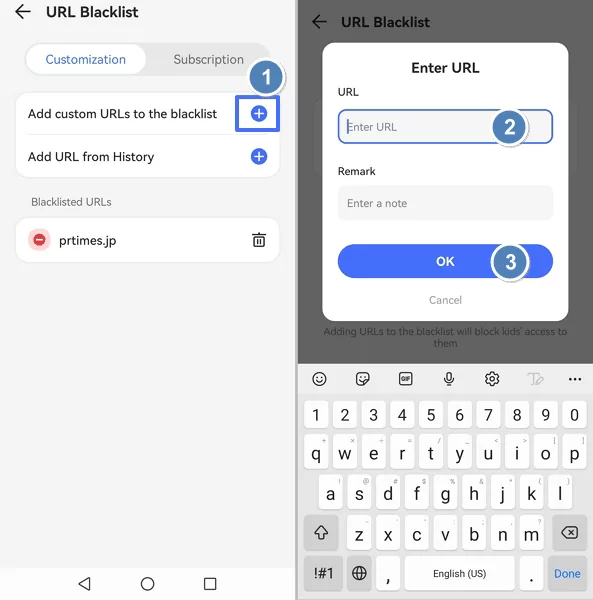

Sau khi hoàn tất, bạn nên kiểm tra mục Lịch Sử Duyệt Web Gần Đây (Recent Browsing History) và Hoạt Động Hôm Nay (Today's Event) để xác nhận YouTube đã bị chặn thành công trên cả ứng dụng lẫn trình duyệt.
AirDroid Parental Control còn tích hợp nhiều tính năng hữu ích khác như giới hạn thời gian sử dụng hàng ngày, lọc nội dung web, theo dõi vị trí trẻ và thiết lập cảnh báo tùy chỉnh.
Cách 3. Chặn Trang Web YouTube Qua Bộ Định Tuyến Wi-Fi
Hầu hết các bộ định tuyến hiện nay, nhất là dòng cao cấp, đều tích hợp tính năng lọc ứng dụng và trang web. Bạn chỉ cần thêm tên miền YouTube vào danh sách chặn trên bộ định tuyến là tất cả thiết bị kết nối cùng mạng Wi-Fi đều không thể truy cập YouTube, bao gồm cả iPhone và iPad.
Dưới đây là các bước chung để chặn YouTube qua bộ định tuyến. Tuy nhiên, mỗi hãng sẽ có giao diện khác nhau, bạn có thể chọn đúng loại bộ định tuyến đang dùng và làm theo hướng dẫn chi tiết.
- Kiểm tra địa chỉ IP của bộ định tuyến trên thân máy hoặc hộp đựng. Địa chỉ thường có dạng "192.168.1.168".
- Nhập tên đăng nhập và mật khẩu để truy cập trang quản trị bộ định tuyến. Nếu chưa thiết lập mật khẩu, hãy tham khảo sách hướng dẫn đi kèm để tạo mật khẩu mới.
- Tìm đến phần cài đặt Kiểm Soát Của Phụ Huynh hoặc Lọc Trang Web trên giao diện quản trị.
- Nhập địa chỉ trang web YouTube cùng các tên miền liên quan vào danh sách chặn.
- Lưu thay đổi để áp dụng thiết lập mới cho toàn bộ mạng.
Cách 4. Tắt Safari và Chuyển Sang Trình Duyệt An Toàn Cho Trẻ Em
Sau khi đã chặn ứng dụng YouTube, trẻ vẫn có thể tìm cách truy cập qua trình duyệt web nếu trang web chưa bị chặn triệt để. Để khắc phục, bạn nên thay thế trình duyệt mặc định bằng một trình duyệt an toàn cho trẻ em như AirDroid Browser.
Khi cài đặt AirDroid Browser trên iPhone của trẻ, toàn bộ hoạt động duyệt web sẽ được liên kết với AirDroid Parental Control. Nhờ đó, phụ huynh có thể nắm rõ trẻ có truy cập YouTube hay không, xem những trang nào và dành bao nhiêu thời gian trên từng trang web. Quan trọng hơn, bạn hoàn toàn chủ động ngăn chặn bằng cách đặt giới hạn màn hình hoặc thêm trang web vào danh sách đen.
Cách 5. Dùng Truy Cập Được Hướng Dẫn (Guided Access) Để Khóa Màn Hình Trong Một Ứng Dụng Duy Nhất
Khi muốn trẻ tập trung vào ứng dụng học tập mà không chuyển sang YouTube, tính năng Truy Cập Được Hướng Dẫn (Guided Access) trên iPhone chính là trợ thủ đắc lực. Tính năng này khóa thiết bị trong một ứng dụng duy nhất, ngăn trẻ chuyển sang bất kỳ ứng dụng nào khác. Cách thực hiện như sau:
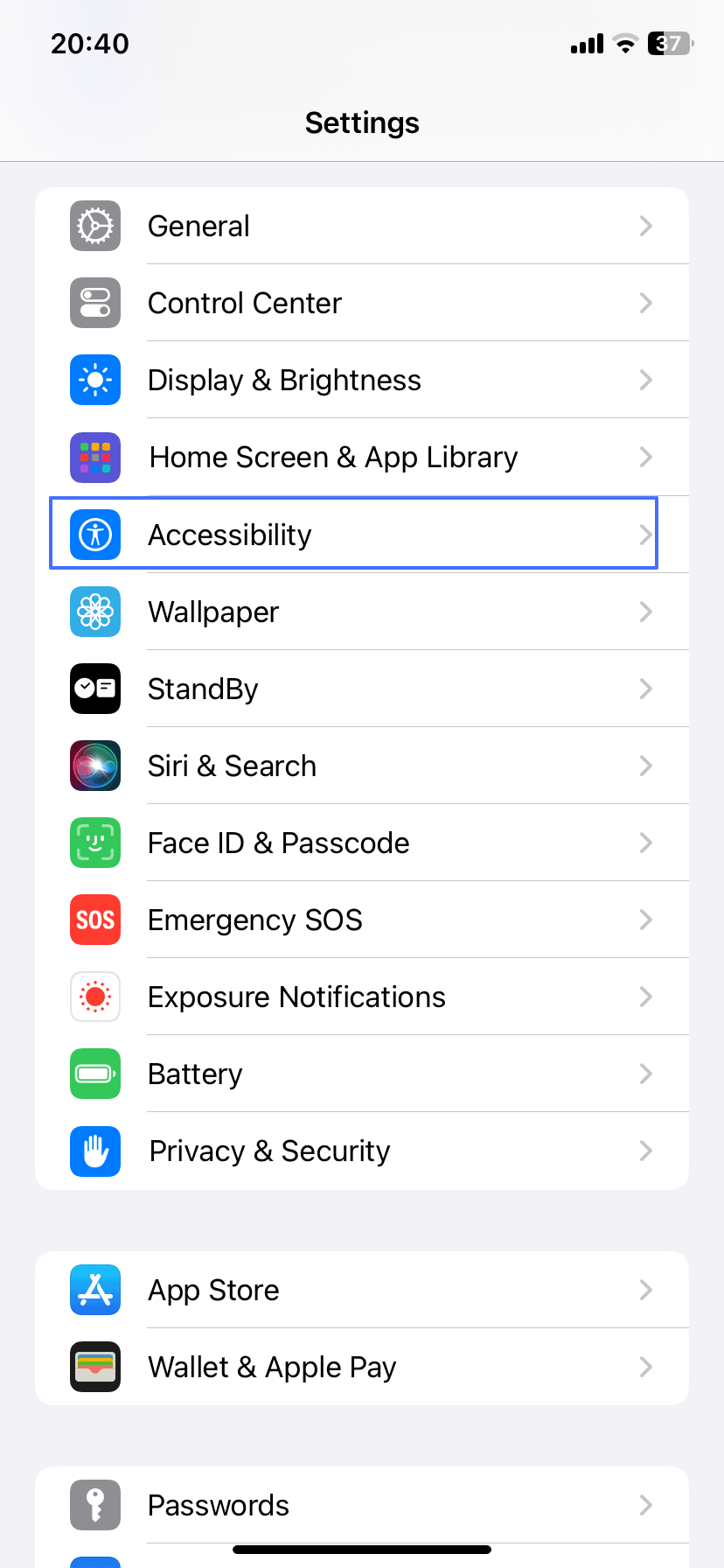
- Mở ứng dụng Cài Đặt (Settings) rồi nhấn vào Trợ Năng (Accessibility).
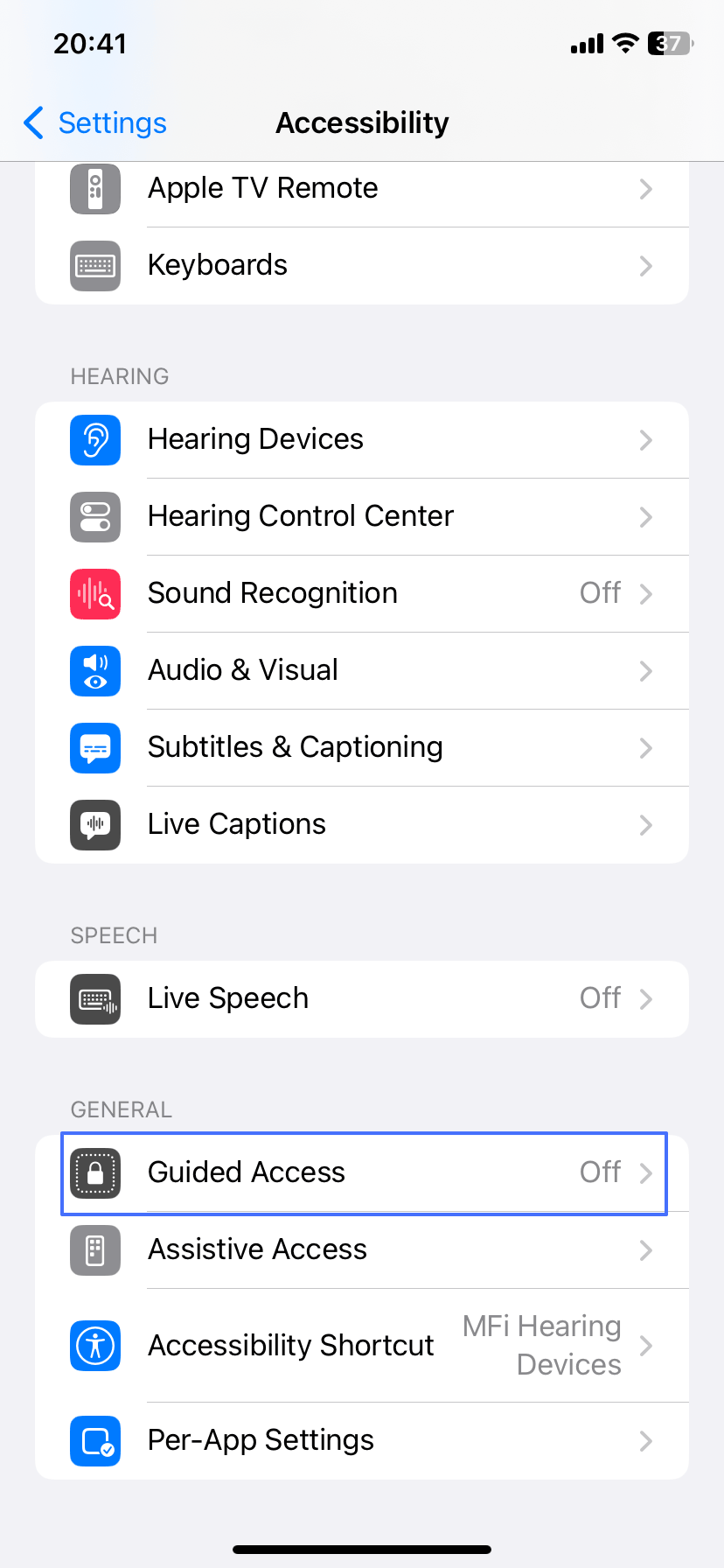
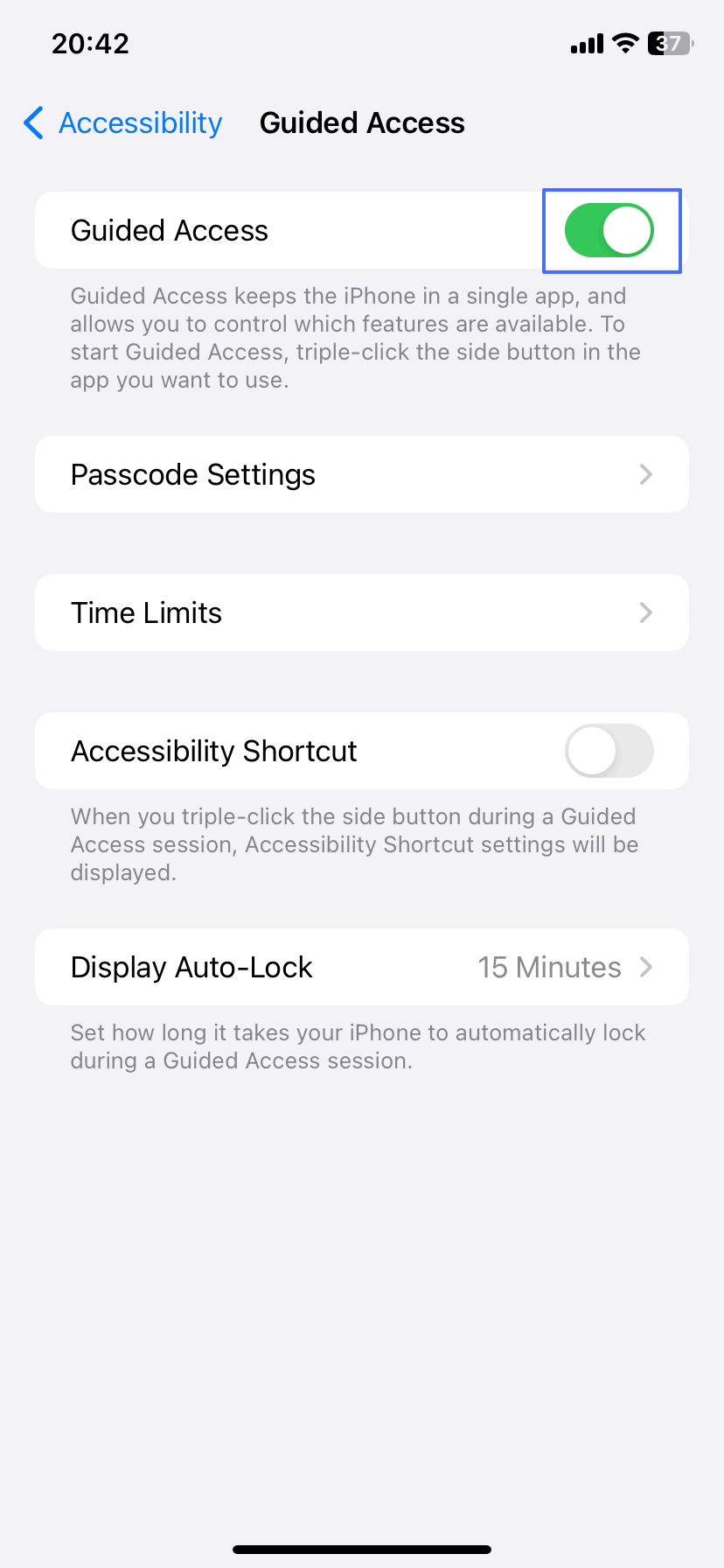
- Kéo xuống cuối danh sách, tìm và bật Truy Cập Được Hướng Dẫn (Guided Access).
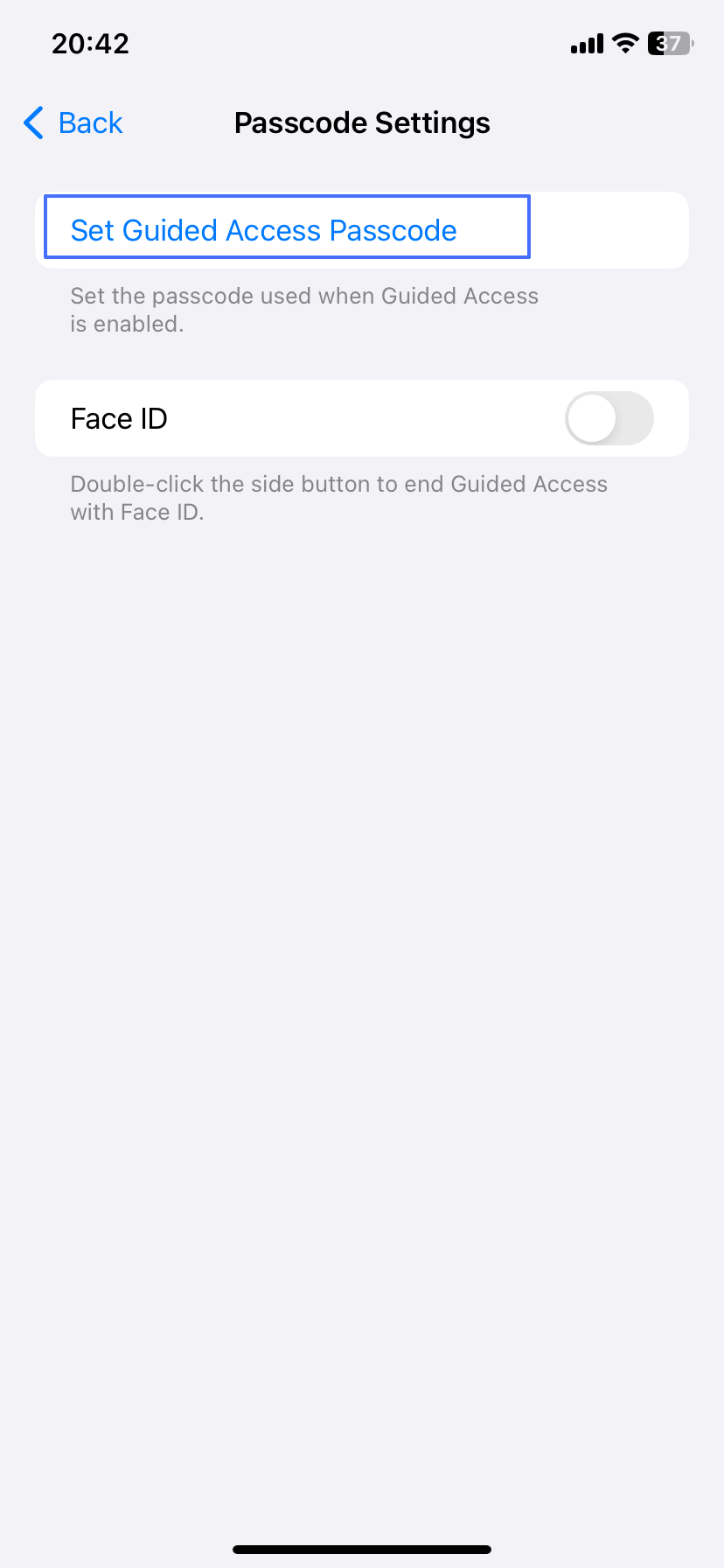
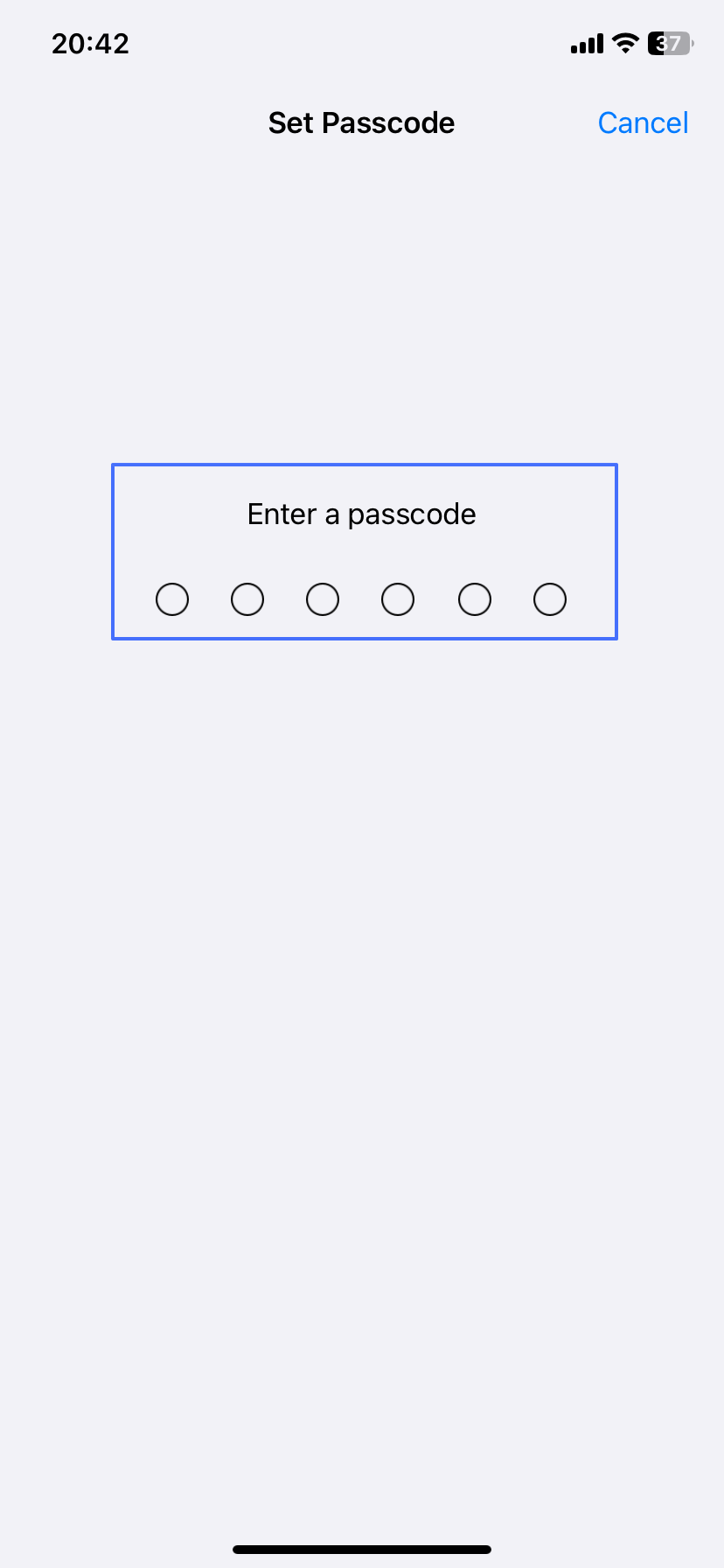
- Nhấn vào Đặt Mật Mã Truy Cập Được Hướng Dẫn (Set Guided Access Passcode) rồi thiết lập mật mã hoặc các tùy chọn bảo mật khác. Bạn cũng có thể bật Face ID để tắt tính năng nhanh hơn khi cần.
- Mở ứng dụng mà bạn muốn trẻ sử dụng. Với iPhone X trở lên, nhấn nút nguồn 3 lần liên tiếp. Với iPhone 8 trở xuống, nhấn nút Home 3 lần.
- Nếu muốn vô hiệu hóa cảm ứng ở một số vùng nhất định trên màn hình, hãy dùng một ngón tay vẽ vòng tròn bao quanh khu vực đó. Bạn có thể chỉnh sửa hoặc xóa vòng tròn tùy ý.
- Nhấn vào Truy Cập Được Hướng Dẫn (Guided Access) rồi chọn Bắt Đầu (Start). Từ lúc này, trẻ chỉ có thể dùng ứng dụng bạn đã chọn và không thể chuyển sang YouTube hay bất kỳ ứng dụng nào khác.
Tại Sao Phụ Huynh Nên Chặn YouTube Cho Trẻ
Chặn YouTube cho trẻ không phải hạn chế quyền giải trí mà chính là bảo vệ con khỏi những rủi ro tiềm ẩn. Dưới đây là ba lý do quan trọng mà mọi phụ huynh cần cân nhắc.
Tiếp Xúc Với Nội Dung Không Phù Hợp
Dù YouTube có tích hợp bộ lọc nội dung, hiệu quả thực tế vẫn còn hạn chế và trẻ hoàn toàn có thể vượt qua. Nội dung bạo lực, nhạy cảm vẫn dễ dàng xuất hiện trong các video đề xuất. Chặn YouTube trên thiết bị của trẻ là cách chắc chắn nhất để ngăn ngừa rủi ro này.
Dễ Gây Nghiện
Với hàng triệu video hấp dẫn và thuật toán đề xuất cực kỳ cuốn hút, trẻ rất dễ mất kiểm soát thời gian trên YouTube. Đặc biệt, nghiện YouTube Shorts đang trở thành mối lo ngại ngày càng lớn khi các video ngắn liên tục tự phát, khiến trẻ khó dừng lại.
Rủi Ro Về An Toàn
YouTube là nền tảng mở, cho phép bất kỳ ai cũng có thể tạo kênh và phát tán thông tin đến hàng triệu người. Chính vì thế, tỷ lệ tin giả và thông tin sai lệch trên ứng dụng này rất cao. Nguy hiểm hơn, một số kênh còn cố tình truyền bá nội dung độc hại nhắm vào đối tượng trẻ em. Nếu không chủ động chặn YouTube, trẻ sẽ phải đối mặt với những rủi ro an toàn khó lường.
Kết Luận
Bài viết đã hướng dẫn chi tiết năm cách chặn YouTube trên iPhone và iPad, từ tận dụng Thời Gian Sử Dụng (Screen Time) có sẵn cho đến các ứng dụng kiểm soát phụ huynh chuyên dụng. Dù con bạn đang gặp tình trạng nghiện YouTube Shorts hay tiếp xúc với nội dung không phù hợp, những phương pháp trên đều đáp ứng tốt nhu cầu kiểm soát.
Ngoài ra, bạn cũng có thể chặn YouTube qua bộ định tuyến hoặc chuyển sang trình duyệt an toàn cho trẻ em để tạo thêm một lớp bảo vệ. Nhờ đó, con bạn sẽ tránh được các thông tin sai lệch, nội dung độc hại đang lan tràn trên nhiều kênh YouTube hiện nay.


Để lại một trả lời.