Cách đơn giản nhất là bật Google SafeSearch. Ngoài ra, các phương pháp đã đề cập trong bài cũng giúp bạn chặn trang web người lớn trên điện thoại Android hiệu quả.
Cách Chặn Trang Web Trên Android [6 Phương Pháp Chi Tiết, Cập Nhật 2026]
Dù bạn muốn tự bảo vệ mình khỏi những nội dung web không mong muốn hay cần kiểm soát hoạt động sử dụng Internet của con, chặn trang web trên Android luôn là giải pháp thiết thực và dễ thực hiện. Trước đây, chúng tôi đã chia sẻ các mẹo ngăn chặn website không mong muốn trên iPhone; hôm nay, hãy cùng khám phá cách thực hiện trên Android. Nếu bạn đã sẵn sàng, chúng ta bắt đầu nhé!
Tổng Quan Các Phương Pháp
| Phương Pháp | Dễ Thiết Lập | Mức Độ Chặn | Độ Khó Vượt Qua |
|---|---|---|---|
| SafeSearch | ⭐⭐⭐⭐⭐ | Kết quả tìm kiếm | Rất dễ |
| Tiện ích mở rộng | ⭐⭐⭐ | Trình duyệt | Rất dễ |
| Đổi DNS | ⭐⭐⭐⭐ | Thiết bị | Dễ |
| Ứng dụng chặn website | ⭐⭐⭐ | Thiết bị | Khó |
| Ứng dụng kiểm soát của phụ huynh | ⭐⭐⭐ | Thiết bị | Khó |
| Cài đặt router | ⭐⭐ | Mạng | Trung bình |
Cách 1: Bật SafeSearch Trên Android
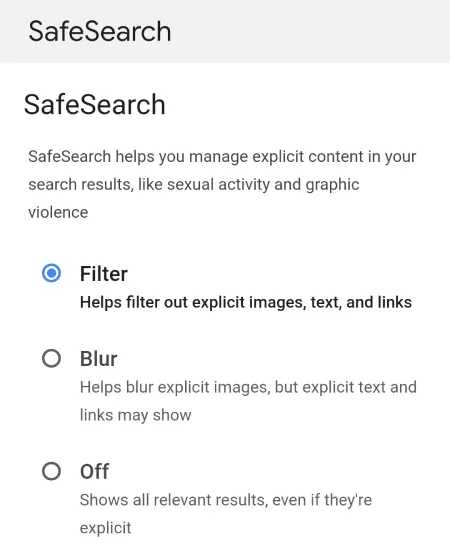
Không cần cài thêm bất kỳ ứng dụng nào, các công cụ tìm kiếm đều tích hợp sẵn tùy chọn SafeSearch giúp ẩn kết quả nhạy cảm. Dù không thể chặn website cụ thể qua URL, đây vẫn là cách chặn website không cần ứng dụng đơn giản, nhanh chóng và hiệu quả nhất để lọc nội dung web trên Android.
Để bật SafeSearch trên Android (ví dụ Google Chrome), hãy truy cập www.google.com/safesearch rồi chọn "Lọc" (Filter).
Khi nào nên dùng cách này:
- Lọc hình ảnh, video và kết quả tìm kiếm nhạy cảm
- Phụ huynh muốn giải pháp nhanh cho trẻ nhỏ
Hạn chế:
- Không chặn được website cụ thể theo URL
- Chỉ hoạt động trong phạm vi công cụ tìm kiếm bạn đang dùng
Cách 2: Thêm Tiện Ích Chặn Trang Web Firefox
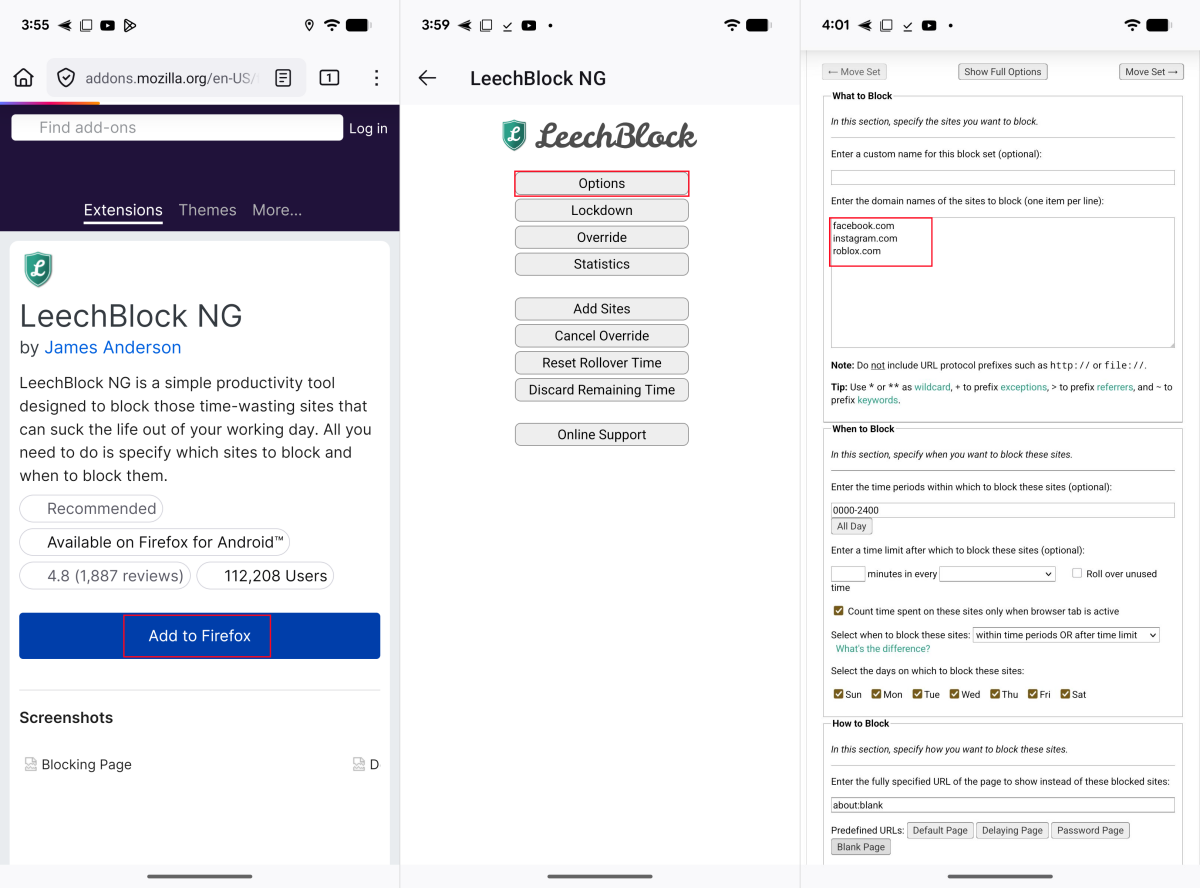
Nếu bạn thường dùng Firefox trên Android, đừng bỏ qua tiện ích chặn trang web Firefox mang tên LeechBlock NG. Đây là công cụ chuyên dụng giúp chặn các website gây xao nhãng, hỗ trợ bạn tập trung hiệu quả khi làm việc hoặc học tập.
Khác với các phương pháp chặn toàn hệ thống, tiện ích này hoạt động hoàn toàn trong trình duyệt Firefox trên Android, cho phép bạn kiểm soát chi tiết website nào bị chặn và vào thời điểm nào. Cách thực hiện như sau:
- Bước 1.Truy cập LeechBlock NG từ trình duyệt Firefox.
- Bước 2.Chọn "Thêm Vào Firefox" (Add to Firefox) để cài đặt.
- Bước 3.Nhấn vào ba dấu chấm dọc ở góc trên bên phải, vào "Tiện Ích Mở Rộng" (Extensions) để tìm "LeechBlock".
- Bước 4.Chọn "Tùy Chọn" (Options) từ menu chính của LeechBlock.
- Bước 5.Nhập URL bạn muốn chặn trên Android. Bạn cũng có thể đặt lịch chặn và tùy chỉnh cách chặn theo ý muốn.
Khi nào nên dùng cách này:
- Bạn chủ yếu lướt web bằng Firefox trên Android
- Cần thiết lập quy tắc chặn linh hoạt theo website cụ thể, khung giờ, v.v.
Hạn chế:
- Chỉ hoạt động trong trình duyệt Firefox
- Không có cơ chế bảo vệ khi bị gỡ cài đặt
Cách 3: Đổi DNS Chặn Web Trên Android
Bạn cũng có thể đổi DNS chặn web trên Android bằng cách cấu hình mạng để sử dụng máy chủ DNS có bộ lọc web tích hợp sẵn.
Một dịch vụ DNS uy tín và đáng tin cậy là CleanBrowsing. Dịch vụ này cung cấp 3 bộ lọc DNS miễn phí, đáp ứng nhiều nhu cầu chặn website khác nhau:
| Bộ Lọc | Chặn Nội Dung |
|---|---|
| Family Filter | Nội dung người lớn, trang hỗn hợp (ví dụ Reddit), proxy/VPN, tên miền độc hại và lừa đảo |
| Adult Filter | Nội dung người lớn, tên miền độc hại |
| Security Filter | Lừa đảo, spam, phần mềm độc hại và tên miền nguy hiểm |
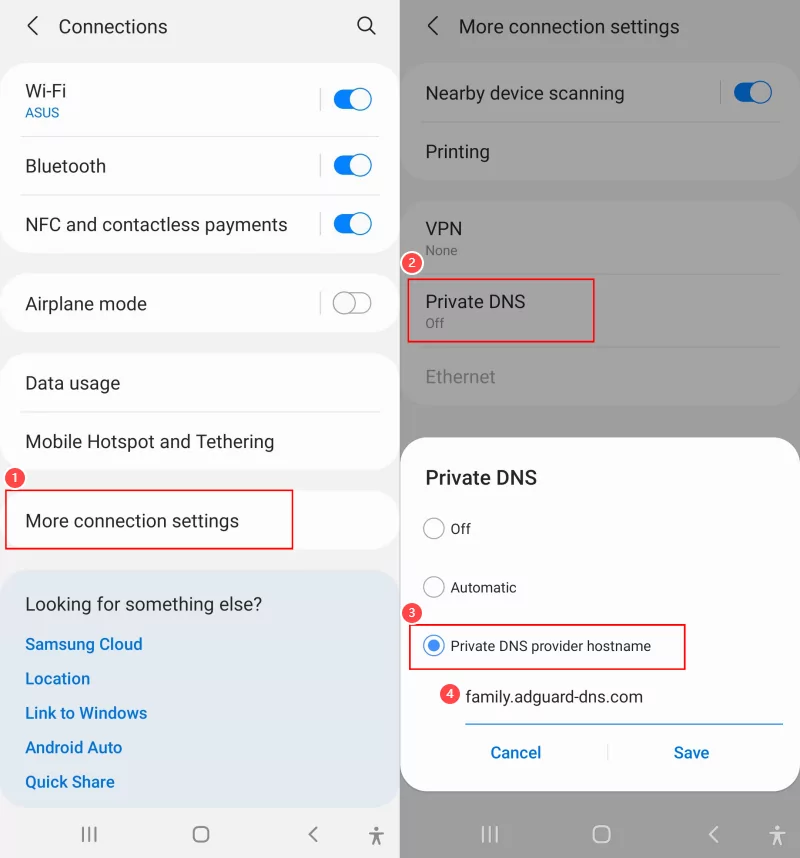
- Bước 1.Vào Cài Đặt (Settings) > Kết Nối (Connections).
- Bước 2.Chọn Cài Đặt Kết Nối Khác (More Connection Settings) rồi vào DNS Riêng (Private DNS).
- Bước 3.Chọn Tên Máy Chủ DNS Riêng (Private DNS provider hostname).
- Bước 4.Nhập hostname của bộ lọc CleanBrowsing phù hợp nhu cầu:
- Family Filter -- family-filter-dns.cleanbrowsing.org
- Adult Filter -- adult-filter-dns.cleanbrowsing.org
- Security Filter -- security-filter-dns.cleanbrowsing.org
Khi nào nên dùng cách này:
- Chặn nhiều loại website cùng lúc: nội dung người lớn, trang hỗn hợp, tên miền độc hại...
- Muốn lọc web miễn phí, đáng tin cậy mà không cần cài ứng dụng
Hạn chế:
- Không chặn được URL riêng lẻ
- Dễ bị gỡ bỏ hoặc vượt qua
Cách 4: Tải Ứng Dụng Chặn Trang Web Android
Các ứng dụng chặn trang web Android được thiết kế chuyên biệt để kiểm soát quyền truy cập vào website hoặc nhóm website trên thiết bị. Bạn có thể tìm thấy nhiều lựa chọn trên Google Play Store.
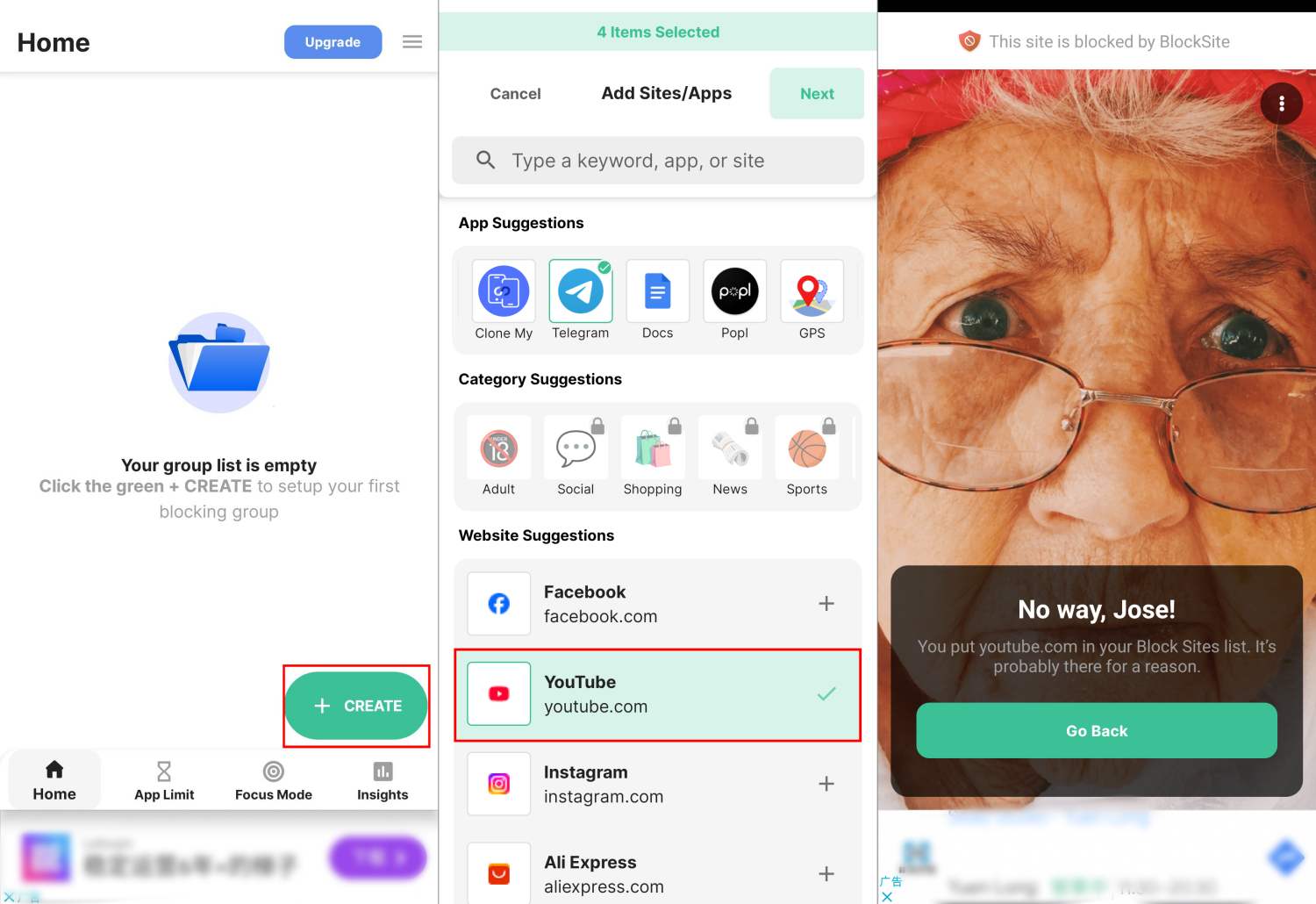
Trong số đó, BlockSite nổi bật nhờ khả năng chặn cả website lẫn ứng dụng, đồng thời cho phép đặt lịch chặn linh hoạt giúp bạn tập trung khi làm việc hoặc học tập. Thực hiện theo các bước sau:
- Bước 1.Tải và mở ứng dụng BlockSite trên Android. Làm theo hướng dẫn trên màn hình để cấp quyền cần thiết.
- Bước 2.Nhấn "Tạo" (Create) ở góc dưới bên phải, sau đó thêm website hoặc nhóm website bạn muốn chặn.
- Bước 3.Đặt lịch chặn theo nhu cầu.
- Bước 4.Sau khi hoàn tất, các website sẽ bị hạn chế ngay trên thiết bị Android.
Bản miễn phí chỉ cho phép chặn tối đa 5 mục.
Khi nào nên dùng cách này:
- Chỉ cần chặn website vào những khung giờ nhất định
- Muốn tăng tập trung hoặc cải thiện hiệu suất làm việc
Hạn chế:
- Bản miễn phí có quảng cáo và hạn chế tùy chỉnh
Cách 5: Dùng Ứng Dụng Kiểm Soát Của Phụ Huynh Chặn Web Cho Trẻ
Ứng dụng kiểm soát của phụ huynh chặn web cho trẻ là giải pháp hiệu quả giúp cha mẹ ngăn con truy cập website không phù hợp hoặc giới hạn thời gian sử dụng Internet từ xa.
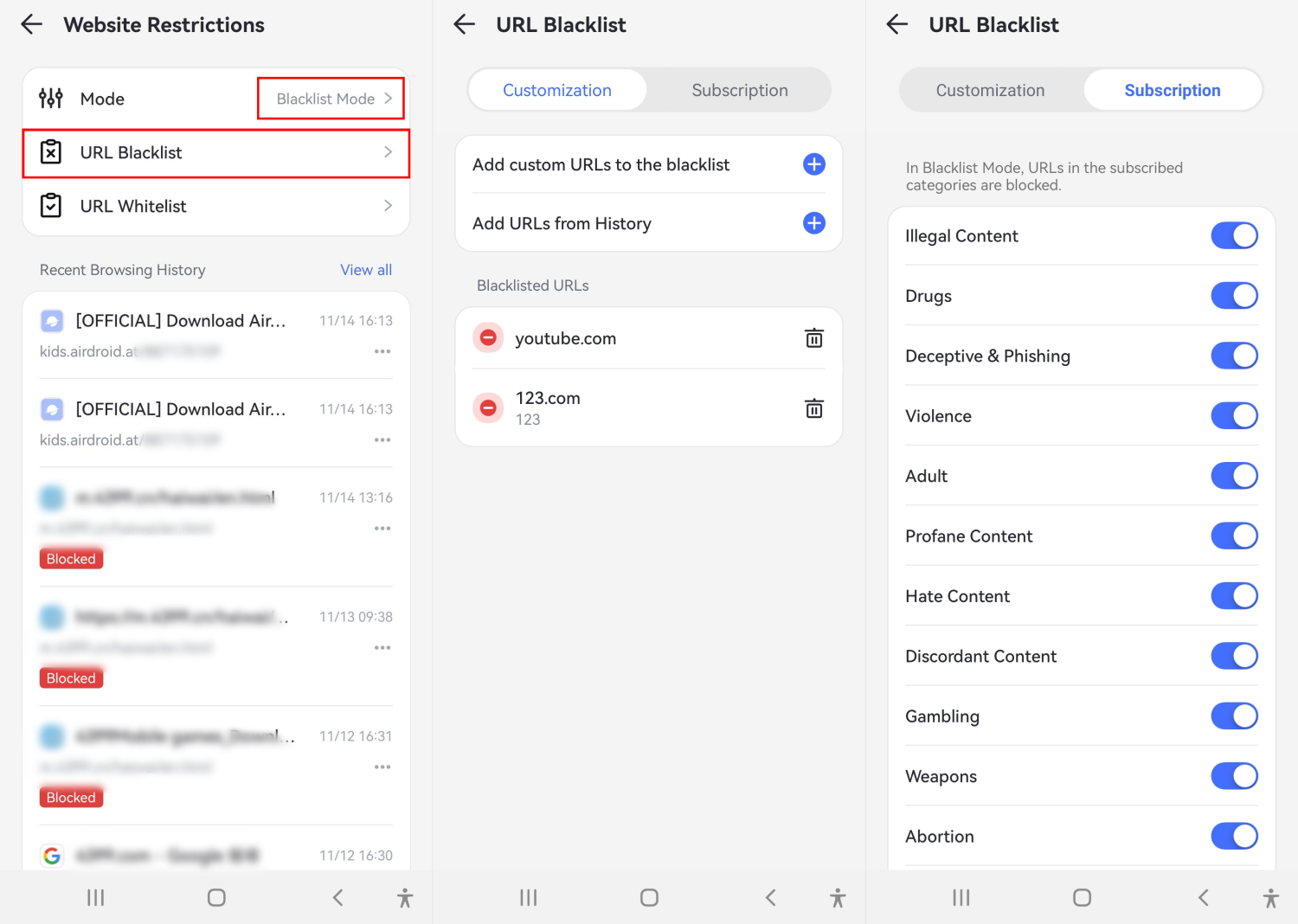
Trong số đó, AirDroid Parental Control nổi bật với khả năng tạo danh sách website được phép và bị cấm. Đặc biệt, ứng dụng hỗ trợ chặn website theo nhóm nội dung như người lớn, cờ bạc chỉ với một lần chạm. Ngoài ra, cha mẹ còn có thể giám sát lịch sử tìm kiếm và truy cập của trẻ trên Chrome, Samsung Internet hoặc Firefox.
- Bước 1.Mở AirDroid Parental Control sau khi cài đặt.
- Bước 2.Làm theo hướng dẫn để kết nối thiết bị Android của con.
- Bước 3.Trong AirDroid, chọn Hạn Chế Trang Web (Website Restrictions) từ bảng điều khiển.
- Bước 4.Nhấn vào Danh Sách Đen URL (URL Blacklist) để chặn website theo URL cụ thể hoặc theo nhóm nội dung.
Khi nào nên dùng cách này:
- Cần chặn website từ xa cho trẻ am hiểu công nghệ
- Không muốn phải nhập từng URL để chặn
Hạn chế:
- Yêu cầu cài đặt trên cả thiết bị cha mẹ và thiết bị con
- Không miễn phí, nhưng có bản dùng thử miễn phí 3 ngày
Cách 6: Chặn Trang Web Qua Router WiFi
Thiết lập bộ lọc web trên router giúp bạn kiểm soát website nào có thể truy cập từ mọi thiết bị kết nối mạng nhà hoặc văn phòng. Phương pháp chặn trang web qua router WiFi này rất hiệu quả mà không cần cấu hình từng thiết bị riêng lẻ. Dưới đây là hướng dẫn chi tiết:
- Bước 1.Mở trình duyệt web và nhập địa chỉ IP của router (thường ghi trên nhãn dán của router).
- Bước 2.Đăng nhập bằng tài khoản quản trị viên.
- Bước 3.Tìm và chọn mục Lọc Nội Dung (Content Filtering), Kiểm Soát Của Phụ Huynh (Parental Controls), Hạn Chế Truy Cập (Access Restrictions) hoặc Tường Lửa (Firewall), nơi bạn có thể chặn URL, từ khóa hoặc nhóm website cụ thể.
- Bước 4.Sau khi nhập các website cần chặn, lưu lại cài đặt router.
Khi nào nên dùng cách này:
- Muốn chặn website cho tất cả thiết bị trong nhà hoặc văn phòng cùng lúc
- Muốn lọc web miễn phí, ổn định mà không cần cài ứng dụng
Hạn chế:
- Chỉ hoạt động khi thiết bị kết nối WiFi
- Yêu cầu quyền quản trị mạng
Các Câu Hỏi Thường Gặp Về Chặn Trang Web Trên Android
Làm thế nào để chặn trang web người lớn trên điện thoại vĩnh viễn?
Có cách nào miễn phí để chặn trang web trên Android không?
Có, bạn có thể chặn website không cần ứng dụng trả phí bằng các cách như bật SafeSearch, sử dụng DNS CleanBrowsing hoặc cấu hình router. Ngoài ra, một số ứng dụng chặn trang web Android cũng có bản miễn phí để lọc nội dung web trên Android.
Làm sao để chặn thông báo trang web trên Android?
Chặn thông báo trang web trên Android rất đơn giản; dưới đây là hướng dẫn trên Samsung Galaxy:
- Bước 1.Mở bảng Thông Báo (Notifications) trên Android.
- Bước 2.Vuốt thông báo của trình duyệt hoặc website sang phải để hiện thêm tùy chọn.
- Bước 3.Nhấn vào biểu tượng Cài Đặt (Settings) và tắt công tắc bên cạnh website để ngừng nhận thông báo.
Làm sao để chặn trang web trên Chrome Android?
Bạn có thể dùng Google SafeSearch để chặn trang web trên Chrome Android chứa nội dung người lớn, hoặc cài ứng dụng chặn website và kiểm soát của phụ huynh để hạn chế bất kỳ website nào bạn muốn.
Kết Luận
Internet chứa rất nhiều nội dung độc hại, nguy hiểm và không phù hợp. Chính vì thế, hạn chế tiếp xúc với những nội dung này là nhu cầu cấp thiết của mọi người dùng.
Bài viết đã tổng hợp chi tiết các cách chặn trang web trên Android, từ chặn website không cần ứng dụng cho đến các công cụ chuyên dụng. Chúng tôi cũng đưa ra gợi ý cho từng phương pháp để bạn dễ dàng lựa chọn giải pháp phù hợp nhất. Chúc bạn duyệt web an toàn và hiệu quả!


Thảo luận
Câu hỏi liên quan đến sản phẩm?Liên hệ đội ngũ hỗ trợ của chúng tôi để có giải pháp nhanh chóng>


Để lại một trả lời.