[Cập nhật 2026] Cách Chặn Ai Đó trên YouTube
YouTube luôn là một nền tảng video được ưa chuộng. Tuy nhiên, đôi khi bạn có thể cảm thấy khó chịu khi gặp phải các video không phù hợp, bình luận tiêu cực hoặc những người dùng đáng ngờ khiến bạn chỉ muốn chặn họ. Vì vậy, bạn có thể đang thắc mắc làm thế nào để chặn ai đó trên YouTube.
Bây Giờ Còn Chặn Được Người Khác Trên YouTube Không?
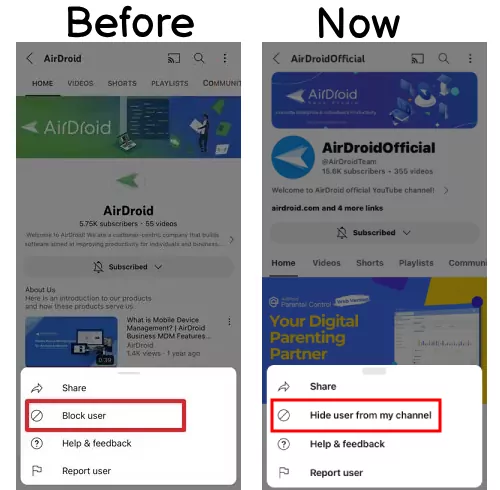
Không. Nút "chặn người dùng" trên YouTube đã bị gỡ bỏ và hiện tại bạn chỉ có thể "ẩn người dùng khỏi kênh của tôi".
Khi nào
Kể từ tháng 6/2023, rất nhiều người dùng đã phản ánh rằng nút "chặn người dùng" trên YouTube đã được thay thế bằng "ẩn người dùng khỏi kênh", và YouTube vẫn chưa khôi phục lại tính năng này.
Điều Gì Xảy Ra Khi Bạn Ẩn Người Dùng Khỏi Kênh
1. Bình luận của họ sẽ không xuất hiện trên kênh của bạn, bao gồm cả trang Bình luận trong YouTube Studio.
2. Họ sẽ không thể tạo clip từ video hoặc livestream của bạn.
Làm Thế Nào Để Ẩn Người Dùng Trên YouTube?
Có bốn cách đơn giản để ẩn người dùng trên YouTube: hai cách dành cho những người để lại bình luận tiêu cực trên video của bạn, một cách để ẩn người dùng bình luận trên video của người khác, và một cách để ẩn các YouTuber khác.
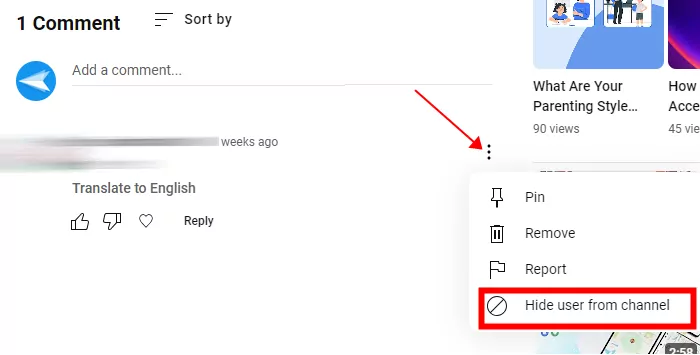
1Ẩn người dùng khỏi phần bình luận video của bạn:
Bước 1. Mở YouTube và truy cập kênh của bạn.
Bước 2. Tìm đến video cần thiết và xác định người dùng để lại bình luận không phù hợp.
Bước 3. Nhấn vào biểu tượng ba chấm và chọn 'Ẩn người dùng khỏi kênh'.
2Ẩn người dùng qua YouTube Studio
Nếu bạn thích sử dụng trình duyệt web, hãy truy cập YouTube.com hoặc mở YouTube trên máy tính.
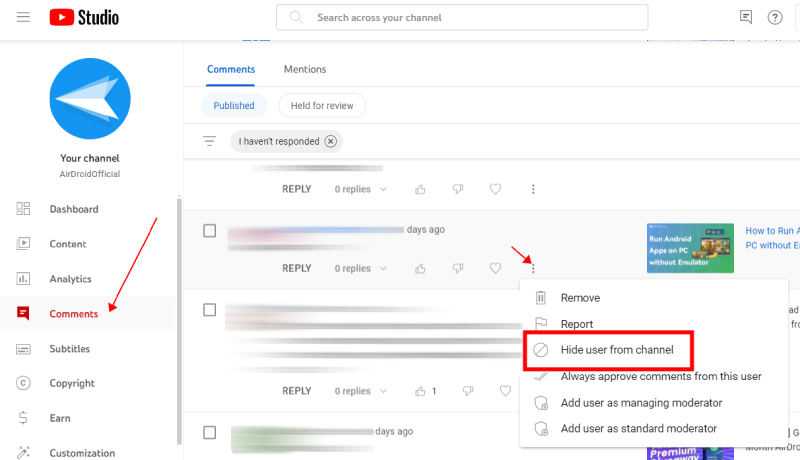
Bước 1. Truy cập studio.youtube.com
Bước 2. Chọn 'Bình luận' ở menu bên trái.
Bước 3. Tìm người dùng bạn muốn ẩn.
Bước 4. Nhấn vào biểu tượng ba chấm và chọn 'Ẩn người dùng khỏi kênh'.
3Ẩn người dùng bình luận trên video của người khác
Bên cạnh việc ẩn người dùng để lại bình luận xấu trên video của bạn, bạn cũng có thể ẩn những người dùng thô lỗ trên video của người khác nếu bạn bắt gặp.
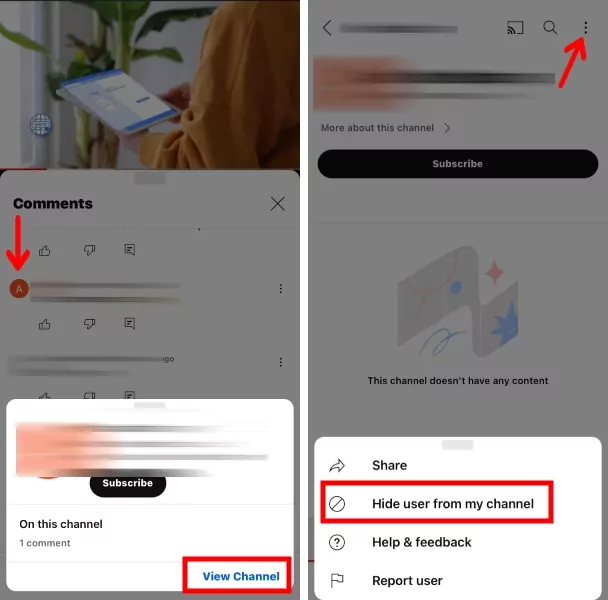
Bước 1. Nhấn vào ảnh đại diện của người dùng trong phần bình luận.
Bước 2. Nhấn 'Xem kênh'.
Bước 3. Nhấn vào biểu tượng ba chấm và chọn 'Ẩn người dùng khỏi kênh của tôi'.
4Ẩn các YouTuber khác
Chúng ta đều biết có những YouTuber gây khó chịu vì nhiều lý do khác nhau, dưới đây là cách để ẩn họ.
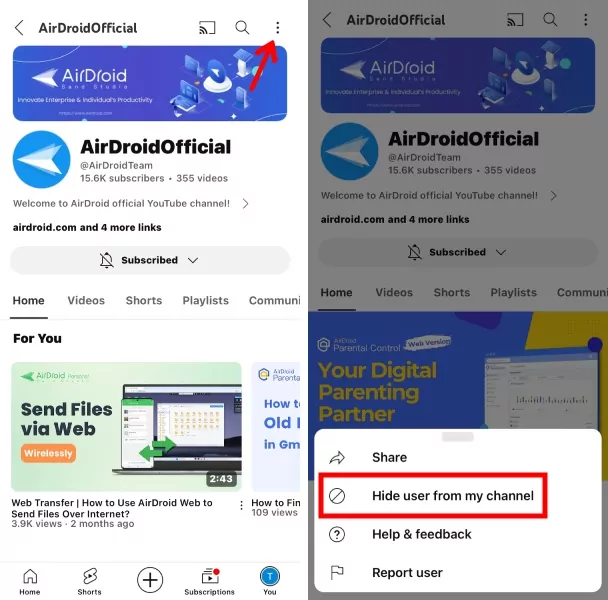
Bước 1. Mở trang cá nhân của YouTuber cần ẩn.
Bước 2. Nhấn vào biểu tượng ba chấm.
Bước 3. Chọn 'Ẩn người dùng khỏi kênh của tôi'.
Mẹo: Cách Chặn Người Dùng Trong Phòng Chat Trực Tiếp YouTube
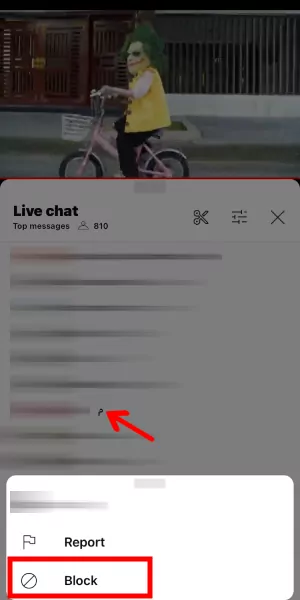
Như đã đề cập, bạn không thể chặn người dùng trên YouTube, nhưng bạn có thể chặn một người xem khi đang ở phòng chat trực tiếp của kênh khác. Cách thực hiện như sau:
Bước 1. Nhấn vào bình luận của người cần chặn trong phòng chat trực tiếp.
Bước 2. Chọn 'Chặn'.
Cách Tìm Và Bỏ Ẩn Người Dùng Đã Ẩn
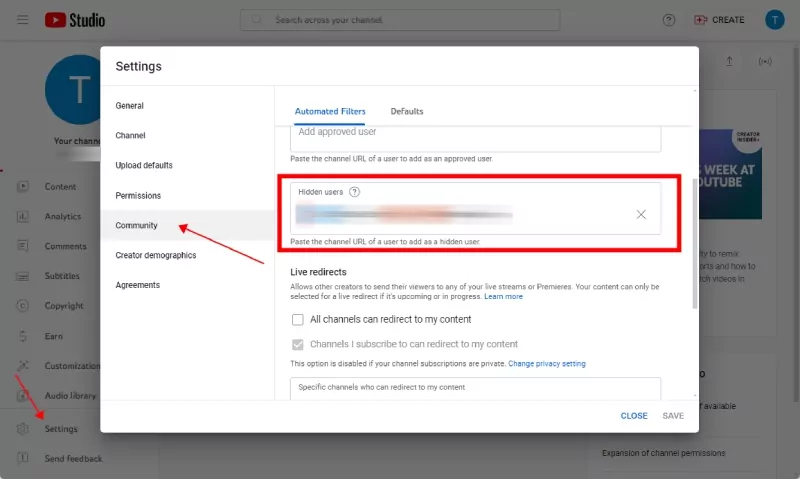
Bước 1. Mở YouTube Studio của bạn.
Bước 2. Nhấn vào 'Cài đặt' và chọn 'Cộng đồng'.
Bước 3. Kéo xuống mục 'Người dùng đã ẩn' để xem danh sách.
Bước 4. Để bỏ ẩn, nhấn vào biểu tượng 'X' và chọn 'Lưu'.
Bổ Sung: Làm YouTube An Toàn Hơn Cho Trẻ Nhỏ
Phụ huynh thường chú ý đến ngôn từ xấu trong bình luận trên YouTube, nhưng cũng cần lưu ý rằng trẻ có thể xem những video không phù hợp. AirDroid Parental Control giúp bạn kiểm tra xem con mình có đang xem các video nhạy cảm hoặc không phù hợp trên YouTube không. Chỉ cần thiết lập từ khóa trước, bạn sẽ nhận được cảnh báo nếu những từ này xuất hiện.
Tóm Lại
YouTube từng gây tranh cãi về cách xử lý các video bị chặn. Có nhiều lý do để bạn nên giới hạn YouTube trên điện thoại của trẻ. Có thể bạn lo lắng về thời gian trẻ sử dụng hoặc về nội dung video mà trẻ xem. Dù lý do là gì, bạn hoàn toàn có thể bảo vệ an toàn cho con trên YouTube bằng ứng dụng AirDroid Parental Control. Bạn có thể đặt giới hạn nội dung phù hợp và theo dõi thói quen xem video của trẻ để xây dựng lối sống số cân bằng.
Câu hỏi thường gặp về việc ẩn ai đó trên YouTube


Để lại một trả lời.