Cách Chặn Ai Đó Trên Telegram [Hướng Dẫn Chi Tiết Android, iPhone, Desktop]
pham-thanh-dat Cập nhật vào May 22, 2026 Chuyên mục: Blocker
Với hơn 700 triệu người dùng, Telegram là một trong những ứng dụng nhắn tin phổ biến nhất thế giới. Ứng dụng này có mặt trên tất cả các nền tảng lớn, tích hợp sẵn trình duyệt web tiện lợi, mã hóa các cuộc trò chuyện và cung cấp nhiều tính năng mà các ứng dụng nhắn tin khác còn thiếu.
Tuy nhiên, bạn nên sử dụng Telegram một cách cẩn trọng, vì không phải ai trên nền tảng này cũng thân thiện và đôi khi tin nhắn có thể gây phiền toái. Chặn ai đó trên Telegram rất dễ dàng, và bài viết này sẽ hướng dẫn bạn cách thực hiện trên mọi thiết bị! Nếu ai đó đang làm phiền bạn, bạn hoàn toàn có thể chặn họ để không bị quấy rầy nữa.
Chặn ai đó trên Telegram thực ra rất đơn giản, và bạn có thể thực hiện theo nhiều cách khác nhau. Nếu bạn bị làm phiền hoặc đơn giản không muốn nhận tin nhắn từ ai đó nữa, chặn họ là cách hiệu quả để ngăn chặn mọi tương tác không mong muốn.
1Chặn Người Dùng Telegram Trên Android
Dưới đây là các bước nhanh giúp bạn chặn người dùng Telegram trên Android và loại bỏ những người gây phiền toái.
1. Cách Chặn Liên Hệ Trên Android
Mở ứng dụng Telegram trên Android và nhấn vào biểu tượng ba gạch ngang.
Chọn mục Danh Bạ (Contacts) để xem danh sách liên hệ.
Tìm và nhấn vào liên hệ bạn muốn chặn.
Nhấn vào tên hoặc ảnh đại diện của người đó, sau đó nhấn biểu tượng ba chấm và chọn Chặn (Block). Khi cửa sổ xác nhận xuất hiện, chọn "Chặn Người Dùng" (Block user).
2. Cách Chặn Người Lạ Trên Android
Để chặn người lạ trên Telegram mà không có trong danh bạ, hãy vào phần cài đặt quyền riêng tư.
Mở ứng dụng Telegram và nhấn vào biểu tượng menu để truy cập Cài Đặt (Settings).
Tìm và chọn Quyền Riêng Tư & Bảo Mật (Privacy and Security) > Người Dùng Bị Chặn (Blocked Users).
Nhấn vào tùy chọn chặn người dùng, sau đó tìm người đó trong cuộc trò chuyện để chặn ngay lập tức.
Chọn đoạn hội thoại và nhấn Chặn Người Dùng (Block User).
2Chặn Người Dùng Telegram Trên iPhone
Ứng dụng Telegram trên iPhone cho phép bạn chặn tin nhắn và cuộc gọi từ bất kỳ người dùng nào một cách nhanh chóng. Dưới đây là các bước đơn giản để chặn người dùng Telegram trên iPhone và mọi thiết bị iOS.
1. Cách Chặn Liên Hệ Trên iPhone
Mở Telegram trên thiết bị iOS.
Chọn mục Danh Bạ (Contacts) để xem danh sách liên hệ, sau đó nhấn vào người bạn muốn chặn.
Sau khi chọn đoạn chat, nhấn vào biểu tượng ba chấm. Kéo xuống cho đến khi thấy mục Chặn Người Dùng (Block User).
Xác nhận thao tác để chặn hoàn toàn người dùng đó.
2. Cách Chặn Người Lạ Trên iPhone
Mở Telegram trên iPhone.
Vào mục Cài Đặt (Settings) ở thanh dưới cùng, sau đó chọn "Quyền Riêng Tư và Bảo Mật" (Privacy and Security).
Trong phần Quyền riêng tư, chọn Người Dùng Bị Chặn (Blocked Users).
Nhấn Chặn Người Dùng (Block User) để thêm bất kỳ người lạ nào vào danh sách chặn trên Telegram cho iOS.
3Chặn Người Dùng Telegram Trên Máy Tính
Chặn người dùng Telegram trên máy tính còn đơn giản hơn, chỉ cần làm theo các bước sau.
1. Cách Chặn Liên Hệ Trên Desktop
Mở Telegram trên máy tính.
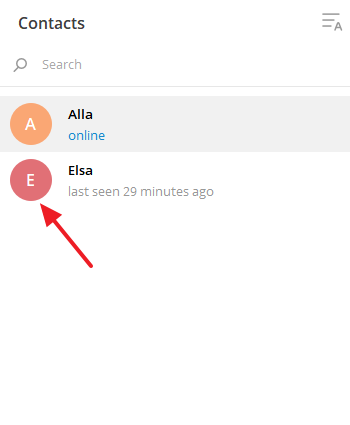
Chọn mục Danh Bạ (Contacts) để xem danh sách liên hệ.
Nhấn vào liên hệ bạn muốn chặn.
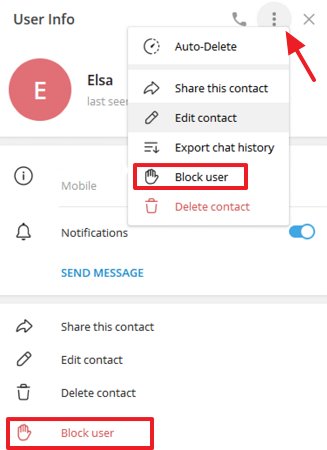
Nhấn vào biểu tượng ba chấm và chọn Chặn (Block) từ cửa sổ tiếp theo.
Khi cửa sổ xác nhận xuất hiện, chọn "Chặn Người Dùng" (Block user).
2. Cách Chặn Người Lạ Trên Desktop
Mở Telegram trên máy tính và vào mục Cài Đặt (Settings).
Chọn "Quyền Riêng Tư và Bảo Mật" (Privacy and Security).
Trong phần Quyền riêng tư, chọn Người Dùng Bị Chặn (Blocked Users).
Nhấn Chặn Người Dùng (Block User) để thêm bất kỳ người lạ nào vào danh sách chặn.
Phần 2: Cách Bỏ Chặn Người Dùng Trên Telegram
Telegram tích hợp rất nhiều tính năng hữu ích, trong đó có khả năng chặn người dùng khi bạn bị làm phiền hoặc không muốn trò chuyện với ai đó nữa.
Tuy nhiên, đôi khi bạn có thể vô tình chặn nhầm hoặc thay đổi ý định. Nếu vậy, bạn hoàn toàn có thể dễ dàng bỏ chặn người dùng trên Telegram. Dưới đây là hai cách thực hiện.
1Từ Hồ Sơ Cá Nhân
Bước 1: Truy cập vào đoạn hội thoại với người bạn muốn bỏ chặn.
Bước 2: Chọn tùy chọn "Bỏ Chặn" (Unblock) ở cuối giao diện.
Bước 3: Nếu không thấy tùy chọn này, hãy nhấn vào biểu tượng ba chấm ở góc trên bên phải và chọn Bỏ Chặn (Unblock) từ menu.
2Từ Danh Sách Người Dùng Bị Chặn
Bước 1: Nhấn vào biểu tượng ba gạch ở góc trên giao diện.
Bước 2: Trong menu thả xuống, chọn biểu tượng Cài Đặt (Settings).
Bước 3: Chọn Quyền Riêng Tư và Bảo Mật (Privacy and Security) > Người Dùng Bị Chặn (Blocked Users).
Bước 4: Danh sách người dùng bị chặn sẽ hiện ra. Chọn người bạn muốn bỏ chặn, cửa sổ pop-up sẽ xuất hiện. Nhấn Bỏ Chặn (Unblock).
Sau khi bỏ chặn, bạn có thể tiếp tục trò chuyện với họ như bình thường.
Phần 3: Khi Bị Chặn Trên Telegram Sẽ Thế Nào?
Nếu bạn chặn ai đó trên Telegram, họ sẽ không thể gửi hoặc nhận tin nhắn từ bạn. Trong nhóm chat chung, họ vẫn thấy tin nhắn bạn gửi trong nhóm, nhưng không xem được bất kỳ tin nhắn riêng nào. Họ cũng không thể thêm bạn làm bạn bè. Cụ thể, khi bị chặn trên Telegram sẽ thế nào:
Người bị chặn không thể gọi thoại hoặc gọi video cho bạn.
Người bị chặn không thể theo dõi trạng thái hoạt động của bạn.
Ảnh đại diện của bạn sẽ không hiển thị với họ.
Phần 4: Dấu Hiệu Bị Chặn Trên Telegram
Nếu bạn nghi ngờ ai đó đã chặn mình trên Telegram nhưng chưa chắc chắn, hãy kiểm tra một số dấu hiệu bị chặn trên Telegram dưới đây để xác nhận.
Tin Nhắn Không Gửi Được
Dấu hiệu đầu tiên là tin nhắn bạn gửi không được chuyển đi. Hãy thử gửi một tin nhắn bất kỳ. Nếu chỉ hiện một dấu tick duy nhất mà không gửi đi được, rất có thể bạn đã bị chặn. Tuy nhiên, cũng nên loại trừ nguyên nhân do kết nối mạng gặp sự cố.
Không Thấy Trạng Thái Online hoặc Lần Cuối Truy Cập
Bạn có thể kiểm tra trạng thái online của người đó trên Telegram. Nếu không thể xem trạng thái hoặc luôn thấy dòng "Đã truy cập từ rất lâu" (Last seen a long time ago), khả năng cao bạn đã bị chặn.
Không Thấy Ảnh Đại Diện
Khi ai đó chặn bạn trên Telegram, bạn sẽ không thể xem ảnh đại diện của họ. Telegram ẩn hoàn toàn thông tin hồ sơ cá nhân đối với người bị chặn. Nếu trước đó bạn vẫn thấy ảnh đại diện mà giờ không còn nữa, đây là một dấu hiệu rõ ràng.
Không Gọi Được Thoại hoặc Video
Cuối cùng, người bị chặn sẽ không thể thực hiện cuộc gọi thoại hoặc video. Khi ai đó chặn bạn, họ cố tình cắt đứt mọi kênh liên lạc.
Phần 5: Cá Nhân Hóa Giao Diện Telegram Theo Ý Bạn
Telegram cung cấp nhiều tính năng thú vị giúp bạn cá nhân hóa giao diện Telegram theo phong cách riêng. Một số tính năng chỉ có trên Telegram mà bạn sẽ không tìm thấy ở bất kỳ ứng dụng nào khác. Dưới đây là những tùy chỉnh độc quyền bạn nên thử.
Thay Đổi Hình Nền Trò Chuyện
Để thay đổi hình nền trò chuyện trên Telegram, hãy mở cài đặt trò chuyện. Tại đây bạn sẽ thấy tùy chọn "Thay đổi hình nền trò chuyện" (Change chat background). Nhấn vào đó, bạn có thể chọn từ bộ sưu tập hình nền chất lượng cao, sử dụng ảnh từ thư viện điện thoại hoặc chọn màu nền đơn sắc. Ngoài ra, bạn cũng có thể chọn hình nền mặc định hoặc tải ảnh riêng từ thiết bị lên.
Thay Đổi Giao Diện Ứng Dụng
Thiết kế giao diện là một trong những tính năng cá nhân hóa xuất sắc nhất, và Telegram rất chú trọng yếu tố này. Bạn có thể thay đổi giao diện ứng dụng theo sở thích trong phần cài đặt trò chuyện bằng cách chọn Duyệt Chủ Đề (Browse Themes) và lựa chọn từ nhiều chủ đề có sẵn. Bạn cũng có thể chỉnh sửa chủ đề hiện tại, thay đổi họa tiết, màu sắc và cả các chi tiết nhỏ trên hình nền.
Thay Đổi Kích Thước Chữ
Nếu bạn thấy chữ quá nhỏ khi trò chuyện, hoàn toàn có thể điều chỉnh kích thước phù hợp. Khi thay đổi, bạn sẽ thấy hình ảnh minh họa trực tiếp để biết chữ hiển thị ra sao mà không cần quay lại kiểm tra.
Thay Đổi Góc Bo Tin Nhắn
Telegram rất chú trọng những chi tiết nhỏ. Bạn có thể điều chỉnh góc bo của bong bóng tin nhắn bằng cách kéo thanh điều chỉnh đến vị trí mình thích nhất.
Thay Đổi Biểu Tượng Ứng Dụng Telegram
Có những tùy chỉnh độc quyền mà WhatsApp không có, ví dụ như thay đổi biểu tượng ứng dụng Telegram. Bạn có thể chọn biểu tượng từ bộ sưu tập có sẵn hoặc bộ sưu tập cao cấp.
Tạo Chủ Đề Riêng
Telegram cho phép bạn tự tạo chủ đề cá nhân hóa trải nghiệm. Có vô số tùy chọn bao gồm chế độ tối, chế độ sáng và chủ đề Bắc Cực. Trong cài đặt trò chuyện, chọn Duyệt Chủ Đề (Browse Themes) và nhấn "Tạo chủ đề riêng" (Create Your Own Theme).
Tóm lại, cá nhân hóa giúp bạn có trải nghiệm sử dụng Telegram riêng biệt, hiệu quả và phù hợp với phong cách cá nhân.
Phần 6: Cách Giám Sát Telegram Của Trẻ
Vấn đề quyền riêng tư và an toàn mạng ngày càng được quan tâm. Nếu bạn hoặc con bạn bị làm phiền, nhận tin nhắn rác hay nội dung không phù hợp trên Telegram, đừng ngần ngại chặn người dùng đó. Tuy nhiên, giám sát Telegram của trẻ không phải lúc nào cũng dễ dàng. AirDroid Parental Control giúp phụ huynh dễ dàng quản lý và theo dõi tài khoản mạng xã hội của con, đặc biệt là Telegram. Ứng dụng cho phép cha mẹ theo dõi hoạt động Telegram của trẻ theo thời gian thực, đồng thời thiết lập các quy tắc và giới hạn phù hợp.
Với AirDroid Parental Control, bạn có thể giám sát từ xa hoạt động mạng xã hội của con qua giao diện đơn giản, dễ sử dụng. Ứng dụng còn giúp theo dõi thời gian sử dụng thiết bị và gửi cảnh báo tức thì nếu phát hiện hoạt động, cuộc trò chuyện hoặc người dùng đáng ngờ.
Ứng Dụng Nhanh và Rất Dễ Sử Dụng
Bước 1. Tải ứng dụng AirDroid Parental Control từ Google Play Store hoặc App Store và tạo tài khoản.
Bước 2. Khởi động AirDroid Parental Control trên điện thoại của bạn. Bạn sẽ được chuyển đến trang đăng ký. Tạo tài khoản và đăng nhập.
Bước 3. Tải AirDroid Kids trên điện thoại của trẻ, nhập mã ghép nối để liên kết thiết bị và thiết lập các cài đặt cần thiết. Lúc này, bạn đã có thể xem thông báo đẩy và cảnh báo từ Telegram.
Phần 7: Các Câu Hỏi Thường Gặp Về Chặn Trên Telegram
Câu Hỏi 1: Làm thế nào để chặn ai đó trên Telegram mà họ không biết?
pham-thanh-dat
Quy trình chặn ai đó mà họ không hay biết khá đơn giản.
Bước 1: Mở ứng dụng Telegram trên Android và nhấn vào biểu tượng ba gạch ngang.
Bước 2: Nhấn vào Danh Bạ (Contacts) và chọn liên hệ bạn muốn chặn.
Bước 3: Nhấn vào tên hoặc ảnh đại diện của người đó.
Bước 4: Nhấn biểu tượng ba chấm và chọn Chặn (Block) từ cửa sổ tiếp theo.
Câu Hỏi 2: Người bị chặn có biết mình bị chặn trên Telegram không?
pham-thanh-dat
Không. Khi người dùng bị chặn, Telegram sẽ không gửi bất kỳ thông báo hay cảnh báo nào cho họ.
Câu Hỏi 3: Làm thế nào để chặn người trong nhóm Telegram?
pham-thanh-dat
Bước 1: Mở ứng dụng Telegram và truy cập Cài Đặt (Settings).
Bước 2: Nhấn vào "Quyền Riêng Tư và Bảo Mật" (Privacy and Security).
Bước 3: Nhấn vào "Nhóm & Kênh" (Groups & Channels), tại đây bạn có thể tùy chỉnh và chặn người trong nhóm Telegram.
Câu Hỏi 4: Làm sao để xem tài khoản Telegram đã bị chặn?
pham-thanh-dat
Bạn có thể thử gửi tin nhắn cho họ. Nếu chỉ hiện một dấu tick đơn, nghĩa là người dùng đó đã chặn bạn. Ngoài ra, bạn có thể tạo một tài khoản khác để thử xem tài khoản Telegram bị chặn.
Câu Hỏi 5: Làm thế nào để xóa tin nhắn đã lưu trên Telegram?
pham-thanh-dat
Trong ứng dụng Telegram có một phần riêng dành cho tin nhắn đã lưu. Bạn có thể truy cập và xóa bất kỳ tin nhắn đã lưu nào bạn muốn.
Câu Hỏi 6: Làm thế nào để chặn tất cả liên hệ trên Telegram?
pham-thanh-dat
Bước 1: Mở ứng dụng Telegram và vào Cài Đặt (Settings).
Bước 2: Nhấn Quyền Riêng Tư và Bảo Mật (Privacy and Security) > Nhóm và Kênh (Groups and Channels).
Bước 3: Trong mục "Người Dùng Bị Chặn" (Blocked Users), bạn có thể chọn bao nhiêu người dùng tùy ý để chặn.
AirDroid Nhà văn cấp cao | Một người cha đam mê công nghệ phần mềm
Chuyên viết đánh giá phần mềm thực tế, chia sẻ công cụ công nghệ, và cân bằng cuộc sống số gia đình - cha mẹ con cái.



Để lại một trả lời.