6 Cách Chặn Facebook Trên Chrome Hiệu Quả Để Tập Trung Làm Việc
Trình duyệt Google Chrome là trình duyệt web phổ biến nhất thế giới hiện nay nhờ tốc độ mượt mà, khả năng đồng bộ cao và là trình duyệt mặc định trên các thiết bị Android. Song song đó, Facebook của Meta cũng là mạng xã hội quốc dân được rất nhiều người lựa chọn. Tuy nhiên, nếu bạn là phụ huynh muốn quản lý con cái hoặc cá nhân muốn cai nghiện mạng xã hội để tập trung làm việc, bạn hoàn toàn có thể kiểm soát quyền truy cập này.
Nếu bạn đang tìm cách chặn facebook trên chrome nhưng chưa biết bắt đầu từ đâu, hãy áp dụng ngay các phương pháp hướng dẫn chi tiết dưới đây.
- 1. Cài Đặt Phần Mềm Chặn Facebook Trên Điện Thoại (Android, iOS)
- 2. Thêm Tiện Ích Mở Rộng Trên Chrome (Windows, Mac)
- 3. Dùng Thời Gian Sử Dụng (Screen Time) Trong Cài Đặt (iPhone, iPad, Mac)
- 4. Google Family Link (Android, Chromebook)
- 5. Chỉnh Sửa File Hosts (Windows, Mac)
- 6. Chặn Facebook Từ Bộ Phát Wi-Fi (Tất Cả Thiết Bị Kết Nối)
Phương Pháp 1. Cài Đặt Phần Mềm Chặn Facebook Trên Điện Thoại (Android, iOS)
Sử dụng ứng dụng của bên thứ ba là giải pháp triệt để nhất để khóa hoàn toàn Facebook trên trình duyệt Chrome di động. Một trong những công cụ đáng tin cậy và mạnh mẽ nhất hiện nay là AirDroid Parental Control. Ứng dụng này giúp bạn giới hạn thời gian con sử dụng Facebook trên web và thậm chí có thể chặn hoàn toàn.
Công cụ này còn hỗ trợ giám sát con và lọc nội dung trên trình duyệt cũng như các ứng dụng. Dưới đây là cách sử dụng AirDroid Parental Control:
- Tải Xuống và Cài Đặt ứng dụng AirDroid Parental Control trên thiết bị của bạn.
- Làm theo hướng dẫn trên màn hình để Liên Kết Thiết Bị của Con với thiết bị của bạn.
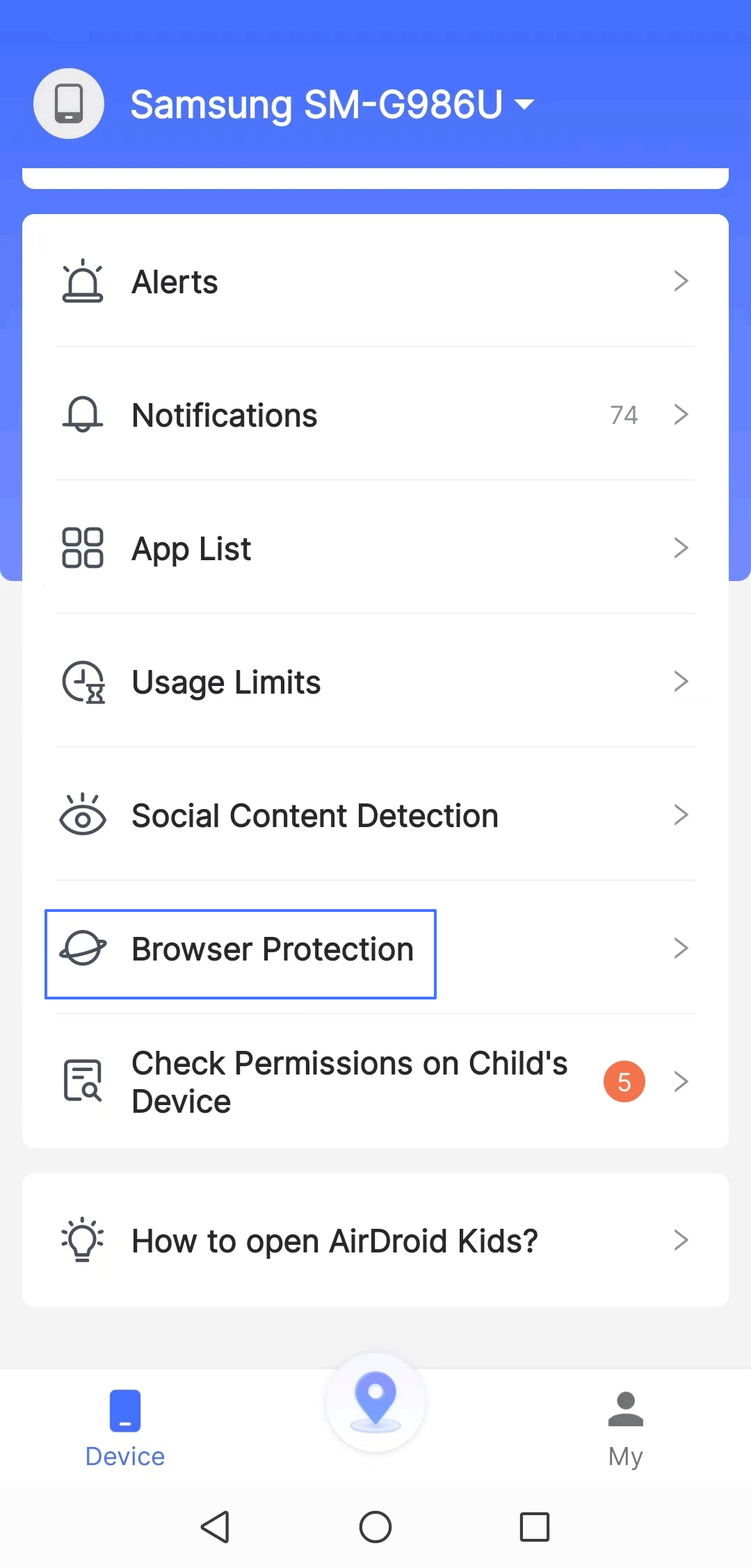
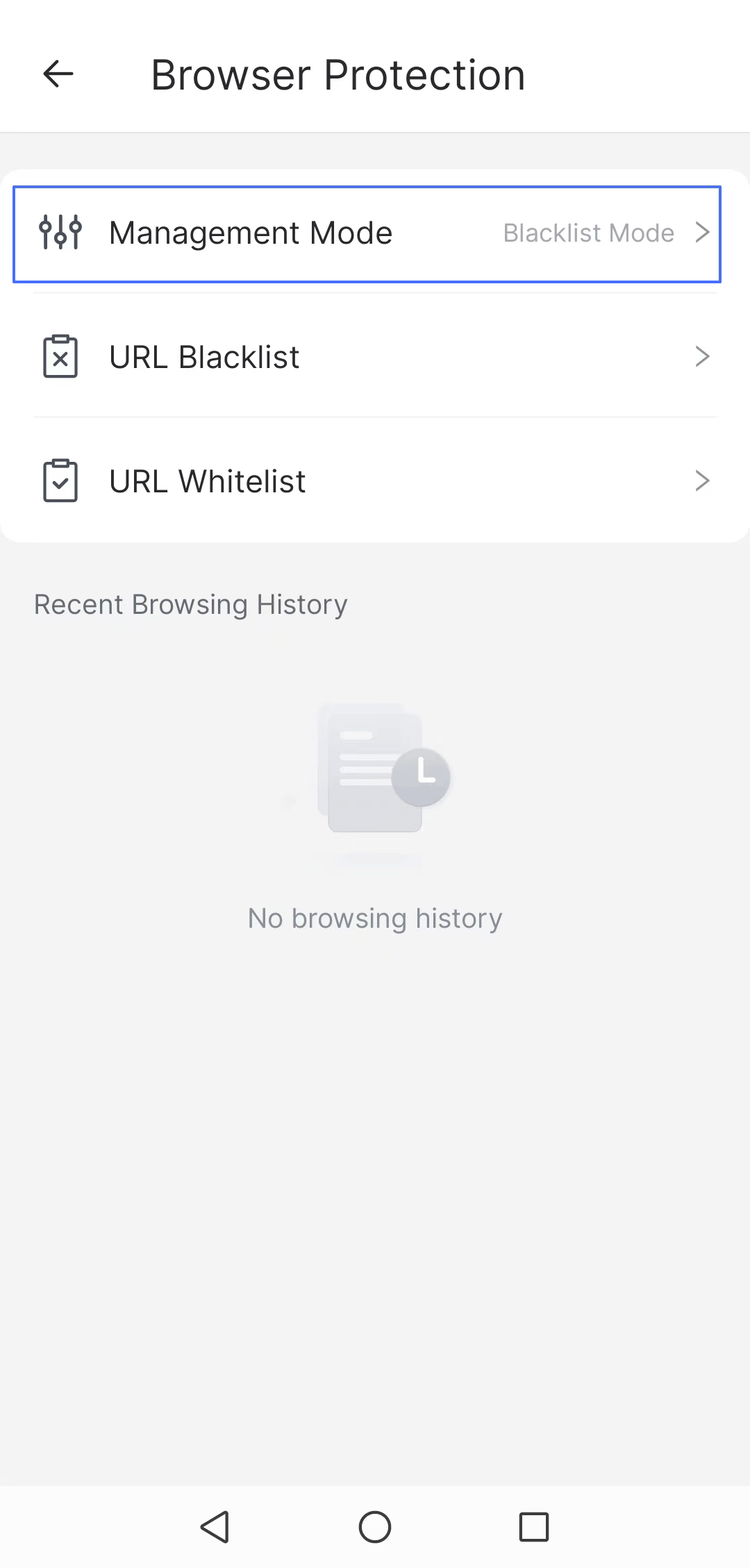
- Chọn mục Bảo Vệ Trình Duyệt trên bảng điều khiển.
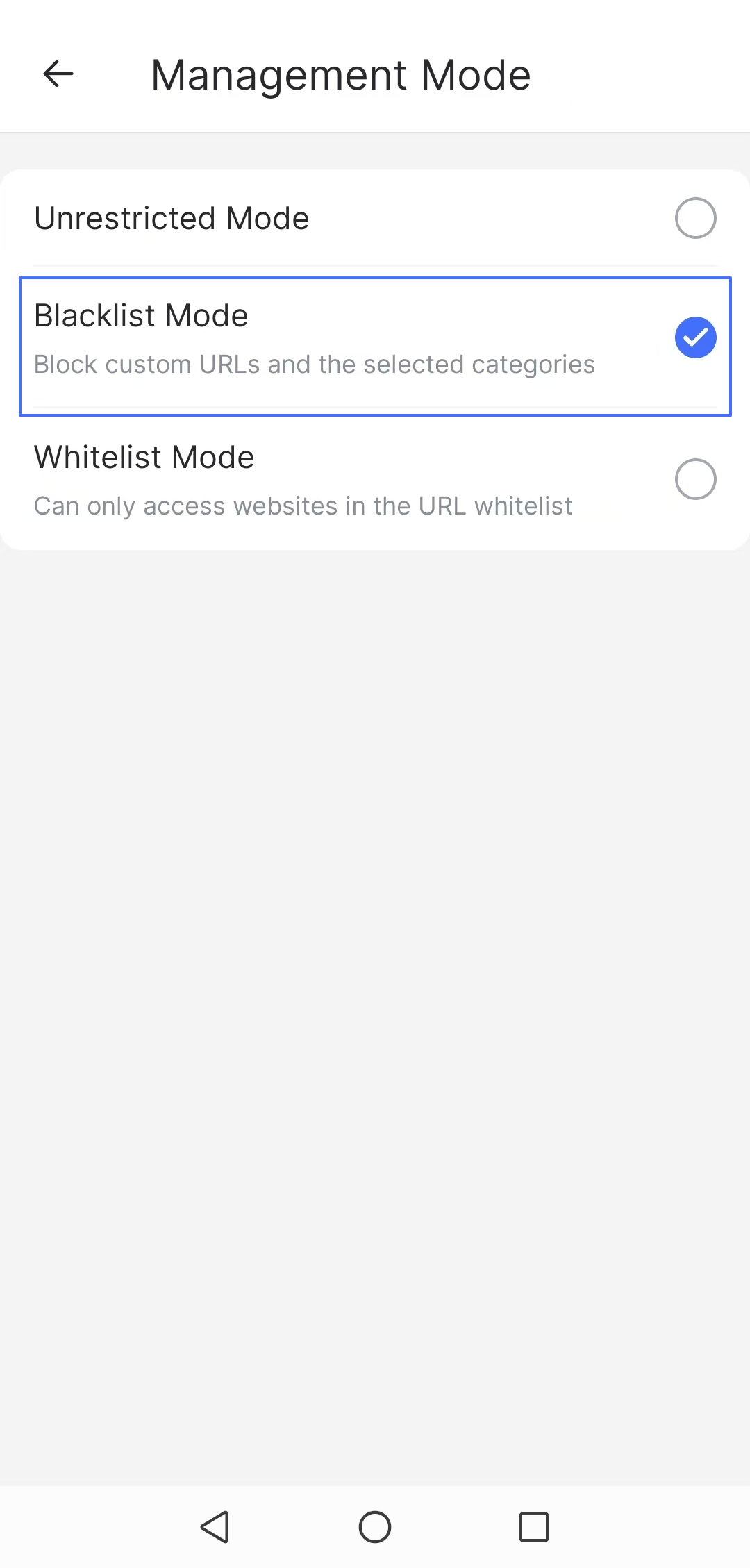
- Bật Chế Độ Danh Sách Đen trong phần Quản Lý.
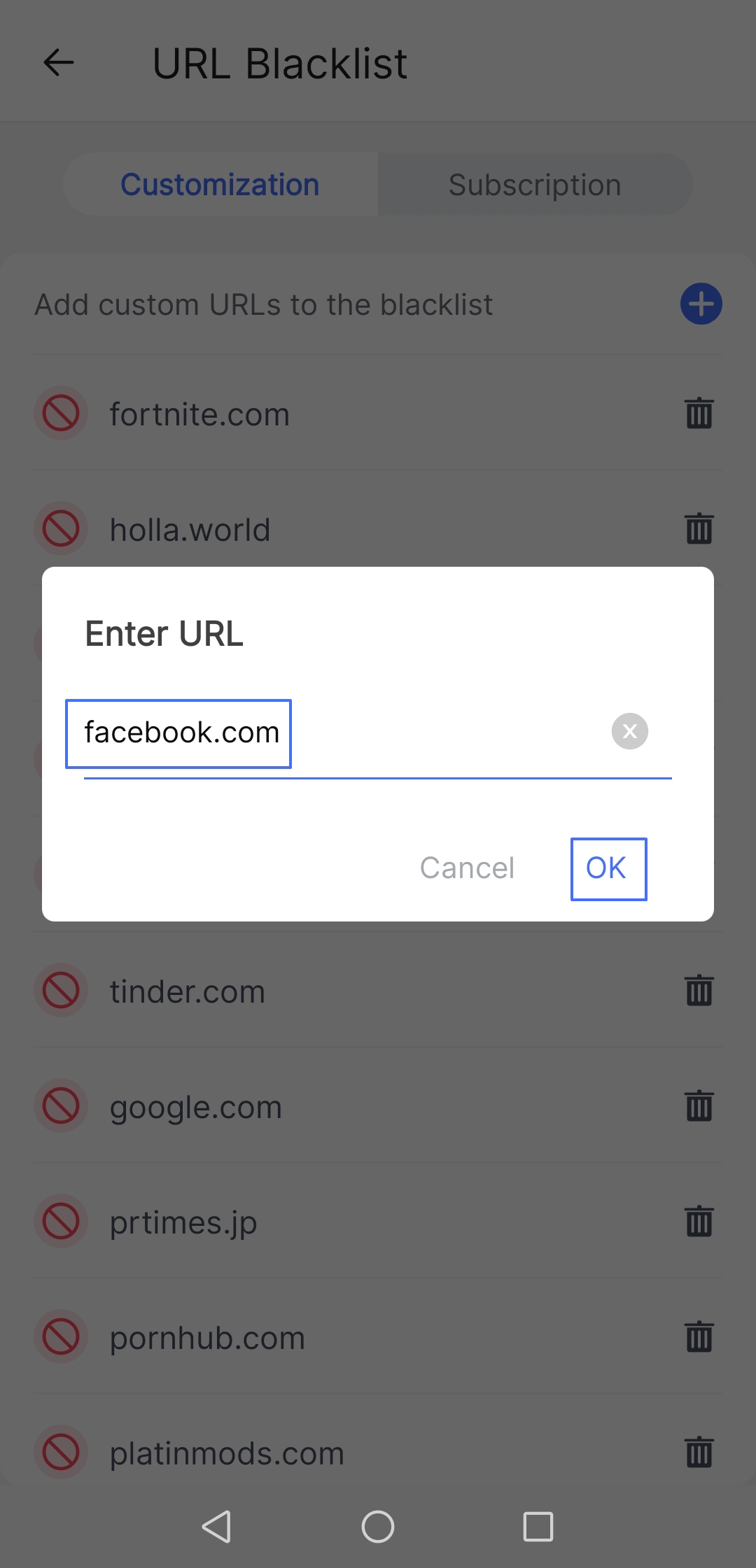
- Quay lại và mở Danh Sách Đen URL, nhấn “+” để thêm facebook.com vào danh sách chặn.
Phương Pháp 2. Thêm Tiện Ích Mở Rộng Trên Chrome (Windows, Mac)
Đối với máy tính, sử dụng các tiện ích mở rộng (Extension) là cách chặn facebook trên máy tính nhanh chóng và nhẹ máy nhất. Tiện ích nổi bật nhất chuyên dùng cho việc này là Block Site.
Tiện ích này giúp người dùng chặn các tên miền không mong muốn như Facebook, hiển thị thông báo tùy chỉnh trên các website bị chặn hoặc chuyển hướng sang trang khác. Ngoài ra, bạn còn có thể đặt mật khẩu để chặn website.
Cách sử dụng tiện ích như sau:
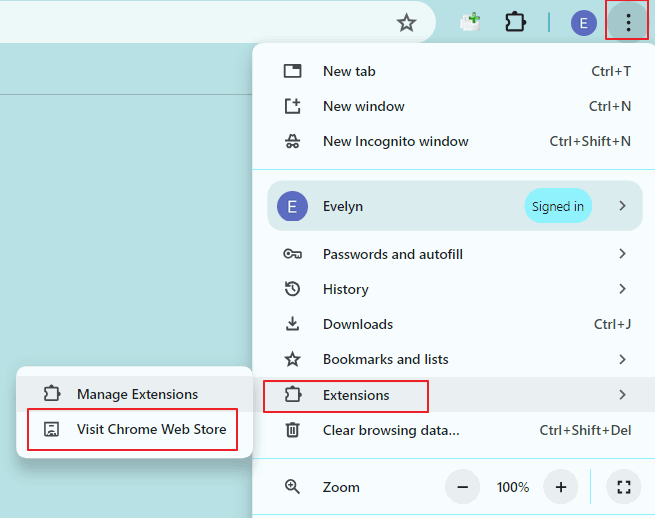
- Mở Chrome Web Store. Bạn cũng có thể truy cập từ biểu tượng ba chấm > Tiện ích > Truy cập Chrome Web Store.
- Tìm tiện ích Block Site và nhấn Thêm vào Chrome.
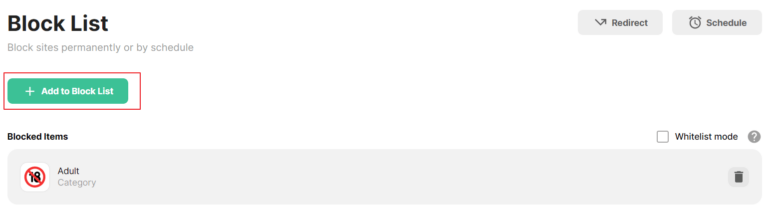
- Mở tiện ích và nhấn vào biểu tượng xanh “Thêm vào Danh Sách Chặn”.
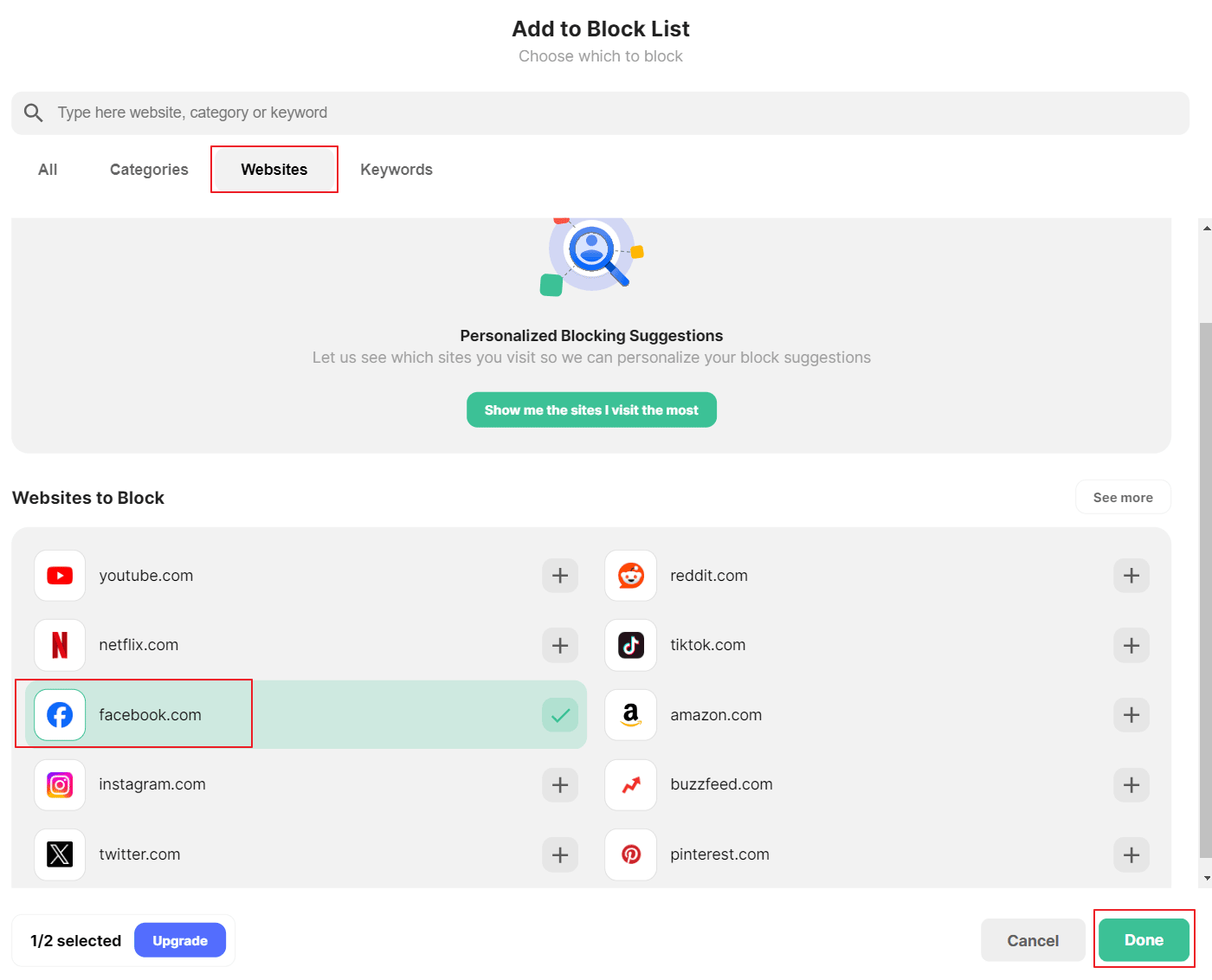
- Chọn Websites và nhập facebook.com để thêm vào danh sách chặn. Sau đó nhấn Xong để hoàn tất.

Đánh giá nhanh
Tiện ích mở rộng là giải pháp gọn nhẹ, hoạt động độc lập trên trình duyệt nên hoàn toàn không làm nặng máy hay ảnh hưởng đến hiệu suất của hệ điều hành.
Phương Pháp 3. Dùng Thời Gian Sử Dụng (Screen Time) Trong Cài Đặt (iPhone, iPad, Mac)
Apple tích hợp sẵn tính năng chặn website trong ứng dụng Cài Đặt, cho phép bạn kiểm soát các trang web mà trình duyệt như Chrome có thể truy cập.
iPhone và iPad
Các bước sử dụng tính năng Thời Gian Sử Dụng tích hợp sẵn trên iOS và iPadOS:
- Mở ứng dụng Cài Đặt trên iPhone và chọn biểu tượng Thời Gian Sử Dụng.
- Nhấn vào Giới Hạn Nội Dung & Quyền Riêng Tư để bật tính năng này.
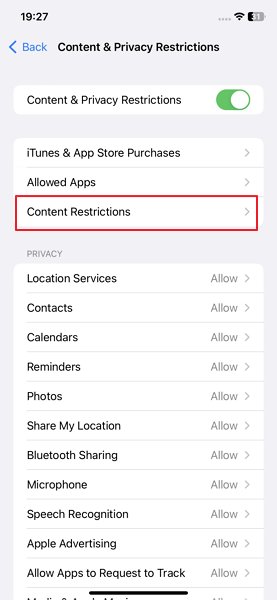
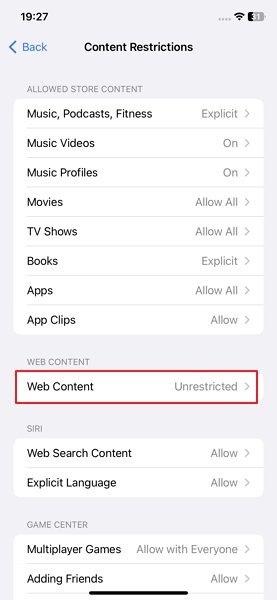
- Chọn Giới Hạn Nội Dung > Nội Dung Web.
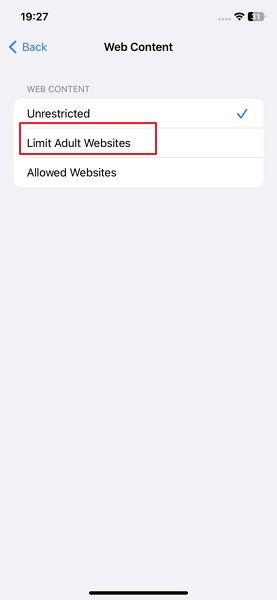
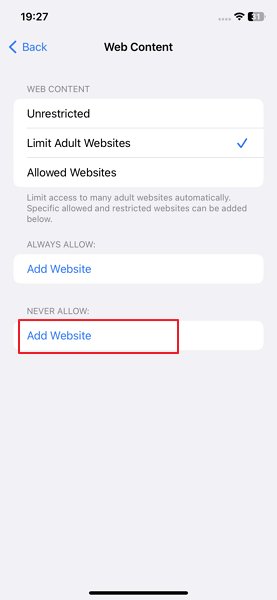
- Chọn Giới Hạn Trang Web Người Lớn và cuộn xuống, nhấn Thêm Trang Web trong mục Không Bao Giờ Cho Phép trên màn hình Websites.
- Nhập địa chỉ web hoặc URL (facebook.com) vào ô hiện ra, website sẽ bị hạn chế truy cập.
Macbook
Với MacOS 10.15 Catalina trở lên, tính năng Thời Gian Sử Dụng là cách phổ biến nhất để chặn website. Bạn có thể dùng tính năng này để chặn nội dung không phù hợp, ứng dụng và các website như Facebook. Thực hiện như sau:
- Nhấn vào Menu Apple trên Mac và vào Cài Đặt Hệ Thống.
- Chọn Thời Gian Sử Dụng trong danh sách ứng dụng.
- Nếu muốn quản lý thiết bị của trẻ, chọn mục Thành Viên Gia Đình bên phải và chọn tên thành viên.
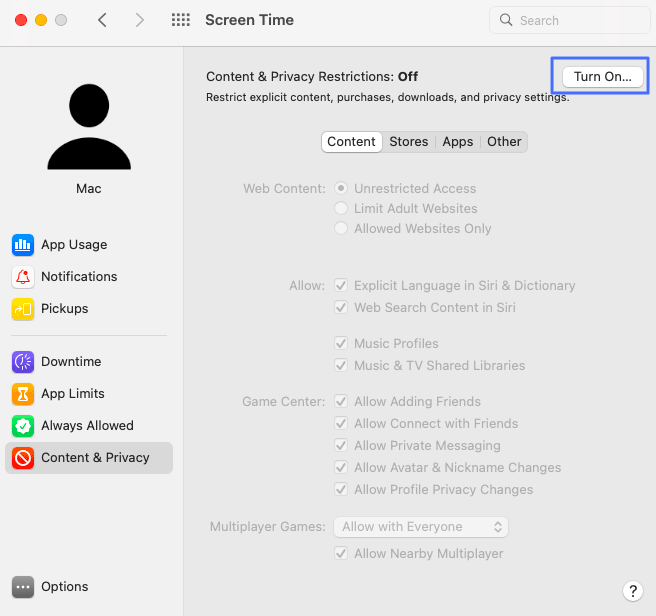
- Vào mục Nội Dung & Quyền Riêng Tư và bật tính năng này.
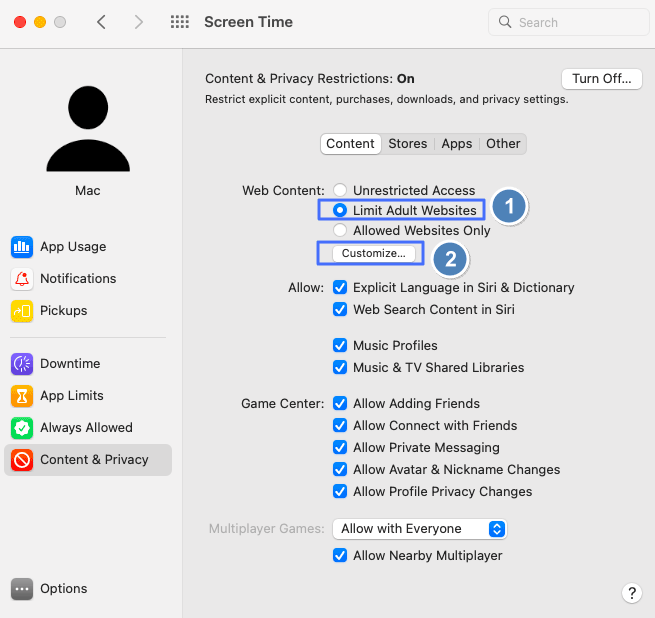
- Tiếp tục vào Giới Hạn Nội Dung. Đánh dấu Giới Hạn Nội Dung Người Lớn và nhấn Tùy Chỉnh dưới mục Nội Dung.
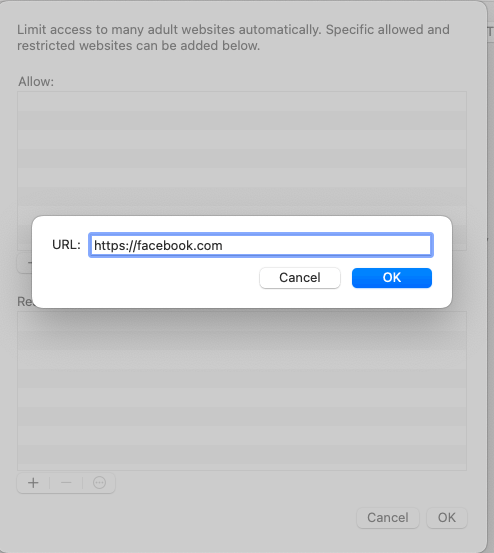
- Ở cuối bảng, nhấn dấu "+" dưới mục "Bị Hạn Chế" và thêm từng website Facebook, nhấn OK sau mỗi lần thêm.
- Nhấn Xong sau khi đã nhập đủ các tên miền Facebook.
Đánh giá nhanh:
Bạn có thể dùng tính năng này để chặn ứng dụng và website như Facebook mà không cần cài thêm ứng dụng mới. Đây là giải pháp miễn phí nhưng chỉ có trên thiết bị Apple.
Phương Pháp 4. Google Family Link (Android, Chromebook)
Bạn cũng có thể dùng ứng dụng Family Link để chặn các website không mong muốn như Facebook. Đây là tính năng tích hợp sẵn trên các thiết bị Google, vì vậy Chromebook và điện thoại Android đều có sẵn. Nếu chưa có, bạn có thể tải từ cửa hàng ứng dụng.
Sau đó, làm theo các bước dưới đây để chặn Facebook trên Chromebook của con bạn:
- Mở ứng dụng Family Link.
- Chọn tài khoản của con bạn.
- Chọn mục Kiểm Soát & Giới Hạn Nội Dung.
- Nhấn vào Quản Lý Trang Web, sau đó chọn mục Đã Chặn.
- Thêm website Facebook.
- Nhấn Đóng để hoàn tất.
Đánh giá nhanh
Ứng dụng tích hợp này hiệu quả trong việc chặn ứng dụng và website như Facebook nhưng các tính năng kiểm soát của phụ huynh còn hạn chế.
Phương Pháp 5. Chỉnh Sửa File Hosts (Windows, Mac)
File hosts là phần mềm hệ thống giúp hệ điều hành liên kết tên miền với địa chỉ IP. Nếu bạn không muốn cài thêm phần mềm chặn facebook nào khác lên máy tính, bạn có thể chặn Facebook trên Chrome bằng cách chỉnh sửa file hosts trên máy tính. Khi file hosts bị thay đổi, tên miền sẽ được chuyển hướng sang địa chỉ khác.
Dưới đây là cách chặn facebook trên máy tính Windows bằng cách chỉnh sửa tệp tin Hosts:
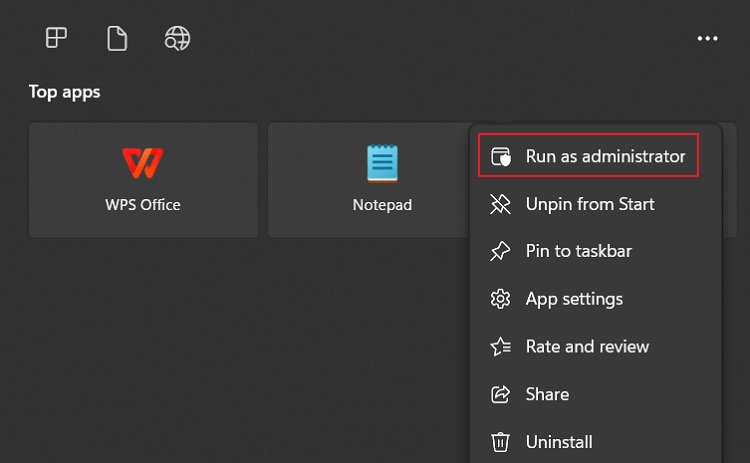
- Mở menu Windows và tìm kiếm Notepad.
- Nhấn chuột phải vào biểu tượng Notepad và chọn chạy với quyền quản trị viên.
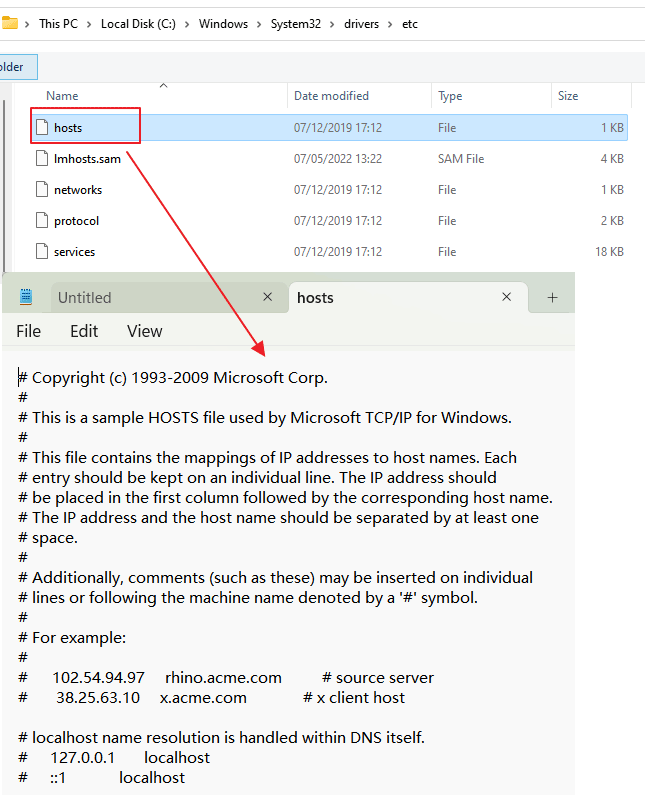
- Khi ứng dụng mở, nhấn tổ hợp Ctrl + O để mở file (trình duyệt file).
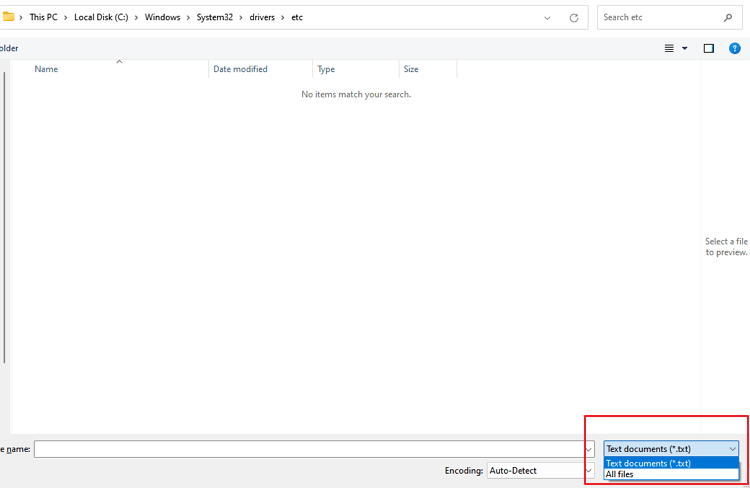
- Đi tới thư mục C:\Windows\System32\Drivers\etc. Chọn "Tất Cả File" ở mục loại file.
- Nhấn Mở và thêm tên miền facebook.com vào cuối file.
- Lưu lại file.
Đánh giá nhanh:
Chỉnh sửa file hosts giúp thay đổi cấu hình mạng cơ bản của hệ thống, rất hiệu quả để chặn nhiều kết nối tới một tên miền. Tuy nhiên, cách này dễ bị vượt qua nếu dùng VPN.
Phương Pháp 6. Chặn Facebook Từ Bộ Phát Wi-Fi
Nhiều bộ phát Wi-Fi hiện nay có sẵn tính năng chặn website và kiểm soát của phụ huynh. Một số thương hiệu phổ biến như Netgear, TP-Link, Asus đều hỗ trợ tính năng này. Khi đó, tất cả thiết bị và trình duyệt Chrome kết nối với bộ phát sẽ không thể truy cập Facebook. Bạn có thể chọn loại router bạn đang dùng và làm theo hướng dẫn chi tiết.
Đánh giá nhanh:
Nếu bạn muốn tất cả con cái hoặc nhân viên kết nối cùng bộ phát không thể truy cập Facebook, đây là phương pháp hiệu quả nhất. Tuy nhiên, thao tác có thể phức tạp tùy vào giao diện từng loại router.
Kết Luận
Đến đây, bạn đã nắm rõ 6 cách chặn facebook trên chrome vô cùng hiệu quả để áp dụng cho mọi thiết bị trong gia đình. Việc chủ động kiểm soát hoặc sử dụng các phần mềm chặn facebook chuyên dụng sẽ giúp bạn dễ dàng loại bỏ sự xao nhãng, lấy lại sự tập trung cao độ để hoàn thành công việc và học tập tốt hơn.
Đặc biệt đối với các bậc phụ huynh, để kiểm soát an toàn trực tuyến toàn diện hơn, chúng tôi khuyến nghị phụ huynh nên sử dụng các công cụ kiểm soát mạnh mẽ như AirDroid Parental Control để quản lý con hiệu quả.


Để lại một trả lời.