Cách Chặn Ứng Dụng Trên Android Từ A Đến Z [Hướng Dẫn Chi Tiết]
Dù bạn muốn bảo vệ con nhỏ khỏi nội dung không phù hợp, giảm xao nhãng để tăng khả năng tập trung hay ngăn chặn những ứng dụng tiềm ẩn rủi ro, chặn ứng dụng trên Android luôn là nhu cầu thiết thực mà ai cũng cần nắm rõ.
Tin vui là cách chặn ứng dụng Android không hề phức tạp, kể cả khi bạn muốn chặn tải ứng dụng trên Play Store. Hãy theo dõi bài viết này để được hướng dẫn chi tiết từng bước, từ cách chặn ứng dụng cho trẻ em cho đến cách giới hạn thời gian sử dụng ứng dụng Android một cách hiệu quả.
- Phần 1: Cách Chặn Ứng Dụng Trên Android Không Cho Tải Về
- Video Hướng Dẫn Cách Chặn Ứng Dụng Trên Android▶️
- Phần 2: Cách Giới Hạn Thời Gian Sử Dụng Ứng Dụng Trên Android
- Phần 3: Cách Tắt Tự Động Cập Nhật Ứng Dụng Android
- Phần 4: Cách Hạn Chế Quyền Ứng Dụng Trên Android
- Phần 5: Cách Tìm Ứng Dụng Ẩn Trên Android
- Phần 6: Câu Hỏi Thường Gặp Về Chặn Ứng Dụng Trên Android
Phần 1. Cách Chặn Ứng Dụng Trên Android Không Cho Tải Về
Chặn tải ứng dụng trên thiết bị Android rất dễ dàng. Bạn có thể thao tác trực tiếp ngay trên Google Play Store, tận dụng Google Family Link hoặc sử dụng các ứng dụng kiểm soát phụ huynh Android từ bên thứ ba.
Dưới đây là hướng dẫn chi tiết từng bước cho cả ba phương pháp.
Cách 1. Thiết Lập Kiểm Soát Của Phụ Huynh Trên Google Play Store
Google Play Store tích hợp sẵn tính năng kiểm soát của phụ huynh Google Play, cho phép bạn chặn tải về các ứng dụng theo phân loại độ tuổi. Nếu cửa hàng ứng dụng mặc định trên thiết bị Android là Google Play, đây chính là cách thuận tiện nhất để chặn tải ứng dụng trên Play Store.
Các bước chi tiết để thiết lập chặn ứng dụng trên Google Play Store:
1. Mở ứng dụng Play Store và nhấn vào biểu tượng hoặc hình đại diện tài khoản.
2. Vào mục Cài Đặt (Settings).
3. Chọn mục Gia Đình (Family).
4. Nhấn vào Kiểm Soát Của Phụ Huynh (Parental controls) và bật tính năng bằng cách gạt công tắc.
5. Tạo mã PIN nội dung nếu bạn chưa từng kích hoạt tính năng này, sau đó nhấn OK.
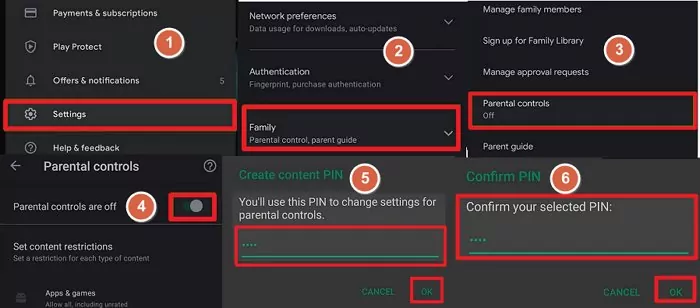
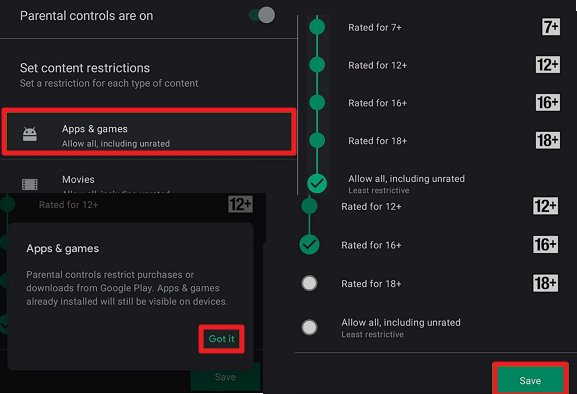
6. Chọn mục Ứng Dụng & Trò Chơi (Apps & games) để thiết lập chặn theo danh mục.
7. Chọn mức độ tuổi bao phủ nhiều ứng dụng nhất, cụ thể là Tất Cả Mọi Người (Everyone), rồi nhấn Đã Hiểu (Got it).
8. Nhấn Lưu (Save) để hoàn tất.
Cách 2. Sử Dụng Google Family Link
Google Family Link chặn ứng dụng bằng cách cho phép phụ huynh kiểm soát toàn bộ hoạt động mua và tải ứng dụng từ Google Play Store.
Sau khi tài khoản Google của trẻ được liên kết với tài khoản của phụ huynh qua Family Link, phụ huynh có quyền phê duyệt hoặc từ chối bất kỳ ứng dụng nào trẻ muốn tải về. Ngoài ra, phụ huynh cũng quản lý được giao dịch mua hàng trong ứng dụng. Mỗi khi trẻ cố tải ứng dụng hoặc thực hiện giao dịch, phụ huynh sẽ nhận được thông báo và có thể phê duyệt hoặc từ chối ngay trên thiết bị của mình.
Các bước chi tiết để sử dụng Family Link chặn ứng dụng trên Android:
1. Đăng nhập tài khoản Google của phụ huynh và trẻ trên từng thiết bị tương ứng.
2. Tải và mở ứng dụng Family Link trên thiết bị của phụ huynh.
3. Chọn tài khoản thành viên gia đình cần quản lý.
4. Nhấn vào Xem Tất Cả Ứng Dụng (View all apps) hoặc mục Thêm (More) bên dưới danh sách ứng dụng đã cài để xem toàn bộ ứng dụng hiện có.
5. Chọn ứng dụng muốn chặn và gạt công tắc để tắt ứng dụng đó.
Cách 3. Sử Dụng AirDroid App Blocker
Ngoài hai công cụ chính thức của Google, bạn còn có thể tận dụng các ứng dụng chặn ứng dụng từ bên thứ ba dành cho thiết bị Android.
AirDroid Parental Control cung cấp tính năng chặn ứng dụng mạnh mẽ, cho phép bạn chặn ứng dụng trên thiết bị Android hoặc iOS, đồng thời đặt giới hạn thời gian sử dụng linh hoạt.
Các bước chi tiết để sử dụng AirDroid App Blocker chặn ứng dụng trên Android:
1. Tải ứng dụng AirDroid về thiết bị của bạn và hoàn tất ghép nối với thiết bị của trẻ.
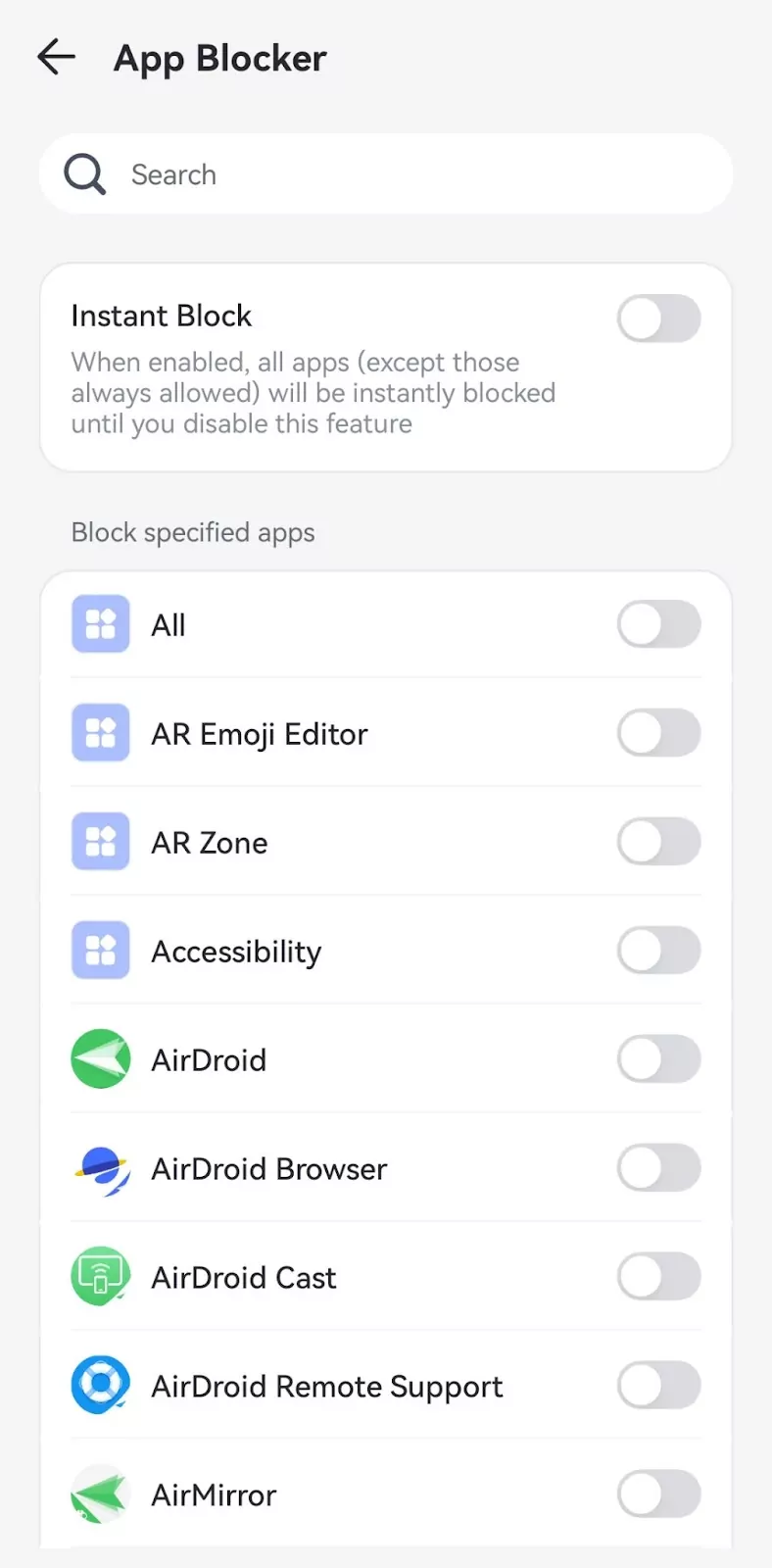
2. Mở AirDroid trên thiết bị của bạn và chọn Giới Hạn & Quản Lý Ứng Dụng (App & Content Restrictions).
3. Nhấn vào Chặn Ứng Dụng (App Blocker) và chọn các ứng dụng bạn muốn chặn.
Video Hướng Dẫn: Cách Chặn Ứng Dụng Trên Android
Phần 2. Cách Giới Hạn Thời Gian Sử Dụng Ứng Dụng Trên Android
Nếu bạn chỉ muốn kiểm soát thời lượng sử dụng một ứng dụng cụ thể thay vì chặn hoàn toàn, hoàn toàn có thể giới hạn thời gian sử dụng ứng dụng Android thông qua tính năng tích hợp sẵn trên thiết bị hoặc các công cụ kiểm soát của phụ huynh chuyên dụng.
Cách 1. Digital Wellbeing
Digital Wellbeing Android là một tính năng hữu ích được tích hợp sẵn trên các phiên bản Android mới. Nếu thiết bị của bạn chưa có, bạn có thể tải miễn phí từ Google Play Store. Ứng dụng này theo dõi thời gian sử dụng hàng ngày của từng ứng dụng và trang web trên thiết bị, đồng thời cho phép bạn đặt giới hạn thời gian cho từng ứng dụng riêng lẻ.
Cách thiết lập cụ thể như sau:
1. Mở ứng dụng Cài Đặt (Settings) trên thiết bị Android.
2. Vào mục Digital Wellbeing & Kiểm Soát Của Phụ Huynh (Digital Wellbeing & parental control).
3. Trong mục Hẹn Giờ Ứng Dụng (App timers), nhấn Đặt Hẹn Giờ (Set timer).
4. Chọn ứng dụng bạn muốn giới hạn và nhấn Đặt Hẹn Giờ (Set timer).
5. Thiết lập thời gian giới hạn rồi nhấn OK.
Cách 2. AirDroid Parental Control
AirDroid Parental Control không chỉ cho phép chặn ứng dụng trên thiết bị Android mà còn hỗ trợ đặt giới hạn thời gian sử dụng chi tiết cho từng ứng dụng. Dù bạn muốn kiểm soát thời gian xem màn hình của con hay cải thiện khả năng tập trung của bản thân, đây đều là lựa chọn đáng cân nhắc.
1. Tải ứng dụng AirDroid về thiết bị của bạn và hoàn tất ghép nối với thiết bị của trẻ.
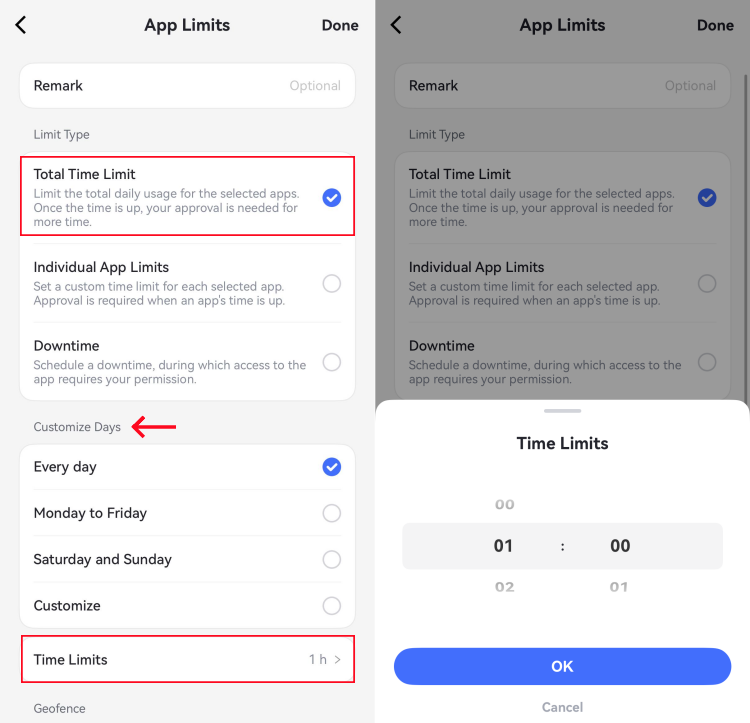
2. Mở AirDroid trên thiết bị của bạn, cuộn xuống mục Giới Hạn Ứng Dụng (App Limits), nhấn Thêm Lịch (Add Schedule), sau đó chọn các ứng dụng muốn giới hạn.
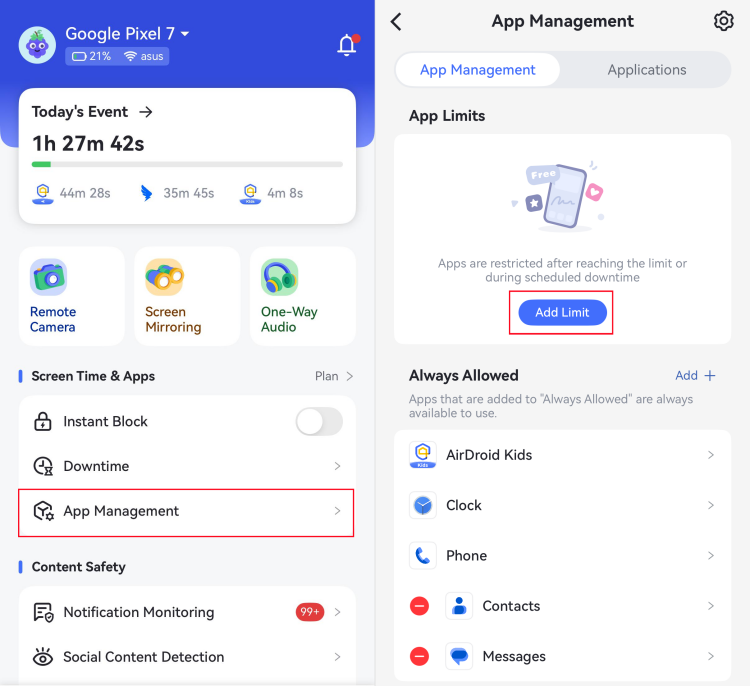
3. Làm theo hướng dẫn trên màn hình để hoàn tất thiết lập giới hạn thời gian.
Phần 3. Cách Tắt Tự Động Cập Nhật Ứng Dụng Android
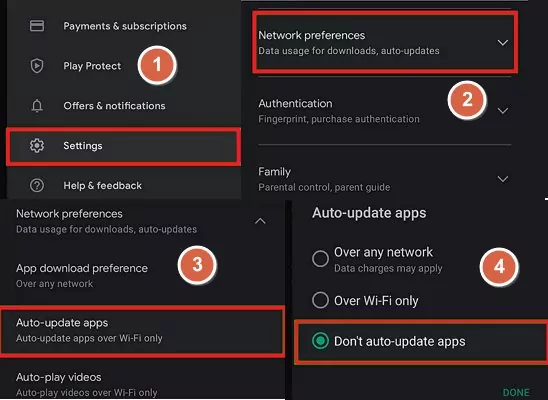
Nếu bạn đang bật tính năng tự động cập nhật trên cửa hàng ứng dụng, các ứng dụng sẽ tự động tải phiên bản mới mỗi khi có bản cập nhật. Dưới đây là cách tắt tự động cập nhật ứng dụng Android nhanh chóng.
1. Mở ứng dụng Play Store và nhấn vào biểu tượng tài khoản ở góc trên bên phải.
2. Vào mục Cài Đặt (Settings).
3. Chọn mục Tùy Chọn Mạng (Network preferences).
4. Chọn mục Tự Động Cập Nhật Ứng Dụng (Auto-update apps).
5. Cuối cùng, chọn Không Tự Động Cập Nhật Ứng Dụng (Don't auto-update apps).
Phần 4. Cách Hạn Chế Quyền Ứng Dụng Trên Android
Tùy vào chức năng, mỗi ứng dụng có thể yêu cầu quyền truy cập Camera, Micro, Bộ nhớ, Vị trí,... Nếu bạn không muốn một ứng dụng cụ thể nào đó có những quyền này, hãy hạn chế quyền ứng dụng Android theo các bước sau.
1. Mở ứng dụng Cài Đặt (Settings) trên thiết bị Android.
2. Chọn mục Ứng Dụng (Apps) hoặc Ứng Dụng & Thông Báo (Apps & notifications) để xem danh sách ứng dụng trên thiết bị.
3. Chọn ứng dụng bạn muốn thay đổi quyền truy cập.
4. Tắt toàn bộ hoặc một số quyền mà bạn muốn hạn chế cho ứng dụng đó.
Bạn cũng có thể tắt quyền ứng dụng theo từng tính năng riêng lẻ ngay trong màn hình Ứng Dụng (Apps) hoặc Ứng Dụng & Thông Báo (Apps & notifications). Chỉ cần nhấn vào biểu tượng ba gạch ngang và chọn Quyền Ứng Dụng (App permissions) để xem tất cả các quyền hiện có.
Bổ Sung: Cách Tìm Ứng Dụng Ẩn Trên Android
Tất cả ứng dụng trên thiết bị sẽ được liệt kê đầy đủ trong màn hình Ứng Dụng (Applications) của điện thoại. Bạn cũng có thể kiểm tra danh sách này trong phần Cài Đặt (Settings). Tuy nhiên, nếu một ứng dụng bên thứ ba hoặc launcher ẩn ứng dụng đi, bạn cần truy cập vào chính tính năng ẩn của phần mềm đó để tìm ứng dụng ẩn trên Android.
Kết Luận
Thời gian sử dụng điện thoại rất dễ vượt ngoài tầm kiểm soát. Thống kê cho thấy trung bình một người Mỹ dành khoảng 1/6 thời gian mỗi ngày cho điện thoại. Bên cạnh đó, các ứng dụng chạy ngầm liên tục tiêu tốn dữ liệu, bộ nhớ và pin, dần làm giảm tuổi thọ thiết bị. Chính vì thế, bạn nên tối ưu hóa trải nghiệm sử dụng bằng cách khóa ứng dụng trên điện thoại Android không cần thiết, vô hiệu hóa ứng dụng Android gây lãng phí thời gian và kiểm soát quyền truy cập của chúng. Bài viết này đã tổng hợp đầy đủ mọi cách chặn ứng dụng trên Android mà bạn cần, giúp bạn làm chủ thiết bị một cách hiệu quả nhất.
Các Câu Hỏi Thường Gặp Về Chặn Ứng Dụng Trên Android


Để lại một trả lời.