Google Haritalar'da Konum Nasıl Paylaşılır [Herhangi Bir Cihazda]
Google Haritalar'da konumunuzu paylaşmak, arkadaşlarınızla buluşmak, akrabalarınıza konum güncellemesi vermek veya yolculuğunuzu aile üyeleriyle paylaşmak gibi çeşitli durumlarda faydalı olabilir. Google Haritalar, mevcut konumunuzu gerçek zamanlı olarak paylaşmayı, adım adım yol tarifi almayı ve haritalar üzerinde başkalarıyla iş birliği yapmayı kolaylaştırır.
Ancak, Google Haritalar'da konumunuzu nasıl paylaşacağınızı bilmiyorsanız, size yardımcı oluyoruz. Bu makalede, Google Haritalar'da konum paylaşmanın en iyi yöntemlerini ve gereksinimlerini keşfedeceksiniz. Hadi başlayalım!
- 1. Google Haritalar'da Konum Paylaşmanın Gereksinimleri
- 2. Google Haritalar'da Konum Nasıl Paylaşılır?
- 3. Google Haritalar'da Tahmini Varış Zamanı Nasıl Paylaşılır?
- 4. Google Haritalar'da Arkadaşımın Konumu Nasıl Bulunur veya Gizlenir?
- 5. Google Haritalar'da Konum Paylaşımı Nasıl Durdurulur?
- 6. Google Haritalar Olmadan iPhone'da Çocuğumun Konumunu Nasıl Görebilirim?


- 7. Google Haritalar Konum Paylaşımı Güncellenmiyorsa Düzeltmek İçin Faydalı İpuçları
- 8. Google Haritalar Konum Paylaşımı Hakkında SSS
Bölüm 1: Google Haritalar'da Konum Paylaşmanın Gereksinimleri
Google Haritalar'da konumunuzu paylaşmak için aşağıdaki koşullar gereklidir.
- Google hesabı: Google Haritalar ve özelliklerini kullanmak için bir Google hesabınız olmalıdır.
- Google Haritalar uygulaması: Konumunuzu paylaşmak için akıllı telefonunuza (Android veya iOS) Google Haritalar uygulamasını yüklemelisiniz.
- Konum Servisleri etkin: Konumunuzu paylaşmak için cihazınızda konum servislerinin açık olduğundan emin olun.
- Kararlı internet bağlantısı: Konumunuzu paylaşmak ve gerçek zamanlı güncellemeler almak için güvenilir bir internet bağlantınız olmalıdır.
Bölüm 2: Google Haritalar'da Konum Nasıl Paylaşılır?
Arkadaş grubuyla buluşma planlarken veya bir toplantı ayarlarken, Google Haritalar kullanarak konumunuzu nasıl paylaşacağınızı bilmek faydalı olabilir. Aşağıda, Google Haritalar'da konumu kolayca paylaşabileceğiniz bazı cihazlar yer almaktadır. Daha iyi anlamak için bunları tek tek inceleyelim:
1Google Haritalar Android'de Konum Nasıl Paylaşılır?
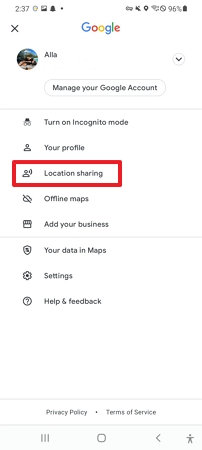
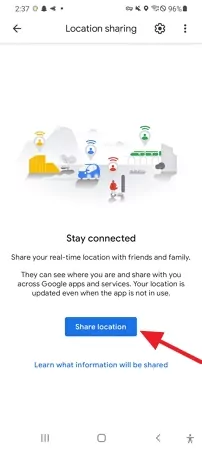
Google Haritalar, Android'de nerede olduğunuzu göstermek için harika bir araçtır. İşte bunu yapmanıza yardımcı olabilecek bazı adımlar:
- Android cihazınızda Google Haritalar'ı açın.
- Ekranın sağ üst köşesindeki simgeye dokunarak Profilinize erişin ve Konum paylaşımı seçeneğine dokunun.
- Mavi Konum paylaş seçeneğini seçerek mevcut konumunuzu paylaşabilirsiniz.
- Listenizin sağındaki Daha Fazla seçeneğine dokunarak bir kişi seçin. Alıcıya, hareketlerinizi gerçek zamanlı olarak takip edebileceği bir Google Haritalar bağlantısı gönderilecektir.
2Google Haritalar iPhone'da Konum Nasıl Paylaşılır?
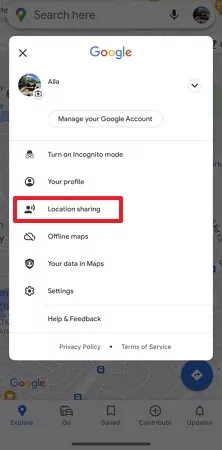
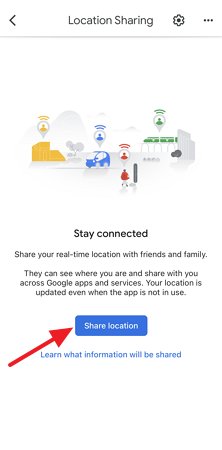
Android kullanıcıları gibi, Google Haritalar iOS cihazlarda da mevcuttur. Bir iOS cihazınız varsa, Google Haritalar'da konumunuzu paylaşmanıza yardımcı olacak adım adım rehber aşağıdadır:
- iOS cihazınızda Google Haritalar uygulamasını açın.
- Profilinize gidin ve Konum paylaşımı seçeneğine dokunun.
- Sonraki pencerede Konum paylaş seçeneğine dokunun.
- Şimdi, Paylaş seçeneğine dokunarak paylaşımı başlatın.
3Google Haritalar PC ve Mac'te Konum Nasıl Paylaşılır?
Android ve iOS cihazlar gibi, PC ve Mac'te Google Haritalar'da konum paylaşmak da kolaydır. Aşağıdaki adımlar, PC ve Mac cihazlarınızda Google Haritalar'da konum paylaşmanızı sağlayacaktır:
- Google Haritalar'a Chrome, Safari veya Firefox gibi bir web tarayıcısı üzerinden erişmelisiniz.
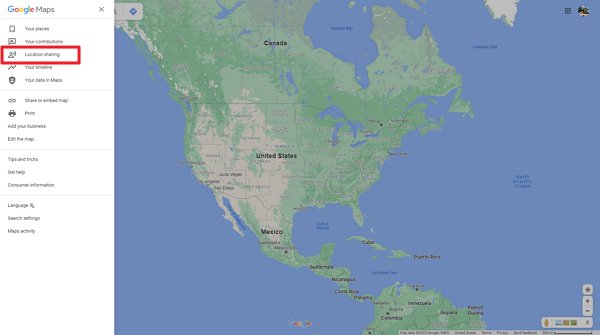
- Google Haritalar arayüzünün sol üst köşesinde üç yatay çizgi göreceksiniz. Bunlara tıklayın.
- Konum paylaşımı seçeneğine tıklayın ve konumun paylaşılacağı süreyi seçin.
- Ardından, konumu paylaşmak istediğiniz kişiyi veya kişileri seçin ve Paylaş butonuna tıklayın.
Bölüm 3: Google Haritalar'da Tahmini Varış Zamanı Nasıl Paylaşılır?
Arkadaşlar ve akrabalarla grup tatili veya aile toplantısı düzenlemek zor olabilir. Hepsini yaklaşık aynı zamanda oraya ulaştırmak ise ayrı bir zorluktur. Bu yüzden, tahmini varış zamanınızı onlara bildirmek faydalıdır. Ayrıca, Tahmini Varış Zamanı (ETA) sayesinde varana kadar nerede olduklarını takip edebilirsiniz. ETA'nızı paylaşmak için aşağıdaki adımları izleyin:
Adım 1: Navigasyon sırasında, yolculuğunuzun mevcut durumunu paylaşmak için Haritalar'da yukarı oka (^) dokunun.
Adım 2: Burada seçilebilecek seçeneklerden biri "Yolculuk ilerlemesini paylaş"dır.
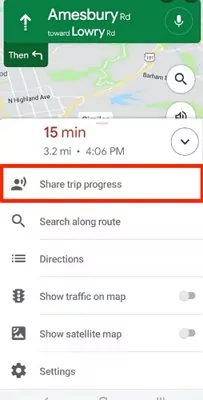
Adım 3: Paylaştıktan sonra, seçtiğiniz kişiler Haritalar üzerinden ilerlemenizi gerçek zamanlı olarak takip edebilir; paylaşım otomatik olarak sona erer.
Bölüm 4: Google Haritalar'da Arkadaşımın Konumu Nasıl Bulunur veya Gizlenir?
Kendi veya arkadaşınızın konumunu Google Haritalar'da bulabilir veya gizleyebilirsiniz. Bunu yapmak için aşağıdaki adımları izleyin:
Konumu Bulma
Adım 1: Android veya iPhone'unuzu çıkarın ve Google Haritalar'ı açın.
Adım 2: Sağ üst menüden profil resminizi seçin. Görünen seçeneklerden Konum paylaşımı'nı seçin.
Adım 3: Ekranın en altında konumlarını paylaşan herkesin listesi bulunur. Bir isme dokunduğunuzda, harita o kişinin tam konumuna yakınlaşır.
Konumu Gizleme
Konumu gizlemek için aşağıdaki adımları izleyin:
Adım 1: Mobil cihazınızda, telefonda veya tablette Google Haritalar uygulamasını açın.
Adım 2: Konumu kaydetmek için Kaydedilenler'i seçin. Listeleriniz altında Etiketli seçeneğine dokunun.
Adım 3: Kişinizin yanında bulunan Daha Fazla butonuna dokunun.
Adım 4: Google Haritalar'da kişinin görünmesini engellemek için Haritada Gizle seçeneğine dokunun.
Bölüm 5: Google Haritalar'da Konum Paylaşımı Nasıl Durdurulur?
Konum paylaşma amacınız istediğiniz kişiyle tamamlandığında, Google Haritalar'da konum paylaşımını durdurmak için aşağıdaki adımları izleyebilirsiniz:
- Adım 1. Harita üzerinde bir kişinin konumunu seçin veya Konum paylaşımı menüsüne geri dönüp konum paylaşımını doğrudan devre dışı bırakmak için kişinin seçimini kaldırın.
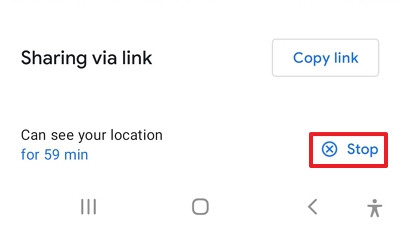
- Adım 2. Konumunuzu göndermeyi istemiyorsanız, Durdur butonuna dokunun.
- Adım 3. Konumunuzu görebilecekleri süreyi değiştirmek için Konumunuzu Görebilir seçeneğine dokunabilirsiniz. Böylece konum paylaşımı belirlenen süre sonunda otomatik olarak duracaktır.
Bölüm 6: Google Haritalar Olmadan iPhone'da Çocuğumun Konumunu Nasıl Görebilirim?
Google Haritalar kullanmak istemiyorsanız, AirDroid Ebeveyn Denetimi size yardımcı olabilir! AirDroid Ebeveyn Denetimi uygulaması, çocuğunuzun konumunu takip etmek ve mükemmel ebeveyn kontrol hizmetleri sunmak için en iyisidir. Ayrıca kullanımı kolaydır ve çocuğunuzun takip edildiğini fark etmesi mümkün değildir.

AirDroid Ebeveyn Denetimi, ebeveynlerin çocuklarının telefonlarını takip etmelerine yardımcı olan çok yönlü bir çocuk telefon takip uygulamasıdır. Ekran süresi sınırlamaları ve uygulama yönetimi kontrolleri bu araçla kurulabilir. Ayrıca, istediğiniz zaman konumu kontrol etmenize olanak tanır. Bu yazılımın bir diğer önemli avantajı, çocuklarınızın konum geçmişini 30 güne kadar görebilmenizdir.
AirDroid Ebeveyn Denetimi Kullanımı İçin Ayrıntılı Adımlar
Adım 1. AirDroid Ebeveyn Denetimi'ni indirin ve cihazlarınızda açın. Kayıt formu otomatik olarak yüklenecektir. Zaten bir AirDroid hesabınız varsa Kayıt Ol seçeneğini tercih edin.
Adım 2. AirDroid Kids'i yükledikten sonra, çocuğunuzun akıllı telefonunda açın. Çocuğun cihazını bağlamak ve ayarları yapmak için bağlama kodunu girin.
Adım 3. Bağlama işleminden sonra, alt kısımdaki Konum simgesine dokunarak çocuğunuzun konumunu alın. Konumu güncellemek için Yenile butonuna basabilirsiniz. Böylece çocuğunuzun konumunu her yerde ve her zaman görebilirsiniz.
Bölüm 7: Google Haritalar Konum Paylaşımı Güncellenmiyorsa Düzeltmek İçin Faydalı İpuçları
Google Haritalar konum paylaşımı güncellenmiyorsa sorunu çözmek ister misiniz? Aşağıdaki ipuçlarını deneyebilirsiniz:
1Ağ Bağlantınızı Kontrol Edin
Google Haritalar, kullanılmadığında bile paylaşılan konumu otomatik olarak güncelleyebilir. Ancak GPS konumunun güncellenmesi için sürekli internet bağlantısı gerekir ve paylaşım seçeneği "Bunu kapatana kadar" olarak ayarlanmalıdır. Kararlı bir bağlantınız olduğundan emin olmak için WiFi veya mobil veri bağlantınızı kapatıp tekrar açabilirsiniz.
2Google Haritalar için Konum Servislerini Açın
Google Haritalar konum paylaşımı güncellenmiyorsa, konum servislerinin açık olduğundan emin olun. Sorunun nedeni konumunuzun kapalı olması olabilir. Bu yüzden cihazınızın Ayarlar menüsüne gidip konumu ve Google Haritalar için konum servislerini açın.
3Google Haritalar'ı Arka Planda Çalıştırın
Sorun devam ederse, cihazınızı kullanırken Google Haritalar'ı arka planda çalıştırmayı deneyin. Uygulamayı kapattığınızda konum takibi durabilir. Bu yüzden arka planda açık tutmak sorunu çözebilir.
4Google Haritalar'ı Güncelleyin veya Yeniden Yükleyin
Google Haritalar konum paylaşımı güncellenmiyorsa, uygulamayı güncellemeyi veya yeniden yüklemeyi deneyebilirsiniz. Eski bir sürüm kullanıyor olabilir veya uygulamada sorun olabilir. Google Play, App Store veya Microsoft Store'da güncelleme arayın. Güncelleme yoksa uygulamayı kaldırıp tekrar yükleyin.
5Google Haritalar Önbelleğini Temizleyin
Bir diğer neden Google Haritalar önbelleği olabilir. Uygulamanın önbelleği bazı özelliklerin çalışmasını engelliyor olabilir. Bu yüzden önbelleği temizleyerek sorunu çözebilirsiniz.
6Cihazınızı Yeniden Başlatın
Sorun devam ederse, cihazınızı yeniden başlatmalısınız. Cihazınızın konum takibinde sorun olabilir ve yeniden başlatmak bunu çözebilir. Bu yüzden Google Haritalar konum paylaşımı güncellenmiyorsa cihazınızı yeniden başlatın.
Sonuç
Google Haritalar'da konum paylaşmak kolaydır ve uygulamanın yüklü olduğu herhangi bir cihazda yapılabilir. Bu makaleyi okuduktan sonra Google Haritalar'da konum paylaşmayı öğrendiğinizi umuyoruz. iPhone'da çocuğunun konumunu izlemek için alternatif bir yol arayan ebeveynler için AirDroid Ebeveyn Denetimi harika bir seçenektir. AirDroid ile ebeveynler, Google Haritalar kullanmadan çocuklarının konum geçmişini görebilir ve konuma dayalı kısıtlamalar ayarlayabilir.
Bölüm 8: Google Haritalar Konum Paylaşımı Hakkında SSS
Elbette, lütfen çevirisini istediğiniz metni gönderin.



Bir Yanıt Bırakın.