Twitter’da Güvenli Arama Nasıl Kapatılır
Sosyal medya, modern insanın hayatının ayrılmaz bir parçasıdır. Moda tutkunları sürekli Instagram’da gezinirken, dünyayla bağlantıda kalmayı sevenler Twitter’ı kullanır. Artık X olarak bilinen Twitter, farklı türlerde medya paylaşmak için mükemmel bir platformdur. Ancak bazen ekranda içeriğin hassas olduğunu belirten bir uyarı görürüz.
Bazen bu uyarı mesajlarını sürekli görmek can sıkıcı olabilir. Bu yüzden birçok kişi Twitter’da Güvenli Arama’yı nasıl kapatacağını öğrenmek ister. Bu yazıda, iOS, Android ve web platformlarında Twitter’da Güvenli Arama’nın nasıl kapatılacağını anlatıyoruz!

- Bölüm 1: Twitter Güvenli Arama Nedir?
- Bölüm 2: Twitter’da Güvenli Arama Nasıl Kapatılır?
- Bölüm 3: Twitter’da Neden Hassas İçerik Uyarısı Görüyorum?
- Bölüm 4: Twitter’ın Hesabınızı ve Tweetlerinizi Hassas Olarak Etiketlemesi Nasıl Önlenir?
- Bölüm 5: Çocuklarınız Twitter Güvenli Arama’yı Kapatırsa Ne Olur?
- Bölüm 6: Çocuklarınızı Twitter’da Güvende Tutmanın Yolları
1Twitter Güvenli Arama Nedir?
Twitter Güvenli Arama, sizi hassas içeriklerden korumak için sunulan yaygın bir özelliktir. Hassas içerik; cinsel davranışlar, yetişkin çıplaklığı, aşırı şiddet, uygunsuz cinsel içerik, grafik içerikler, nekrofili ve hayvanlarla cinsel ilişki gibi rahatsız edici materyalleri kapsar. Hatta bu tür içerikleri paylaşmak topluluk kurallarının ihlali sayılır.
Güvenli Arama modu, hassas içerikleri akıştan çıkarır. Bu içerikler bulanık gösterilir ve yalnızca göz simgesine dokunursanız görüntüleyebilirsiniz. Ayrıca engellediğiniz ve sessize aldığınız hesapların gönderilerini de gizler.
2Twitter’da Güvenli Arama Nasıl Kapatılır?
İnsanlar Twitter’da gezinmek için akıllı telefon, tablet, dizüstü bilgisayar ve masaüstü bilgisayar gibi farklı cihazlar kullanır. Ancak asıl fark işletim sistemidir: Android, iOS veya web. Bu yüzden, farklı cihazlarda Twitter’da Güvenli Arama’yı nasıl kapatacağınızı aşağıda paylaşıyoruz.
Twitter’da Güvenli Arama Nasıl Kapatılır? (iPhone ve Android)
Akıllı telefonlar en yaygın kullanılan cihazlardır. Neyse ki Android kullanıcıları Twitter Güvenli Arama’yı doğrudan uygulama içinden kapatabilir. Ancak iPhone kullanıyorsanız, bu ayarı değiştirmek için Twitter hesabınıza bir web tarayıcısından giriş yapmadığınız sürece uygulama içinde Güvenli Arama’yı kapatamazsınız.
Aşağıda, iPhone’da web tarayıcısı üzerinden ve Android’de Twitter uygulaması üzerinden bu özelliği kapatmanız için gereken adımları bulabilirsiniz.
Adım 1. iPhone’unuzda bir tarayıcıdan twitter.com’u açın veya Android cihazınızda Twitter’ı başlatın.
Adım 2. Henüz giriş yapmadıysanız giriş yapın. Giriş yaptıktan sonra profil simgesine dokunun ve “Ayarlar ve Destek” altında “Ayarlar ve Gizlilik” seçeneğini seçin.
Adım 3. “Gizlilik ve Güvenlik” bölümüne gidin.
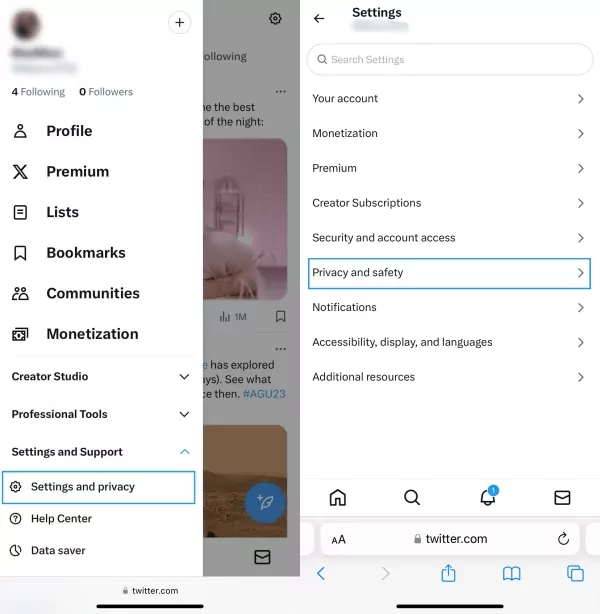
Adım 4. Ardından “Gördüğün İçerikler” butonuna dokunun ve “Arama Ayarları”nı seçin.
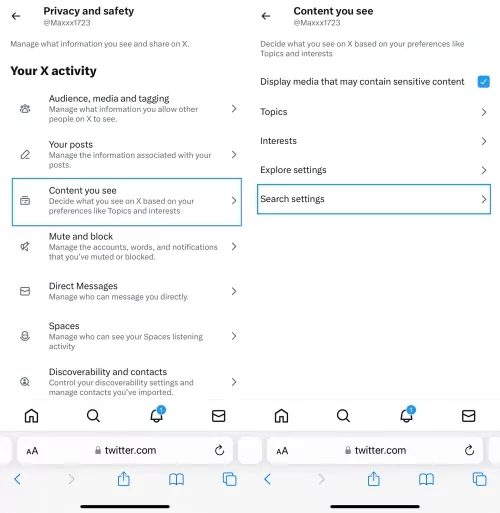
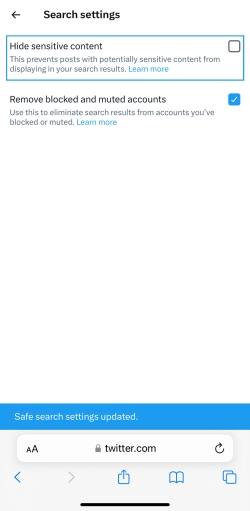
Adım 5. “Hassas İçeriği Gizle” seçeneğinin işaretini kaldırın.
Twitter’da Güvenli Arama Nasıl Kapatılır? (Windows ve Mac)
iPhone ve Android’de Twitter Güvenli Arama’yı nasıl kapatacağınızı artık biliyorsunuz. Masaüstü kullanıcıları için de kısa bir rehber paylaşalım. Bunun için Safari, Google Chrome, Opera veya Firefox gibi bir tarayıcı açın ve aşağıdaki adımları izleyin.
Adım 1. Twitter web sitesini ziyaret edin ve giriş bilgilerinizi kullanarak hesabınıza giriş yapın.
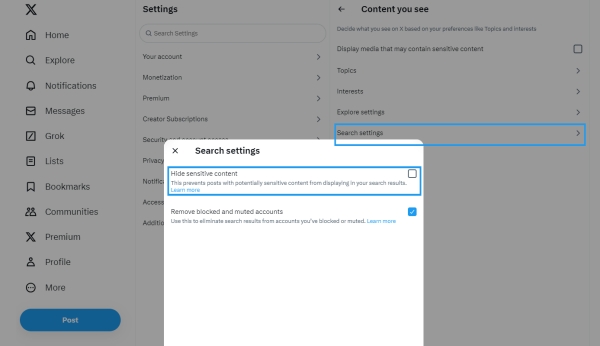
Adım 2. Sol kenar çubuğundan “Daha Fazla” seçeneğine tıklayın.
Adım 3. “Ayarlar ve Destek”e, ardından “Ayarlar ve Gizlilik”e tıklayın.
Adım 4. Bu Ayarlar sayfasında “Gizlilik ve Güvenlik” seçeneğine tıklayın. Açılan yeni menüde “Gördüğün İçerikler” bölümüne girin.
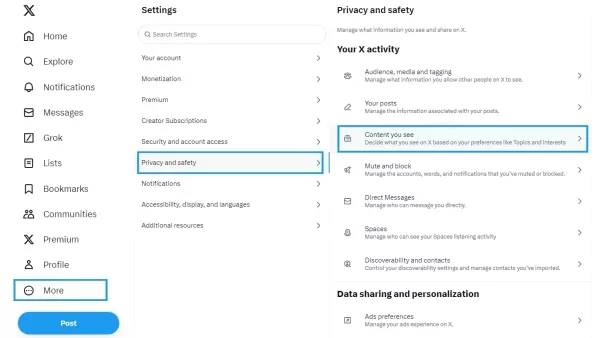
Adım 5. Ardından “Arama Ayarları”na tıklayın ve “Hassas İçeriği Gizle” seçeneğini kapatın.
Sorun Giderme: X veya Twitter’da Güvenli Arama’yı Neden Kapatamıyorum?
Güvenli Arama modunu kapatamıyorsanız, bunun nedeni genellikle Twitter hesabı oluştururken doğum tarihinizi eklememiş olmanızdır. Doğum tarihinizi ekleyip ayarları kaydetmenizi öneririz.
Öte yandan, bilgileri zaten eklediyseniz 18 yaşın altında olabilirsiniz. Twitter’ın hassas içerik politikası, 18 yaşından küçük kullanıcıların uygunsuz içeriklere erişmesini engeller. Yani bu ayarı yalnızca 18 yaşından büyük kişiler değiştirebilir.
Daha önce de belirtildiği gibi, iPhone için Twitter uygulamasında Güvenli Arama’yı kapatma seçeneği yoktur. Bu nedenle, Twitter’ın gizlilik ayarlarına tarayıcı üzerinden erişmeden iPhone uygulamasında Güvenli Arama’yı kapatamazsınız.
Bu iki durum da sizin için geçerli değilse, Twitter müşteri desteğiyle iletişime geçmelisiniz. Hesabınızı kontrol ederek sorunun ne olduğunu inceleyeceklerdir.
3Twitter’da Neden Hassas İçerik Uyarısı Görüyorum?
Twitter’da gezinirken, Güvenli Arama’yı kapatmış ve “hassas içerik içerebilecek medyayı göster” seçeneğini etkinleştirmiş olsanız bile bazı gönderilerde hassas içerik uyarısı görebilirsiniz. Genellikle bu uyarı bir göz simgesiyle birlikte gelir ve içerik bulanık gösterilir.
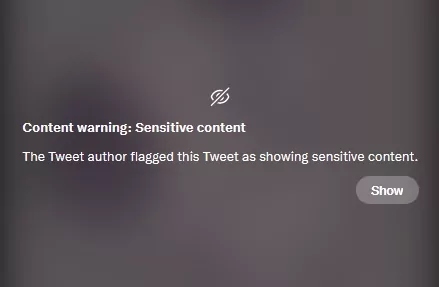
Aslında bu tür bir uyarıyı tamamen atlamanın bir yolu yoktur. Çünkü bu, paylaşımı yapan kişinin içeriğin hassas olduğunu belirtmek için eklediği bir etikettir. İyi olan şu ki X, zaman akışınızda ne göreceğinizi ayarlamanıza izin verir. Hassas içerik barındıran medyayı görmek istediğinizde, hassas içerik uyarısıyla işaretlenmiş gönderiyi açmak için “Göster” simgesine dokunmanız yeterlidir.
Ancak aşağıdaki görselde gösterilen gibi başka bir Twitter hassas içerik uyarısı türü daha vardır.

Bu uyarıyla karşılaşırsanız, “Görüntüle” seçeneğine tıklayarak içeriği açabilirsiniz. Gelecekte bu hassas içerik uyarısını kaldırmak için “Ayarları Değiştir”e dokunun ve ardından “Hassas içerik içerebilecek medyayı göster” seçeneğini işaretleyin.
4Twitter’ın Hesabınızı ve Tweetlerinizi Hassas Olarak Etiketlemesi Nasıl Önlenir?
Twitter/X her tür medyayı destekler. Aynı zamanda X, medya türlerini daha iyi tanımlayabilmek için kullanıcıların medya ayarlarını düzenlemesini teşvik eder. Paylaşacağınız fotoğraf veya video şiddet, çıplaklık ya da hassas içerik içeriyorsa bunu uygun şekilde işaretlemelisiniz. Bu, insanların potansiyel olarak hassas içeriklere maruz kalmasını önlemeye yardımcı olur.
Aksi halde, hassas medya içeriklerini hassas içerik uyarısı olmadan yüklemeye çalışırsanız Twitter bunları tespit ettikten sonra potansiyel olarak hassas olarak etiketler. Üstelik yanlış etiketlenmiş veya hiç etiketlenmemiş hassas içerikleri tekrar tekrar paylaşırsanız, hesabınız da potansiyel olarak hassas içerik paylaşan bir hesap olarak işaretlenir. Böylece gelecekteki gönderileriniz de buna göre hassas içerik uyarısıyla yayınlanır.
Bu nedenle, ara sıra hassas içerik paylaşan kullanıcılar için tek tek gönderi paylaşmadan önce aşağıdaki adımları uygulamak faydalı olacaktır:
Adım 1. Twitter uygulamasında veya Twitter web sitesinde paylaşmak üzere olduğunuz tweet’i açın.
Adım 2. Düzenleme araçlarını açmak için fotoğrafa veya videoya dokunun.
Adım 3. “Bayrak” simgesine dokunun ve “Çıplaklık”, “Şiddet” ve “Hassas” gibi uygun içerik uyarılarını seçin.
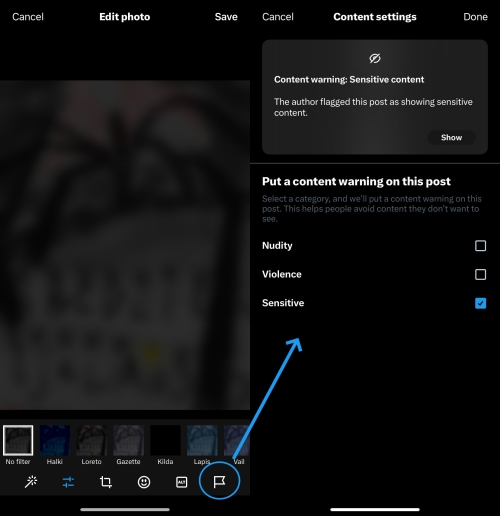
Adım 4. Ardından “Bitti”ye dokunun ve paylaşın.
Hassas içerik paylaşmış olabilirsiniz. Bu durumda, gönderiyi düzenlemek için Premium’a yükseltebilir ve ardından yukarıdaki adımları tekrarlayabilirsiniz.
Sık sık hassas içerik paylaşıyor ve bunu işaretlemeyi sürekli unutuyorsanız, Twitter’ın hesabınızı hassas hesap olarak etiketlemesini önlemek için medya ayarlarınızı aşağıdaki adımlarla düzenlemeniz daha iyi olur:
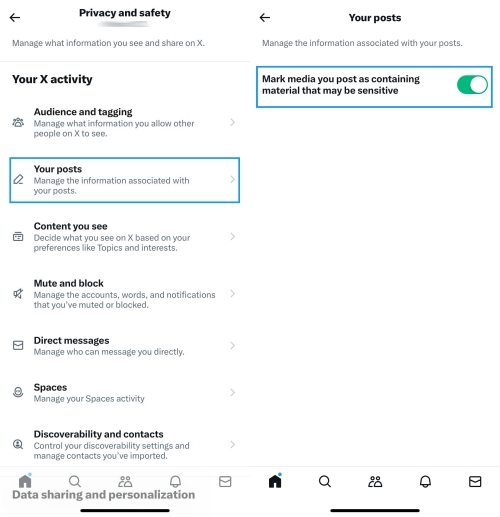
Adım 1. Profilinizden Twitter “Ayarlar ve Destek” bölümüne gidin.
Adım 2. “Ayarlar ve Gizlilik”e, ardından “Gizlilik ve Güvenlik”e dokunun.
Adım 3. “Gönderilerin” bölümünü seçin ve “Paylaştığınız medyayı hassas materyal içerebilir olarak işaretleyin” seçeneğini açın.
5Çocuklarınız Twitter Güvenli Arama’yı Kapatırsa Ne Olur?
Twitter Güvenli Arama varsayılan olarak açık olduğu için çocuklar hassas veya uygunsuz içeriklere erişemez. Hepimizin Twitter’daki Güvenli Arama moduna güvenip çocukların Twitter kullanmasına izin vermesi yaygındır. Ancak çocuklar teknoloji konusunda oldukça beceriklidir ve sonunda Güvenli Arama’yı kapatabilirler. Bu da onları açık saçık materyallere, yetişkin içeriklerine, ağır dile ve daha fazlasına maruz bırakır.
Bu uygunsuz görseller ve tweet’ler çocuklar için son derece zararlı olabilir. Çünkü müstehcen ve travmatik içerikler ruh sağlıklarını olumsuz etkileyebilir. Zihinsel olarak yıpranabilirler ve siber zorbalığa karşı da daha savunmasız hale gelebilirler.
6Çocuklarınızı Twitter’da Güvende Tutmanın Yolları
Çocuklarınızı Twitter’da güvende tutmanın ne kadar önemli olduğu açıktır. Bu amaçla, çocuklarınızın sosyal medya kullanımını ve diğer çevrimiçi etkinliklerini takip etmek için AirDroid Parental Control uygulamasını kullanmanızı öneririz.
AirDroid Parental Control, çocuklar Güvenli Arama modunu kapatsa bile ebeveynlerin onları güvende tutmasına yardımcı olan bir ebeveyn kontrolü uygulamasıdır. Aşağıda, çocuklarınızın Twitter’daki çevrimiçi güvenliğini sağlamak için AirDroid Parental Control uygulamasında kullanabileceğiniz özellikler yer alır:
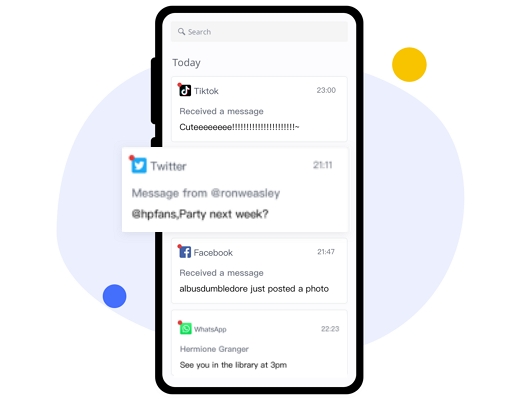
Uygulama Bildirimlerini Senkronize Et: Bu özellik, AirDroid’i diğer ebeveyn kontrolü uygulamalarından ayırır. Çocuklarınızın telefonlarından gelen bildirimleri alabilir, siber zorbalık veya başka risklerle karşılaşıp karşılaşmadıklarını kontrol edebilirsiniz.
Ekran Yansıtma: Bu özellikle çocuklarınızın cihaz ekranını canlı olarak izleyebilir ve uygun içerikleri görüntülediklerinden emin olabilirsiniz. Zararlı tweet’lere göz atıyorlarsa, Twitter erişimini tamamen kapatabilir ve karşılaşabilecekleri tehditler hakkında onlarla konuşabilirsiniz.
Etkinlik Raporu: Çocuklarınızın Twitter dahil tüm uygulamalarda ne kadar zaman geçirdiğini görebilirsiniz. Böylece Twitter’a bağımlı olup olmadıklarını anlayabilirsiniz.
Uygulama Sınırları ve Yönetimi: Çocuklarınızın cihazlarında kullanılabilir zamanı planlayabilir, Twitter gibi belirli uygulamalara erişimlerini sınırlayabilir ve tüm uygulamalar için ekran süresini devre dışı bırakabilirsiniz.
Dahası, Sosyal İçerik Algılama özelliğini de destekler. Bu sayede ebeveynler, çeşitli sosyal medya platformlarında zararlı içerikleri tespit etmek için belirli anahtar kelimeleri kolayca ayarlayabilir. Ardından çocuklar bu kelimeleri içeren içerikleri her aradığında, ebeveynler Gerçek Zamanlı Uyarılar alabilir.

AirDroid Parental Control’u kullanmak için aşağıdaki adımları izleyin:
Adım 1. AirDroid Parental Control’u cep telefonunuza indirin veya webparent.airdroid.com adresinden web sürümünü açın.
Adım 2. Çocuğunuzun Twitter etkinliklerini izlemek için çocuğunuzun Android telefonuna AirDroid Kids’i yükleyin.
Adım 3. Ardından iki cihazı bağlamak için Eşleştirme Kodu’nu girin ve gerekli bazı ayarları yapılandırın.
7Son Değerlendirme
Sonuç olarak Güvenli Arama, Twitter’daki harika gizlilik ve güvenlik özelliklerinden biridir. Sizi ve çocuklarınızı zararlı içeriklerden korur. Ancak çocuklar çoğu zaman bu önlemleri aşmayı başarır ve uygunsuz içeriklere maruz kalır. Bu nedenle, bir ebeveyn olarak çocuklarınızı Twitter’da ve diğer sosyal medya platformlarında korumak için AirDroid Parental Control uygulamasını kullanmanızı öneririz.





Bir Yanıt Bırakın.