Messenger’a Nasıl Şifre Koyarım [iPhone ve Android]
Telefonunuzu birine verip onun Messenger sohbetlerinize göz atmasından endişe ettiğiniz oldu mu? Yalnız değilsiniz. Neyse ki Messenger, sohbetlerinize ek bir gizlilik katmanı eklemek için yerleşik bir kilit özelliği sunar.
Bu kılavuzda, Messenger’a uygulama içi özellikleriyle veya diğer olası yöntemlerle nasıl şifre koyabileceğinizi adım adım göstereceğiz.
Messenger’a Nasıl Şifre Konur
| Uyumluluk | Yöntemler |
|---|---|
| iPhone & Android | Messenger’ın Uygulama Kilidi |
| iPhone | Face ID Kilidi (iOS 18); Kısayollar |
| Android | Uygulama Kilidi; Güvenli Klasör (Samsung) |
1Messenger’ın Uygulama Kilidini Etkinleştirin
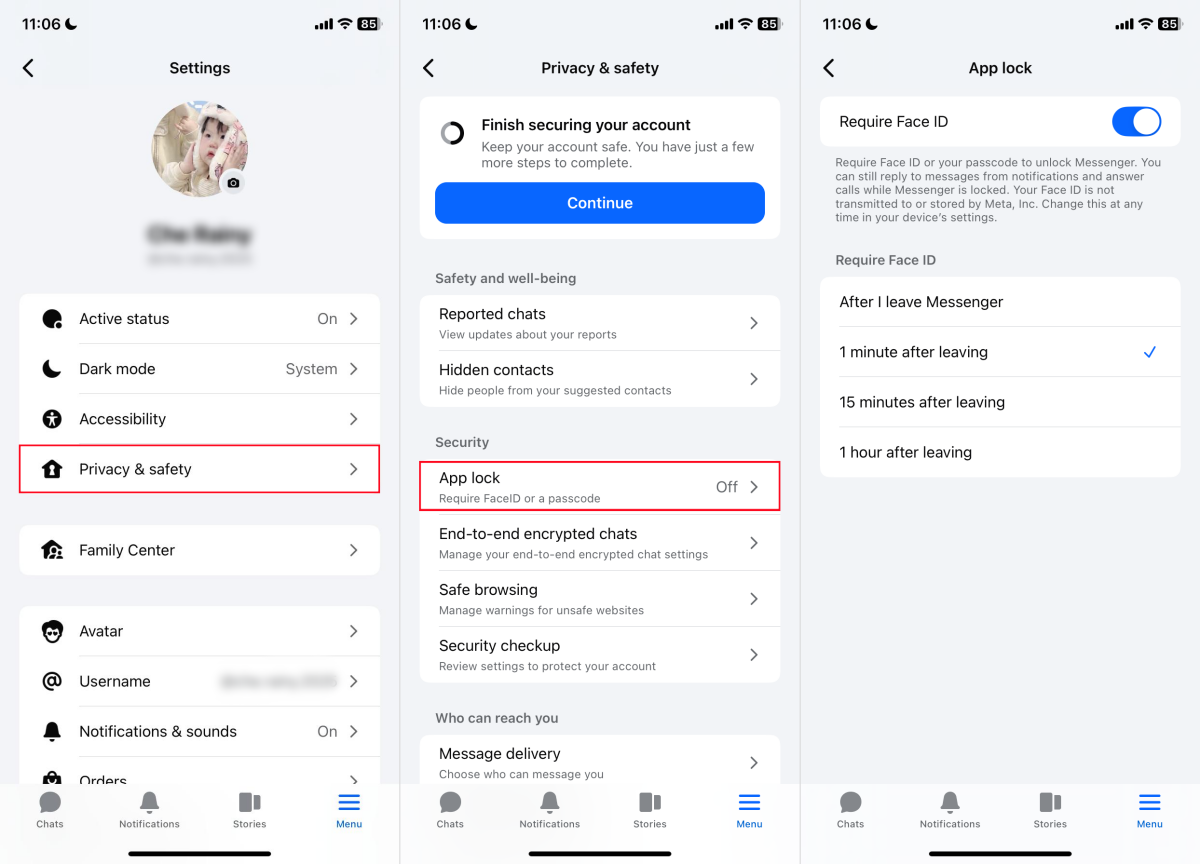
Messenger, 2020’den beri “Uygulama Kilidi” özelliğini sunuyor. Bu özellik sayesinde cihazınıza bağlı olarak Messenger uygulamasını Face ID, Touch ID, parmak izi veya telefon şifresiyle koruyabilirsiniz. Messenger’ın Uygulama Kilidi’ni ayarlamak için:
- Adım 1.Telefonunuzda Messenger uygulamasını açın.
- Adım 2.“Menü”ye dokunun ve “Ayarlar”a gidin.
- Adım 3.“Gizlilik ve güvenlik” seçeneğini seçin.
- Adım 4.“Uygulama Kilidi”ne dokunun. iPhone’da “Face ID Gerektir” seçeneğini açın. Android’de “Parmak İzi/Şifre Gerektir” seçeneğini açın.
- Adım 5.Bundan sonra Messenger’ı her açtığınızda Face ID, parmak izi veya şifre gerekecektir.
Dezavantajlar: Messenger Uygulama Kilidi, uygulama için ayrı yeni bir şifre oluşturmaz. Bunun yerine yalnızca telefonunuzun kilit açma yöntemini kullanır. Bildirimlerde mesaj içeriği görünmeye devam eder. (Önizlemeyi kapatmak için buraya gidin >>>)
2Messenger’ı Face ID ile Kilitleyin
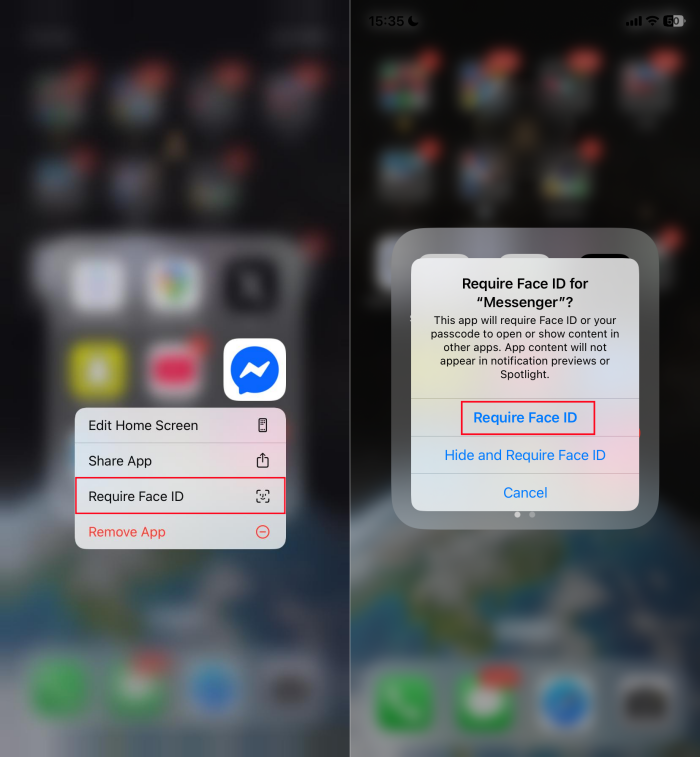
iOS 18’in çıkışıyla birlikte Apple, kullanıcıların Messenger gibi bir uygulamayı Face ID ile korumasını sağlayan uygulama güvenliği seçeneklerini kullanıma sundu. Bu yöntem, Messenger’ın uygulama kilidine benzer şekilde çalışır. iPhone’da Messenger’ı nasıl kilitleyeceğiniz aşağıda açıklanmıştır:
- Adım 1.iPhone ana ekranınızda Messenger uygulamasını bulun.
- Adım 2.Bir menü görünene kadar uygulama simgesine basılı tutun.
- Adım 3.“Face ID Gerektir” seçeneğine dokunun.
- Adım 4.Face ID ile doğrulayın.
Dezavantajlar: Yalnızca iOS 18 ve üzeri kullanan iPhone kullanıcıları için kullanılabilir. Bu yöntem de Face ID’ye bağlıdır.
3Messenger’ı Kilitlemek İçin Kısayolları Ayarlayın
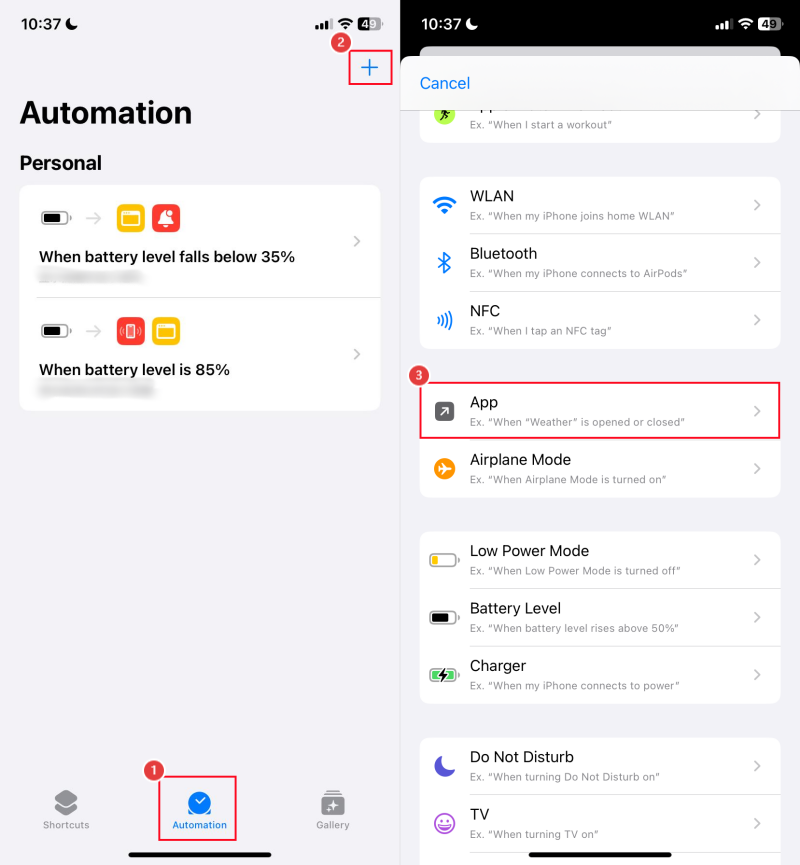
Birinin Messenger sohbetlerinizi açmasını engellemek veya Messenger kullanım süresini kontrol etmek istiyorsanız Kısayollar uygulaması iyi bir seçenektir. Bir otomasyon ayarladığınızda, biri Messenger’ı açmaya çalıştığında iPhone’unuz onu tekrar kilit ekranına döndürür.
- Adım 1.Kısayollar uygulamasını açın ve “Otomasyon” sekmesine gidin.
- Adım 2.“+” simgesine basın ve “Uygulama”yı seçin.
- Adım 3.Messenger uygulamasını seçin, ardından “Açıldığında” ve “Hemen Çalıştır” seçeneklerini seçin.
- Adım 4.Ardından “Yeni Boş Otomasyon” ekleyin.
- Adım 5.“Ekranı Kilitle” eylemini bulun ve eylemler listenize ekleyin.
- Adım 6.İşlemi tamamlamak için “Bitti”ye dokunun.
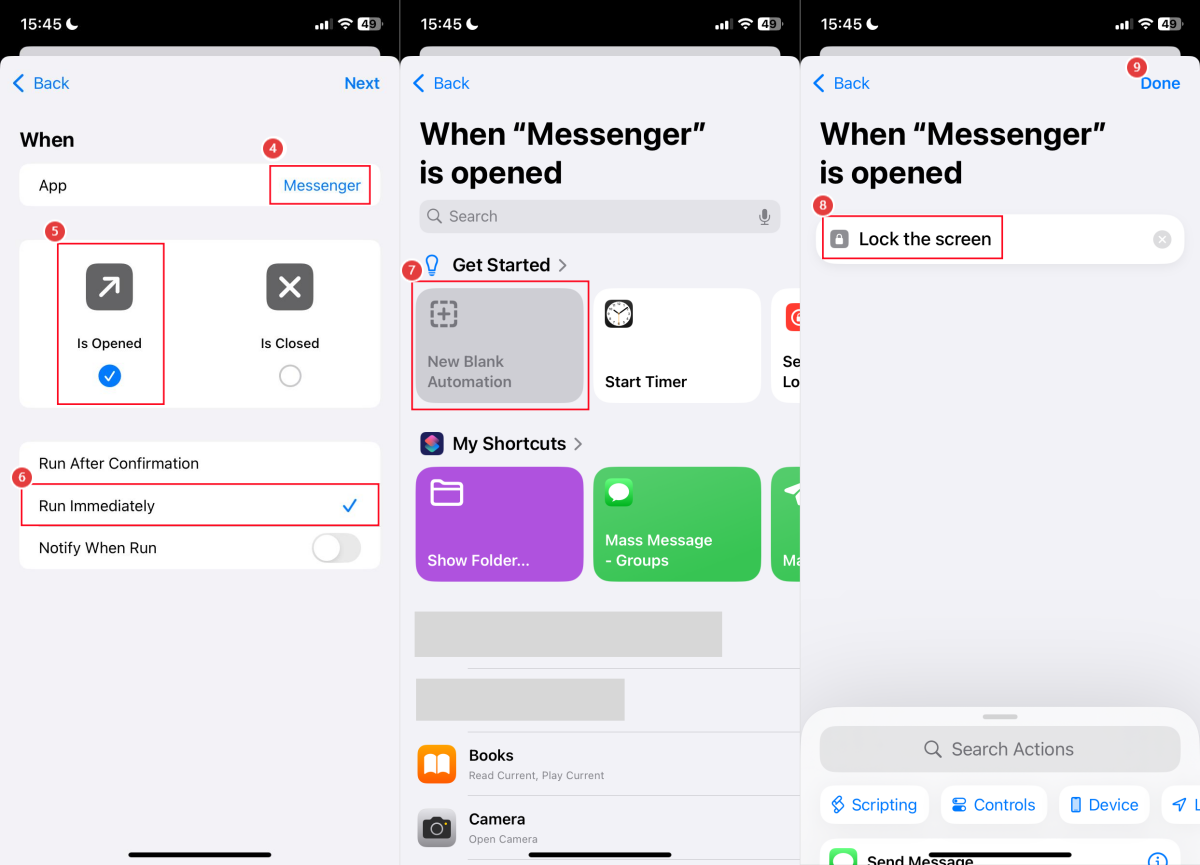
Dezavantajlar: Yalnızca iPhone kullanıcıları için kullanılabilir. Otomasyon, Messenger her açıldığında devreye girer. Siz kullanmak istediğinizde bile çalışır. Bu da, kısayolu manuel olarak devre dışı bırakmadığınız sürece sürekli kilit ekranına geri atılacağınız anlamına gelir.
4Android’in Yerleşik Uygulama Kilidini Kullanın
Bazı Android cihazlarda, Messenger gibi uygulamalara ayrı bir şifre koymanıza olanak tanıyan yerleşik bir Uygulama Kilidi işlevi bulunur.
Yaptığımız incelemelerde bu özelliğin Xiaomi/Redmi/POCO, Oppo/Realme ve Huawei/Honor cihazlarda bulunduğunu gördük. Samsung ise buna benzer bir çözüm olarak Güvenli Klasör hizmetini sunar.
- Adım 1.Ayarlar uygulamasını açın ve “Uygulama Kilidi”ni arayın.
- Adım 2.Bu işlevi etkinleştirin ve güvenlik yöntemini ayarlayın (PIN, şifre, desen veya parmak izi).
- Adım 3.“Messenger”ı bulun ve şifreyle korumak için işaretleyin.
Dezavantajlar: Bazı Android cihazlarda Uygulama Kilidi işlevi bulunmayabilir.
5Güvenli Klasör’ü Deneyin (Samsung)
Samsung, önceden yüklü bir Uygulama Kilidi sunmaz. Ancak Güvenli Klasör adlı güvenli bir alan sunar. Bu alana Messenger gibi uygulamaları, fotoğrafları, dosyaları ve diğer içerikleri koyabilir, gizleyebilir ve şifreyle kilitleyebilirsiniz.
- Adım 1.Ayarlar uygulamasını açın ve “Güvenli Klasör”ü arayın.
- Adım 2.İstediğiniz kilit yöntemini seçin (PIN, şifre, parmak izi veya Face ID).
- Adım 3.Güvenli Klasör oluşturulduktan sonra, bunu uygulama çekmecenizde açın.
- Adım 4.“Uygulamalar ekle”ye dokunun ve Messenger’ı ekleyin.
Dezavantajlar: Yalnızca Samsung’a özel bir özelliktir.
Messenger Gizliliğinizi Korumak İçin Ek İpuçları
Messenger’a şifre eklemek harika bir ilk adımdır. Ancak sohbetlerinizin gerçekten güvende kalmasını istiyorsanız Messenger hesabınızı ve kişisel bilgilerinizi meraklı gözlerden korumaya yardımcı olacak birkaç ek ipucu daha var.
Kilit Ekranında Messenger Mesajlarını Gizleyin
Yeni bir mesaj aldığınızda bildirim önizlemesi görüntülenir. Bu nedenle telefonunuzu eline alan biri, kilidi açmasa bile özel sohbetlerinizin bir kısmını kolayca okuyabilir.
Bu yüzden bildirim ayarlarından mesaj önizlemelerini kapatmak daha iyidir. Kilit ekranında Messenger mesajlarını gizlemek için şu adımları izleyin:
- 1.Messenger uygulamasında “Ayarlar”a gidin.
- 2.“Bildirimler ve sesler” seçeneğini seçin.
- 3.“Önizlemeleri göster” seçeneğini kapatın.
Kaybolan Mesajlar Gönderin
Messenger gizli sohbet özelliğini kaldırmış olsa da, sohbetleri 24 saat sonra otomatik olarak silmek için kaybolan mesajları kullanabilirsiniz. Bu, özel konuşmaların kaydedilmesini önlemenin iyi bir yoludur. Kaybolan mesajları etkinleştirmek için:
- 1.Messenger’da belirli bir sohbeti açın.
- 2.Kişinin adına dokunun.
- 3.“Kaybolan mesajlar”ı bulun ve kendini yok etme süresi olarak “24 saat”i seçin.
Bonus: Çocuğunuz İçin Messenger’ı Kilitleyin
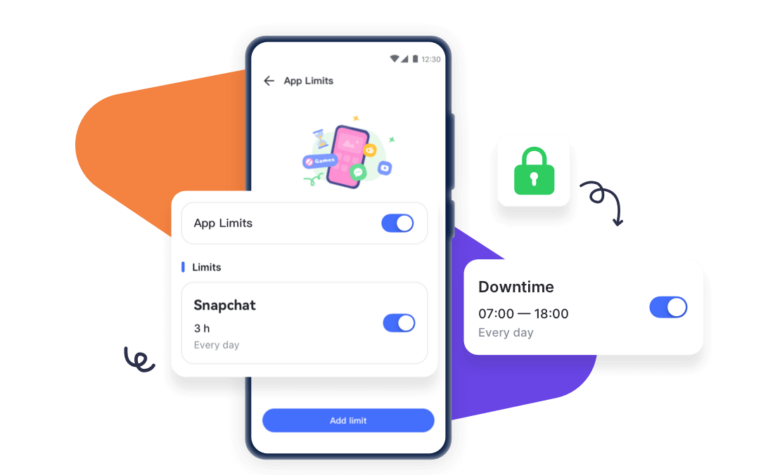
Ebeveynseniz ve çocuklarınızın Messenger’ı aşırı kullanmasını veya Messenger’a erişmesini engellemek istiyorsanız ebeveyn kontrolü uygulamaları oldukça faydalıdır.
En güvenilir araçlardan biri AirDroid App Blocker uygulamasıdır. Bu araç yalnızca uygulama kullanım süresi sınırları sunmakla kalmaz, aynı zamanda bir uygulama engelleyici de sağlar. Messenger uygulamasını engelleyerek veya sınırlandırarak, siz izin vermediğiniz sürece çocuğunuz artık bu uygulamaya erişemez.


Sonuç
Artık Messenger’ı kilitlemenize yardımcı olabilecek birkaç farklı yöntem olduğunu biliyorsunuz. Uğraşmamanız için Messenger, tüm telefon kullanıcıları için “Uygulama Kilidi” özelliğini tasarlamıştır. Ayrıca deneyebileceğiniz başka yöntemler de vardır:
- iPhone için: Destekleniyorsa iOS 18 Face ID kilidini kullanın veya bir kısayol ayarlamayı deneyin.
- Android için: Yerleşik Uygulama Kilidi’ni etkinleştirin (varsa) veya Samsung cihazınızda Güvenli Klasör’ü kullanın.
- Ebeveynler için: AirDroid App Blocker, çocuğun Messenger’a erişmesini engelleyebilir.





Bir Yanıt Bırakın.