Netflix Ebeveyn Kontrolleri İçin Kapsamlı Rehber
Netflix, dünya genelinde 260 milyondan fazla abonesiyle en büyük çevrim içi yayın platformudur. Bunun nedeni de gayet açıktır. Platformda çocuk çizgi filmlerinden yetişkinlere yönelik suç filmlerine ve gençlik dizilerine kadar çok geniş bir film ve dizi seçkisi bulunur.
Çocuğunuz muhtemelen Netflix kullanmak istiyordur. Çocuğunuzun bir Netflix hesabı kullanmasına izin verip vermemeniz gerektiğini mi merak ediyorsunuz? Yaşına uygun olmayan içeriklerle karşılaşmasından endişe mi ediyorsunuz? Endişelenmeyin, Netflix’te ebeveyn denetimleri var! Bu makalede, Netflix ebeveyn denetimlerinin nasıl ayarlanacağını, bunların yeterli olup olmadığını ve çocuklarınızın bunları aşıp aşamayacağını inceleyeceğiz.

Netflix'te ebeveyn denetimleri nasıl ayarlanır?
Netflix kısa süre önce ebeveyn denetimi özelliklerini geliştirdi. Artık ebeveynler çocukları için ayrı profiller oluşturabiliyor ve belirli içeriklere erişimi korumak için bir PIN ekleyebiliyor. Ayrıca çocukların uygunsuz içeriklere erişmesini önlemek için belirli içerik başlıklarını engellemek de mümkün. Bu bölümde, Netflix’te ebeveyn denetimlerinin nasıl ayarlanacağını ayrıntılı olarak anlatacağız.
Adım 1: Netflix’te çocuk profili oluşturun
Başlangıç olarak Netflix’te bir çocuk profili oluşturmanız gerekir. Adımlar şöyledir:
- 1. “Profilleri Yönet” sayfasına gidin:
- ⭐ TV’de profil seçme sayfasına gidin ve “+ Profil Ekle” seçeneğine tıklayın.
- ⭐ Telefonda veya tablette sağ alt köşedeki “Netflix’im” simgesine dokunun, ardından “Profilleri Yönet” seçeneğine dokunun.
- ⭐ Tarayıcıda doğrudan “Profilleri Yönet” sayfasına gidin.
- 2. “Profil Ekle” seçeneğine tıklayın.
- 3. Yeni profil için bir ad seçin ve kullanılan cihaza bağlı olarak “Çocuklar İçin”, “Genç Profili” veya “Çocuk” seçeneğini belirleyin.
- 4. Çocuk profilinin oluşturulmasını onaylamak için “Devam Et” seçeneğine tıklayın.
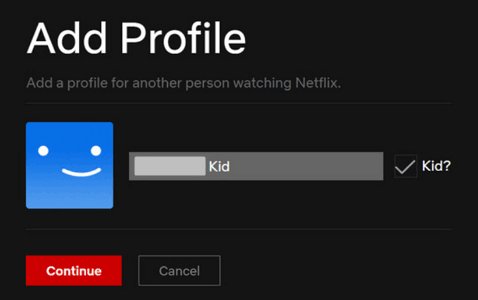

💡 Bu işlem, çocuklar için uygun varsayılan ayarlara sahip bir profil oluşturur.
Adım 2: Yaş kategorisi seçin
Netflix, çocuğunuzun yaşına göre içerikleri kısıtlamanıza olanak tanır. Bu ayarları şu şekilde düzenleyebilirsiniz:
Telefonda veya tablette:
- 1. Sağ alt köşedeki “Netflix’im” seçeneğine dokunun.
- 2. Sağ üst köşedeki “Menü” seçeneğine dokunun.
- 3. “Profilleri Yönet” seçeneğine dokunun.
- 4. Düzenlemek istediğiniz profili seçin ve “Erişim Kısıtlamaları” seçeneğine dokunun.
- 5. “Yaş Kategorisi” seçeneğine dokunun, şifrenizi girin ve istediğiniz yaş kategorisini seçin.
Tarayıcıda:
- 1. “Hesap” sayfanıza gidin.
- 2. “Ebeveyn Denetimlerini Ayarla” bölümünde profili seçin.
- 3. “Erişim Kısıtlamaları” seçeneğine tıklayın, şifrenizi girin ve istediğiniz yaş kategorisini seçin.
- 4. Onaylamak için “Kaydet” seçeneğine tıklayın.
💡 Netflix, dizi ve filmleri çıplaklık ve şiddet gibi çeşitli ölçütlere göre yaş kategorilerine ayırır. Netflix’in Fransa’da dizi ve filmler için yaş kategorilerini nasıl sınıflandırdığını öğrenmek için resmî Netflix sitesini ziyaret edebilirsiniz.
Adım 3: Belirli içerik başlıklarını engelleyin
Çocuklarınızın belirli içerikleri izlemesini önlemek istiyorsanız Netflix bunları engellemenize izin verir. Nasıl yapılacağı aşağıda açıklanmıştır:
Telefonda veya tablette:
- 1. Ekranın sağ alt kısmındaki “Netflix’im” seçeneğine dokunun.
- 2. Sol üstteki “Menü” seçeneğine dokunun.
- 3. “Profilleri Yönet” seçeneğine dokunun ve düzenlemek istediğiniz profili seçin.
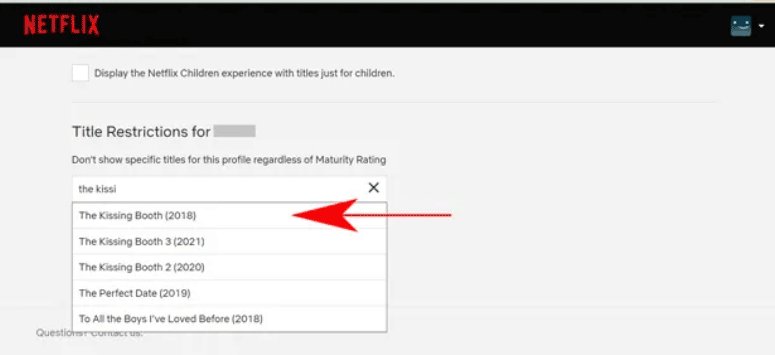
- 4. “Erişim Kısıtlamaları”, ardından “İçerik Başlıklarını Engelle” seçeneğine dokunun.
- 5. Dizi veya film adını yazın, ardından engellenen içerik başlıkları listenize eklemek için başlığı seçin.
Tarayıcıda:
- 1. “Hesap” sayfanıza gidin.
- 2. “Ebeveyn Denetimlerini Ayarla” bölümünde düzenlemek istediğiniz profili seçin.
- 3. “Erişim Kısıtlamaları” seçeneğini belirleyin ve şifrenizi girin.
- 4. “Kısıtlamalar” bölümünde dizi veya film adını yazın, ardından başlığı seçin.
- 5. Onaylamak için “Kaydet” seçeneğine tıklayın.
Adım 4: PIN oluşturun
Netflix’te profilleri PIN ile kilitlemek, yalnızca PIN’i bilen kullanıcıların belirli bir profile erişebilmesini sağlayan bir özelliktir. Bu sayede çocuklarınızın yetişkin profillerine veya onlar için uygun olmayan profillere erişmesini önleyebilirsiniz. PIN oluşturmak için şu adımları izleyin:
Telefonda veya tablette:
- 1. Daha önce gösterildiği gibi profili seçin.
- 2. PIN eklemek veya değiştirmek için “Profil Kilidi” seçeneğine dokunun.
- 3. “Bir Profili Kilitle” seçeneğine dokunun ve şifrenizi girin.
- 4. PIN’inizi oluşturacak dört rakamı girin.
Tarayıcıda:
- 1. Daha önce gösterildiği gibi profili seçin.
- 2. “Profil Kilidi” seçeneğini seçin ve şifrenizi girin.
- 3. “Profile erişmek için PIN gerektir” ve “Yeni profil eklemek için PIN gerektir” kutularını işaretleyin.
- 4. PIN’inizi oluşturacak dört rakamı girin.
- 5. Onaylamak için “Kaydet” seçeneğine tıklayın.
Adım 5: Otomatik oynatmayı kapatın
Netflix’te otomatik oynatma, bölümlerin ve fragmanların otomatik olarak başlamasını kontrol eden bir özelliktir. Çocuklarınızın ekran başında saatler geçirmesini önlemek için sonraki bölümler için otomatik oynatmayı kapatabilirsiniz:
Telefonda veya tablette:
- 1. Yukarıda gösterildiği gibi profili seçin.
- 2. Bu özelliği kapatmak için “Sonraki Bölümü Otomatik Oynat” seçeneğinin yanındaki düğmeye dokunun.
- 3. Onaylamak için sağ üstteki “Bitti” seçeneğine dokunun.
- 4. PIN’inizi oluşturacak dört rakamı girin.
Tarayıcıda:
- 1. Yukarıda gösterildiği gibi bir profil seçin.
- 2. “Oynatma Ayarları” seçeneğine tıklayın.
- 3. Bu özelliği kapatmak için “Tüm cihazlarda bir dizide sonraki bölümü otomatik oynat” kutusunun işaretini kaldırın.
- 4. Onaylamak için “Kaydet” seçeneğine tıklayın.
Adım 6: Netflix geçmişini kontrol edin
Netflix ebeveyn denetimi ayarlandıktan sonra, çocuğunuzun yalnızca yaşına uygun film ve dizilere eriştiğinden emin olmak için geçmişini kontrol etmek faydalı olabilir. Ayrıca Netflix’te çok fazla zaman geçirip geçirmediğini de görmenizi sağlar. Nasıl yapılacağı aşağıda yer alıyor:
- 1. Bir tarayıcıdan “Hesap” sayfanıza gidin.
- 2. Çocuğunuzun profilini seçin.
- 3. “İzleme Etkinliği” seçeneğine tıklayın.
- 4. Daha eski geçmişi görmek için “Daha Fazlasını Gör” seçeneğine tıklayabilirsiniz.
Netflix’in ebeveyn denetimi yeterli mi?
Gördüğümüz gibi Netflix’in ebeveyn denetimi çok kullanışlı özellikler sunar, ancak her zaman yeterli olmayabilir. İzleme süresi sınırları belirleme ve çocuk uygunsuz içerik izlediğinde uyarı sistemi sunma özelliği, gerçekten kapsamlı bir ebeveyn denetimi sağlayacaktır. Ne yazık ki bu özellikler Netflix’in ebeveyn denetiminde yer almıyor. İşte bu noktada AirDroid Parental Control devreye giriyor.
AirDroid Parental Control, ebeveynlerin çocuklarının bağlı cihazları sağlıklı ve güvenli şekilde kullanmasını sağlamasına yardımcı olan son derece kapsamlı bir ebeveyn denetimi uygulamasıdır. Ekran süresi sınırları ve Gerçek Zamanlı Uyarılar gibi özelliklerden yararlanabilirsiniz. Bu sayede çocuğunuzun Netflix’te çok fazla zaman geçirmediğinden ve ödev ya da açık havada oyun gibi daha faydalı etkinliklere daha fazla zaman ayırdığından emin olabilirsiniz.
AirDroid Parental Control ile Netflix ebeveyn denetimini ayarlama adımları şöyledir:
- Adım 1: AirDroid Parental Control uygulamasını Google Play Store veya App Store’dan indirin. Ayrıca webparent.airdroid.com adresindeki web sürümünü de doğrudan ziyaret edebilirsiniz. Bir hesap oluşturun ve giriş yapın.
- Adım 2: Çocuğunuzun Netflix etkinliklerini izlemek için telefonuna AirDroid Kids indirin. Kurulumdan sonra AirDroid Kids’i başlatın ve cihazı bağlamak için Eşleştirme Kodu’nu girin. Ardından gerekli bazı ayarları yapılandırmanız gerekir.
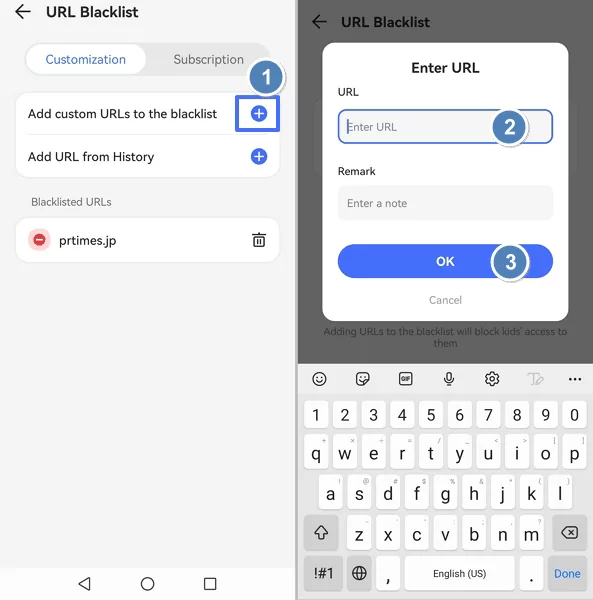
- Adım 3: Şimdi telefonunuzda AirDroid Parental Control uygulamasını açın. Belirli film ve dizileri engellemek için “Web Sitesi Kısıtlamaları” > “URL Kara Liste” bölümüne gidin ve çocuğunuz için engellemek istediğiniz sitelerin URL’lerini ekleyin.
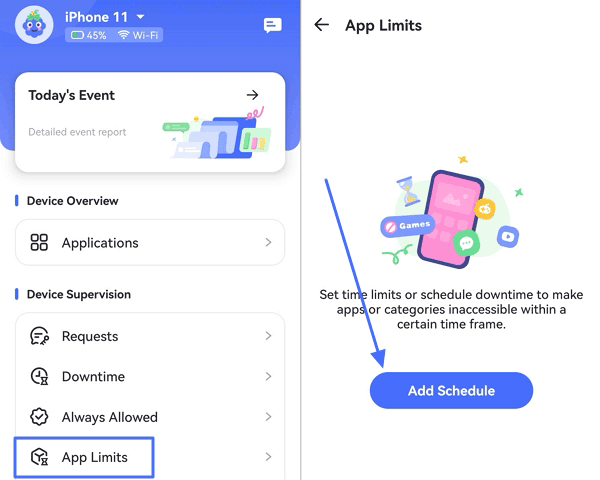
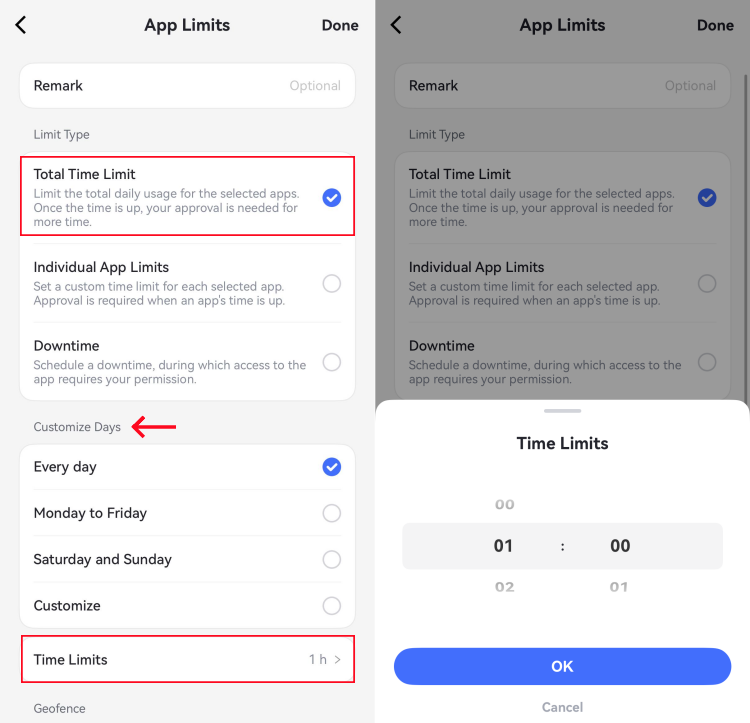
- Adım 4: Netflix için bir ekran süresi sınırı ayarlamak istiyorsanız sadece “Uygulama Sınırları” > “Zamanlama ekle” bölümüne gidin. Netflix’i seçin ve bunun için bir zaman sınırı belirleyin.
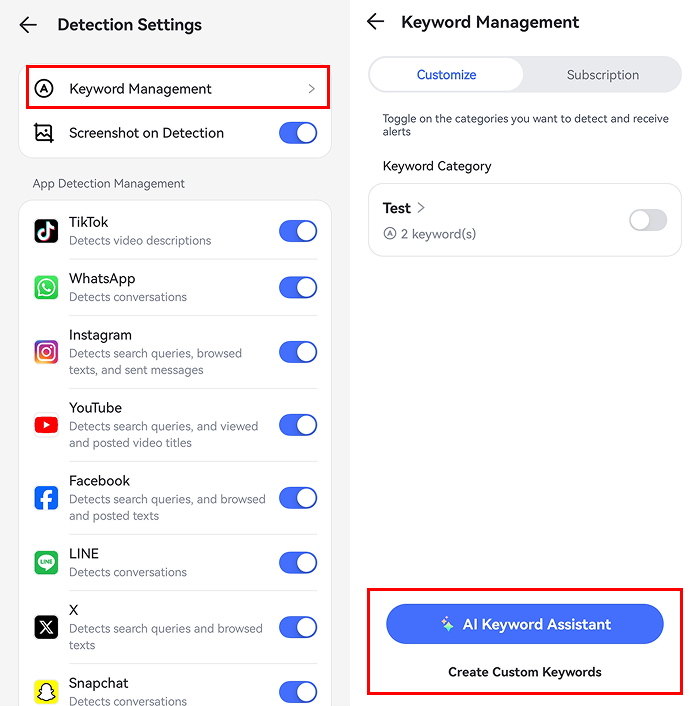
- Adım 5: Netflix’te uygunsuz içerikleri tespit etmek için anahtar kelimeler ayarlamak istiyorsanız “Sosyal İçerik Algılama” seçeneğini belirleyin ve “Anahtar Kelime Yönetimi” bölümünü seçerek çocuğunuzun telefonunda filtrelemek istediğiniz belirli anahtar kelimeleri girin. Bir anahtar kelime algılandığında anında uyarı alırsınız.
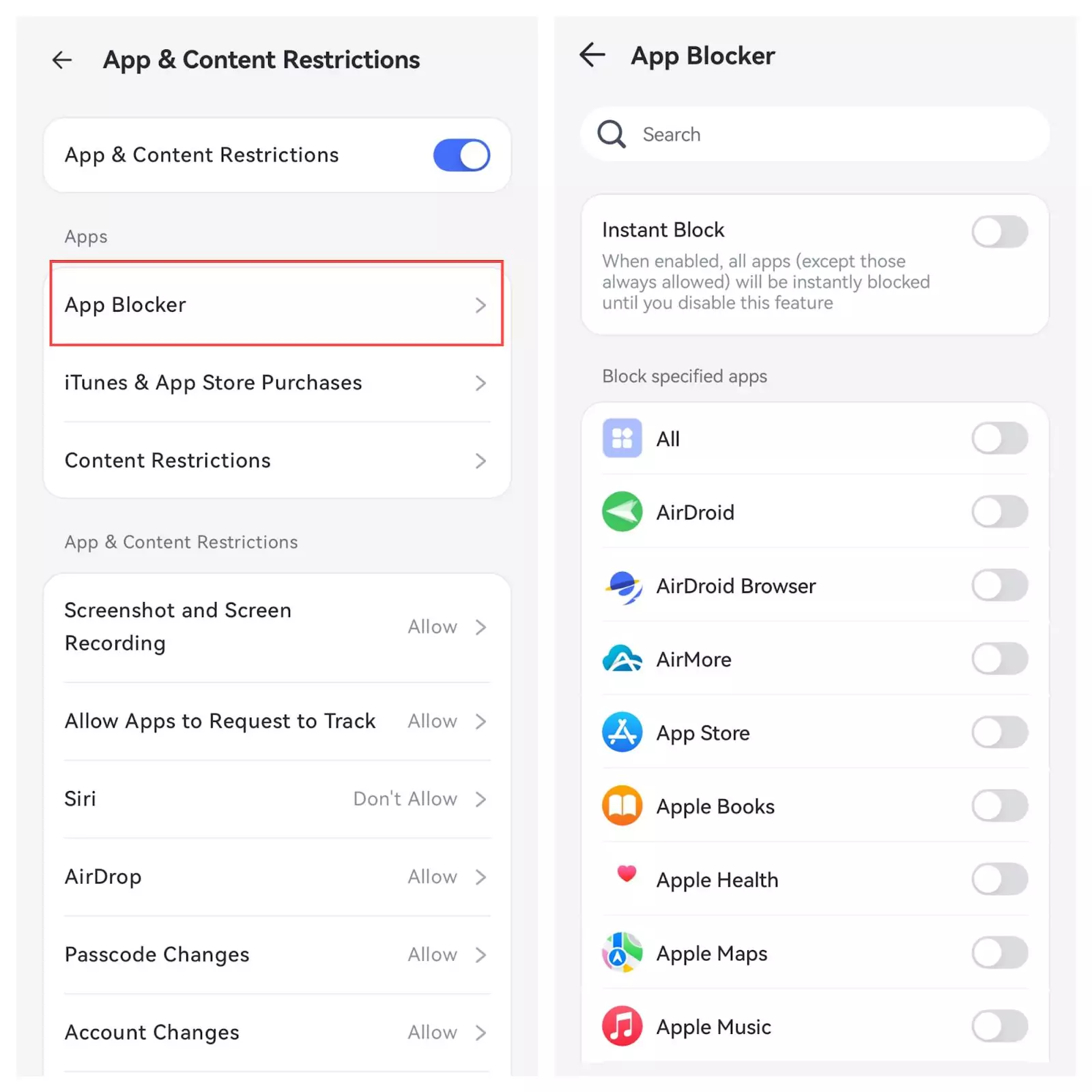
- Adım 6: Çocuğunuzun Netflix erişimini sınırlamak istiyorsanız “Uygulama ve İçerik Kısıtlamaları” > “Uygulama Engelleyici” bölümüne gidip Netflix’i devre dışı bırakarak bunu yapabilirsiniz.
Çocuğum Netflix’in ebeveyn denetimini aşabilir mi?
Özellikle daha büyük çocuklar veya teknolojiye çok hâkim olanlar, Netflix’in ebeveyn denetimini aşabilir. Bunu iki şekilde yapabilirler:
- ⭐ Profiller arasında geçiş yaparak bir yetişkin profiline giriş yapabilir veya yeni bir profil oluşturabilirler. Bu yüzden bunu önlemek için bir PIN oluşturmanız önemlidir.
- ⭐ PIN’i öğrenerek, örneğin siz girerken izleyerek bunu yapabilirler. Çocuğunuzun görmemesi için PIN’inizi kullanırken dikkatli olun.
Netflix ebeveyn denetimi hakkında Sıkça Sorulan Sorular
1Netflix’e ebeveyn denetimi nasıl eklenir?
Netflix’te ebeveyn denetimi ayarlamak için “Hesap” bölümüne gidin, “Profil ve Ebeveyn Denetimleri” altında çocuğun profilini seçin ve yaş ile içerik kısıtlamaları ayarlarını düzenleyin.
2Netflix’te süre sınırı nasıl ayarlanır?
Netflix’te izleme süresini sınırlamak için yerleşik bir özellik bulunmaz. Ekran süresi sınırı ayarlamak için AirDroid Parental Control gibi üçüncü taraf uygulamalar kullanabilirsiniz.
3Netflix’te izledikleriniz nasıl gizlenir?
İzleme geçmişinizi gizlemek için “Hesap” bölümüne gidin, “Profil ve Ebeveyn Denetimleri” altında profilinizi seçin ve “İzleme Etkinliği” seçeneğine tıklayın. Ardından gizlemek istediğiniz içerik başlıklarını silebilirsiniz.
4Netflix’te çocuk modu nasıl açılır?
Çocuk modunu etkinleştirmek için yeni bir profil oluştururken “Çocuk” kutusunu işaretleyin. Bu işlem içeriği otomatik olarak çocuklara uygun başlıklarla sınırlar.
5Netflix kısıtlamaları nasıl çalışır?
Netflix kısıtlamaları, yaş derecelendirmelerine göre içerik erişimini sınırlamanıza olanak tanır. Ayrıca belirli içerik başlıklarını engelleyebilir ve profil ayarlarını korumak için PIN kullanabilirsiniz.
6Netflix ayarlarına nasıl gidilir?
Netflix ayarlarına erişmek için sağ üst köşedeki profil simgenize tıklayın, ardından “Hesap” seçeneğini seçin. Buradan “Profil ve Ebeveyn Denetimleri” altında her profil için ayarları yönetebilirsiniz.
Son Değerlendirme
Sonuç olarak Netflix’in ebeveyn denetimi, uygunsuz içeriklere erişimi kısıtlayarak çocuklarınızı korumaya yardımcı olur. Çocuk profilleri oluşturabilir, yaş kategorileri belirleyebilir, içerik başlıklarını engelleyebilir ve PIN kullanabilirsiniz, ancak bu önlemler her zaman yeterli olmayabilir. İzleme süresi sınırları ve Gerçek Zamanlı Uyarılar gibi ek özellikler sunan AirDroid Parental Control gibi tamamlayıcı bir araç kullanmak, çocuklarınızın güvenliğini daha da artırabilir. Bu araçları birlikte kullanarak çocuklarınız için güvenli ve yaşa uygun bir yayın izleme deneyimi sağlayabilirsiniz.





Bir Yanıt Bırakın.