Uygulama Çekmecesi vs. Ana Ekran: Android’de Aralarındaki Fark Nedir?
Metin Güncellendi Sep 25, 2026 Şu dosyaya kaydedildi: Ebeveyn Kontrolü
Android’e yeniyseniz veya değilseniz, ekranı kaydırırken "Uygulama Çekmecesi" adında bir yer fark edebilirsiniz. Peki, uygulama çekmecesi tam olarak nedir? Uygulamaları depolamak için kullanılıyorlarsa, uygulama çekmecesi ile ana ekran arasındaki fark nedir?
Bu soruları merak ediyorsanız, doğru yerdesiniz! Bu yazıda, uygulama çekmecesinin ne olduğunu, nasıl çalıştığını ve ana ekranınızla nasıl karşılaştırıldığını açıklayacağız. Okumaya devam edin!
Adından da anlaşılacağı gibi, uygulama çekmecesi (uygulama tepsisi olarak da adlandırılır), telefonunuzdaki tüm uygulamaların listesini gösteren bir yerdir; ana ekranınızda olanlar veya olmayanlar dahil.
Uygulama çekmecesi sadece yüklü uygulamalar için bir barınak sağlamaktan daha fazlasını yapar. Tüm uygulamalarınızı düzenli ve tertipli tutar. Ayrıca, genellikle içinde bulunan arama fonksiyonu sayesinde telefonunuzdaki bir uygulamayı bulmayı çok daha kolay hale getirir.
Uygulama Çekmecesi ve Ana Ekran Karşılaştırması
Uygulama çekmecesinin ne olduğunu anladıktan sonra, uygulama çekmecesi ile ana ekranın benzer olduğunu düşünebilirsiniz. İkisi de uygulamalarınızı bulmak için yer değil mi?
Aslında, tam olarak öyle değil.
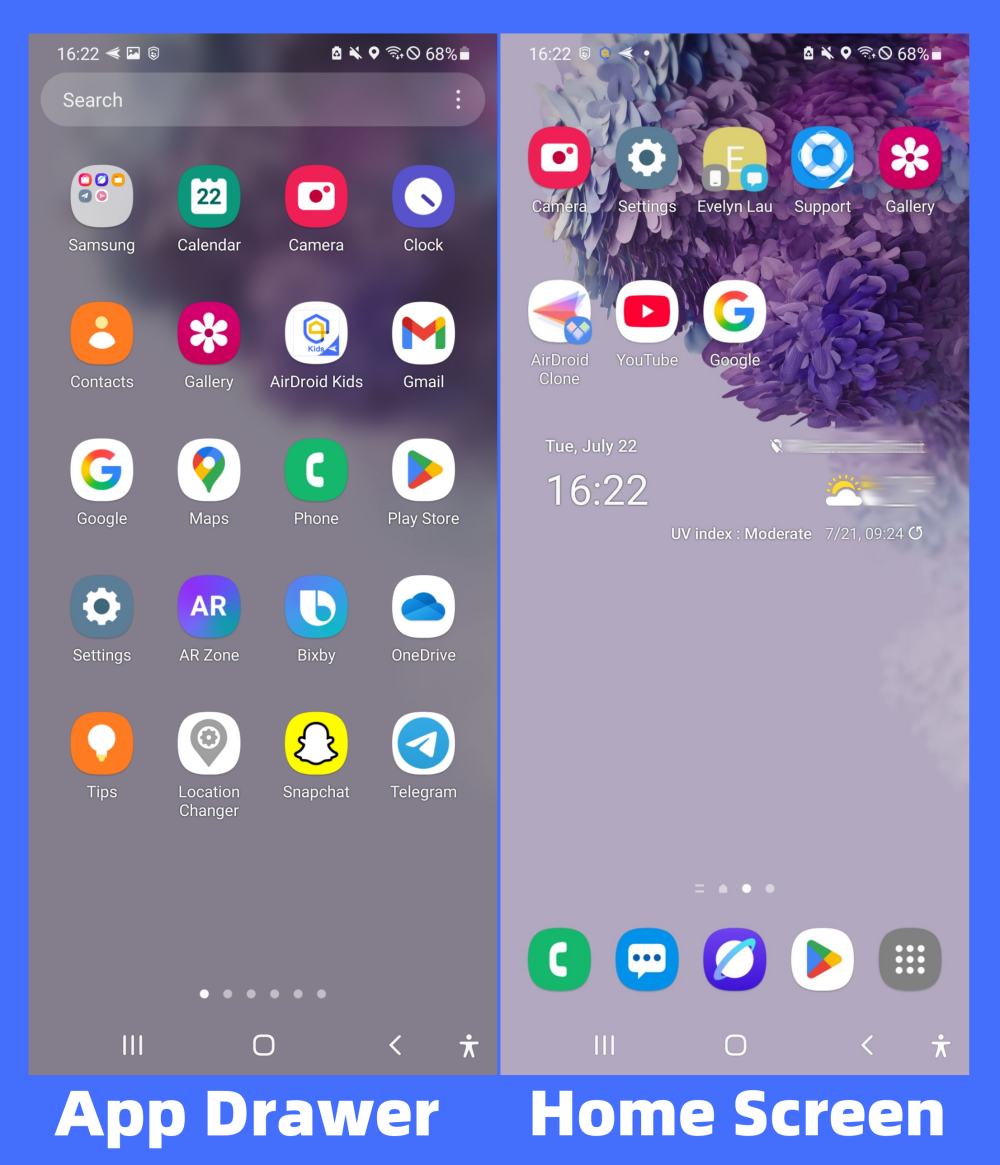
Ana ekran, ana butona bastığınızda gördüğünüz ana ekrandır. Uygulamaların yanı sıra favori widget’larınızı ve saat veya hava durumu gibi temel araçları da barındırır. Oysa uygulama çekmecesi sadece yüklediğiniz tüm uygulamaların tam listesini gösterir.
Üstelik birçok Android cihazda, ana ekran genellikle uygulama çekmecesi simgesini barındırır. Bu da uygulama çekmecesine her zaman ana ekrandan erişebileceğiniz anlamına gelir. İşte uygulama çekmecesi ile ana ekran arasındaki farkları gösteren tablo:
Uygulama Çekmecesi
Ana Ekran
Amaç
Tüm yüklü uygulamaları tek bir yerde depolamak
Favori uygulamalarınızı, widget’larınızı ve uygulama çekmecesi simgesini göstermek
Erişim Yöntemi
Yukarı kaydırma veya simgeye dokunma
Telefon kilidini açtıktan hemen sonra görünür
Tüm Uygulamaları Gösterir mi?
✅Evet
❌Sadece seçili uygulamalar
Düzen
Sınırlı özelleştirme
Tam özelleştirme
Görünürlük
Elle açılmadıkça gizli
Her zaman görünür
Yani şöyle düşünün: Ana ekran bir "favoriler" panosu gibi davranırken, çekmece tam listeyi sunar.
Herhangi Bir Android Cihazda Uygulama Çekmecesi Nasıl Açılır?
Uygulama çekmecesi genellikle başlatıcı (launcher) tarafından kontrol edilir ve ana ekranın altından yukarı kaydırarak kolayca erişilebilir. Bazı Android cihazlarda ise genellikle 3x3 noktalı küçük bir kutu şeklinde olan özel bir uygulama çekmecesi simgesi bulunur; buna dokunarak uygulama tepsisini açabilirsiniz.
Ancak bazı Android cihazların varsayılan olarak uygulama çekmecesini gizlediğini veya devre dışı bıraktığını bilmelisiniz. Bu yüzden Android modellerine göre farklı adımlar sunuyoruz. Hadi bakalım:
Samsung’da
Samsung’da uygulama çekmecesini açmak için yapmanız gereken tek şey, ana ekranın altından yukarı kaydırmaktır. Alternatif olarak, ana ekranın sağ alt köşesindeki uygulama çekmecesi simgesine dokunabilirsiniz.
Google Pixel’de
Google Pixel’de uygulama çekmecesini açma adımları Samsung ile benzerdir. Ana ekranın altından yukarı kaydırmanız yeterlidir.
Motorola’da
Uygulama çekmecesi gizli olabilir. Bu yüzden önce ayarlardan etkinleştirmeniz gerekir. İşte nasıl:
1. Motorola’da Ayarlar uygulamasını açın.
2. "Ana ekran ve kilit ekranı" seçeneğini bulun ve dokunun.
3. "Ana ekran ayarları > Ana ekran stili"ni seçin.
4. "Uygulama tepsisi" stilini açın.
5. Sonra, uygulama çekmecesine erişmek için ana ekrandan yukarı kaydırabilirsiniz.
Özet: Android Cihazımda Uygulama Çekmecesini Neden Bulamıyorum?
Android cihazınızda uygulama çekmecesi simgesi yoksa endişelenmeyin, bunun aşağıdaki nedenlerden biri olabilir:
Çoğu Android cihaz (Samsung hariç) uygulama çekmecesi simgesi sunmaz. Ancak ana ekrandan yukarı kaydırarak hızlı erişim sağlar.
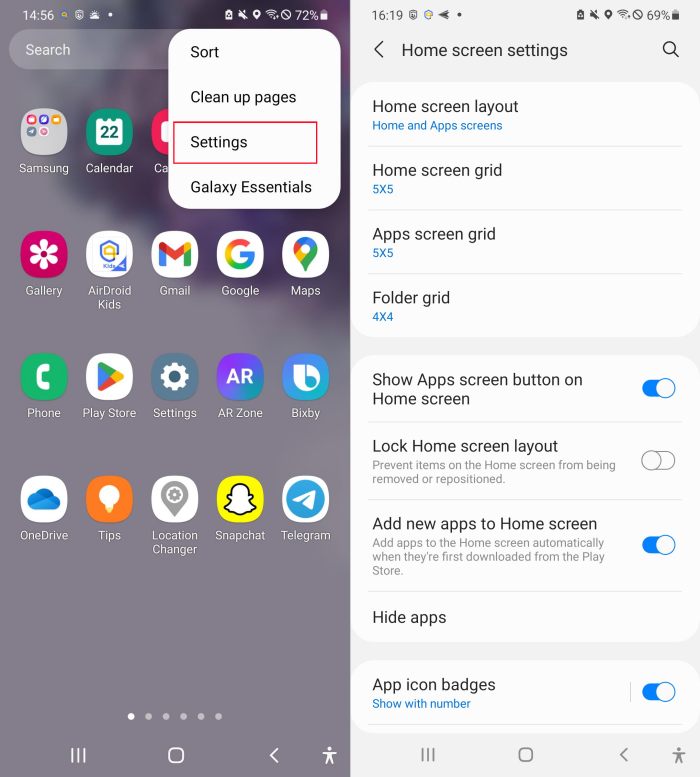
Samsung ana ekranınızda çekmece simgesini yanlışlıkla kaldırmış olabilirsiniz. Bunu geri getirmek için "Ana ekran ayarları"na gidip "Ana ekranda uygulama ekranı düğmesini göster" seçeneğini açabilirsiniz.
Bazı durumlarda, yazılım hataları cihazınızın veya ana ekran performansının işlevselliğini etkileyebilir.
Uygulama Çekmecenizi Kullanma ve Özelleştirme İpuçları
Daha önce belirttiğimiz gibi, uygulama çekmecesinin amacı sadece yüklü uygulamaları depolamakla sınırlı değildir. Ayrıca birçok amaç için kullanabilirsiniz, örneğin:
Arama ile Uygulamayı Hemen Bulun
Uygulama içinde uzun uzun kaydırmak istemiyorsanız, yapmanız gereken tek şey uygulama çekmecesindeki arama kutusunu kullanmaktır.
Uygulama çekmecesini açtığınızda, üstte bir arama kutusu görürsünüz. Ardından, uygulamanın adını yazarak hemen bulabilirsiniz.
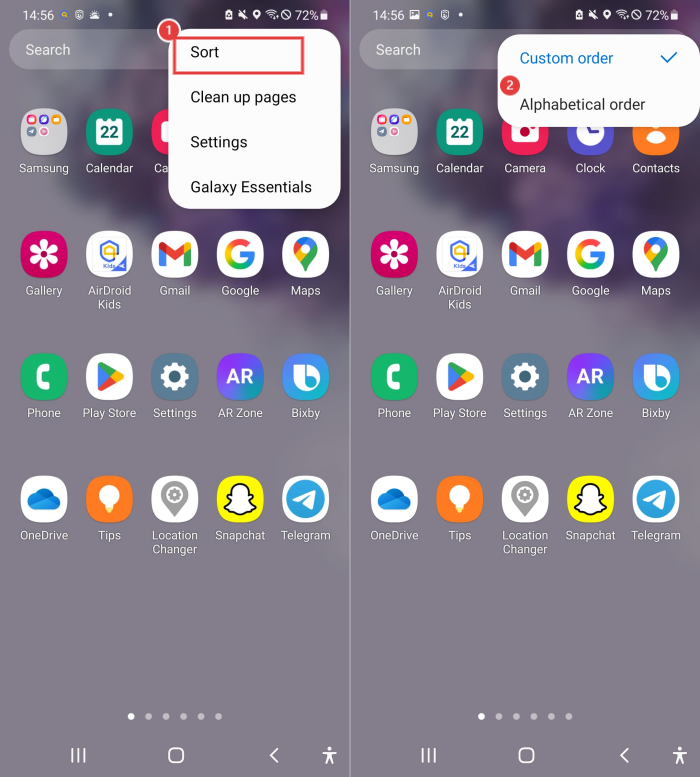
Kolay erişim için, uygulama çekmeceleri yüklü tüm uygulamaları alfabetik olarak sıralamanıza da izin verir. Bunu yapmak için (Samsung örneğiyle):
1. Ana ekranın altından yukarı kaydırarak uygulama çekmecesini açın.
2. Sağ üstteki "üç nokta" butonuna dokunun ve "Sırala"yı seçin.
3. Sonra "Alfabetik sıra" seçeneğini seçin.
Uygulama Izgara Boyutunu Değiştirin
Uygulama çekmecesindeki uygulamaların ızgara boyutunu da kişiselleştirebilirsiniz. Bu sayede bir ekranda daha fazla uygulama sığdırabilir ve onları bulmayı kolaylaştırabilirsiniz. Bunu yapmak için aşağıdaki adımları izleyin:
1. Ana ekranda boş bir alana basılı tutun, menü açılana kadar bekleyin.
2. "Ayarlar" simgesine dokunun.
3. Ana ekran ayarları altında "Uygulama Ekranı Izgarası"nı seçin.
4. Ardından, tarzınıza uygun herhangi bir ızgara boyutunu seçin.
Uygulamaların Uygulama Çekmecesine İndirilmesini Engelleyin
Uygulama çekmecenizi temiz tutmak istiyorsanız, yeni indirilen uygulamaların uygulama tepsisine değil, ana ekrana eklenmesini tercih edebilirsiniz. Bunu yapmak için:
1. Ana ekranda boş bir alana parmağınızı basılı tutun.
2. "Ayarlar" butonuna dokunun.
3. "Yeni uygulamaları Ana Ekrana ekle" seçeneğini açın.
4. Bunu yaptıktan sonra, yeni indirilen uygulamalar uygulama çekmecesine eklenmeyecektir.
Uygulamaları Uygulama Çekmecesinden Ana Ekrana Taşıyın
Ana ekran ile uygulama çekmecesi arasında bazı ilişkiler vardır ve bu da onlardan biridir. Favori uygulamanızı kolay erişim için uygulama çekmecesinden ana ekrana kolayca taşıyabilirsiniz. Yapmanız gerekenler:
1. Taşımak istediğiniz uygulamayı uygulama tepsisinde bulun.
2. Uzun basılı tutun ve ana ekrana sürükleyin.
Android Uygulama Çekmecesi Hakkında SSS
Uygulama çekmecesinde gizli uygulamaları nasıl bulurum?
Uygulama çekmecesinde gizli uygulamaları bulmak için aşağıdaki adımları izleyin:
1. Telefonunuzda uygulama çekmecesini açın.
2. Üç noktalı menüye dokunun ve "Ayarlar"ı seçin.
3. "Uygulamaları gizle" bölümüne giderek tüm gizli uygulamaların listesini kontrol edin.
Samsung’da uygulama çekmecesi kaydırma yönünü nasıl değiştiririm?
One UI 7 güncellemesi ile uygulama çekmecesi yönü varsayılan olarak yataydan dikeye değiştirildi. Neyse ki, alıştığınız yatay yönü kolayca geri getirebilirsiniz. İşte nasıl:
1. Uygulama çekmecesini açın. Üç noktalı menüye dokunun.
2. "Sırala > Özel Sıra"yı seçin.
3. Bunu yaptıktan sonra, yön tekrar yatay stile dönecektir.
iPhone’larda uygulama çekmecesi var mı?
Evet, iPhone’da da uygulama çekmecesi vardır ve iOS’ta buna "Uygulama Kütüphanesi" denir. Ona erişmek için son Ana Ekran sayfasının soluna doğru kaydırmanız yeterlidir.
Sonuç
Uygulama çekmecesi ve ana ekran, her gün telefonlarımızla etkileşim kurduğumuz ana arayüzü sağlasa da aralarında bazı farklar vardır.
Uygulama çekmecesi, Android cihazlarda yüklü tüm uygulamaların listesini gösteren bir menüyken, ana ekran favori panonuz gibi davranır; tercih ettiğiniz uygulamalar, widget’lar, saat ve diğer kısayollar ile birlikte uygulama çekmecesini içerir.
Metin Yıldız, dijital ebeveynlik çözümleri, mobil güvenlik ve uygulama incelemeleri üzerine uzmanlaşmış deneyimli bir teknoloji yazarıdır. On yılı aşkın içerik üretim tecrübesiyle, Türk ailelerine çocuklarının çevrim içi güvenliğini artırmalarına yardımcı olacak güvenilir, anlaşılır ve pratik rehberler sunmaktadır.





Bir Yanıt Bırakın.