Android'de Silinen Uygulamaları Görme ve Kurtarma Yöntemleri
Android telefonunuzda bir uygulamayı yanlışlıkla sildiğinizde paniklediniz mi? Bu duyguyu anlıyoruz. Çoğumuzun başına gelmiştir. Özellikle önemli veriler içeren bir uygulamayı yanlışlıkla silmek sinir bozucu olabilir.
Neyse ki, uygulamayı yanlışlıkla silmiş olsanız da, nadiren kullandığınız için otomatik olarak kaldırılmış olsa da, silinen uygulamaları geri yüklemenin yolları vardır. Şimdi bunlara bakalım!
Android'de Silinen Uygulamaları Bulma: 4 Test Edilmiş Yöntem
Bu bölümde, Android'de silinen uygulamaları görmenin farklı yöntemlerine değineceğiz. Her yöntem farklı durumlar için uygundur.
| Yöntemler | En Uygun Olduğu Durumlar |
|---|---|
| Play Store üzerinden | Play Store'dan indirdiği uygulamaları silen kullanıcılar için. |
| İndirilenler Klasörü üzerinden | Play Store dışından yüklenen APK dosyalarını bulmak için. |
| Gizlenen Uygulamaları Görüntüleyerek | Uygulamaları silmek yerine gizlemiş olabilecek kullanıcılar için. |
| Google Yedeklemesinden | Silinen uygulama ve uygulama verilerini geri yüklemek isteyenler için. |
Yöntem 1: Silinen Uygulamaları Play Store’dan Yeniden Yükleyin
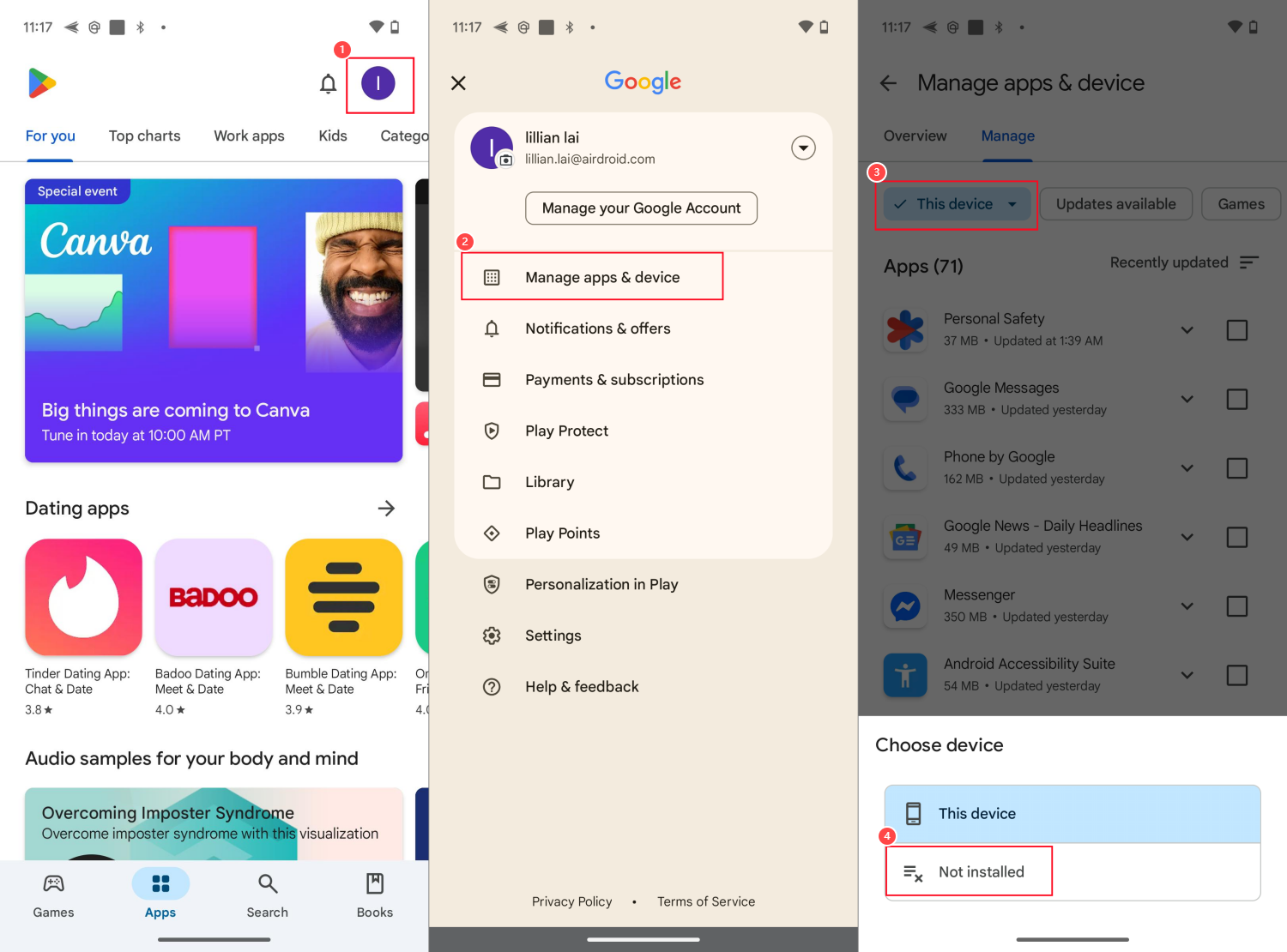
Bu yöntem çoğu kullanıcı için genellikle işe yarar. Play Store, yüklediğiniz tüm uygulamaların geçmişini, silinenler dahil, tutar ve böylece onları kolayca yeniden yükleyebilirsiniz. Android’de son silinen uygulamaları görmek için aşağıdaki adımları izleyin:
- Adım 1. Play Store uygulamasında profil simgenize dokunun.
- Adım 2. "Uygulamaları ve cihazları yönet" seçeneğini seçin ve ardından "Yönet"e tıklayın.
- Adım 3. "Bu cihaz" açılır menüsünü genişletin ve "Yüklü değil" seçeneğini seçin.
- Adım 4. Sildiğiniz uygulamayı bulun ve Android cihazınıza geri yüklemek için "Yükle"ye dokunun.
Yöntem 2: İndirilenler Klasörünü Kontrol Edin
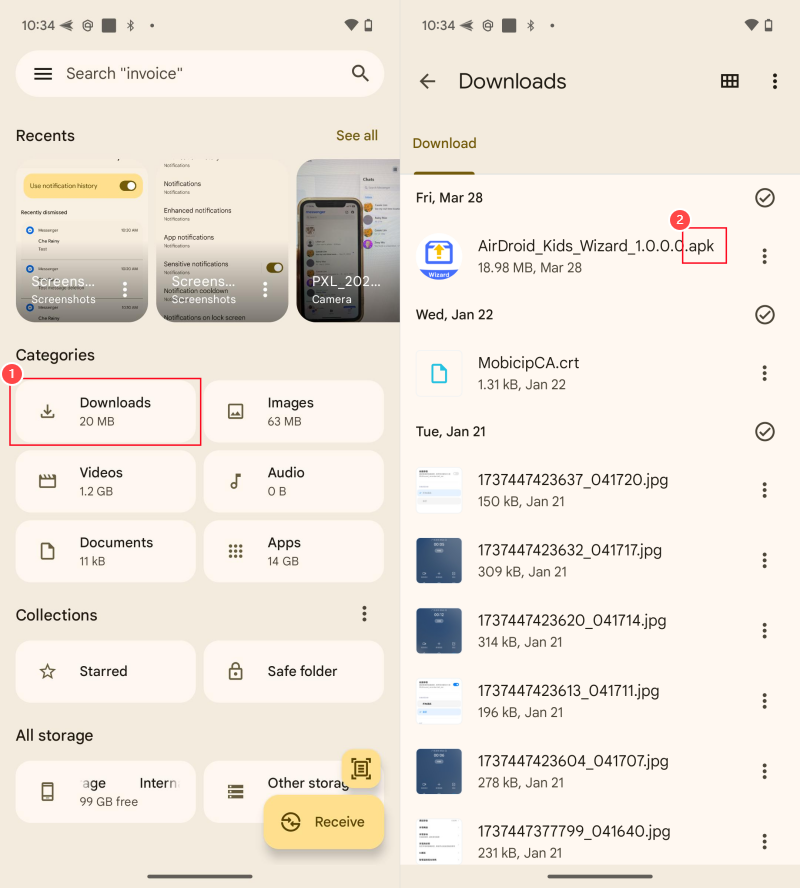
Eksik uygulamayı Play Store’da bulamıyorsanız, muhtemelen uygulama telefonunuza APK dosyası olarak indirilmiştir. Bu durumda, APK dosyası hâlâ İndirilenler klasörünüzde olabilir. Silinen APK uygulamalarını geri almak için şu adımları izleyin:
- Adım 1. Dosya Yöneticisi uygulamanızı açın.
- Adım 2. "İndirilenler" klasörüne gidin ve silinen uygulamanın APK dosyasını arayın.
- Adım 3. Üzerine dokunarak yükleyin ve istenirse "Bilinmeyen kaynaklardan yüklemeye izin ver" seçeneğini etkinleştirerek kurtarma işlemini tamamlayın.
Yöntem 3: Gizlenen Uygulamalar Klasörünü Kontrol Edin
Bazen, ana ekranda veya uygulama çekmecesinde bir uygulamayı bulamadığınızda, onu yanlışlıkla sildiğinizi düşünebilirsiniz. Aslında, uygulamalar sadece sizin tarafınızdan gizlenmiş olabilir. Neyse ki, gizlenen uygulamaları görünür hale getirebilir ve tekrar erişilebilir yapabilirsiniz.
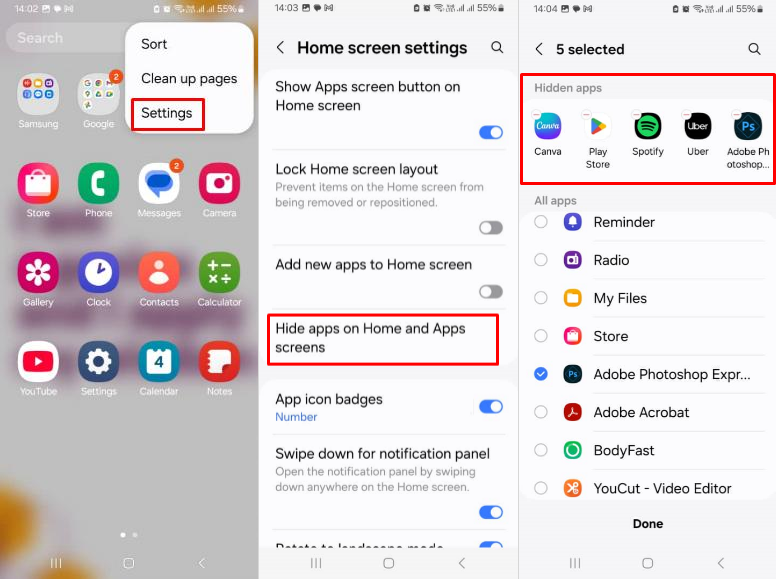
Android’de gizlenen uygulamaları geri getirmek için şu adımları izleyin: (Samsung Galaxy örneğiyle)
- Adım 1. Ana ekrandan yukarı kaydırarak uygulama çekmecesini açın.
- Adım 2. Menü simgesine (üç nokta) dokunun ve "Ayarlar" seçeneğine gidin.
- Adım 3. "Ana ekran ve Uygulama ekranlarında uygulamaları gizle" seçeneğini bulun ve dokunun.
- Adım 4. "Gizlenen uygulamalar" gibi seçenekleri arayın.
- Adım 5. Silindiğini düşündüğünüz uygulamayı seçerek gizliliğini kaldırın ve geri yükleyin.
Yöntem 4: Google Yedeklemesinden Geri Yükleme
Cihazınızı uygulamayı silmeden önce yedeklediyseniz, silinen uygulama ve verileri dahil her şeyi geri yükleyebilirsiniz. Ancak, uygulamayı sildikten sonra cihazınızı manuel olarak yedeklememeye dikkat edin; aksi takdirde önceki yedeğiniz üzerine yazılır.
Google Yedeklemesinden silinen uygulamaları geri almak için aşağıdaki adımları izleyin:
- Adım 1. "Ayarlar" uygulamasından "Hesaplar ve yedekleme" bölümüne gidin.
- Adım 2. "Verileri yedekle" seçeneğine dokunarak son yedeğin uygulamayı silmeden önce yapıldığını doğrulayın.
- Adım 3. Ardından, Android cihazınızda fabrika ayarlarına sıfırlama işlemi yapın.
- Adım 4. Kurulum sırasında Google hesabı yedeğinden geri yüklemeyi seçin.
- Adım 5. Bir süre sonra tüm uygulamalar ve veriler erişilebilir olacaktır.
Android'de Kaybolan Uygulama Simgesini Geri Getirme
Bazen bir uygulamayı ana ekrandan kaldırırsınız ama uygulama telefonunuzdan silinmemiştir. Peki Android’de uygulamayı ana ekrana nasıl koyarsınız? İşte bu bölümde bunu anlatacağız.
- Adım 1. Samsung’da "Uygulama Çekmecesi"ni açmak için yukarı kaydırın.
- Adım 2. Uygulamayı bulun ve simgesine uzun basın.
- Adım 3. Ardından, istediğiniz ana ekran konumuna sürükleyin.
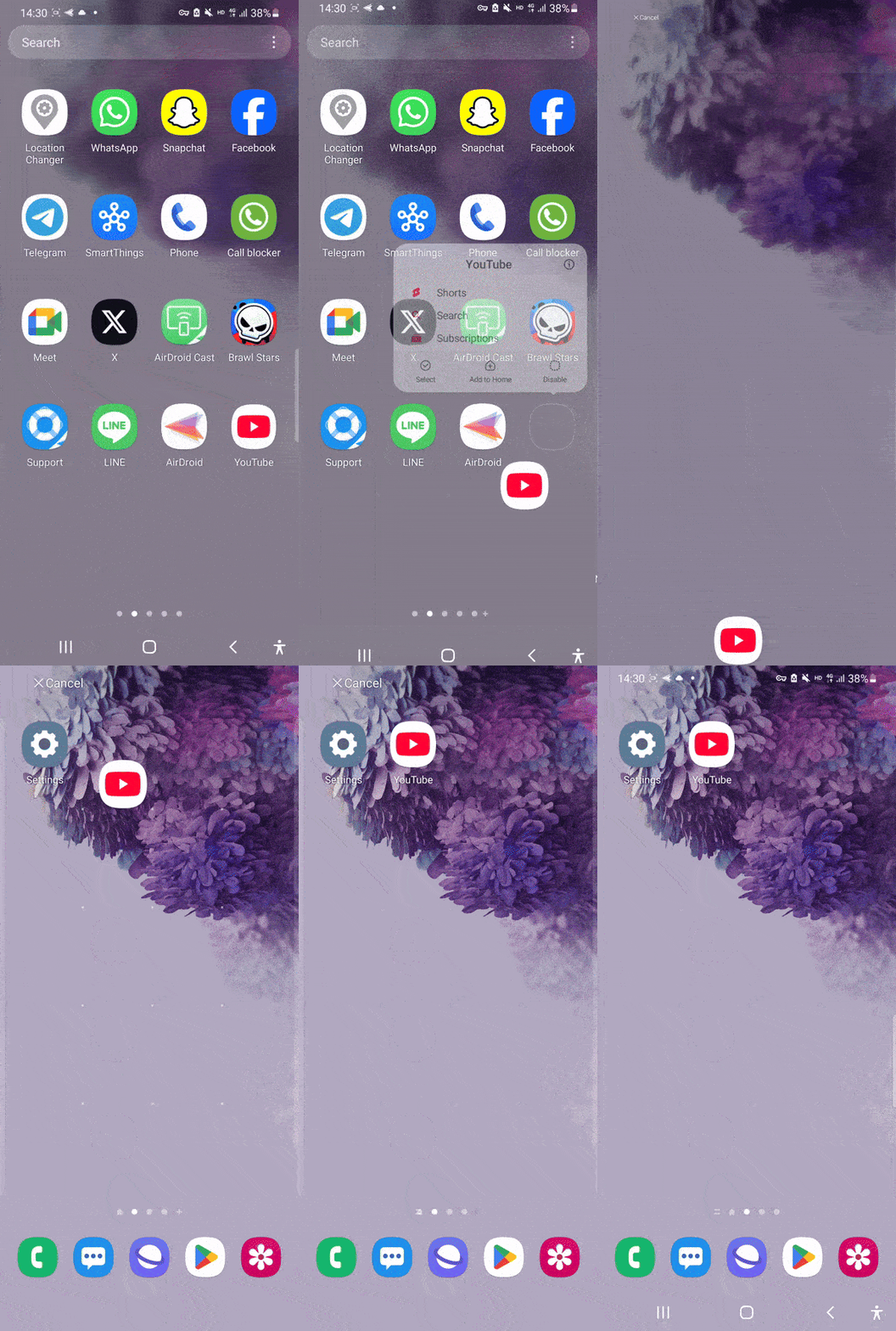
Uygulama çekmecesinde uygulama yoksa, gizlenen uygulamalar klasörünü kontrol edin. Gizlenmişse, gizliliğini kaldırın ve yukarıdaki adımları tekrarlayarak ana ekrana geri getirin.
Android'de Uygulamaların Silinmesini Önleme
Şimdiye kadar Android’de silinen uygulamaları görme ve kurtarma yöntemlerinden bahsettik. Şimdi ise bu sorunların gelecekte yaşanmaması için neler yapabileceğinizi konuşalım.
- Düzenli Yedekleme Yapın: Cihazınızda Google otomatik yedeklemeyi etkinleştirin. Ayrıca, uygulamalarınızı ve verilerinizi kaydetmek ve gerektiğinde geri yüklemek için üçüncü taraf uygulamalar da kullanabilirsiniz.
- Uygulama Kurtarma Araçları Kullanın: Silinen uygulamaları geri yükleyebileceğini iddia eden birçok uygulama vardır. Ancak testlerimizde, bu araçlar uygulama silinmeden önce yüklü değilse, silinen uygulamaları kurtaramadıklarını gördük.
- Dikkatli Olun: Herhangi bir uygulamayı silmeden önce mutlaka iki kez kontrol edin.
- Ebeveyn Denetimlerini Kullanın: Çocuğunuzun cihazında ebeveyn denetimlerinin kaldırılmasını önlemek için, kaldırma koruması sunan AirDroid Ebeveyn Denetimi uygulamasını kullanmanızı öneririz.
Android Silinen Uygulamalar Hakkında SSS
Sonuç
Bir uygulamayı yanlışlıkla silmek dünyanın sonu değildir. Bu yazıda, Android’de silinen uygulamaları nasıl göreceğinizi ve kurtaracağınızı inceledik. Özetle, uygulamayı Play Store’dan veya indirilenler klasöründen yeniden yükleyebilir, gizlenen uygulamalardan veya yedeklerden geri getirebilirsiniz; bu, uygulamanın nasıl kaybolduğuna bağlıdır.
Ayrıca, düzenli yedeklemeler yaparak ve uygulama silerken dikkatli davranarak uygulamaların kaybolmasını önlemeyi de ele aldık. Bu adımlarla uygulamalarınızı sorunsuzca yönetebilirsiniz.


Bir Yanıt Bırakın.