Evet, ancak Apple’ın yerleşik Ekran Süresi özelliği Android telefon kullanan ebeveynler için sınırlıdır. Apple Aile Paylaşımı, uzaktan yönetim için Apple cihaz ekosistemi gerektirir. Farklı cihazların kullanıldığı ailelerde AirDroid Parental Control gibi üçüncü taraf ebeveyn denetimi uygulamaları platformlar arası ekran süresi yönetimi sunar.
iPhone’da Ekran Süresi (2026): Gerçekten Neler Sayılır?
Ekran Süresi raporlarınız aşırı derecede hatalı görünüyorsa yalnız değilsiniz ve telefonunuz bozuk değil.
Ebeveynler için bu raporlar, çocukların dijital alışkanlıklarını yönlendirmede kritik önem taşır. Ancak farklı cihazların kullanıldığı evlerde bu iş çok daha zor hale gelir. Çocuğunuzun iPhone’unu yönetmek için Android kullanıyorsanız, Apple’ın yalnızca iOS’a yönelik ekosistemi size sınırlı görünürlük ve parçalı denetimler sunar.
Ekran Süresi Aslında Neyi Ölçer? (iOS 18)
iOS 18 itibarıyla (2025), Ekran Süresi tek bir basit kurala dayanır: ekran açıksa ve onunla etkileşim kuruyorsanız bu süre sayılır.
Bu, ön plandaki etkinliği izlediği anlamına gelir: açık ve görünür uygulamalar, okuduğunuz web sayfaları, ekranda oynayan videolar. Arka plan işlemlerini, ekran kapalıyken ses oynatımını veya pasif cihaz etkinliğini izlemez.
Sistem kullanımı tek tek uygulamalar (Instagram, Safari, Mesajlar), uygulama kategorileri (Sosyal, Eğlence, Verimlilik, Oyunlar) ve web siteleri (Safari’de ziyaret edilen alan adları) olarak düzenler. Ayrıca cihazı elinize alma sayısını da izler (telefonunuzu ne sıklıkla kontrol ettiğiniz) fakat bu, toplam sürelerden ayrıdır.
Veriler her gün yerel saatle gece yarısında sıfırlanır. Haftalık raporlar bölgenizin takvim ayarlarına göre düzenlenir (ABD’de genellikle Pazar-Cumartesi). Bu ilke, ön plan ve arka plan etkinliği arasında ayrım yapan Apple’ın arka plan yürütme yönergeleriyle de uyumludur.
| Etkinlik | Sayılır mı? | Kullanıcıların Kafasını Neden Karıştırır? | Hızlı Kontrol |
|---|---|---|---|
| Aktif uygulama kullanımı (oyunlar, sosyal medya, gezinme) | ✅ Evet | Genellikle doğrudur; karışıklık daha çok arka planda çalan sesten kaynaklanır | Ekran Süresi → Tüm Etkinliği Gör → uygulama listesini kontrol edin |
| Web’de gezinme (Safari, Chrome) | ✅ Evet | Arka plandaki sekmeler, okumuyor olsanız bile süre biriktirebilir | Alan adı düzeyinde ayrıntı için “Web Siteleri” bölümünü kontrol edin |
| FaceTime/video görüşmeleri | ✅ Evet | Görüşme sırasında aynı anda başka işler yaparsanız bazen daha düşük görünebilir | Ekran Süresi → FaceTime → sürenin eşleşip eşleşmediğini doğrulayın |
| Resim içinde Resim video | ✅ Evet | Hem video hem arka plandaki uygulama sayılır. Bu da “çift sayım” gibi görünebilir | Bu normal davranıştır; iki etkinlik gerçekten eş zamanlıdır |
| Cihazlar arası kullanım (aynı Apple kimliği) | ✅ Evet | Yalnızca “Cihazlar Arasında Paylaş” açıksa geçerlidir; aksi halde yalnızca tek cihaz görünür | Ayarlar → Ekran Süresi → Cihazlar Arasında Paylaş (açık konuma getirin) |
| 🔥 Müzik/podcast’ler (ekran kapalıyken) | ❌ Hayır | En yaygın “eksik süre” şikâyeti: 2 saat dinlediniz, Ekran Süresi 15 dakika gösteriyor | Müzik uygulaması → Arşiv → gerçek ses süresi için “Dinleme Süresi”ni kontrol edin |
| Telefon görüşmeleri (Telefon uygulaması kapalıysa) | ❌ Hayır | Arama yaptıktan sonra uygulamadan çıkarsanız uzun görüşmeler görünmez | İzlemek için görüşme sırasında Telefon uygulamasını ekranda açık tutun veya arama kaydını ayrı kontrol edin |
| 🔥 Navigasyon (ekran kapalıyken) | ❌ Hayır | En sık karıştırılan ilk 3 durumdan biri: 1 saatlik sürüş 10 dakika görünür çünkü yalnızca sesli yönlendirme sayılmaz | Sayılması için ekran açık olmalı ve haritayı göstermelidir; tam GPS süresi için Pil bölümünü kontrol edin |
| Arka planda indirmeler/güncellemeler | ❌ Hayır | İşlemler tamamlandığında garip saatlerde “hayalet kullanım” hissi oluşturabilir | Kontrol etmek için Ayarlar → Genel → Arka Planda Uygulama Yenileme |
| Bildirimleri kontrol etmek (dokunmadan) | ❌ Hayır | Telefonu elinize alma sayısı ayrı izlenir ama toplam süreye eklenmez | Yalnızca bildirimden sonra uygulamaya girerseniz süreye eklenir |
Ekran Süresine Neler Dahildir
Aktif Uygulama Kullanımı
Kaydırırken, yazarken, dokunurken veya izlerken ekranda açık olan her uygulama. Örnekler: Mesajlar’da yazışma, TikTok’ta gezinme, oyun oynama, Notlar’da yazı yazma.
Web’de Gezinme
Sayfa görünür durumdayken Safari veya diğer tarayıcılarda geçirilen süre. Makale okumayı, web videoları izlemeyi, alışveriş yapmayı ve web uygulamalarını kullanmayı kapsar.
Video Görüşmeleri
FaceTime, Zoom, Google Meet ve diğer video görüşmeleri sayılır çünkü ekran etkin kalır. Yalnızca sesli aramalar (ekran kapalıyken) sayılmaz.
Resim içinde Resim Video
Diğer uygulamaları kullanırken küçük kayan pencerede video izleme durumunda hem video hem de arka plandaki uygulama Ekran Süresine dahil edilir.
Ekran Açıkken Navigasyon
Ekran açıkken Apple Haritalar veya Google Haritalar kullanımı. Ekran kapalıyken adım adım sesli yönlendirmeyi takip etmek sayılmaz.
Cihazlar Arası Kullanım
“Cihazlar Arasında Paylaş” etkinse iPhone, iPad ve iPod touch’taki kullanım aynı Apple kimliği altında tek toplamda birleştirilir.
Neler Dahil Değildir (En Sık Karıştırılan 3 Durum)
#1: Ses Oynatımı (Ekran Kapalı)
Ekran kapalı veya kilitliyken çalan müzikler, podcast’ler ve sesli kitaplar. Ekran Süresinin “çok düşük” görünmesinin 1 numaralı nedeni budur. 2 saat dinlersiniz, Ekran Süresi 15 dakika gösterir. Gerçek ses süresi için Müzik uygulaması → Arşiv → “Dinleme Süresi”ni kontrol edin.
#2: Safari Arka Plan Sekmeleri
20 dakika gezindiniz ama Ekran Süresi 2 saat gösteriyor. Arka plandaki sekmeler ve otomatik oynatılan videolar, aktif olarak okumadığınız zamanlarda bile süre biriktirebilir. Kullanmadığınız sekmeleri kapatın veya alan adı düzeyinde ayrıntı için “Web Siteleri” bölümünü kontrol edin.
#3: Navigasyon (Ekran Kapalı)
1 saatlik sürüş 10 dakika görünür çünkü yalnızca sesli yönlendirme sayılmaz. İzlenmesi için ekran açık olmalı ve haritayı göstermelidir. Gerçek GPS kullanım süresi için Ayarlar → Pil → Haritalar bölümünü kontrol edin.
Telefon Görüşmeleri (Uygulama Kapalı)
Arama yaptıktan sonra Telefon uygulamasından çıkarsanız normal sesli aramalar sayılmaz. Yalnızca Telefon uygulamasının ekranda görünür kaldığı aramalar izlenir. Gerçek görüşme süresi için Son Aramalar sekmesini kontrol edin.
Arka Plan Etkinliği
Uygulama güncellemeleri, indirmeler, e-posta senkronizasyonu, konum servisleri, TV’ye AirPlay yayını gibi işlemler ekranla etkileşim olmadan çalışır ve sayılmaz.
Bildirimleri Kontrol Etmek
Saati, pili veya bildirim afişlerini görmek için ekranı uyandırmak sayılmaz. Yalnızca bildirimi gördükten sonra bir uygulamaya girerseniz süre eklenir.
Sayılarınız Neden Hatalı Görünüyor: 4 Veri Düzeltmesi
Düzeltme 1: “2 Saat Podcast Dinledim, Ekran Süresi 15 Dakika Gösteriyor”
Karışıklık: Düşük sayılar görüyorsunuz ve Ekran Süresinin çalışmadığını düşünüyor olabilirsiniz veya çocuğunuzun sınırları aştığından şüpheleniyor olabilirsiniz.
Neden olur: Ekran kapalıyken ses oynatımı sayılmaz. Ekran Süresi, ses tüketimini değil görsel etkileşimi ölçer.
Nasıl doğrulanır? (3 adım)
- 1.Ayarlar → Ekran Süresi → Tüm Etkinliği Gör → “Müzik” veya “Podcast’ler”e dokunun.
Not: Bu bölüm yalnızca ekran açıkken geçen müzik kullanım süresini gösterir.
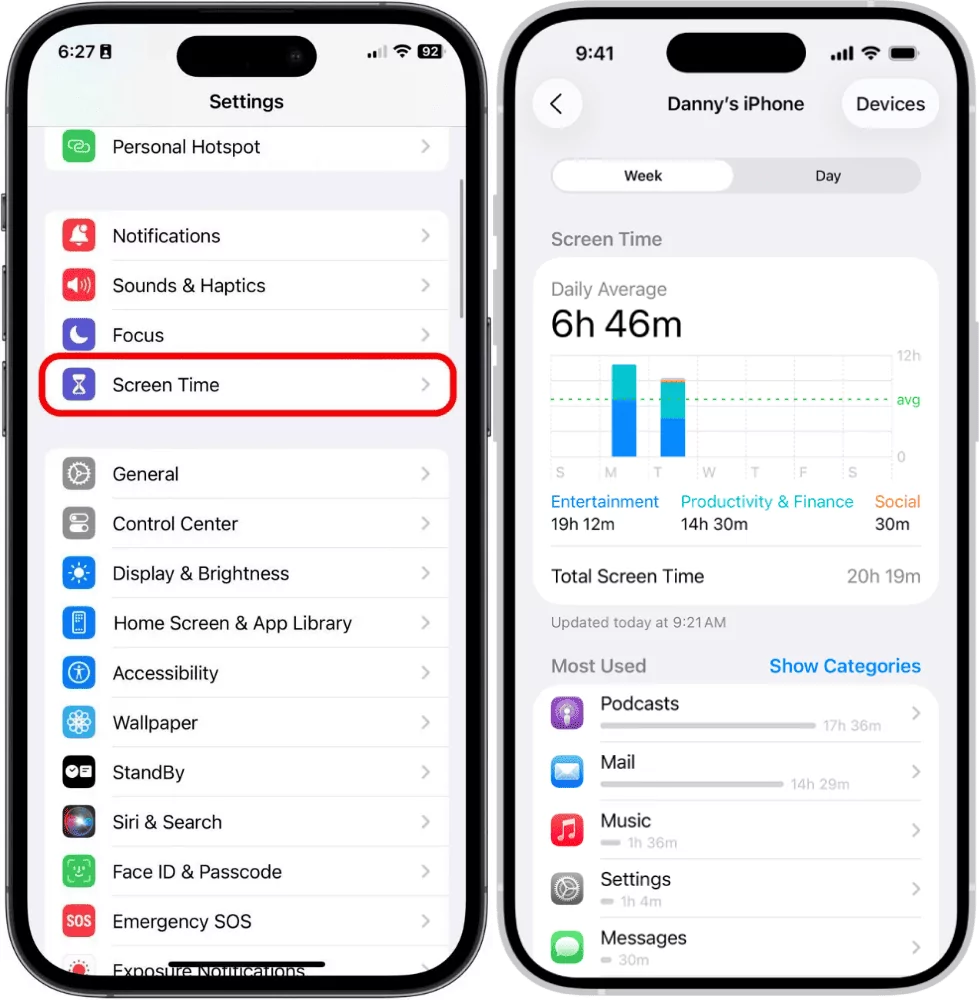
- 2.Toplam dinleme süresini tahmin etmek için podcast uygulamanızdaki “Sıradaki” kuyruğunu veya bölüm geçmişini kontrol edin.
Ekran Süresi 15 dakika gösteriyor ama siz 3+ podcast bölümü (~2 saat) dinlediyseniz, ekran kapalıyken ses oynatımının sayılmadığını doğrulamış olursunuz.
Apple Music kullanıcıları için alternatif: Yaklaşık dinleme istatistikleri için replay.music.apple.com adresini ziyaret edin (haftalık güncellenir, gerçek zamanlı değildir).
Sınırlama: Ekran Süresi yalnızca sese dayalı geçirilen süreyi izleyemez. Ekran kapalıyken oynatımı da içeren toplam ses tüketimini görüntülemek için iOS’ta yerleşik bir özellik yoktur.
Ebeveynler için: Bu yüzden çocuğunuzun “düşük Ekran Süresi”, aslında cihazla yoğun şekilde ilgilenmediği anlamına gelmeyebilir. Şunları değerlendirebilirsiniz:
- Müzik/Podcast kategorileri için Uygulama Sınırları ayarlamak (ekran açıkken tetiklenir, ancak yine de sınır oluşturur)
- Yalnızca ekran süresi toplamlarına değil, ses içeriklerine dair de konuşmalar yapmak
- Varsa, podcast uygulaması ayarlarından günlük süre hatırlatıcıları ayarlamak
Düzeltme 2: “Çocuğumun Ekran Süresi Gece 2’de Kullanım Gösteriyor Ama Uyuyordu”
Karışıklık: Kullanım imkânsız saatlerde görünür. Bu da hata olduğunu düşündürür veya daha kötüsünü.
Neden olur:
- Gecikmeli senkronizasyon: Ekran Süresi verilerinin Aile Paylaşımı üzerinden senkronize olması saatler sürebilir. Akşam 8’deki etkinlik, senkronizasyon gecikmesi nedeniyle gece 2 zaman damgasıyla görünebilir.
- Arka planda tamamlanma: Daha önce başlatılmış yükleme, yedekleme veya güncelleme işlemlerinin uygulamalar tarafından sonradan tamamlanması.
- Saat dilimi sorunları: Cihazın farklı saat dilimlerine taşınması veya zaman kısıtlamaları doğru ayarlanmadıysa saatin manuel değiştirilmesi.
Nasıl doğrulanır? (3 adım)
- Adım 1. Gerçek zaman damgalarını görmek için doğrudan çocuğun cihazında Ayarlar → Ekran Süresi bölümünü kontrol edin (Aile Paylaşımı üzerinden değil).
- Adım 2. Pil ayarlarıyla karşılaştırın (gerçek uygulama etkinlik saatlerini gösterir).
- Adım 3. Zaman damgaları cihazda eşleşiyor ama Aile Paylaşımı’nda eşleşmiyorsa senkronizasyon gecikmesi doğrulanmış olur.
Nasıl önlenir:
- Güvenilir senkronizasyon için tüm cihazların en son iOS sürümünde olduğundan emin olun
- Ayarlar → İçerik ve Gizlilik Kısıtlamaları → Konum Servisleri → Saat Dilimini Ayarla → “İzin Verme” (manuel saat değişikliklerini engeller)
- Daha doğru veri için Ekran Süresini gerçek zamanlı yerine sabah kontrol edin
Düzeltme 3: “Safari 2 Saat Gösteriyor Ama Ben Sadece 20 Dakika Gezindim”
Karışıklık: Ekran Süresi şişirilmiş görünür ve bu da yanlış izleme yapıldığı izlenimi verir.
Neden olur:
- Arka plan sekmeleri: Safari, aktif olarak okumuyor olsanız bile görünür olan her sekmenin süresini sayabilir.
- Otomatik oynatılan videolar: Arka plan sekmelerinde oynayan videolar süre biriktirir.
- Uygulama içi tarayıcılar: Instagram ve Facebook gibi uygulama içi tarayıcılar ayrı web süresi olarak değil, uygulama süresi olarak görünür.
Nasıl doğrulanır? (3 adım)
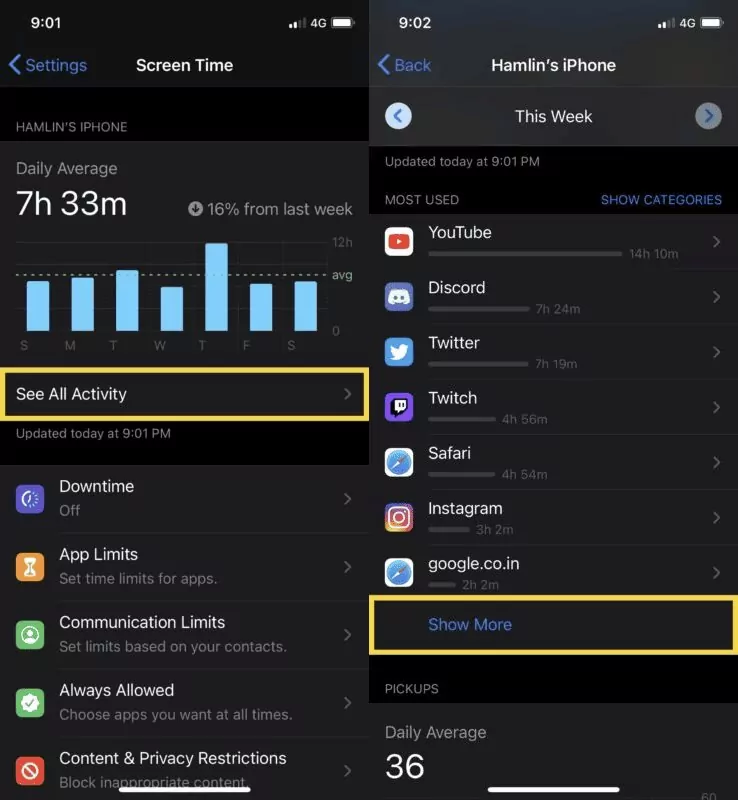
- Adım 1. Ekran Süresi → Tüm Etkinliği Gör → Safari’ye dokunun → alan adı düzeyinde döküm için “Web Siteleri”ni kontrol edin.
- Adım 2. Ziyaret ettiğinizi hatırlamadığınız siteleri belirleyin (olası otomatik yönlendirmeler veya reklamlar).
- Adım 3. Video sitelerinde uzun süreler olup olmadığını kontrol edin (muhtemelen otomatik oynatma).
Nasıl düzeltilir:
- Kullanılmayan sekmeleri kapatın: Safari → Sekmeler düğmesi → Tüm [X] Sekmeyi Kapat.
- Otomatik oynatmayı kapatın: Ayarlar → Safari → Gelişmiş → Deneysel Özellikler → “Medya Otomatik Oynatma” (varsa).
- Arka planda yenilemeyi sınırlayın: Ayarlar → Genel → Arka Planda Uygulama Yenileme → Safari için kapatın (bildirimleri etkileyebilir).
Düzeltme 4: “Oyunlar Kategorisi Yüksek Süre Gösteriyor Ama Çocuğum Eğitim Uygulaması Kullanıyordu”
Karışıklık: Kategoriler yanlış görünür ve bu da gerçek kullanımı değerlendirmeyi zorlaştırır.
Neden olur: Apple kategorileri gerçek kullanıma göre değil, App Store sınıflandırmasına göre atar. Birçok eğitim uygulaması “Oyunlar” veya “Eğlence” olarak sınıflandırılmıştır.
Nasıl doğrulanır? (3 adım)
- 1. Ekran Süresi → Tüm Etkinliği Gör → belirli uygulamaya dokunun (kategoriye değil).
- 2. Uygulama adını ve gerçek kullanım süresini kontrol edin.
- 3. Uygulama adına dokunun → App Store kategorisini görmek için “Bu Uygulama Hakkında” bölümünü açın.
Daha doğru görünüm nasıl elde edilir:
- Ham uygulama listesini görmek için “Kategorileri Göster” ve “Uygulamaları Göster” arasında geçiş yapın.
- Yalnızca kategori toplamlarına güvenmek yerine tek tek uygulama sürelerini kontrol edin.
- Daha hassas denetim için Uygulama Sınırlarını kategorilere değil, belirli uygulamalara uygulayın.
Ebeveynler için: Yanlış kategorilendirilmiş uygulamaları konuşma başlatmak için kullanın. “[Uygulama Adı] içinde 2 saat görüyorum, ne üzerinde çalışıyordun?” demek, “2 saat oyun oynadın” demekten daha yapıcıdır.
Ebeveynler Android’den iPhone Ebeveyn Denetimi Ayarlayabilir mi?
Apple Ekran Süresi, hem ebeveynler hem de çocuklar Apple cihaz kullanıyorsa en iyi şekilde çalışır.
Bir ebeveyn Android telefon kullanırken çocuk iPhone kullanıyorsa, Apple’ın yerleşik ebeveyn denetimleri sınırlıdır çünkü Apple’ın Aile Paylaşımı ekosistemine dayanır.
Farklı cihazların kullanıldığı aileler için, platformlar arası ebeveyn denetimi uygulaması, Android telefondan ekran süresini yönetmek, uygulama kullanımını kontrol etmek ve dijital sınırlar koymak için daha pratik bir çözüm sunabilir.
Platformlar Arası Ekran Süresi Yönetimi için AirDroid Parental Control Kullanın
Android kullanan bir ebeveyn olarak çocuğunuzun iPhone’unu yönetiyorsanız, AirDroid Parental Control farklı işletim sistemleri arasındaki boşluğu kapatmaya yardımcı olabilir.
Esas olarak Apple cihazları için tasarlanan Apple’ın yerleşik Ekran Süresi özelliğinden farklı olarak AirDroid Parental Control, ebeveynlerin çocuklarının cihaz kullanımını farklı bir platformdan yönetmesine olanak tanır.
- Çocuğunuzun dijital alışkanlıklarını anlayarak sağlıklı ekran rutinleri oluşturmasına yardımcı olun
- Dengeli günlük programlar ve bilinçli Kapalı Kalma Süresi planlarını birlikte oluşturun
- Odaklanmış bir öğrenme ve oyun ortamı için dikkat dağıtıcı unsurları azaltın
- Zamanında destek ve rehberlik sunmak için önemli gelişmelerden haberdar olun


| Özellik | Apple Ekran Süresi | AirDroid Parental Control |
|---|---|---|
| Android’den iPhone yönetimi | Sınırlı | Desteklenir |
| Ekran süresi raporları | Evet | Evet |
| Uygulama kullanım raporları | Evet | Evet |
| Farklı cihaz kullanan aileler | Daha az kullanışlı | Platformlar arası ebeveyn denetimi için tasarlanmıştır |
Aile Paylaşımı ile Ekran Süresi Kullanımı
Ebeveynler, Aile Paylaşımı’nı kullanarak çocukların ve diğer aile üyelerinin Ekran Süresini izleyebilir ve yönetebilir. iOS 18’de sistemin çok kullanıcılı haneleri nasıl yönettiği aşağıda açıklanmıştır.
Ayrı Hesaplar
Aile Paylaşımı grubunda her kişinin Ekran Süresi verileri ayrı kalır. Çocuğun kullanımı ebeveyninkiyle karışmaz; çocuğun Apple kimliği altında izlenir. Ebeveyn çocuğun raporunu görebilir, ancak çocuğun süresi ebeveynin ekran süresine eklenmez.
Çocuk Raporlarını Görüntüleme
Bir çocuk Aile Paylaşımı’na eklendikten ve Ekran Süresi ayarlandıktan sonra ebeveynler kendi cihazlarından çocuğun etkinliğini görüntüleyebilir. Apple, Aile Paylaşımı ile “kendi cihazınızda Ekran Süresi’ni açıp ardından çocuğunuzun adına dokunarak” raporun görülebileceğini açıklar. Bu sayede ebeveynler çocuğun her uygulama veya kategoride ne kadar zaman geçirdiğini, cihazı eline alma sayılarını, bildirimleri ve daha fazlasını görebilir.
Sınırları Uzaktan Ayarlama
Ebeveynler, çocuğun cihazlarında uzaktan Kapalı Kalma Süresi programları, Uygulama Sınırları ve Her zaman izin verilenler uygulamalarını ayarlayabilir. Örneğin bir ebeveyn “Oyunlar” için günlük sınır koyabilir veya okul gecelerinde cihazsız zaman planlayabilir. Sınıra ulaşıldığında çocuğun cihazı bunu uygular ve çocuk ebeveynden ek süre isteyebilir.
Bir çocuk için oluşturduğunuz tüm Ekran Süresi kuralları (Kapalı Kalma Süresi, Uygulama Sınırları, Uygulama ve İçerik Kısıtlamaları), çocuğun Ekran Süresi etkin tüm cihazlarına uygulanır.
Uygulama ve İçerik Kısıtlamaları
Ebeveyn denetimleri, uygulama ve içerik kategorilerini engelleme veya sınırlandırma olanağı sunar. Ekran Süresi ayarları altında ebeveynler, çocuğun cihazında Uygulama ve İçerik Kısıtlamaları’nı açarak açık içerikleri, uygulama kullanımını, uygulama içi satın alımları ve daha fazlasını kısıtlayabilir.
Bu kısıtlamalar, belirli uygulamaların veya özelliklerin hiç erişilememesi anlamına gelir ve fiilen bunları çocuğun ekran süresinin dışında bırakır.
Ayarları Senkronize Etme
Apple, Ekran Süresi ayarlarının (sınırlar, kapalı kalma süresi vb.) aile grubunda düzgün çalışmasını sağlamak için, bu ayarları etkinleştirmeden veya değiştirmeden önce tüm cihazların en son iOS sürümüne güncellenmesi gerektiğini belirtir.
Doğru senkronizasyon, çocuğun sınırlarının tüm cihazlarına uygulanmasını ve ebeveynlerin doğru, güncel raporlar görmesini sağlar.
Ekran Süresi Yeterli Olmadığında
Ekran Süresi, cihaz düzeyindeki denetimleri iyi yönetir, ancak birçok aile bazı eksiklerle karşılaşır:
- Konum görünürlüğü: Ekran Süresi, çocuğunuzun hangi uygulamaları kullandığını gösterir; nerede olduğunu göstermez. Bul ayrı bir özelliktir, manuel kontrol gerektirir ve varış bildirimi göndermez.
- Gerçek zamanlı farkındalık: Veriler gecikmeli senkronize olur. Mevcut etkinliği göremez veya sıra dışı kalıplar için uyarı alamazsınız.
- Platformlar arası aileler: Ekran Süresi yalnızca Apple cihazlarda çalışır. Android telefonlar, Windows bilgisayarlar veya Chromebook’lar için görünürlük sağlamaz.
Yaygın çözümler: Aileler genellikle Ekran Süresini (iOS cihaz denetimi için), özel aile güvenliği araçları ile birlikte kullanır (konum takibi, platformlar arası görünürlük ve gerçek zamanlı uyarılar için). Böylece Ekran Süresi en iyi yaptığı işi yaparken görünürlük eksikleri de tamamlanmış olur.
Ekran Süresi Sıkça Sorulan Sorular (2026)
Çocuğumun iPhone’unu Android telefonumdan kontrol edebilir miyim?
Android kullanıyorsam bir iPhone’u yönetmenin en iyi yolu nedir?
Ebeveyn Android kullanırken çocuk iPhone kullanıyorsa, genellikle yalnızca Apple Ekran Süresine güvenmek yerine platformlar arası bir ebeveyn denetimi uygulaması daha pratiktir. AirDroid Parental Control, ebeveynlerin çocuğun dijital alışkanlıklarını anlamasına ve farklı işletim sistemlerinde sağlıklı cihaz alışkanlıkları oluşturmasına yardımcı olur.
FaceTime Ekran Süresine dahil edilir mi?
Evet. FaceTime tamamen sayılır çünkü ekran video ile birlikte etkin durumdadır. Normal telefon görüşmeleri ise yalnızca Telefon uygulaması ekranda açık kalırsa sayılır. Video görüşmeleri bölümüne bakın.
Müzik dinlemek Ekran Süresine dahil edilir mi?
Hayır, ekran kapalıysa. Ekran kilitliyken veya kapalıyken müzik dinlerseniz bu sayılmaz. Ekran açıkken Müzik uygulamasında gezinirseniz, bu gezinme süresi sayılır. Gerçek ses süresi için Müzik uygulaması → Arşiv → “Dinleme Süresi”ni kontrol edin. 1 numaralı karışıklığa bakın
Telefon görüşmeleri Ekran Süresine dahil edilir mi?
Duruma bağlıdır. Normal sesli görüşmeler yalnızca Telefon uygulaması açık kalır ve ekranda görünür durumda olursa sayılır. Arama yapıp hemen uygulamadan çıkarsanız veya telefonu kilitlerseniz görüşme süresi izlenmez. FaceTime görüşmeleri ise ekran video ile etkin kaldığı için her zaman sayılır. Doğru görüşme süresi için Ekran Süresine güvenmek yerine Telefon uygulamasındaki Son Aramalar sekmesini kontrol edin.
Telefon kilitliyken Ekran Süresi sayılır mı?
Hayır. Ekranı kapalı olan kilitli veya boşta duran cihazlar için Ekran Süresi sıfırdır. Sistem yalnızca aktif görsel etkileşimi izler.
Ekran Süresi ne sıklıkla güncellenir?
Gerçek zamanlı değildir. Verilerin tamamen senkronize olması dakikalar hatta saatler sürebilir, özellikle Aile Paylaşımı üzerinden. Günlük toplamlar yerel saatle gece yarısında sıfırlanır. En doğru görünüm için gerçek zamanlı yerine sabah kontrol etmek daha iyidir.
Bazı uygulamaları Ekran Süresinden hariç tutabilir miyim?
Hayır. Belirli uygulamaları izleme dışı bırakamaz veya gizleyemezsiniz. Tek tek uygulamalar için özel süre sınırları ayarlayabilirsiniz, ancak kullanım yine de raporlarda görünür.
Ekran Süresi, uygulamaların içindeki web sitelerini izler mi?
Kısmen. Safari’de gezinme belirli web sitelerini gösterir. Uygulama içi tarayıcılar (örneğin Instagram’ın yerleşik tarayıcısı) ayrı web süresi yerine uygulama süresi olarak görünebilir. Düzeltme 3’e bakın
Neden Ekran Sürem ben uyurken kullanım gösteriyor?
Senkronizasyon gecikmeleri veya arka planda tamamlanan işlemler. Önceki etkinlikler garip saatlerde senkronize olabilir veya uygulamalar arka plan işlemlerini sonradan tamamlayabilir. Doğrulamak için çocuğun cihazındaki zaman damgalarını Aile Paylaşımı verileriyle karşılaştırın. Düzeltme 2’ye bakın
Öne Çıkan Noktalar
Ekran Süresi toplam cihaz süresini değil, aktif görsel etkileşimi ölçer. Ses oynatımı, arka plan etkinliği ve kilitli cihazlar sayılmaz.
Sayılar hatalı mı görünüyor? Yukarıdaki 4 düzeltmeyi kontrol edin: yalnızca ses süresi, senkronizasyon gecikmeleri, arka plan sekmeleri veya yanlış kategorilendirilen uygulamalar.
Aileler için: Ekran Süresi iOS cihaz denetimlerini iyi yönetir. Konum farkındalığı, gerçek zamanlı uyarılar veya platformlar arası görünürlük için tamamlayıcı araçları değerlendirin.





Bir Yanıt Bırakın.