- Adım 1.Apple menüsünü açın ve “Sistem Ayarları” veya “Sistem Tercihleri”ni seçin.
- Adım 2.Kenar çubuğundan “Privacy & Security” seçeneğine tıklayın.
- Adım 3.Ardından Konum Servisleri’ni bulun ve etkinleştirin.
- Adım 4.Son olarak uygulama listesinden “Find My” seçeneğinin açık olduğundan emin olun.
Mac’ten iPhone Yerine Konum Nasıl Paylaşılır
“MacBook’umu iPhone’um yerine konumum olarak nasıl ayarlayabilirim? Find My uygulamasında konumumun MacBook’umun konumu olmasını istiyorum. Mevcut konum cihazımı iPhone’um yerine MacBook’um olarak değiştirmenin bir yolu var mı?” -- Reddit’ten.
Yukarıdaki kullanıcı gibi Find My’da paylaştığınız konumu iPhone’dan MacBook’a geçirmek mi istiyorsunuz? Cevabınız evetse bu yazı, Find My’da iPhone yerine Mac üzerinden konum paylaşma hakkında gerçeği size anlatacak. Hadi birlikte bakalım!
iPhone Yerine Mac’ten Konum Paylaşabilir misiniz?
Ne yazık ki HAYIR.
Mac’ten iPhone yerine konum paylaşmak için Reddit ve Apple Community’de önerilen tüm yöntemleri denedim, ancak hiçbiri işe yaramadı. Sonuç olarak Mac’imde “Use This Mac as My Location” seçeneğini bulamadım. Ancak bir YouTube kullanıcısının da belirttiği gibi iPad kullanıyorsanız durum farklıdır.
Kısacası Find My’da konumunuzu iPhone yerine Mac’ten paylaşamazsınız, ancak iPad’den paylaşabilirsiniz.
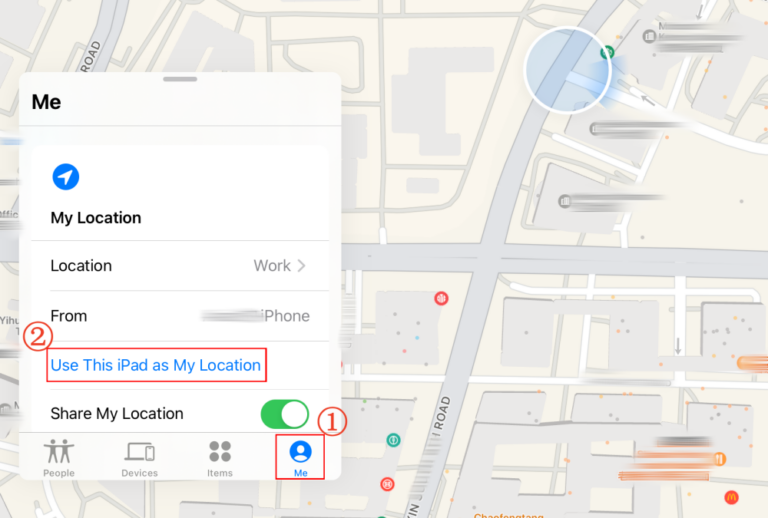
Find My’da iPhone yerine iPad’den konum paylaşmak için şu basit adımları izleyin:
- Adım 1.iPad’inizde Find My uygulamasını açın.
- Adım 2.“Me” sekmesine gidin.
- Adım 3.“Use This iPad as My Location” seçeneğine dokunun.
- Adım 4.Bundan sonra Find My, konumunuzu iPhone yerine iPad’den paylaşmaya başlar.
Mac’te Biriyle Konum Nasıl Paylaşılır?
Find My’da konum paylaşımı için Mac’i kullanamasanız da Mac’ten konum paylaşmanın başka yolları vardır. Aşağıdaki basit talimatları izleyin. Böylece Mac’te kısa sürede konum paylaşabilirsiniz.
Find My Kullanarak
Find My uygulaması, belirli bir kişiyle konumunuzu paylaşmanıza veya kendi Apple cihazlarınızı kolayca takip etmenize olanak tanır. Mac’te biriyle konum paylaşmak için şu adımları izleyin.
Başlamadan Önce:
- Adım 1.Find My uygulamasını açın ve sol alt bölümden “Share My Location” seçeneğine tıklayın.
- Adım 2.“To” alanına bir ad, e-posta adresi veya telefon numarası girerek bir kişi seçin.
- Adım 3.“Send” seçeneğine tıklayın ve ardından konumunuzu ne kadar süre paylaşmak istediğinizi belirleyin.
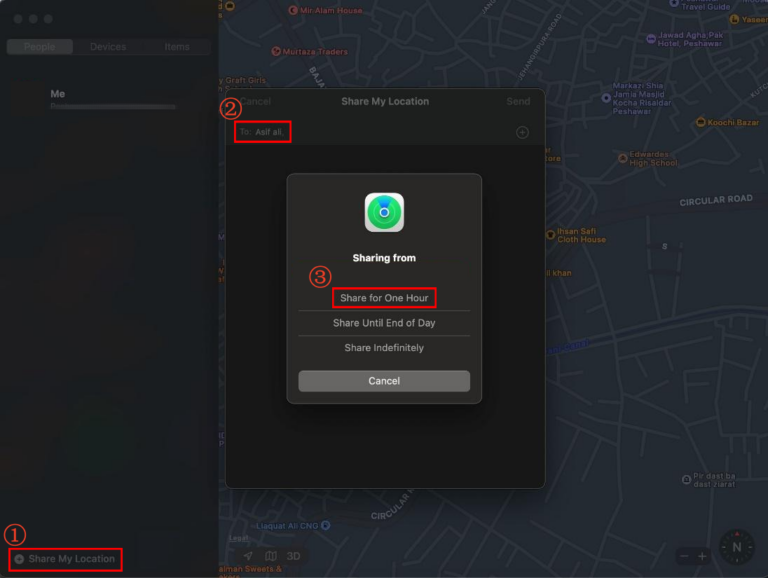
İpucu: Konumunuzu paylaştıktan sonra karşı tarafın konumunu görüntüleme isteği de gönderebilirsiniz.
Mesajlar’ı Kullanarak
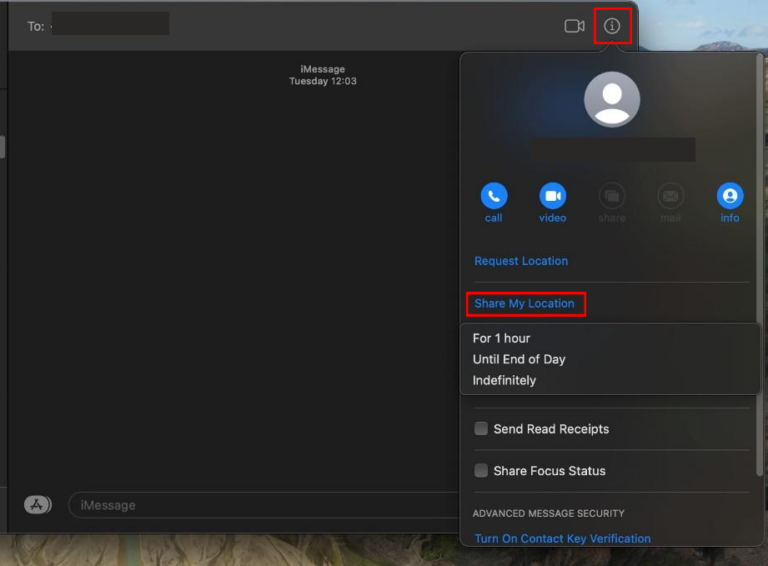
Mac’te konum paylaşmak için bir diğer öneri de Mesajlar uygulamasıdır. Bu uygulama, Mac kullanıcılarının arkadaşları ve aile üyeleriyle mesajlaşmasını ve konum paylaşmasını kolaylaştırır. Mac’ten konum paylaşmak için aşağıdaki adımları izleyin:
- Adım 1.Mesajlar uygulamasını açın ve konuşmayı seçin.
- Adım 2.Sağ üst köşede bulunan Bilgi düğmesini seçin.
- Adım 3.“Share My Location” seçeneğine tıklayın, ardından konum paylaşımı süresini seçin.
Haritalar’ı Kullanarak
Mac’te Haritalar üzerinden sabitlenmiş konumları da sevdiklerinizle paylaşabilirsiniz. Haritalar, trafikte kolayca yol almanıza yardımcı olur ve hatta konumunuzu Mail, Mesajlar veya AirDrop ile paylaşmanıza olanak tanır. Mac’te Haritalar ile konum paylaşmak için şunları yapın:
- Adım 1.Haritalar uygulamasındaki mavi noktaya tıklayın veya bir yer arayın.
- Adım 2.Sağ üst köşedeki “Share” düğmesine basın.
- Adım 3.Ardından konumunuzu Mail, Mesajlar, AirDrop ve diğer yollarla birine gönderin.
Bonus: Mac’te Çocuğunuzun Canlı Konumunu Nasıl Görüntüleyebilirsiniz?
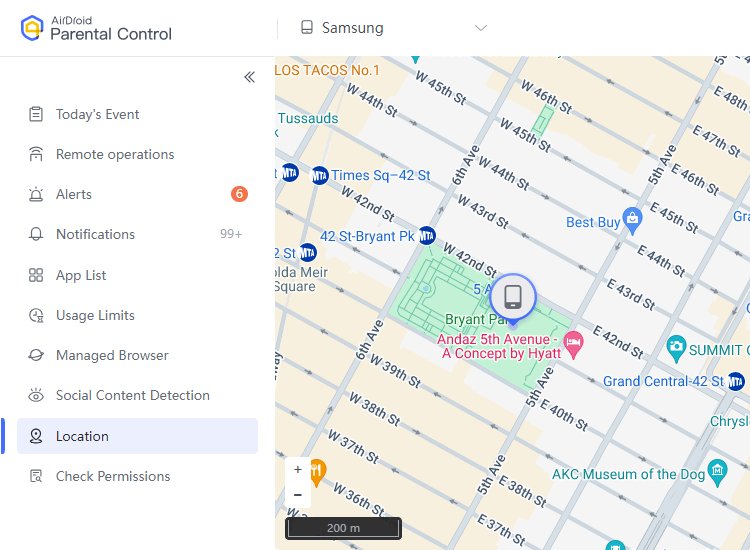
Çocuğunun canlı konumunu Mac üzerinden takip etmek isteyen ebeveynler için AirDroid Parental Control kapsamlı işlevler sunar.
Bu araç; çocuğunuzun canlı konumunu, 15 günlük Rota Geçmişini, çevrimdışı ortam kontrolünü ve daha fazlasını içerir. Böylece çocuğunuzun her zaman güvende olduğundan emin olabilirsiniz. Şimdi AirDroid Parental Control web sayfasına gidin ve Ücretsiz Deneme için kaydolun!
Mac’te Konum Hakkında Sıkça Sorulan Sorular
S1. Mac’te konum servisleri nasıl açılır?
S2. Mac’te Find My nasıl açılır?
- Adım 1.“Sistem Ayarları”na gidin. Kenar çubuğunun üst kısmında adınıza tıklayın.
- Adım 2.Sağ tarafta “iCloud” seçeneğine tıklayın, ardından “Find My”ı seçin.
- Adım 3.“Turn On” ve ardından “Allow” seçeneğini seçin.
- Adım 4.Mac’inizin çevrimdışıyken bile bulunabilmesi için “Find My network” seçeneğini açın.
- Adım 5.Yapılandırmayı tamamlamak için “Done” seçeneğine tıklayın.
S3. Mac’imden iPhone’umu nasıl takip ederim?
Mac kullanarak iPhone’unuzu takip etmek için Find My uygulamasını açın ve “Devices” sekmesine gidin. Cihaz listesinden iPhone’unuzu seçin. Ardından konumunu harita üzerinde göreceksiniz.





Bir Yanıt Bırakın.