Bir Samsung cihazda Google Haritalar ile ilgili herhangi bir sorun yaşıyorsanız, uygulamayı kapatıp yeniden açın. Sorun devam ederse, ayarlar > uygulamalar bölümünde önbellek verilerini temizleyin ve cihazı yeniden başlatın.
Google Haritalar Çalışmıyorsa Nasıl Düzeltilir? [2026]
Google Haritalar en çok ihtiyaç duyduğunuz anda neden çalışmıyor? İster bir toplantıya yetişmeye çalışıyor olun ister yeni bir yer arıyor olun, uygulamanın donması, hatalı çalışması veya hiç açılmaması gerçekten çok sinir bozucudur.
Bazen sorun sinyal kaynaklıdır, bazen izinlerle ilgilidir, bazen de güncel olmayan yazılım gibi daha derin bir nedenden kaynaklanır. Ama endişelenmeyin. Bu makalede, Google Haritalar’ın sorun çıkarmasının en yaygın 7 nedeni ve her birini adım adım nasıl düzeltebileceğiniz açıkça anlatılmaktadır. Bu rehberi okuduktan sonra Haritalar’ı yeniden sorunsuz şekilde kullanabilirsiniz. Üstelik teknik bilgiye de ihtiyacınız yok.
- Neden 1: Zayıf veya Kararsız İnternet
- Neden 2: Konum İzinleri Devre Dışı
- Neden 3: Güncel Olmayan Uygulama veya Sistem
- Neden 4: Google Sunucu Kesintisi
- Neden 5: Fazla Önbellek veya Veri
- Neden 6: Cihaz Donanımı Sorunları
- Neden 7: Yanlış Arka Plan Ayarları
- İpuçları: Google Haritalar Çalışmadığında Alternatif Çözüm
1Zayıf veya Kararsız İnternet
Google Haritalar düzgün çalışmıyorsa, rotaların yüklenmesi uzun sürüyorsa veya telefonunuz bağlı göründüğü halde sürekli “Çevrimdışı” mesajı görüyorsanız sorun büyük ihtimalle internet bağlantınızdadır.
Bazen uygulama boş ekranda takılı kalır veya sunucularla gerçek zamanlı senkronizasyon kuramadığı için eski konum verilerini gösterir. Bu durum özellikle yer altı otoparkları veya kırsal yollar gibi sinyalin zayıf olduğu yerlerde sık görülür.
Çözümler
• Wi-Fi ile mobil veri arasında geçiş yapın: Wi-Fi düzgün çalışmıyorsa mobil veriye geçin. Mobil veri yavaşsa Wi-Fi’a bağlanın. Bu hızlı değişiklik çoğu zaman sorunu anında çözer.
• Uçak Modu’nu açıp kapatın: Uçak Modu’nu 10 saniye açın ve ardından kapatın. Bu işlem ağ bağlantınızı sıfırlar ve geçici aksaklıkları giderebilir.
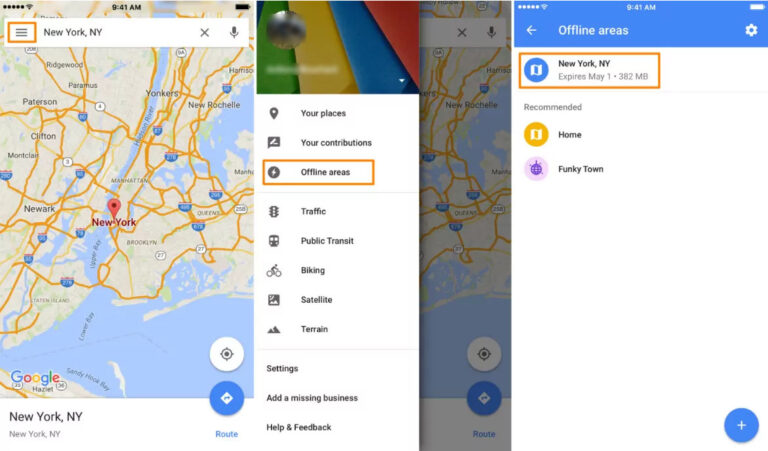
• Çevrimdışı haritaları önceden indirin: İnternetin zayıf olduğu bir yere gidecekseniz haritayı önceden indirin. Bu oldukça pratik bir yöntemdir.
Çevrimdışı Haritalar’ı indirmek için adımlar:
- Adım 1. Telefonunuzda Google Haritalar’ı açın.
- Adım 2. Profil simgenize dokunun (sağ üst).
- Adım 3. Çevrimdışı haritalar > Kendi haritanızı seçin seçeneğine gidin.
- Adım 4. İstediğiniz alanı seçmek için yakınlaştırın veya uzaklaştırın.
- Adım 5. İndir’e dokunun.
2Konum İzinleri Devre Dışı
Ekrandaki mavi noktanın rastgele hareket ettiğini veya daha kötüsü tamamen gri göründüğünü fark edebilirsiniz. Ayrıca “Konum algılanamıyor” ya da “Konum servislerini etkinleştirin” gibi hatalar da alabilirsiniz. Bu da Google Yol Tarifi özelliğinin çalışmamasına neden olur.
Bu genellikle Google Haritalar’ın cihazınızdaki GPS’e veya konum ayarlarına erişim izni olmadığı anlamına gelir.
Çözümler
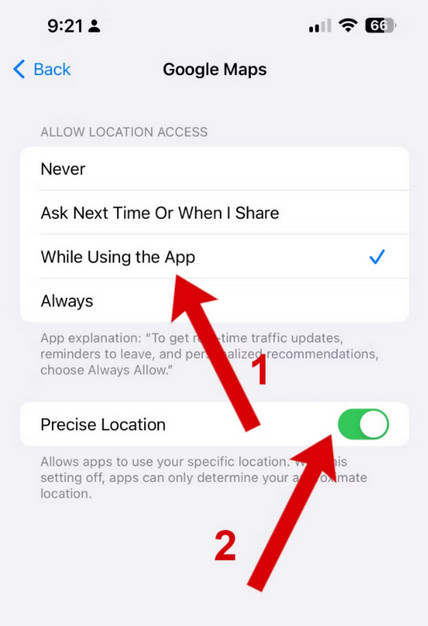
• iOS (iPhone/iPad)
- Adım 1. Ayarlar > Gizlilik ve Güvenlik > Konum Servisleri > Google Haritalar yolunu izleyin.
- Adım 2. Ayarı “Her Zaman” olarak belirleyin.
- Adım 3. “Kesin Konum” seçeneğini etkinleştirin.
• Android
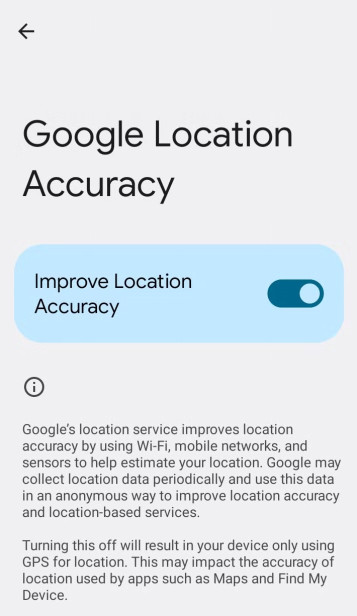
“Yüksek Doğruluk” modunu açın
- Adım 1. Ayarlar > Konum > Konum Servisleri > Konum Doğruluğu
- Adım 2. Konum Doğruluğunu İyileştir seçeneğini açın.
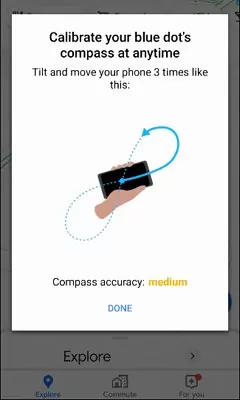
Pusulayı kalibre edin
Mavi noktanız yanlış yönü gösteriyorsa şunu deneyin:
Google Haritalar’ı açın. Ardından telefonunuzu birkaç kez sekiz çizerek hareket ettirin. Ekranda “Pusula kalibre edildi” mesajını görmelisiniz.
3Güncel Olmayan Uygulama veya Sistem
Google Haritalar rastgele çöküyor mu veya Google Haritalar konumu güncellemiyor mu? Live View gibi özellikler eksik mi? Ya da uygulama normalden daha mı yavaş çalışıyor? Bunların hepsi Google Haritalar uygulamasının veya cihaz yazılımınızın güncel olmadığını gösterebilir.
Uygulama ya da işletim sistemi güncel değilse uyumluluk sorunları, düşük performans ve eksik özellikler sıkça ortaya çıkar.
Çözümler
Google Haritalar Uygulamasını Güncelleyin
iOS’ta: App Store’u açın, “Google Haritalar”ı aratın ve varsa Güncelle’ye dokunun.
Android’de: Google Play Store’a gidin, Google Haritalar’ı bulun ve Güncelle’ye dokunun.
Cihaz Sistemini Güncelleyin
iOS’ta: Ayarlar > Genel > Yazılım Güncelleme.
Android’de: Ayarlar > Sistem > Yazılım Güncelleme.
Hem uygulamayı hem de telefon yazılımını güncel tutmak, tüm özelliklerin sorunsuz çalışmasını sağlar ve bilinen hataların giderilmesine yardımcı olur.
4Google Sunucu Kesintisi
Google Haritalar navigasyonu başlatmıyorsa veya yalnızca sizde değil herkeste birden bire çalışmayı bıraktıysa sorun sizden kaynaklanmıyor olabilir. Nadir durumlarda Google sunucuları bakım veya beklenmedik sorunlar nedeniyle devre dışı kalabilir. Böyle bir durumda şunları fark edebilirsiniz:
- Hiçbir rota yüklenmez.
- Bölgenizdeki herkes aynı sorunu bildirir.
- Sorun tüm cihazlarda ve platformlarda görülür.
Çözümler
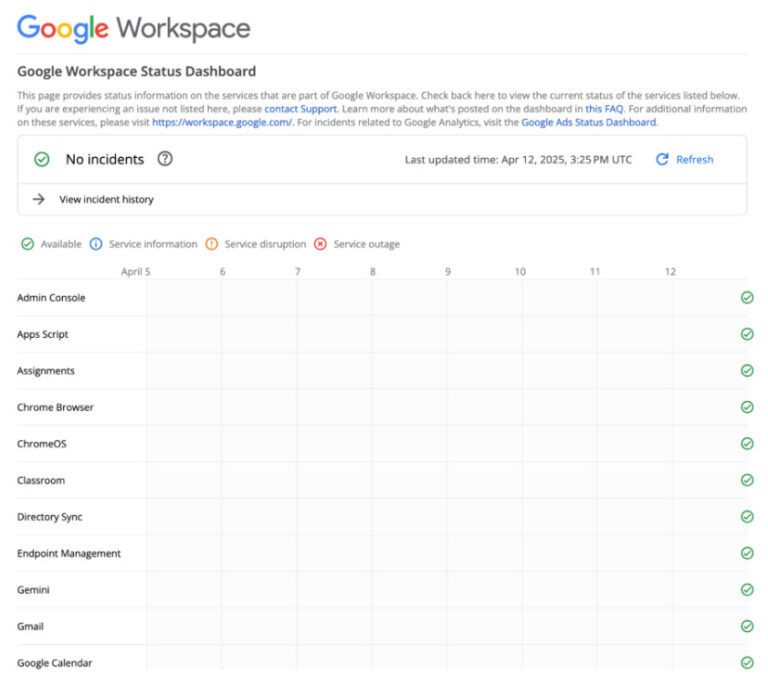
Google Durum Paneli’ni kontrol edin:
Bir kesinti olup olmadığını görmek için Google Workspace Durum Paneli sayfasını ziyaret edin. Listede Google Haritalar’ı bulun ve kırmızı ya da turuncu olarak işaretlenip işaretlenmediğini kontrol edin. Bu size sorunun kaynağını anlamada yardımcı olur.
Geçici Olarak Alternatifleri Kullanın
Google sorunu giderene kadar Waze’i, Apple Haritalar’ı veya hatta klasik bir kâğıt haritayı kullanabilirsiniz.
5Fazla Önbellek veya Veri
Uygulama donuyor, yavaş yükleniyor veya sürekli oturum açmanızı mı istiyor? Bunun nedeni biriken veri ya da önbellek olabilir. Bunları temizlemek yardımcı olabilir.
Çözümler
Android:
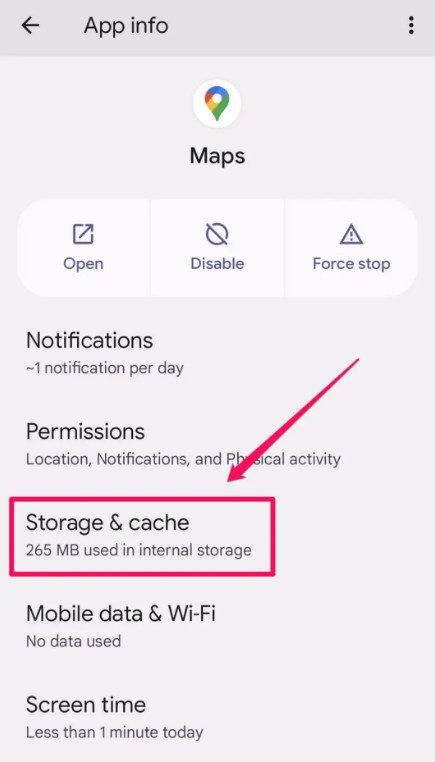
Android’de Google Haritalar çalışmıyorsa, şu adımları izleyin:
- Adım 1. Ayarlar > Uygulamalar > Google Haritalar yolunu izleyin.
- Adım 2. Depolama ve önbellek seçeneğine dokunun.
- Adım 3. Önce Önbelleği Temizle’ye dokunun.
- Adım 4. Sorun devam ederse Depolamayı Temizle seçeneğine dokunun. Ancak bu işlem uygulamayı varsayılan ayarlarına döndürür ve yeniden oturum açmanız gerekir.
iOS:
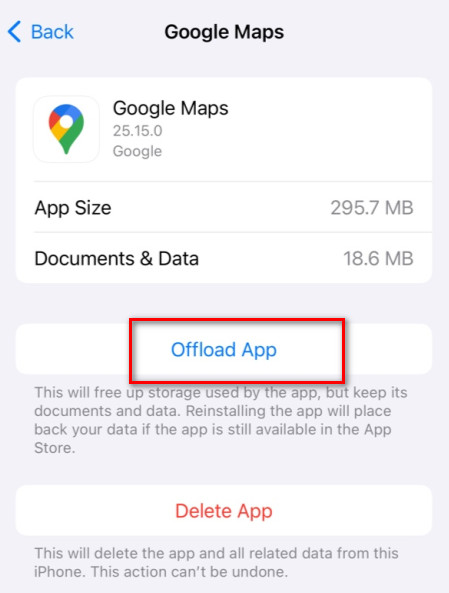
iPhone’da Google Haritalar çalışmıyorsa, şu adımları izleyin:
- Adım 1. Ayarlar > Genel > iPhone Saklama Alanı yolunu izleyin.
- Adım 2. Aşağı kaydırıp Google Haritalar’ı bulun.
- Adım 3. Uygulamayı Kaldır seçeneğine dokunun.
6Cihaz Donanımı Sorunları
Bazen sorun uygulamada değil, donanımdadır. Şunları fark edebilirsiniz:
- GPS sinyali zayıftır veya sürekli kesiliyordur.
- Telefonunuz yanlış konum gösteriyordur.
- Haritalar kullanılırken cihaz hızlı ısınıyor veya yavaşlıyordur.
Çözümler
Cihazınızı yeniden başlatın: Basit bir yeniden başlatma işlemi GPS’i sıfırlar ve arka plandaki sorunları temizler.
Haritalar’ı kapalı alanlarda kullanmamaya çalışın: GPS sinyalleri en iyi açık alanlarda çalışır. Kalın duvarlar, tüneller veya metal çatılar sinyali engelleyebilir.
Farklı bir cihazda deneyin: Google Haritalar başka bir telefonda sorunsuz çalışıyorsa sorun GPS anteninin hasarlı olması gibi cihaza özgü bir donanım probleminden kaynaklanıyor olabilir.
7Yanlış Arka Plan Ayarları
Sesli navigasyon aniden duruyor mu veya başka bir uygulamaya geçtiğinizde Haritalar kapanıyor mu? Bu durum, telefonunuzda arka plan etkinliği kısıtlandığında ortaya çıkar.
Çözümler
Arka Planda Uygulama Yenilemeyi Etkinleştirin:
iOS:
- Adım 1. Ayarlar > Genel > Arka Planda Uygulama Yenileme yolunu izleyin.
- Adım 2. Aşağı kaydırın, Google Haritalar’ı bulun ve açık olduğundan emin olun.
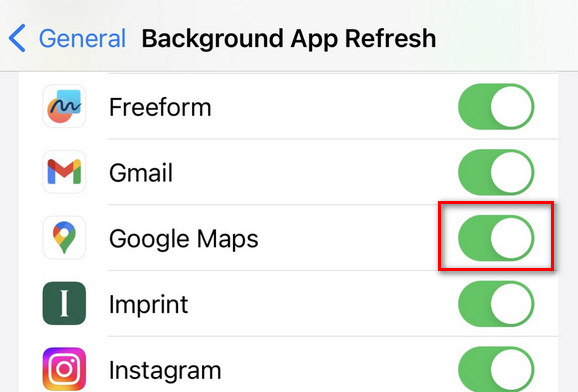
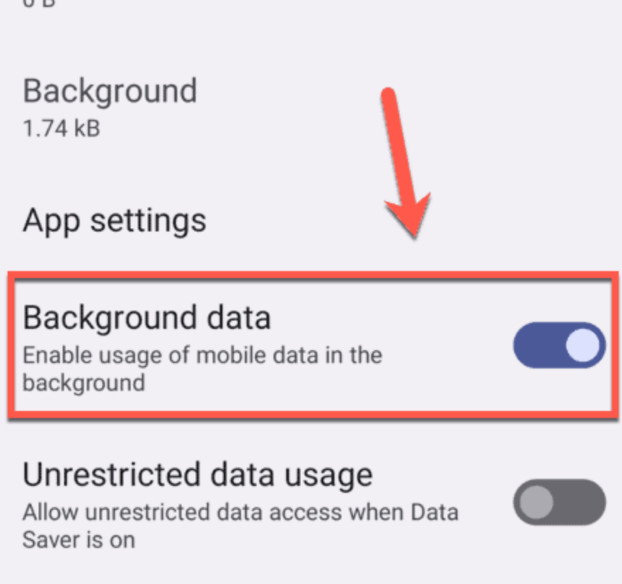
Android:
- Adım 1. Ayarlar > Uygulamalar > Google Haritalar > Veri kullanımı yolunu izleyin.
- Adım 2. Arka plan verisini etkinleştirin.
VPN’leri Devre Dışı Bırakın:
Bazı VPN’ler konum servislerini etkileyebilir veya arka plan kullanımını kısıtlayabilir. Geçici olarak kapatın ve tekrar deneyin.
Hem WLAN Hem Hücresel Veriye İzin Verin:
Telefonunuzun Google Haritalar için yalnızca Wi-Fi kullanacak şekilde ayarlanmadığından emin olun:
iOS: Ayarlar > Google Haritalar > Kablosuz Veri → WLAN ve Hücresel Veriyi seçin
Android: Ayarlar > Uygulamalar > Google Haritalar > Mobil Veri ve Wi-Fi → Her ikisini de etkinleştirin
İpuçları: Google Haritalar Çalışmadığında Alternatif Çözüm
Google Haritalar düzgün çalışmıyorsa ve çocuğunuzun veya aile üyelerinizden birinin konumunu takip etmek için güvenilir bir yönteme ihtiyacınız varsa AirDroid Parental Control kullanmayı düşünebilirsiniz. Bu uygulama kapsamlı gerçek zamanlı konum takibi özellikleri sunar ve geleneksel navigasyon uygulamaları başarısız olduğunda bile sevdiklerinizle bağlantıda kalmanıza yardımcı olur.
- Canlı Konum Takibi: Çocuğunuzun veya aile üyenizin nerede olduğunu istediğiniz zaman görün.
- Rota Geçmişi Görüntüleme: Son 30 gün içinde nerelerde bulunduklarını kontrol edin.
- Belirli Alanlara Giriş ve Çıkış Uyarıları: Ev veya okul gibi güvenli bölgeler belirleyebilir ve giriş ya da çıkış yaptıklarında bildirim alabilirsiniz.
- Çevrelerini Uzaktan İzleyin: Ekran Yansıtma gibi özellikleri kullanın veya kameralarına erişerek çevrelerinde neler olduğunu görün.
AirDroid Konum Takip Aracı
AirDroid ile GPS ve konum takip araçlarını kullanarak arkadaşlarınızı ve ailenizi kamusal alanlarda güvende tutun.
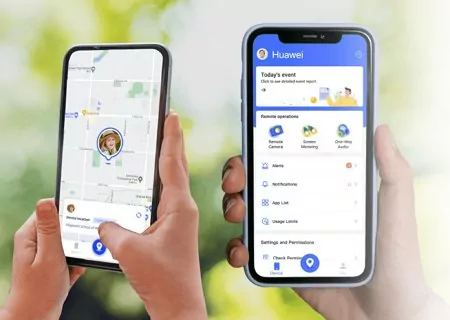
Google Haritalar güvenilir çalışmadığında bu uygulama kullanışlı bir yedek çözüm sunar. Ayrıca sevdiklerinizi güvende tutmak için size daha fazla araç sağlar.
Sonuç
“Google Haritalar neden çalışmıyor?” diye soruyorsanız yalnız değilsiniz. Zayıf internetten güncel olmayan uygulamalara veya yanlış ayarlara kadar birçok küçük sorun, Haritalar’da büyük problemlere yol açabilir. İyi haber şu ki bunların çoğu sadece birkaç basit adımla kolayca çözülebilir.
Ve hiçbir şey işe yaramazsa sevdiklerinizi gerçek zamanlı takip etmek için her zaman AirDroid Parental Control gibi güvenilir bir seçeneği deneyebilirsiniz. Bu rehberin Google Haritalar’ı yeniden sorunsuz kullanmanıza yardımcı olmasını umuyoruz.
Google Haritalar'ın Çalışmamasıyla İlgili En Sıcak Sorular
1. Samsung'da Google Haritalar Çalışmıyor Sorunu Nasıl Giderilir?

2. Chrome'da Google Haritalar Çalışmıyor Sorunu Nasıl Giderilir?
Google Chrome tarayıcısını açın, menü simgesine tıklayın ve ayarları seçin. "Sıfırla ve temizle" seçeneğine tıklayın ve sağ taraftaki "Ayarları orijinal varsayılanlarına geri yükle" seçeneğine dokunun. Bu, muhtemelen sorunu çözecek ve probleme neden olan geçici dosyaları silecektir.
3. Google Haritalar Neden Arabama Bağlanmıyor?
Aracınızın Bluetooth ayarlarını kontrol edin ve uygulama sesine izin verdiğinden emin olun. Gerekirse hem telefonunuzu hem de araç sisteminizi yeniden başlatın.
4. GPS ile Google Haritalar'ı Nasıl Düzeltebilirim?
Konumunuzun kalibrasyonu, akıllı telefonunuzun GPS yapılandırmasından önemli ölçüde etkilenebilir. Google Haritalar daha iyi konum verileri elde etmek için başka teknolojiler kullanabilir, bu nedenle uygulamayı güncel tuttuğunuzdan emin olun.
5. Google Haritalar'ı Arabamın Bluetooth'una Nasıl Bağlarım?
Google Haritalar'ı araç Bluetooth'una bağlamak için.
Adım 1: Akıllı telefonunuzda Google Haritalar uygulamasını açın.
Adım 2: Profil resminize veya hesabınızın baş harfinden oluşan daireye dokunun > Ayarlar ve Navigasyon ayarları. Aracınıza bağlanmak için Bluetooth'u açın.


Bir Yanıt Bırakın.