Bu "konum kayması"dır. Sebepleri arasında kapalı alanlarda zayıf GPS sinyali, kalibre edilmemiş pusula, telefon kılıflarından kaynaklanan manyetik parazit veya pil optimizasyonunun güncellemeleri durdurması vardır. Pusulanızı kalibre edin (Bölüm 2, Adım 5) ve parazit kontrolü yapın.
Google Haritalar Konumu Yanlış mı? Gerçekten İşe Yarayan 8 Çözüm
Çocuğunuz kütüphanede olduğunu söylüyor. Google Maps ise üç blok ötede bir markette olduğunu gösteriyor. Ya da navigasyon yaparken mavi noktanız kahve içmiş gibi sürekli zıplıyor.
Beni de böyle durumlar yaşadım. Reddit'te iki saat boyunca bulduğum her "çözümü" denedim. Meğerse kızımın Xiaomi telefonu, her gün 3 saat sonra Google Maps'i arka planda kapatıyormuş. Okul varışını bildirdi, benim telefonum ise hâlâ otobüste olduğunu gösteriyordu.
İşte gerçekten işe yarayanlar, sorununuzu çözme olasılığına göre sıralanmış. Boş laf yok. Gerçek kullanıcılar için işe yarayanlar burada.
- Bölüm 1: 2 Dakikalık Kontrol: Gerçekten Ne Bozuk?
- Bölüm 2: Gerçekten İşe Yarayan Çözümler (Etkisine Göre Sıralı)
- Bölüm 3: OEM Sorunu (Çocuğunuzun Telefonu Neden Güncellemeyi Durduruyor?)
- Bölüm 4: Çocuğunuz Konumunu Sahte Mi Gösteriyor?
- Bölüm 5: PC Tarayıcı Çözümleri
- Bölüm 6: Hiçbiri İşe Yaramazsa
- Bölüm 7: Hızlı Yanıtlar (SSS)
Bölüm 1: 2 Dakikalık Kontrol: Gerçekten Ne Bozuk?
Bir saat harcamadan önce, sorunun ne tür olduğunu belirleyin:
Hızlı Test: Başka Bir Harita Uygulaması Açın
Apple Maps, Waze veya başka bir uygulama açın. Eğer tüm uygulamalar sizi yanlış yerde gösteriyorsa, sorun telefonunuzun GPS veya ayarlarında demektir. Sadece Google Maps yanlışsa, muhtemelen Google Maps'in önbelleği veya izinleriyle ilgili bir sorun vardır.
Hızlı Test: Sadece Wi-Fi ile Çalışıyor Mu Kontrol Edin
Wi-Fi'yi kapatıp mobil veriyi kullanın. Konum hâlâ yanlış mı? Muhtemelen ağ sorunu değil. Konum aniden doğru mu oldu? Operatörünüz GPS destek verisini engelliyor olabilir.
Telefonum Bozuk Mu Testi
GPSTest (Android) veya GPS Diagnostic (iPhone) uygulamasını indirin. Binalardan uzak açık bir alanda durun. 8 veya daha fazla uydu görmelisiniz. 3 veya daha az uydu görüyorsanız, GPS anteniniz zarar görmüş olabilir—genellikle telefon düşürülünce olur.
Sırada ne yapmalı:
- Tüm uygulamalar yanlış → Bölüm 2'den başlayın
- Sadece Google Maps yanlış → Bölüm 2, Adım 6'ya atlayın (önbelleği temizleyin)
- Çocuğun telefon güncellemeyi birkaç saat sonra durduruyor → Bölüm 3 (ebeveyn şikayetlerinin %80'ini çözer)
- 4'ten az uydu → Telefonunuzun tamire ihtiyacı var
Bölüm 2: Gerçekten İşe Yarayan Çözümler (Etkisine Göre Sıralı)
Ebeveynler tarafından test edilen 8 çözüm | Son doğrulama: Nisan 2025
Burada çözümleri kolaylıklarına göre değil, etkilerine göre sıralıyorum. Kolay çözümler genellikle işe yaramaz.
- 1. Konum Servisleri: "Her Zaman" Olarak Ayarlayın ("Kullanırken" Değil)
- 2. Pil Optimizasyonunu Kapatın (Asıl Sorun)
- 3. Yüksek Doğruluk Modunu Etkinleştirin
- 4. Wi-Fi Tarama Özelliğini Açın (Wi-Fi Kapalı Olsa Bile)
- 5. Pusulayı Kalibre Edin
- 6. Google Maps Önbelleğini Temizleyin
- 7. Her Şeyi Güncelleyin
- 8. Araba Kullanıyorsanız, Telefon Tutucunuzu Kontrol Edin
1. Konum Servisleri: "Her Zaman" Olarak Ayarlayın ("Kullanırken" Değil)
Konum paylaşımının durmasının en büyük sebebi budur. "Kullanırken" seçeneği, uygulama ekranda açıkken konumu kullanır. Telefon cebindeyken konum paylaşımı için "Her Zaman" seçeneği gerekir.
Bir anneyle konuştum, kızı otobüse binmesi gereken saatte hâlâ kütüphanede görünüyor diye 20 dakika panik yapmış. Telefon direkt sesli mesaja gitmiş. Meğerse kız, pil tasarrufu için kütüphaneden çıktıktan sonra Konum Servislerini kapatmış. Harita eski konumu göstermeye takılmış, kız ise otobüs durağına yürüyormuş. Anne kızının hareket ettiğini hiç bilememiş.
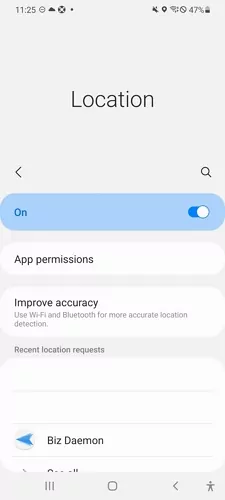
Android
Ayarlar'ı açın, Konum arayın.
Uygulama izinlerine (veya İzin yöneticisine) dokunun.
Google Maps'i bulun, dokunun.
Her zaman izin ver seçeneğini işaretleyin.
Kesin konumun açık olduğundan emin olun.
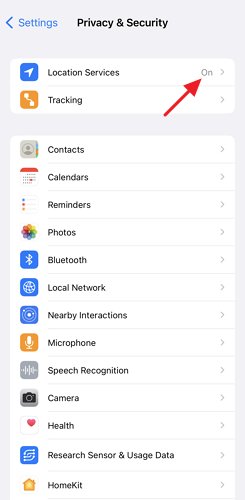
iPhone
Ayarlar > Gizlilik ve Güvenlik > Konum Servisleri.
Aşağı kaydırıp Google Maps'i bulun.
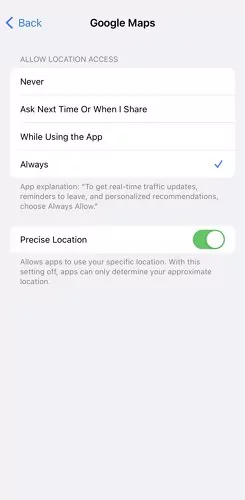
Her zaman seçeneğini işaretleyin.
Kesin Konumu açın.
2. Pil Optimizasyonunu Kapatın (Asıl Sorun)
Telefonunuz, pil tasarrufu için Google Maps'i arka planda kapatıyor. Bu yüzden çocuğunuzun konumu 15:00'te okulda görünüyor ama aslında 14:30'da ayrılmış. Telefon güncellemeyi durdurmuş.
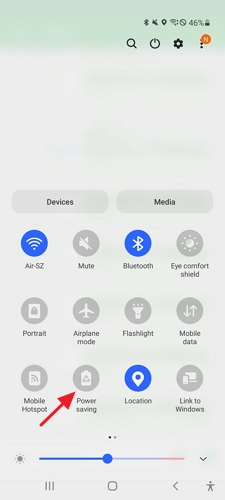
Android
Bildirim çubuğunu aşağı kaydırın, Pil tasarrufu veya Güç tasarrufu açıksa kapatın.
Ayarlar > Pil > Arka plan kullanım sınırları (Samsung) veya Pil optimizasyonu (diğer telefonlar).
Google Maps'i bulun, Optimizasyon yapma veya Sınırsız olarak ayarlayın.
Google Play hizmetleri için de aynısını yapın—konumu arka planda yöneten budur.
iPhone
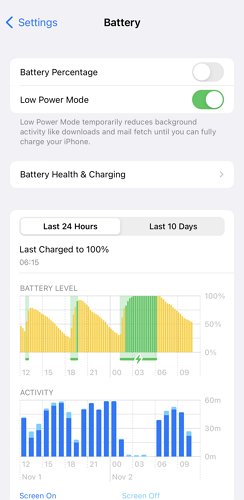
Ayarlar > Pil, Düşük Güç Modunu kapatın.
Ayarlar > Genel > Arka Plan Uygulama Yenileme, Google Maps'in açık olduğundan emin olun.
3. Yüksek Doğruluk Modunu Etkinleştirin
Bu mod, telefonunuzun GPS ile birlikte Wi-Fi ve baz istasyonlarını da kullanmasını sağlar. Özellikle şehirlerde çok daha doğru sonuç verir.
Komşum, oğlunun ilk metro yolculuğunda 10 dakika boyunca A çıkışında beklemiş çünkü Maps çocuğun çoktan çıktığını gösteriyormuş. Meğerse çocuk hâlâ aktarma yapıyormuş, ama yüksek binalar GPS'i bozuyormuş. Yüksek doğruluk modu, Wi-Fi ve Bluetooth kullanarak bu boşlukları doldurur.
Android
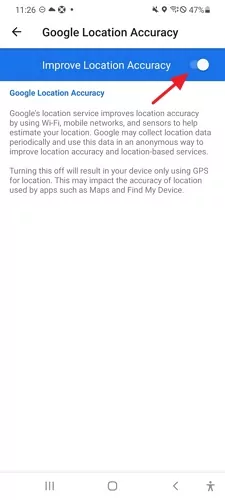
Ayarlar > Konum > Google Konum Doğruluğu.
Konum Doğruluğunu İyileştir'i açın.
iPhone
Ayarlar > Gizlilik ve Güvenlik > Konum Servisleri > Google Maps.
Kesin Konum'u açın.
4. Wi-Fi Tarama Özelliğini Açın (Wi-Fi Kapalı Olsa Bile)
Kapalı alanlarda GPS neredeyse işe yaramaz. Telefonunuz, bağlı olmasanız bile yakınlardaki Wi-Fi ağlarını kullanarak konumunuzu belirleyebilir. Bu, doğruluğu "bu binanın içinde bir yerde"den "3. kat, doğu kanadı"na çıkarabilir.
Android
Ayarlar > Konum > Wi-Fi ve Bluetooth taraması.
Hem Wi-Fi taramasını hem de Bluetooth taramasını açın.
Ayrıca kontrol edin: Ayarlar > Ağ ve internet > Veri Tasarrufu. Açıksa kapatın veya Google Maps'i "sınırsız" listeye ekleyin. Veri Tasarrufu, konumun ihtiyaç duyduğu arka plan verisini engeller.
iPhone
iPhone bunu otomatik yapar. Sadece Denetim Merkezi'nde Wi-Fi ve Bluetooth'un açık olduğundan emin olun (bir ağa bağlı olmanız gerekmez).
5. Pusulayı Kalibre Edin
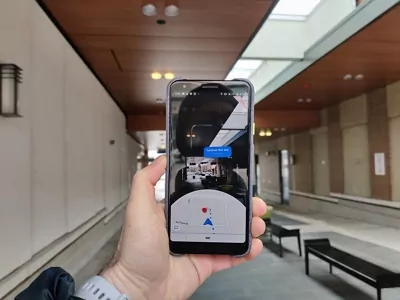
Mavi nokta doğru yerde ama yönünüz yanlışsa (kuzeye bakıyorsunuz ama Harita doğuya bakıyormuş gibi gösteriyorsa), pusulanız kalibrasyona ihtiyaç duyar.
Android
Google Maps'i açın, mavi noktaya dokunun.
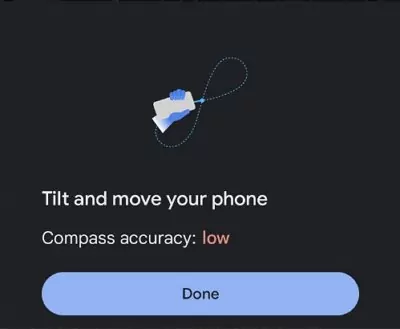
Kalibre Et'e dokunun, sonra telefonunuzu 8 şekli çizerek sallayın.
iPhone
Google Maps'i açın, mavi noktaya dokunun.
Canlı Görünüm ile Kalibre Et'i seçin.
Kamera ile binalara ve tabelalara yönelin, talimatları izleyin.
6. Google Maps Önbelleğini Temizleyin
Sadece Google Maps yanlışsa ve diğer uygulamalar doğruysa, önbellek verisi bozulmuş olabilir.
Konum gecikmesiyle ilgili bir başlık gördüm—çocuk eve 10 dakika önce varıyor ama Maps yakalayamıyor. En çok oy alan yorum: önbelleği temizle. Bir dönem oyun ve TikTok kullanımı sonrası Google Maps yavaşlar. Özellikle eski telefonlarda aylık temizlemek faydalı.
Android
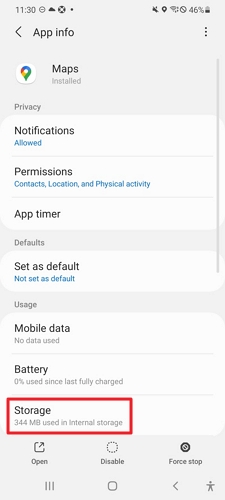
Ayarlar > Uygulamalar > Google Maps > Depolama.
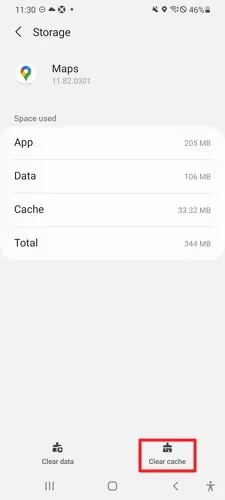
Önbelleği temizle'ye dokunun.
Bu işe yaramazsa, Depolamayı temizle'yi deneyin (tekrar giriş yapmanız gerekir).
iPhone
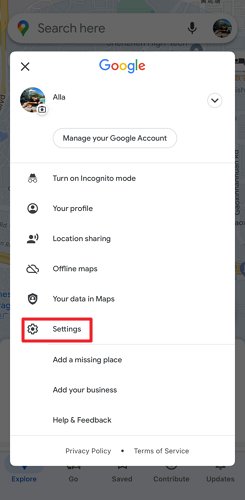
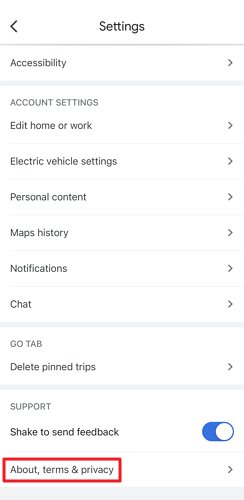
Google Maps > profiliniz > Ayarlar.
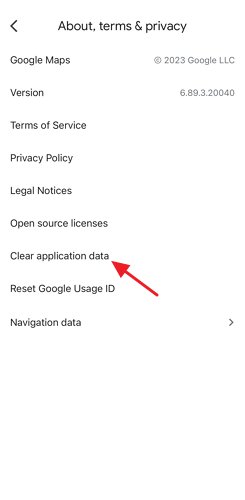
Hakkında, koşullar ve gizlilik > Uygulama verilerini temizle.
Onaylayın.
7. Her Şeyi Güncelleyin
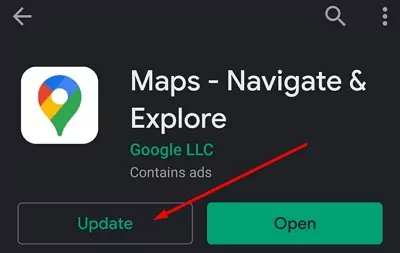
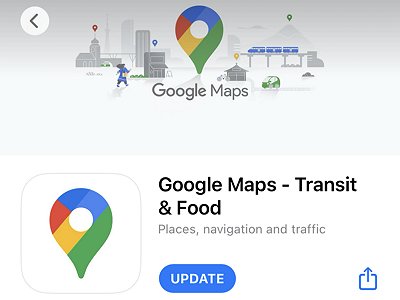
Eski uygulamalar garip hatalara yol açar. Hem Google Maps'i hem de Google Play hizmetlerini (Android) ya da sadece Google Maps'i (iPhone) güncelleyin.
8. Araba Kullanıyorsanız, Telefon Tutucunuzu Kontrol Edin
Konum sürüş sırasında kayıyor veya zıplıyorsa, muhtemelen parazit vardır.
- Mıknatıslı tutucular/kılıflar: Bunlar pusula ve GPS'i etkiler. Mıknatıssız tutucu kullanın.
- UV kaplamalı ön camlar: Bazı metalik kaplamalar GPS sinyalini engeller. Sorun varsa camı biraz açın.
- Telefonun konumu: Bardaklıklar gökyüzünü engeller. Ön cam tutucuları daha iyidir.
- Sürüş öncesi kalibrasyon: Park halindeyken Canlı Görünüm kalibrasyonunu yapın (Adım 5).
Bölüm 3: OEM Sorunu (Çocuğunuzun Telefonu Neden Güncellemeyi Durduruyor?)
Çinli telefon üreticileri (Xiaomi, Huawei, OPPO, OnePlus) arka plan uygulamalarını agresif şekilde kapatıyor. Bunu pil ömrüyle övünmek için yapıyorlar. Çocuğunuzun konumu 2-3 saat sorunsuz çalışıyor, sonra Google Maps'i tekrar açana kadar duruyor.
Bu, "çocuğumun konum paylaşımı neden birkaç saat sonra duruyor" şikayetlerinin %80'ini çözen yöntemdir. Telefonun pil ayarlarında Google Maps ve Google Play hizmetlerini beyaz listeye almalısınız.
Samsung (One UI)
Ayarlar > Pil > Arka plan kullanım sınırları.
Uykuya dalmayan uygulamalar > Uygulama ekle > Google Maps ve Google Play hizmetleri'ni ekleyin.
Ayarlar > Uygulamalar > Google Maps > Pil > Sınırsız.
Xiaomi (MIUI / HyperOS)
Ayarlar > Uygulamalar > İzinler > Otomatik Başlatma > Google Maps ve Google Play hizmetleri'ni etkinleştirin.
Ayarlar > Pil ve performans > Uygulama pil tasarrufu > Google Maps'i bulun > Kısıtlama yok.
Son uygulamalar menüsünü açın, Google Maps'e uzun basın, Kilit simgesine dokunun.
Huawei (EMUI / HarmonyOS)
Ayarlar > Pil > Uygulama başlatma.
Google Maps'i bulun, Otomatik yönet'i kapatın, sonra üç seçeneği de açın.
Telefon Yöneticisi > Pil, Google Maps'in kısıtlanmadığından emin olun.
OnePlus (OxygenOS)
Ayarlar > Pil > Pil optimizasyonu > üç noktaya dokunun > Gelişmiş optimizasyon > kapatın.
Google Maps ve Google Play hizmetlerini bulun, Optimizasyon yapma olarak ayarlayın.
Son uygulamalar > Google Maps'te kilit simgesine dokunun.
OPPO / Realme (ColorOS)
Ayarlar > Pil > Uygulama pil yönetimi.
Google Maps'i bulun, Arka plan etkinliğine izin ver ve Otomatik başlatmaya izin ver seçeneklerini açın.
Telefon Yöneticisi > Başlangıç yöneticisi > Google Maps'e izin verin.
Bu neden önemli: Eğer çocuğunuzun telefonu Xiaomi, Huawei, OPPO veya OnePlus ise ve bu adımı atladıysanız, konum paylaşımı birkaç saat sonra kesinlikle duracaktır. Kaynak: Don't Kill My App
Bölüm 4: Çocuğunuz Konumunu Sahte Mi Gösteriyor?
Bazen konum "yanlış" görünür çünkü biri onu yanlış gösteriyordur. İşte dikkat etmeniz gerekenler:
Çocuğunuzun Maps konumu sürekli yanlışsa—okulda görünüyor ama aslında evdeyse—sahte GPS uygulaması yüklemiş olabilir. Bunlar genellikle ebeveyn denetimini atlatmak için kullanılır. "Fake GPS", "GPS Joystick" veya "Location Changer" isimli uygulamalara bakın. Ya da Ayarlar > Geliştirici seçenekleri > Sahte konum uygulaması seç kısmını kontrol edin. "Hiçbiri" dışında bir şey seçiliyse, bu cevabınızdır.
Böyle bir uygulama bulursanız, silmeden önce çocuğunuzla neden kullandığını konuşun. Bu genellikle sosyal baskı veya gizlilik endişeleriyle ilgilidir, sadece teknik engelleme değil.
Kırmızı Bayraklar
- Konum inanılmaz hızlı atlıyor (örneğin evden alışveriş merkezine 30 saniyede)
- Kapalı alanda yüksek doğruluk gösteriyor (gerçek GPS bunu yapamaz)
- Zaman çizelgesinde garip boşluklar var
- Konum söyledikleriyle uyuşmuyor (ve bu sadece gecikme değil)
Sahte Konum Kontrolü Nasıl Yapılır?
Ayarlar > Geliştirici seçenekleri > Sahte konum uygulaması seç. Bir şey seçiliyse, sahte konum aktif demektir.
Yüklü uygulamalarda "Fake GPS", "GPS Joystick", "Location Changer" arayın.
Google Maps ile Find My Device (Android) veya Find My (iPhone) uygulamalarını karşılaştırın. Farklı konum gösteriyorlarsa bir sorun var demektir.
Ne Yapmalı?
Sahte konum uygulamasını kaldırın, Ayarlar > Güvenlik > Bilinmeyen uygulamaların kurulumunu devre dışı bırakın ve sahte konum açıldığında sizi uyaran bir ebeveyn kontrol uygulaması kullanmayı düşünün.
Bölüm 5: PC Tarayıcı Çözümleri
Bilgisayarınızda Google Maps yanlış konum gösteriyorsa:
Tarayıcıda Konuma İzin Verin
Chrome'da URL'nin yanındaki kilit simgesine tıklayın.
Konumu İzin Ver olarak ayarlayın.
"Engelle" yazıyorsa, Site ayarları'na tıklayıp değiştirin.
VPN'inizi Kapatın
VPN'ler web sitelerinin sizi VPN sunucusunun olduğu yerde sanmasına neden olur. Bağlantıyı kesin ve Maps'i yenileyin.
Tarayıcı Önbelleğini Temizleyin
Chrome: Ctrl+Shift+Delete (Windows) veya Cmd+Shift+Delete (Mac) tuşlarına basın.
Çerezler ve önbelleğe alınmış resimler/dosyalar seçin > Verileri temizle.
Windows/Mac Konum Ayarlarını Kontrol Edin
Windows: Ayarlar > Gizlilik ve güvenlik > Konum. Açık ve Chrome'a izinli olduğundan emin olun.
Mac: Sistem Ayarları > Gizlilik ve Güvenlik > Konum Servisleri. Tarayıcınızın işaretli olduğundan emin olun.
Bölüm 6: Hiçbiri İşe Yaramazsa
Her şeyi denediniz mi? İşte kontrol etmeniz gerekenler:
- Donanım Sorunu Mu?
- GPSTest veya GPS Diagnostic indirin. Dışarı çıkın. Sürekli 4'ten az uydu görüyorsanız, GPS anteniniz muhtemelen hasarlı. Bu genellikle düşme sonrası olur. Tamir maliyeti 50-150 dolar arasıdır.
- Google Hizmetleri Mi Sorunlu?
- Google durum sayfasını veya DownDetector kontrol edin. Eğer herkes için sorun varsa, bekleyin.
- Başka Bir Araç Düşünün
- Google Maps navigasyon için harika ama aile takibi için tasarlanmamış. Varış bildirimleri gecikmeli, sahte konum tespiti yok ve çocuğunuzun telefonu bitmek üzere mi göremezsiniz.
- Daha güvenilir bir şeye ihtiyacınız varsa, AirDroid Ebeveyn Denetimi tam size göre. Anlık jeo-çit uyarıları, sahte konum tespiti, pil durumu ve 30 günlük konum geçmişi sunar. Google Maps'in sorunlarından bıktıktan sonra ben de bunu kullanmaya başladım.



Hızlı Yanıtlar (SSS)
Google Maps'te konumum neden sürekli zıplıyor?
Google Maps neden konumumu yanlış şehirde gösteriyor?
Genellikle VPN/proxy açık olması, konum izinlerinin reddedilmesi veya GPS kapalı olduğu için IP tabanlı konum kullanılması neden olur. VPN ve izin çözümleri için Bölüm 5'e bakın.
Çocuğumun konum paylaşımı neden birkaç saat sonra duruyor?
Bu neredeyse her zaman Android'deki agresif pil optimizasyonundan kaynaklanır. Bölüm 3'teki OEM'e özel adımları tamamlayın—bu, ebeveynlerin Google Maps ile en çok karşılaştığı sorundur.
Google Maps'te birinin konumunu sahte gösterip göstermediğini anlayabilir miyim?
Google Maps sahte konumu tespit etmez. Gerçekçi olmayan konum atlamalarına bakın, Geliştirici seçeneklerinde sahte konum uygulamalarını kontrol edin (Bölüm 4) veya Find My Device ile karşılaştırın. Sahte konum tespiti olan ebeveyn kontrol uygulamalarını düşünün.
Google Maps ne kadar doğru olmalı?
Açık alanda GPS ile: 3-10 metre. Kapalı alanda Wi-Fi taraması ile: 10-50 metre. Kapalı alanda Wi-Fi olmadan: 50+ metre. Daha kötü doğruluk görüyorsanız, Bölüm 1'deki tanılama adımlarını uygulayın.
Sonuç
Google Maps konum sorunlarının çoğu üç nedene dayanır: izinlerin "Kullanırken" yerine "Her Zaman" olarak ayarlanmaması, pil optimizasyonunun arka plan güncellemelerini durdurması veya (Çin telefonlarında) agresif OEM güç yönetimi.
Bunları düzeltirseniz sorunların %90'ını çözersiniz. Kalan %10 genellikle donanım arızası, sahte konum veya Google servislerinin geçici sorunlarıdır.
Tabii, lütfen çevirisini istediğiniz metni gönderin.Merhaba, nasıl yardımcı olabilirim?
1. Bilgisayarda Google Haritalar'da Konumumu Nasıl Değiştiririm?

Bilgisayarınızda Google Haritalar'da konumunuzu değiştirmek için şu adımları izleyin:Adım 1: Google Haritalar'da, haritanın sol üst köşesindeki üç çizgiye tıklayın.Adım 2: "Haritaları Düzenle" seçeneğine tıklayın ve “Haritalardaki Yanlış Pin Konumu”nu seçin.Adım 3: Yeni konum bilgilerini ekleyin ve onay için gönderin.
2. Konumum Neden Başka Bir Yeri Gösteriyor?
Konumunuzun Google Haritalar'da başka bir yerde görünmesinin birkaç nedeni olabilir:1. Cihazınızın GPS sinyali zayıf olabilir.2. Kapalı bir alanda veya zayıf GPS alımı olan bir bölgede olabilirsiniz.3. VPN veya proxy sunucusu kullanıyor olabilirsiniz.
3. Google Haritalar'da Adresimi Nasıl Düzeltirim?
Google Haritalar'da adresinizi düzeltmek için şu adımları izleyin:Adım 1: Tarayıcınızda Google Haritalar'ı açın.Adım 2: Adresinizi arayın ve adresinizin yanındaki üç noktaya tıklayın.Adım 3: "Düzenleme öner" seçeneğini seçin.Adım 4: Adresinizde gerekli değişiklikleri yapın.Adım 5: "Gönder"e tıklayın.
4. Google Benim İşletmem'de Yanlış Konumu Nasıl Değiştiririm?
Google Benim İşletmem'de yanlış konumu değiştirmek için şu adımları izleyin:Adım 1: Google Benim İşletmem hesabınıza giriş yapın.Adım 2: Düzenlemek istediğiniz konuma tıklayın.Adım 3: "Bilgi" sekmesine tıklayın > "Konum" altında "Düzenle"ye tıklayın.Adım 4: Konumunuzda gerekli değişiklikleri yapın.Adım 5: Kaydet ve devam et.
5. Google Haritalar'da Ev Adresimi Nasıl Düzeltirim?
Google Haritalar'da ev adresinizi düzeltmek için şu adımları izleyin:Adım 1: Tarayıcınızda Google Haritalar'ı açın.Adım 2: Ev adresinizi arayın.Adım 3: Ev adresinizin yanındaki üç noktaya tıklayın.Adım 4: "Düzenleme öner" seçeneğini seçin.Adım 5: "Adres" altında ev adresinizde gerekli değişiklikleri yapın.Adım 6: "Gönder"e tıklayın.
6. Yanlış Bir Adres İçin Google Haritalar ile Nasıl İletişime Geçerim?
Yanlış bir adres hakkında Google Haritalar ile iletişime geçmek için şu adımları izleyin:Adım 1: Tarayıcınızda Google Haritalar'ı açın.Adım 2: Yanlış adresi arayın.Adım 3: Yanlış adresin yanındaki üç noktaya tıklayın.Adım 4: "Sorun bildir" seçeneğini seçin.Adım 5: "Sorun Türü" altında "Yanlış adres" seçeneğini seçin.Adım 6: "Açıklama" kısmında sorunu daha detaylı açıklayın.Adım 7: "Gönder"e tıklayın.


Bir Yanıt Bırakın.