


Instagram bildirimlerini çevrimiçi kontrol etmek için aşağıdaki adımları izleyin:
- Adım 1: Tercih ettiğiniz tarayıcıdan instagram.com adresine gidin.
- Adım 2: Kalp şeklindeki simgeye dokunarak Instagram bildirimlerinizi çevrimiçi görüntüleyin.
Birisi Instagram'da bir kullanıcıyı takip ettiğinde, beğendiğinde, yorum yaptığında veya doğrudan mesaj gönderdiğinde, kişi bir bildirim alır. Her gün birçok Instagram bildirimi alabilirsiniz. Ancak Instagram bildirimlerini nasıl kontrol edeceğinizi bilmiyorsanız, doğru yerdesiniz. Bu makalede, bunu yapmanın doğru yolunu öğreneceksiniz. Hadi başlayalım!
Instagram bildirimlerini açmanın bir yolunu öğrendiğinize göre, şimdi bunları nasıl kontrol edeceğinizi merak ediyor olabilirsiniz. Bu bölümde bunu bulacaksınız. Instagram bildirimleri, kimin sizinle etkileşime geçtiğini ve kimin sizinle bağlantı kurmak istediğini anlamanın en kolay yoludur. Tüm Instagram bildirimlerini nasıl kontrol edeceğinizi anlamak için aşağıdaki adımları izleyin:
Adım 1: Cihazınızda Instagram uygulamasını açın veya tarayıcınızda instagram.com adresine gidin.
Adım 2: Kalp şeklindeki simgeye tıklayın.
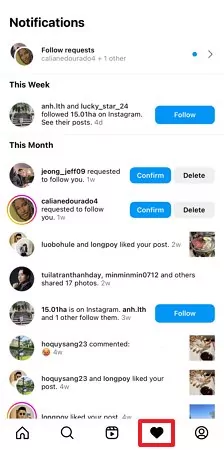
Artık tüm Instagram bildirimlerinizi görebilirsiniz.
Instagram bildirimlerini uygulamayı açmadan nasıl göreceğinizi mi merak ediyorsunuz? Instagram açık olmadığında bildirim almak ve görüntülemek için hem Instagram uygulamasında hem de telefonunuzun ayarlarında Instagram bildirimlerini açmanız gerekir.
İlk olarak, Instagram uygulamasında bildirimleri açmak için şu adımları izleyin:
Adım 1: Cihazınızda Instagram'ı açın.
Adım 2: Profilinize gidin ve sağ üstteki üç çizgiye dokunun.
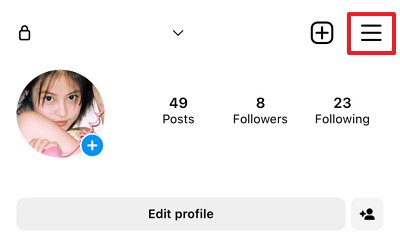
Adım 3: Açılan menüden Ayarlar'ı seçin ve Bildirimler'e dokunun.
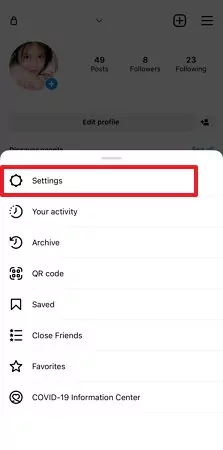
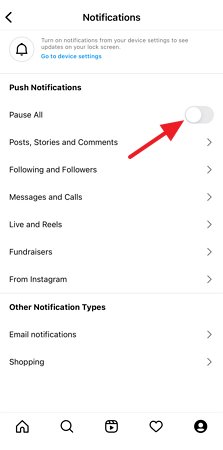
Adım 4: Burada Bildirim ayarlarınızı özelleştirebilirsiniz. Ayrıca Bildirimleri kapatmak için “Tümünü Duraklat” yanındaki anahtarı kapalı konuma getirin.
Sonra, telefonunuzun Ayarlar bölümünden Instagram bildirimlerini açmak için şu adımları izleyin:
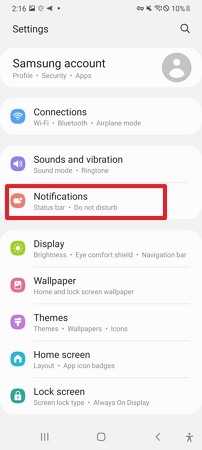
Adım 1: Cihazınızda Ayarlar'ı açın. Bildirimler bölümüne gidin ve dokunun.
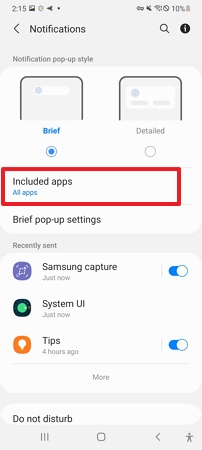
Adım 2: Dahil Edilen uygulamalar'a dokunun.
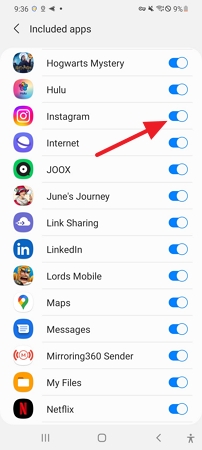
Adım 3: Instagram'ı bulun ve yanındaki anahtarı açık konuma getirin.
Eski Instagram bildirimlerinizi görmek ister misiniz? Bu bölümde nasıl yapacağınızı öğreneceksiniz. Eski bildirimlerinizi Instagram'da aşağıdaki üç yöntemle görebilirsiniz:
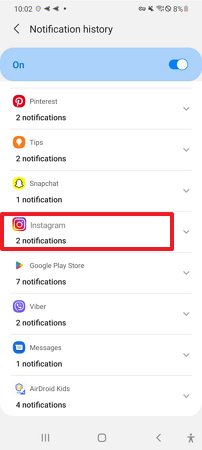
Android 11 veya daha yeni bir sürüm kullanıyorsanız, bildirimlerinize Ayarlar menüsünden erişebilirsiniz. Bildirim Geçmişi özelliği varsayılan olarak kapalıdır ancak açarsanız gönderilen her bildirimi kaydeder. Bu, Android telefonunuzdaki bildirimler için bir geri dönüşüm kutusu gibi çalışır. Android bildirim geçmişini kullanarak Instagram bildirim geçmişini nasıl kontrol edeceğinizi öğrenmek için aşağıdaki adımları izleyin:
Adım 1: Android telefonda Ayarlar'ı açın ve Bildirimler'e dokunun.
Adım 2: Aşağı kaydırın, Gelişmiş Ayarlar'a dokunun ve sonraki ekranda Bildirim Geçmişi'ni seçin.
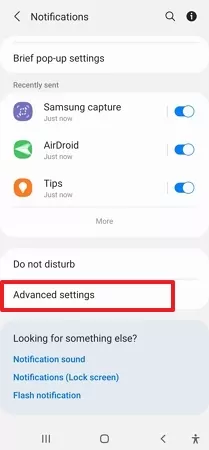
Adım 3: Tüm eski Instagram bildirimlerinizi burada bulacaksınız. Ancak bildirim göremiyorsanız, bildirim geçmişini açmanız gerekir; böylece Android bildirimlerinizi kaydetmeye başlar.
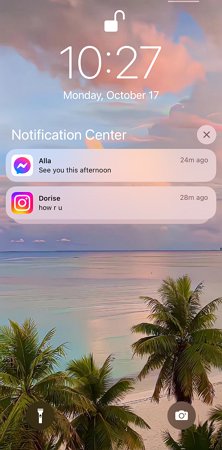
iPhone'unuzda eski Instagram bildirimlerinizi iPhone Bildirim Merkezi'nden görebilirsiniz.
Adım 1: Telefonunuzu Face ID veya Parola ile açın.
Adım 2: Ekranınızın üst ortasından aşağı doğru kaydırın. Bu sizi Bildirim Merkezi'ne götürür. Kaçırdığınız eski Instagram bildirimini bulmak için yukarı kaydırabilirsiniz.
Instagram'da eski bildirimleri kontrol etmenin bir diğer yolu, AirDroid Parental Control uygulamasını kullanmaktır. Bu uygulama, hedef cihazdaki bildirimleri birkaç tıklamayla kontrol etmenizi sağlar.
AirDroid Ebeveyn Denetimi ile eski Instagram bildirimlerinizi kontrol etmek için aşağıdaki adımları izleyin:
Adım 1. Cihazınıza AirDroid Ebeveyn Denetimi uygulamasını kurun. Uygulamayı açın ve hesabınızı oluşturun.
Adım 2. Hedef cihaza AirDroid Kids'i indirin ve açın. Eşleştirme kodunu girerek cihazları bağlayın ve gerekli ayarları yapın.
Adım 3. Kontrol panelinden "Bildirimler"e dokunun; böylece hedef cihazdaki tüm bildirimleri, Instagram dahil, görmeye başlayacaksınız. Ayrıca önceki günün bildirimlerini görmek için "<" butonuna dokunabilirsiniz.

Instagram bildirimlerinizin çalışmamasının birçok nedeni olabilir. En yaygın olanlardan bazıları şunlardır:
Son zamanlarda Instagram bildirimleri almadıysanız, Rahatsız Etmeyin modunuz açık olabilir. Kapatmayı unutmuş veya düşüncelerinize dalmış olabilirsiniz. Rahatsız Etmeyin modunda bildirimler tamamen sessize alınır. Bildirim alanında da hiçbir uyarı almazsınız.
Bildirim almıyorsanız, Instagram uygulamasının önbelleğini ve depolanan verilerini temizlemeyi deneyin. Önbellek bozulursa uygulamanızda sorunlar yaşanabilir.
Instagram bildirimleriniz aniden çalışmayı durdurduysa, sebep kararsız veya güvenli olmayan internet bağlantısı olabilir. Wi-Fi sinyaliniz zayıfsa veya kötü bir mobil veri bağlantısı kullanıyorsanız bu sorun yaşanabilir.
Eski bir Instagram sürümü kullanıyorsanız bildirimler çalışmayabilir. Bunu düzeltmek için Google Play mağazasından Instagram'ın en son güncellemesini indirmeniz yeterlidir. Sorun devam ederse uygulamayı kaldırıp yeniden yüklemeyi deneyin.
Dünyanın en popüler sosyal medya platformlarından biri olan Instagram, biri sizinle etkileşime geçmeye çalıştığında bildirim gönderir. Ancak Instagram her gün binlerce yeni kullanıcı kazandığı için herkes Instagram bildirimlerinin nasıl kontrol edileceğini bilmez. Umarız bu makaleyi okuduktan sonra Instagram bildirimleri hakkında her şeyi öğrenmişsinizdir. Ayrıca eski Instagram bildirimlerinizi görmek isterseniz, AirDroid Ebeveyn Denetimi uygulamasını kullanabilirsiniz.
Instagram bildirimlerini çevrimiçi kontrol etmek için aşağıdaki adımları izleyin:
Bu bildirimleri Android'in bildirim geçmişinde, iPhone'un Bildirim Merkezi'nde ya da hedef cihazı kendi cihazınızla eşleştirerek AirDroid Parental Control uygulaması üzerinden görebilirsiniz.
Instagram bildirimlerini sessize almak için:
Bozuk Instagram önbelleği, zayıf internet bağlantısı, güncel olmayan Instagram sürümü gibi nedenler olabilir. Bu sorunları çözerek bildirimlerinizi tekrar görmeye başlayabilirsiniz.
Android 11 ve üzeri sürümleri kullanıyorsanız, geçmiş Instagram bildirimlerinizi yalnızca Android'in bildirim geçmişinde bulabilirsiniz. Ayrıca iPhone'da AirDroid Parental Control uygulamasıyla cihazınızı eşleştirerek bildirim geçmişine ulaşabilirsiniz.
Instagram, yalnızca kaybolan fotoğraflarınızın ekran görüntüsü alındığında bildirim gönderir. Hikâye, reels, profil veya gönderi ekran görüntüsü alındığında bildirim verilmez.
Instagram, doğrudan mesaj aldığınızda, gönderinize beğeni veya yorum geldiğinde, takip isteği aldığınızda veya isteğiniz kabul edildiğinde ve bir yorumunuza yanıt geldiğinde anlık bildirim gönderir.
Bir bildirimi sildikten sonra yalnızca 2 saniye içinde “Geri Al” düğmesine basarak geri getirebilirsiniz. Bu sürenin dışında silinen bir bildirimi geri almanın başka bir yolu yoktur.


Bir Yanıt Bırakın.