Şu anda Samsung, cihazlarında digital wellbeing özelliğini kapatma veya devre dışı bırakma seçeneği sunmamaktadır.
Samsung'da Ekran Süresi Nasıl Kontrol Edilir ve Sınırlandırılır
Hiç “sadece beş dakika” diye telefonunuzu elinize aldınız ve bir saat geçtiğini fark ettiniz mi? Yalnız değilsiniz. Sürekli kaydırma, dizi maratonu veya oyun oynama gibi aktivitelerle telefonlarımız zamanımızı yiyor.
Bir rapora göre, insanlar ortalama 6 saat 38 dakika ekran başında vakit geçiriyor, bu da uyanık oldukları zamanın neredeyse %40’ı demek. Ekran sürenizin bu ortalamanın üzerinde olup olmadığını merak ediyor musunuz?
Akıllı telefonunuz, ekran sürenizi kolayca kontrol etmenizi ve kontrolü elinizde tutmanız için sınırlar koymanızı sağlar. Bu rehberde, Samsung’da ekran süresini nasıl kontrol edip sınırlayacağınızı göstereceğim.
Samsung’da “Ekran Süresi” Ne Anlama Gelir
Samsung’daki tüm aktiviteler ekran süresi raporunda gösterilmez. Bu yüzden adımlara geçmeden önce, Samsung’da “ekran süresi” olarak sayılanların neler olduğunu bilmek önemlidir.
Genellikle, sadece ön plandaki aktiviteler Samsung ekran süresi raporuna dahil edilir. Ekranın aktif olarak kullanılmadığını gösteren arka plan aktiviteleri ekran süresi olarak sayılmaz.
| Ekran süresi olarak sayılanlar | Ekran süresi olarak sayılmayanlar |
|---|---|
|
|
Kısacası, ekran açık olduğu sürece ekran süresi sayılır.
Samsung’da Ekran Süresi Nasıl Kontrol Edilir
Şimdi, Samsung’da ekran süresinin nasıl görüleceğine bakalım.
1Digital Wellbeing Üzerinden
Digital Wellbeing, Samsung ve diğer Android cihazlarda yerleşik olarak bulunan önemli bir özelliktir. Cihaz sahibinin dijital alışkanlıklarını ve ekran süresini takip edip yönetmesi için tasarlanmıştır.
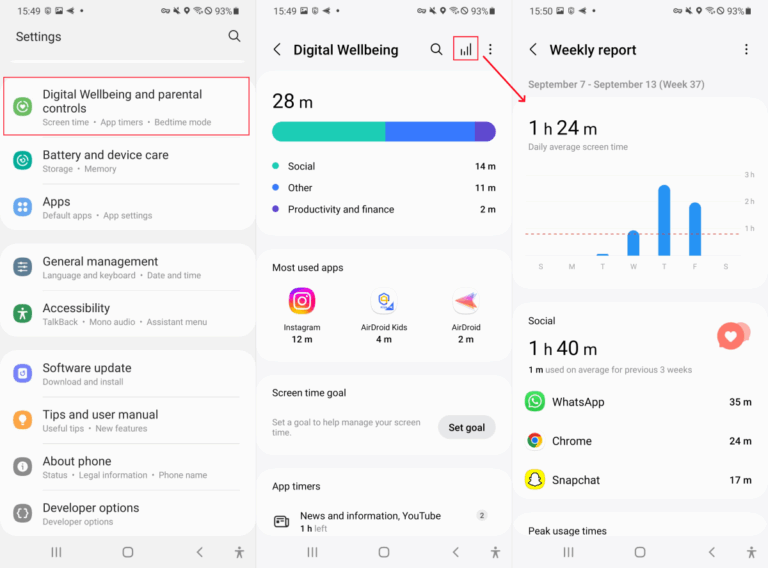
Ancak unutmayın, Digital Wellbeing yalnızca Android 10 veya üzeri sürüm çalışan Samsung cihazlarda çalışır. Samsung’da ekran sürenizi kontrol etmek için yapmanız gerekenler:
- Adım 1. “Ayarlar”ı açın.
- Adım 2. Aşağı kaydırıp “Digital Wellbeing & Ebeveyn Denetimleri”ni seçin.
- Adım 3. Bugün telefonda geçirdiğiniz süreyi göreceksiniz.
- Adım 4. “Çubuk grafik” simgesine dokunarak haftalık ekran sürenizi görüntüleyebilirsiniz.
💡İpuçları: Samsung Ana Ekranında Ekran Süresini Doğrudan Görebilirsiniz!
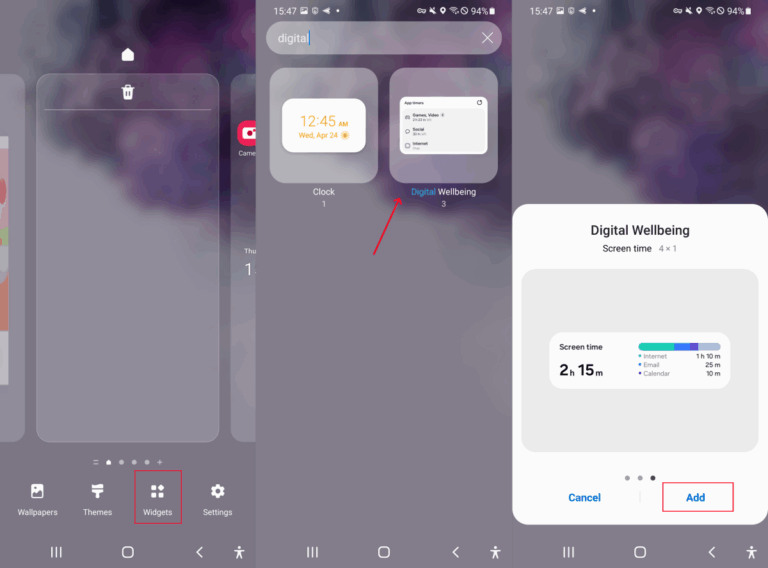
Samsung’da ekran sürenizi ana ekrana ekleyebileceğinizi biliyor muydunuz? Bu, ekran süresini kontrol etmeyi daha rahat hale getirir. İşte nasıl yapacağınız:
- Adım 1. Ana Ekranınızda boş bir alana uzun basın, menü açılana kadar bekleyin.
- Adım 2. Menüden “Widget’lar”ı seçin.
- Adım 3. “Digital Wellbeing”i arayın.
- Adım 4. Bir widget stili seçin.
- Adım 5. Böylece ekran süreniz ana ekrana eklenecektir.
2Üçüncü Taraf Uygulamalarla
Samsung’un yerleşik ekran süresi takipçisi %100 mükemmel değildir. Sadece son bir haftanın ekran kullanım süresini kaydedebilir. Peki ya geçen hafta veya geçen ayın ekran süresini görmek isterseniz?
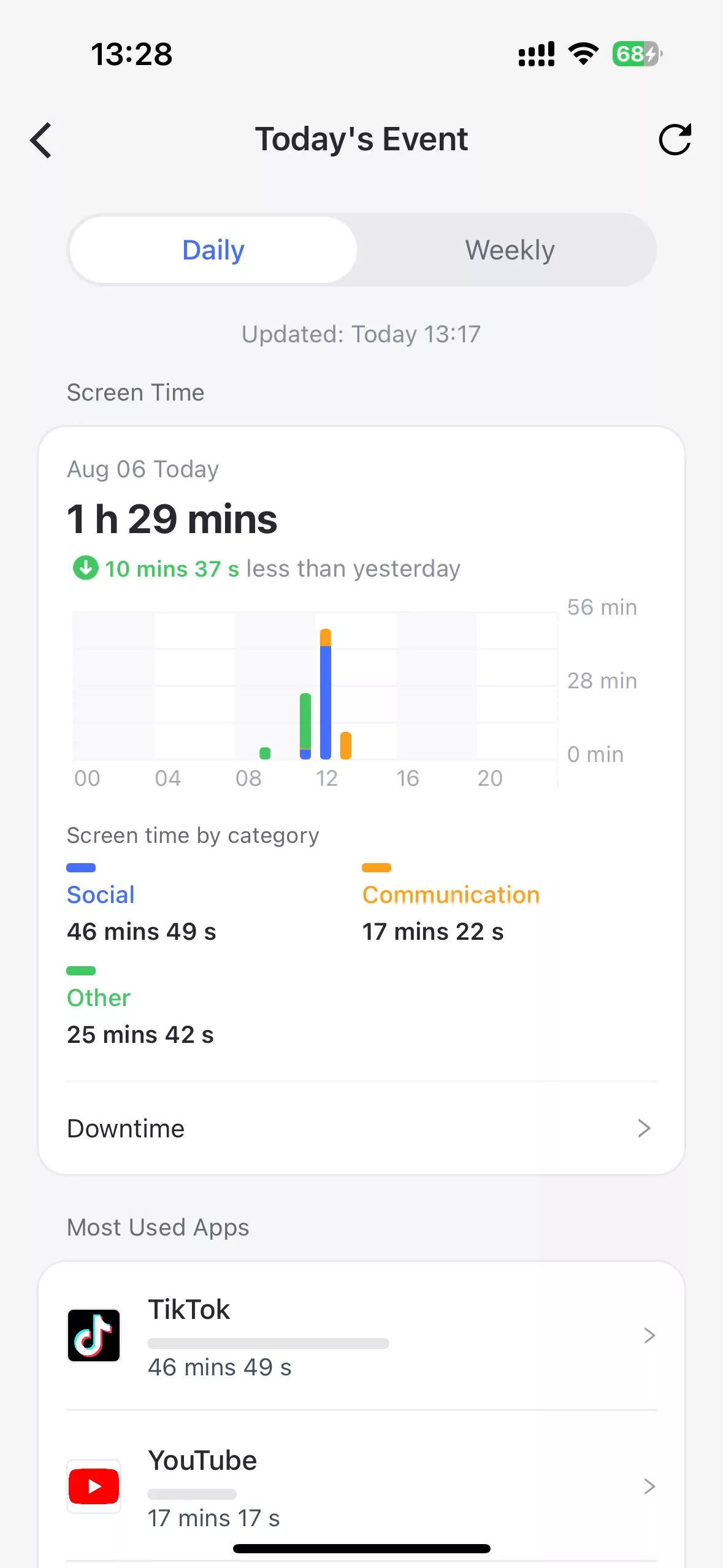
AirDroid Screen Time Tracker gibi üçüncü taraf uygulamaları deneyebilirsiniz. Bu uygulama, son 30 gün içinde her gün veya hafta ekran başında ne kadar zaman geçirdiğinizi tam olarak gösterir.
Dahası, her uygulamanın size ne sıklıkla bildirim gönderdiğini özetler—böylece sizi en çok hangi uygulamaların rahatsız ettiğini öğrenirsiniz. AirDroid’i kullanmak için:
- Adım 1. Telefonunuza AirDroid Screen Time Tracker’ı kurun.
- Adım 2. Ekran süresini kontrol etmek istediğiniz cihazı bağlayın.
- Adım 3. İşlem tamamlandığında, “Bugünün Etkinlikleri”ne dokunarak bugünkü telefon ve uygulama kullanımını görün.
- Adım 4. Geçmiş ekran süresi kayıtlarını görmek için tarihe dokunun.


3Pil Aktivitesi Üzerinden
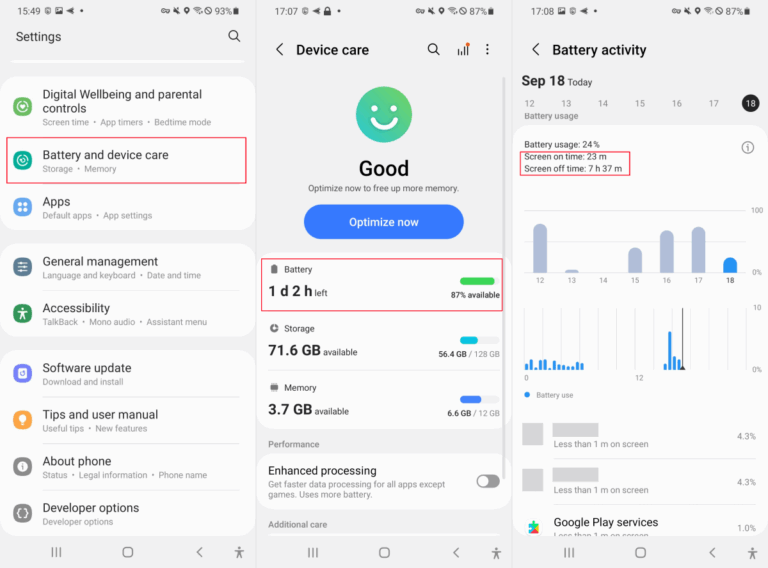
Samsung’da ekran sürenizi pil aktivitesi üzerinden de kontrol edebilirsiniz. Pil kullanımı istatistiği, en çok pil tüketen uygulamaları ve kullanım sürelerini gösterir.
Elbette, digital wellbeing’den farklı olarak bu yöntem her uygulamanın arka plan süresini de ölçer. Şimdi, pil kullanımı üzerinden Samsung’da ekran süresi nasıl kontrol edilir bakalım.
- Adım 1. “Ayarlar”ı açın ve “Pil & Cihaz Bakımı”na gidin.
- Adım 2. “Pil Kullanımı”na dokunun.
- Adım 3. Ardından toplam ekran süresi kullanımını göreceksiniz.
Samsung’da Ekran Süresi Nasıl Sınırlandırılır
Ekran başında normalden fazla zaman geçirdiğinizi düşünüyorsanız, yerleşik araç veya üçüncü taraf uygulamalarla sınır koyabilirsiniz. Bu sayede diğer işlerinize daha fazla odaklanabilirsiniz. İşte Samsung’da ekran süresini sınırlandırmanın çeşitli yolları.
Ekran Süresi Kullanım Hedefi Belirleyin
En uygun olan: Telefon kullanımını kontrol altında tutmak veya telefon bağımlılığını bırakmak isteyenler için.
Digital Wellbeing sayesinde günlük ekran süresi hedefi koyabilirsiniz. Bu, sınırınızı aşmak üzereyken size nazikçe hatırlatma yapar—telefonu bırakıp başka bir şey yapmanız için bir teşvik gibi. Yapmanız gerekenler:
- 1. Samsung ayarlarında “Digital Wellbeing & Ebeveyn Denetimi”ne gidin.
- 2. “Hedef belirle”ye dokunun.
- 3. Günlük ekran süresi sınırınızı seçin.
Uygulamalar İçin Zaman Sınırı Ekleyin
En uygun olan: Belirli uygulamalara (TikTok, Instagram veya oyunlar gibi) fazla bağlananlar için.
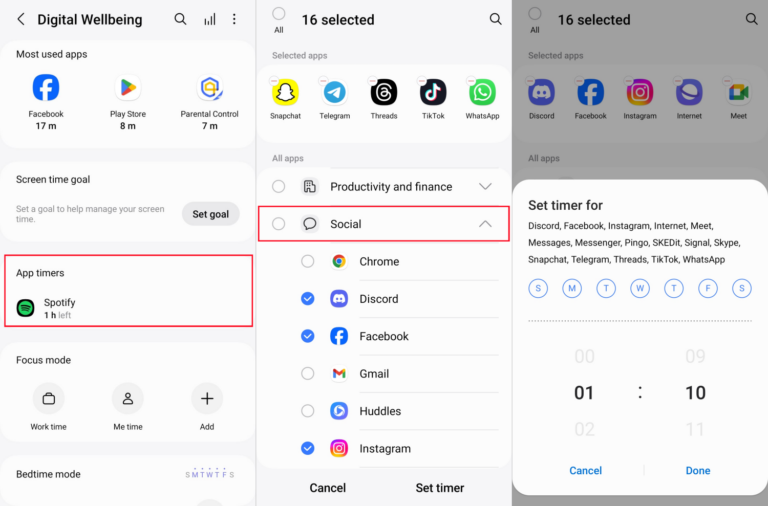
Samsung cihazınızda belirli uygulamalar için ücretsiz zaman sınırları da koyabilirsiniz. Bu alışkanlık, bağımlılığı azaltmaya ve dikkatinizin dağılmasını önlemeye yardımcı olur. Samsung cihazınızda uygulama sınırı koymak için aşağıdaki adımları izleyin.
- 1. “Digital Wellbeing” ayarlarında uygulama zamanlayıcısına dokunun.
- 2. Zaman sınırı koymak istediğiniz uygulamayı seçin.
- 3. İstediğiniz zaman sınırını belirleyin.
- 4. Süre dolduğunda uygulama simgesi gri olur. Ancak parola koruması olmadığından süreyi uzatmak kolaydır.
Samsung İçin Çalışma Saatleri Ayarlayın
En uygun olan: Uyku zamanı, ders çalışma gibi ekran kullanmama saatleri isteyenler için.
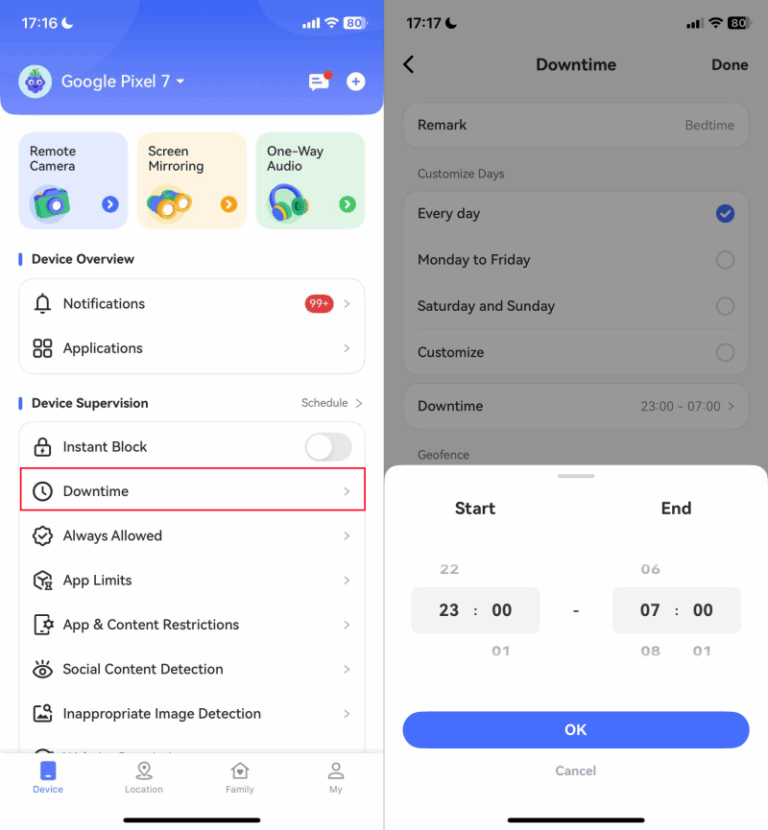
Belirli bir süre boyunca odaklanmak veya dikkat dağınıklığını önlemek istiyorsanız, Samsung için çalışma saatleri ayarlamak en iyi yoldur. Böylece sadece izin verdiğiniz uygulamalar kullanılabilir olur.
Ne yazık ki, bu seçenek hiçbir Samsung cihazında yerleşik olarak bulunmamaktadır. Bu yüzden, bunu ayarlamak için AirDroid Screen Time Tracker gibi uygulamaları kullanmanız gerekir.
- 1. AirDroid kontrol panelinde “Çalışma Saatleri”ni seçin.
- 2. Her gün için çalışma saati programı oluşturmak üzere “Program Ekle”ye dokunun.
Sıkça Sorulan Sorular ve Ek İpuçları
Samsung’da ekran süresi nasıl kapatılır?
Samsung TV’de ekran süresi nasıl sınırlandırılır?
Samsung TV’nizde ekran süresini Uyku Zamanlayıcısı modunu veya Kapalı Zaman modunu açarak sınırlandırabilirsiniz. Uyku zamanlayıcısı modu, genellikle 15 ile 180 dakika arasında ayarlanabilen geri sayım sonunda TV’yi otomatik kapatır. Kapalı zaman modu ise TV’nin her gün belirli bir saatte kapanmasını planlamanıza olanak tanır.
Bunu ayarlamak için kumandanızla “Ayarlar > Genel > Sistem Yöneticisi > Saat > Uyku Zamanlayıcısı veya Kapalı Zaman” menüsüne gidin.
Sonuç
Samsung’da ekran sürenizi Digital Wellbeing, pil kullanımı istatistikleri veya AirDroid gibi üçüncü taraf uygulamalarla bulabilirsiniz. Ayrıca toplam kullanım süresi belirleyerek, uygulama zaman sınırları ekleyerek veya çalışma saatleri planlayarak ekran süresini sınırlandırabilirsiniz.
Samsung TV’de ise ekran süresi, uyku zamanlayıcısı modunu etkinleştirerek veya kapalı zaman modunu açarak sınırlandırılabilir. Ekran süresi sınırı koyduğunuzda, verimliliğiniz artacak ve aşırı ekran kullanımına bağlı sağlık sorunlarından korunmuş olacaksınız.





Bir Yanıt Bırakın.