Что означает «Загрузка мультимедиа» в Snapchat и как ею управлять
Вы когда-нибудь замечали надпись «Загрузка мультимедиа» в Snapchat в левом верхнем углу при просмотре снапов от кого-то? Возможно вы также задавались вопросом, что она означает? Не волнуйтесь, это совершенно нормально. В этой статье мы объясним, что значит «Загрузка мультимедиа» в Snapchat и расскажем, как сделать так, чтобы эта надпись появлялась или исчезала. Читайте дальше, чтобы узнать больше.
Основные моменты
- Надпись «Загрузка мультимедиа» в Snapchat означает, что фото или видео добавлены из галереи отправителя, а не сняты в режиме реального времени.
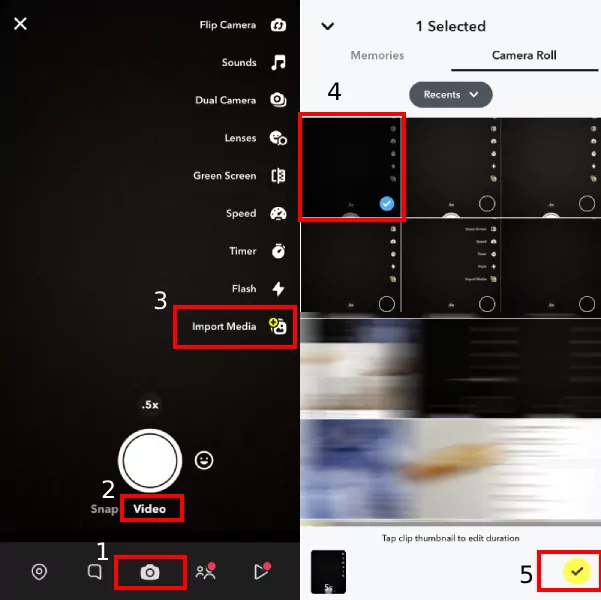
- Чтобы на вашем снапе появилась надпись «Загрузка мультимедиа», откройте Snapchat, нажмите «Камера» > «Видео» > «Импорт мультмедиа» - выберите видео или изображение и отправьте друзьям.
- Чтобы избежать появления надписи «Загрузка мультимедиа» в Snapchat, делайте фото или видео в режиме реального времени, а не импортируйте их. Если вы все же хотите использовать медиа-файлы из галереи, отправляйте их в «Историю» или используйте старую версию Snapchat 12.90.0.46.
Что означает «Загрузка мультимедиа» в Snapchat?
Надпись «Загрузка мультимедиа» в Snapchat означает, что конкретное медиа (фото или видео), которое вы видите в снапе, не было сделано в режиме реального времени, а было снято заранее, и отправитель отправил его из своей галереи.
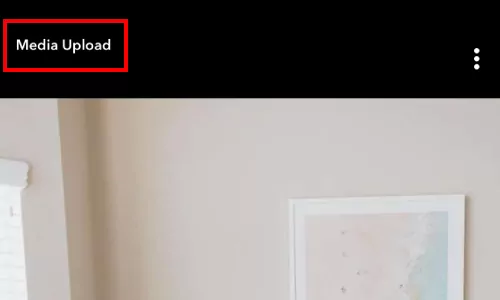
Вы можете использовать функцию «Загрузка мультимедиа» в Snapchat, чтобы делиться заранее снятыми моментами с друзьями или семьей через платформу Snapchat. Также можно сделать такие фото и видео более интересными, добавляя стикеры, подписи или эффекты перед отправкой.
Как сделать, чтобы надпись «Загрузка мультимедиа» появилась на снапе?
«Загрузка мультимедиа» в Snapchat гораздо проще, чем кажется. Как только вы освоите эти шаги, сможете без ограничений отправлять заранее снятые медиа друзьям через снапы. Вот как сделать, чтобы надпись «Загрузка мультимедиа» появилась на ваших снапах:
Шаг 1. Откройте приложение Snapchat и нажмите значок «Камера» внизу, затем переключитесь на режим «Видео».
Шаг 2. Справа появятся разные опции; выберите «Импорт медиа».
Шаг 3. Выберите медиа для загрузки и нажмите на желтую галочку.
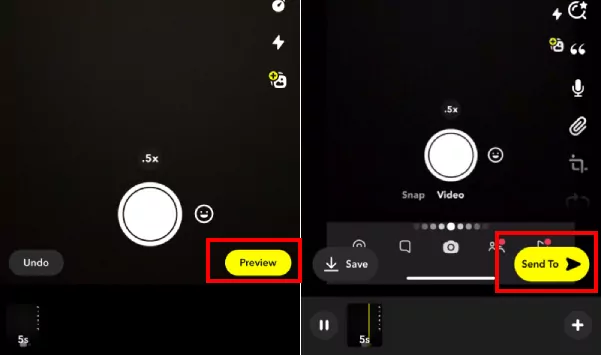
Шаг 4. Нажмите «Предпросмотр», чтобы проверить или отредактировать мультимедиа.
Шаг 5. Когда все готово к отправке, нажмите «Отправить».
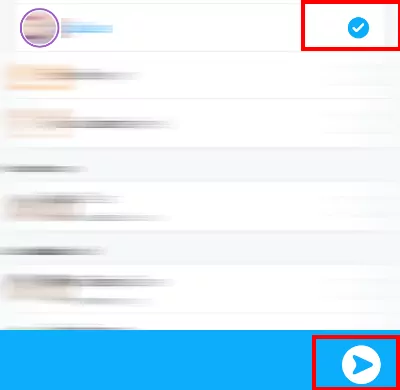
Шаг 6. Выберите друзей, которым хотите отправить снап.
Как убрать надпись «Загрузка мультимедиа» со снапа?
Когда вы отправляете снапы с помощью функции «Импорт медиа» в Snapchat, у получателя появляется надпись «Загрузка мультимедиа». Для некоторых это не проблема, но если вы хотите убрать эту надпись, следуйте этим рекомендациям.
Способ 1. Отправьте снап в «Историю» Snapchat
Первый способ - разместить заранее снятые снапы в вашей «Истории» Snapchat. Тогда ваши друзья смогут просматривать их без надписи «Загрузка мультимедиа».
Шаг 1. Выполните предыдущие шаги до этапа «Отправить».
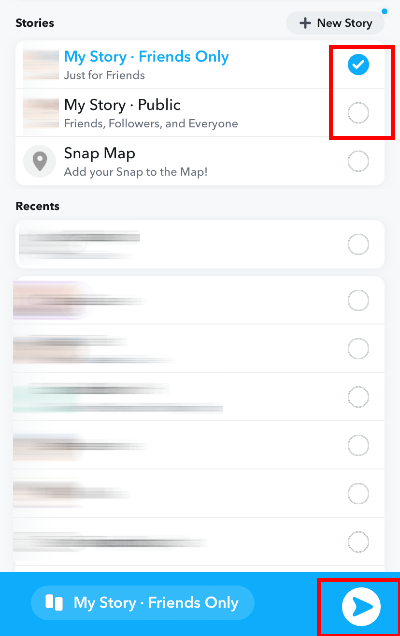
Шаг 2. После нажатия на «Отправить» выберите «Моя история · Только друзья» или «Моя история · Публично».
Шаг 3. Нажмите синюю кнопку отправки.
Способ 2. Используйте старую версию Snapchat
Если нужно отправить фото или видео, снятое не в режиме реального времени, не переживайте. Наши тесты показали, что одна из старых версий Snapchat - 12.90.0.46 - позволяет отправлять мультимедиа из галереи без надписи «Загрузка мультимедиа». Вы можете найти и установить эту версию в Интернете.
Однако, так как в Apple App Store нельзя скачать старые версии приложений, этот способ доступен только для устройств на Android.
Вот как убрать надпись «Загрузка мультимедиа» в Snapchat, вернувшись к старой версии приложения:
Шаг 1. Сначала удалите текущую версию Snapchat с телефона.
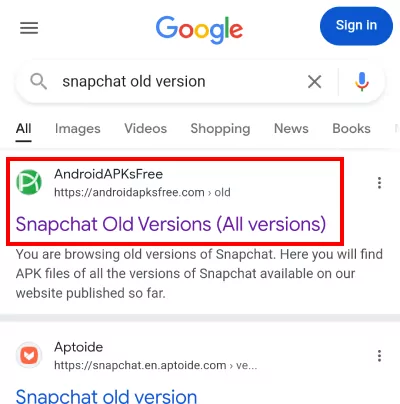
Шаг 2. Затем откройте браузер и введите запрос «Snapchat старые версии».
Шаг 3. Откройте первую ссылку «Snapchat Old Version (All Versions)», как показано на фото.
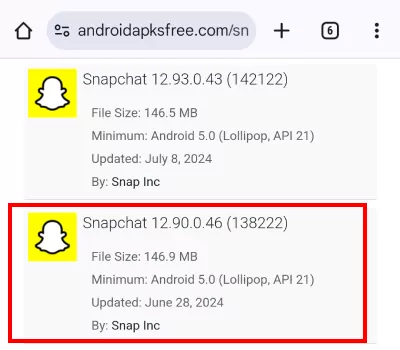
Шаг 4. Найдите версию Snapchat «Snapchat 12.90.0.46 (138222)».
Шаг 5. Нажмите, чтобы скачать и установить ее на телефон.
Шаг 6. После установки откройте приложение и войдите в свой аккаунт.
Шаг 7. Теперь при отправке снапов с импортированным мультимедиа получатели не увидят надпись «Загрузка мультимедиа» в Snapchat.
Бонус: получайте уведомления о снапах с другого аккаунта в реальном времени
Если у вас есть два аккаунта Snapchat на разных устройствах и вы хотите получать уведомления о всех снапах в одном месте, приложение AirDroid Parental Control - именно то, что вам нужно. Оно синхронизирует уведомления в реальном времени, позволяя оставаться в курсе снапов и сообщений на всех ваших Android-устройствах.
С этим приложением вы не пропустите ни одну серию снапов, важные сообщения или звонки - уведомления будут приходить мгновенно, независимо от того, какое устройство вы сейчас используете.
Заключение
Надпись «Загрузка мультимедиа» в Snapchat помогает определить, был ли снап сделан в реальном времени или заранее, - это и есть ответ на ваш вопрос: «Что означает «Загрузка мультимедиа» в Snapchat?». Независимо от того, хотите ли вы, чтобы эта надпись появлялась на ваших снапах или нет, мы предложили конкретные решения для обоих случаев.
Кроме того, чтобы упростить работу со Snapchat на нескольких устройствах, мы рекомендуем использовать такие инструменты, как AirDroid Parental Control, которые обеспечивают синхронизацию уведомлений в реальном времени.





Ответить.