- Шаг 1.Откройте меню Apple и выберите «Системные настройки» или «Системные параметры».
- Шаг 2.В боковом меню выберите «Конфиденциальность и безопасность».
- Шаг 3.Найдите и включите службы геолокации.
- Шаг 4.Убедитесь, что в списке приложений активирован пункт “Локатор”.
Как поделиться местоположением с Mac вместо iPhone
«Как сделать так, чтобы моим местоположением был MacBook, а не iPhone? Я хочу, чтобы в приложении “Локатор” моё местоположение определялось по MacBook. Можно ли изменить устройство, с которого определяется текущее местоположение, на MacBook вместо iPhone?» — с Reddit.
Хотите, как и пользователь выше, изменить устройство, с которого в “Локаторе” определяется ваше местоположение, с iPhone на MacBook? В этом материале вы узнаете, можно ли делиться местоположением с Mac вместо iPhone через “Локатор”. Давайте разберёмся!
Можно ли делиться местоположением с Mac вместо iPhone?
К сожалению, НЕТ.
Я перепробовал все способы (описанные на Reddit и в сообществе Apple), чтобы делиться местоположением с Mac вместо iPhone, но ни один не сработал. На Mac отсутствует опция «Использовать этот Mac как моё местоположение». Однако ситуация иная, если вы используете iPad, как отметил один из пользователей YouTube.
Вкратце: вы не можете делиться местоположением через “Локатор” с Mac вместо iPhone, но можете — с iPad.
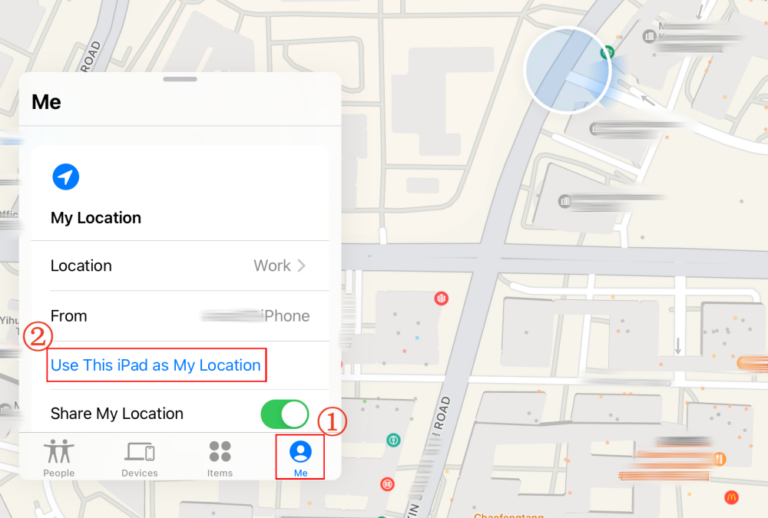
Чтобы делиться местоположением с iPad вместо iPhone в “Локаторе”, выполните следующие шаги:
- Шаг 1.Откройте приложение “Локатор” на iPad.
- Шаг 2.Перейдите на вкладку «Я».
- Шаг 3.Нажмите «Использовать этот iPad как моё местоположение».
- Шаг 4.Теперь “Локатор” будет определять ваше местоположение по iPad, а не по iPhone.
Как поделиться местоположением с Mac
Хотя вы не можете использовать Mac как устройство для передачи местоположения в “Локаторе”, есть другие способы поделиться своим местоположением с Mac. Следуйте этим простым инструкциям, чтобы быстро отправить своё местоположение с Mac.
Через “Локатор”
Приложение “Локатор” позволяет делиться своим местоположением с определённым контактом или отслеживать свои устройства Apple. Вот как можно поделиться местоположением с Mac:
Перед началом:
- Шаг 1.Откройте “Локатор” и выберите «Поделиться местоположением» в левом нижнем углу.
- Шаг 2.В поле «Кому» введите имя, e-mail или номер телефона контакта.
- Шаг 3.Нажмите «Отправить» и выберите, на какой срок делиться местоположением.
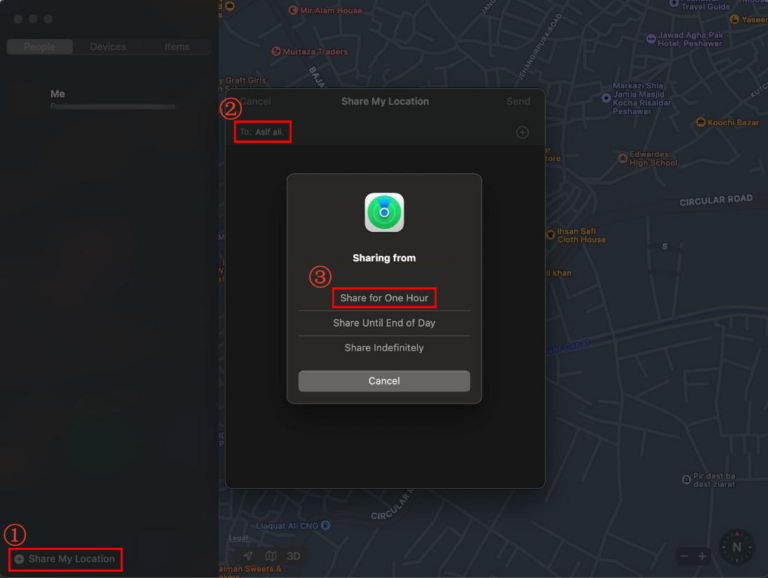
Совет: После того как вы поделились местоположением, вы также можете запросить доступ к местоположению вашего контакта.
Через Сообщения
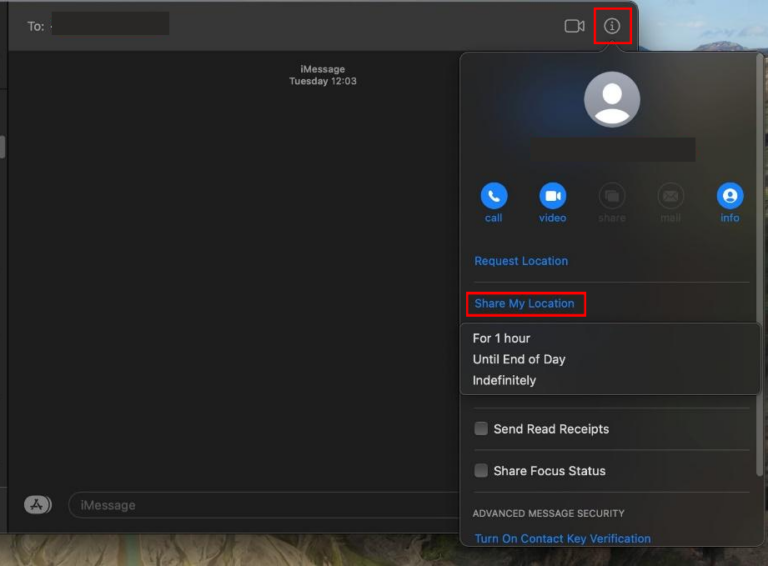
Ещё один способ поделиться местоположением на Mac — использовать приложение “Сообщения”. Оно позволяет легко поддерживать связь с друзьями и семьёй, а также делиться своим местоположением. Чтобы отправить своё местоположение с Mac, выполните следующие шаги:
- Шаг 1.Откройте приложение “Сообщения” и выберите нужный чат.
- Шаг 2.Нажмите на кнопку информации в правом верхнем углу.
- Шаг 3.Выберите «Поделиться местоположением» и укажите, на какой срок делиться.
Через Карты
Вы также можете отправить закреплённую точку на карте своим близким через приложение “Карты” на Mac. “Карты” позволяют легко ориентироваться в городе и делиться своим местоположением через Почту, Сообщения или AirDrop. Вот как это сделать:
- Шаг 1.Нажмите на синюю точку в приложении “Карты” или найдите нужное место через поиск.
- Шаг 2.Выберите кнопку «Поделиться» в правом верхнем углу.
- Шаг 3.Отправьте своё местоположение через Почту, Сообщения, AirDrop и другие способы.
Бонус: Как посмотреть актуальное местоположение ребёнка на Mac
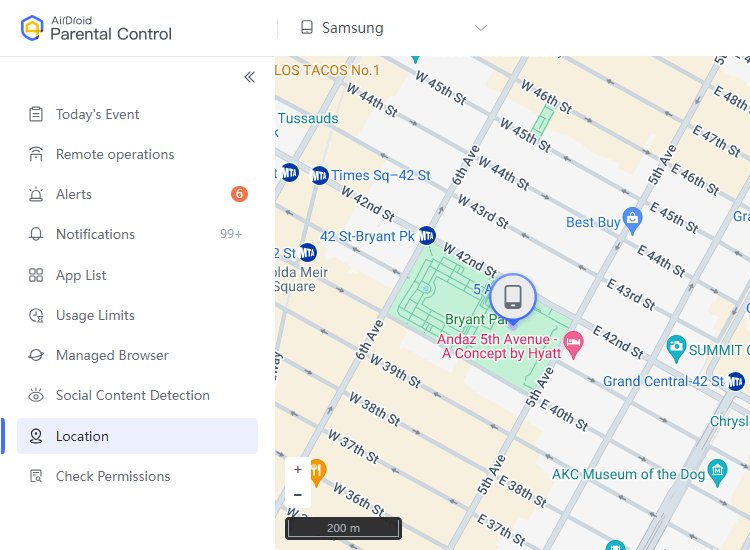
Родителям, которые хотят отслеживать актуальное местоположение ребёнка через Mac, AirDroid Parental Control предлагает полный набор функций.
Сервис позволяет отслеживать текущее местоположение ребёнка, просматривать историю маршрутов за 15 дней, слушать окружение в офлайн-режиме и многое другое — всё для вашей уверенности в безопасности ребёнка. Перейдите на AirDroid Parental Control web и зарегистрируйтесь для бесплатной пробной версии!
Часто задаваемые вопросы о местоположении на Mac
Вопрос 1. Как включить службы геолокации на Mac?
Вопрос 2. Как включить “Локатор” на Mac?
- Шаг 1.Перейдите в «Системные настройки». В верхней части бокового меню нажмите на своё имя.
- Шаг 2.Справа выберите «iCloud», затем — «Локатор».
- Шаг 3.Нажмите «Включить», затем — «Разрешить».
- Шаг 4.Чтобы Mac можно было найти даже в офлайн-режиме, включите «Сеть Локатора».
- Шаг 5.Для завершения настройки нажмите «Готово».
Вопрос 3. Как отследить свой iPhone с Mac?
Чтобы найти свой iPhone с помощью Mac, откройте приложение “Локатор” и перейдите на вкладку «Устройства». Выберите свой iPhone в списке устройств — его местоположение отобразится на карте.



Обсуждение
Вопросы, связанные с продуктами?Свяжитесь с нашей службой поддержки для быстрого решения>


Ответить.