Как скачать историю Facebook Messenger: 2 простых способа
Задумывались ли вы когда-нибудь, как скачать историю переписки в Facebook Messenger? Если вы хотите сохранить важные разговоры, вспомнить старые моменты или просто сделать резервную копию чатов, вы легко можете загрузить свою историю Messenger. В этой статье мы подробно расскажем, как скачать и сохранить переписку из Messenger. Приступим!
Функция сквозного шифрования
Прежде чем начать, давайте разберёмся, как ваши сообщения защищены в Messenger.
В декабре 2023 года Facebook Messenger включил по умолчанию сквозное шифрование для личных сообщений. Это означает, что ваши сообщения зашифрованы таким образом, что их могут видеть только вы и получатель, даже Facebook не имеет к ним доступа.
Сквозное шифрование помогает защитить вашу конфиденциальность, делая перехват переписки злоумышленниками или третьими лицами практически невозможным.
Вот некоторые преимущества использования сквозного шифрования в Messenger:
- Ваши сообщения видите только вы и получатель, даже Facebook не имеет к ним доступа.
- Сквозное шифрование защищает ваши сообщения от взлома и несанкционированного доступа.
Как скачать историю переписки в Facebook Messenger
На самом деле, скачать историю чатов в Facebook Messenger несложно, если знать правильные шаги. Ниже приведены два способа, которые помогут вам загрузить переписку из Messenger.
В приложении Messenger
Вы можете скачать историю чатов прямо в приложении Messenger. Следуйте этим шагам:
Шаг 1. Откройте приложение Messenger.
Шаг 2. Нажмите на значок с тремя линиями в левом верхнем углу, затем выберите «Настройки».
Шаг 3. Пролистайте вниз и выберите «Подробнее в Центре аккаунтов».
Шаг 4. Выберите «Ваша информация и разрешения».
Шаг 5. Выберите «Скачать вашу информацию».
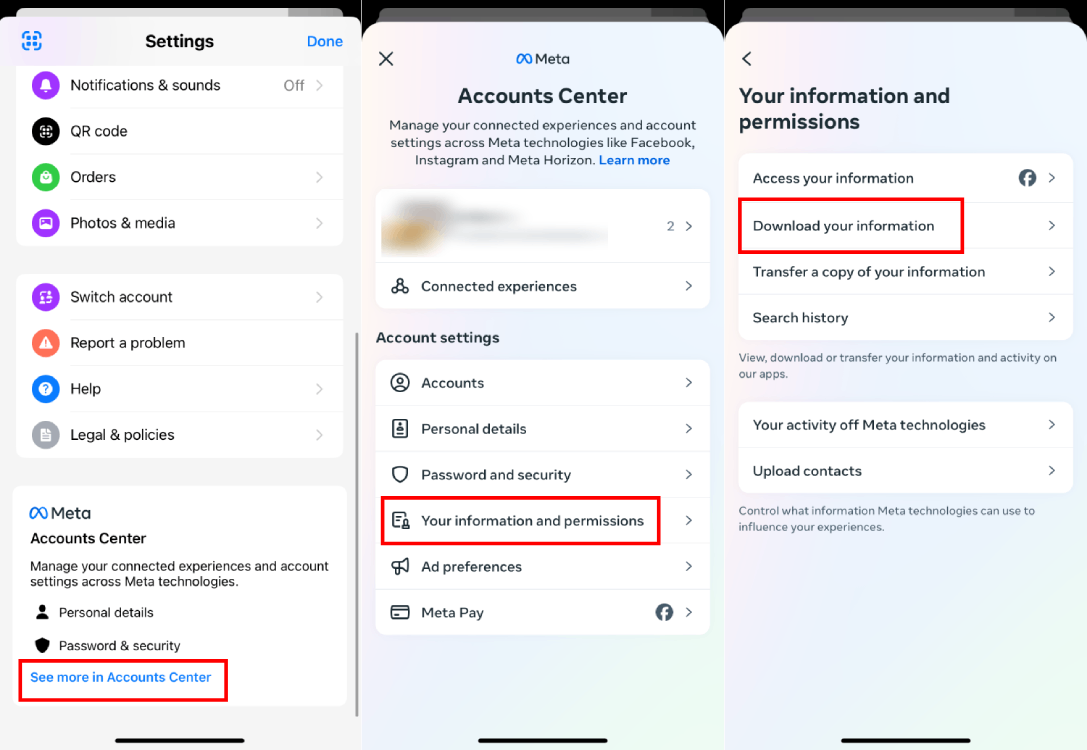
Шаг 6. Нажмите «Скачать или перенести информацию», выберите свой аккаунт и нажмите «Далее».
Шаг 7. Чтобы скачать историю чатов Messenger, выберите «Определённые типы информации».
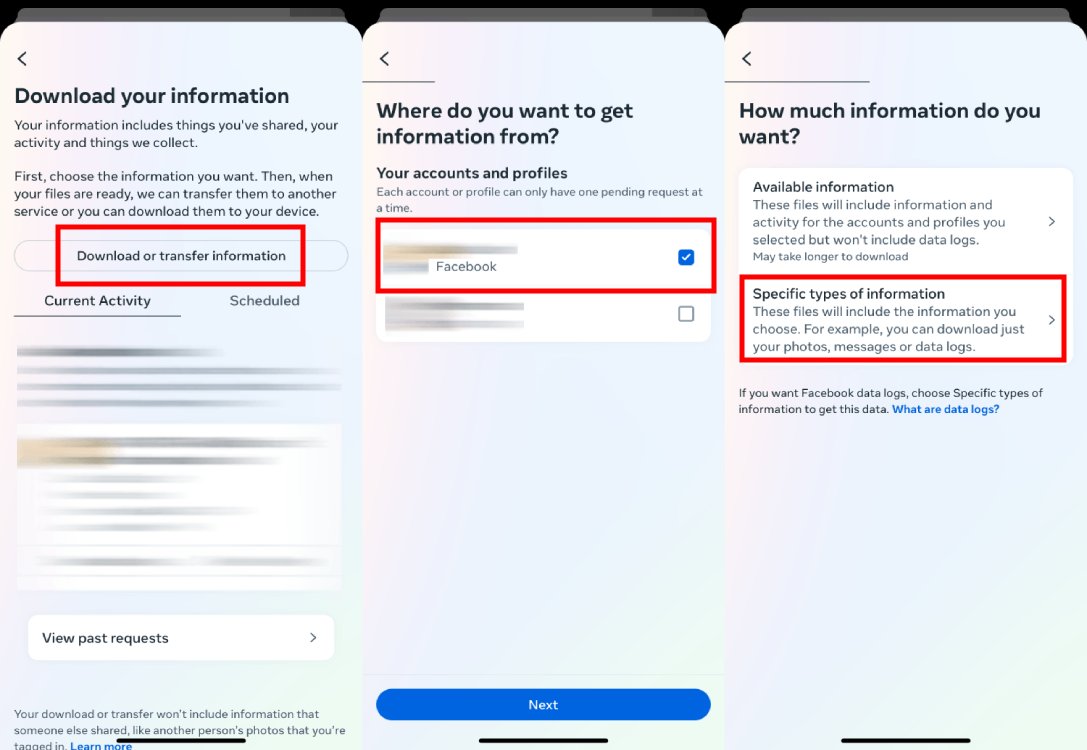
Шаг 8. Выберите «Сообщения» и нажмите «Далее».
Шаг 9. Выберите «Скачать на устройство» и снова нажмите «Далее».
Шаг 10. Теперь вы можете настроить «Диапазон дат», «Формат» и «Качество медиа», затем нажмите «Создать файлы».
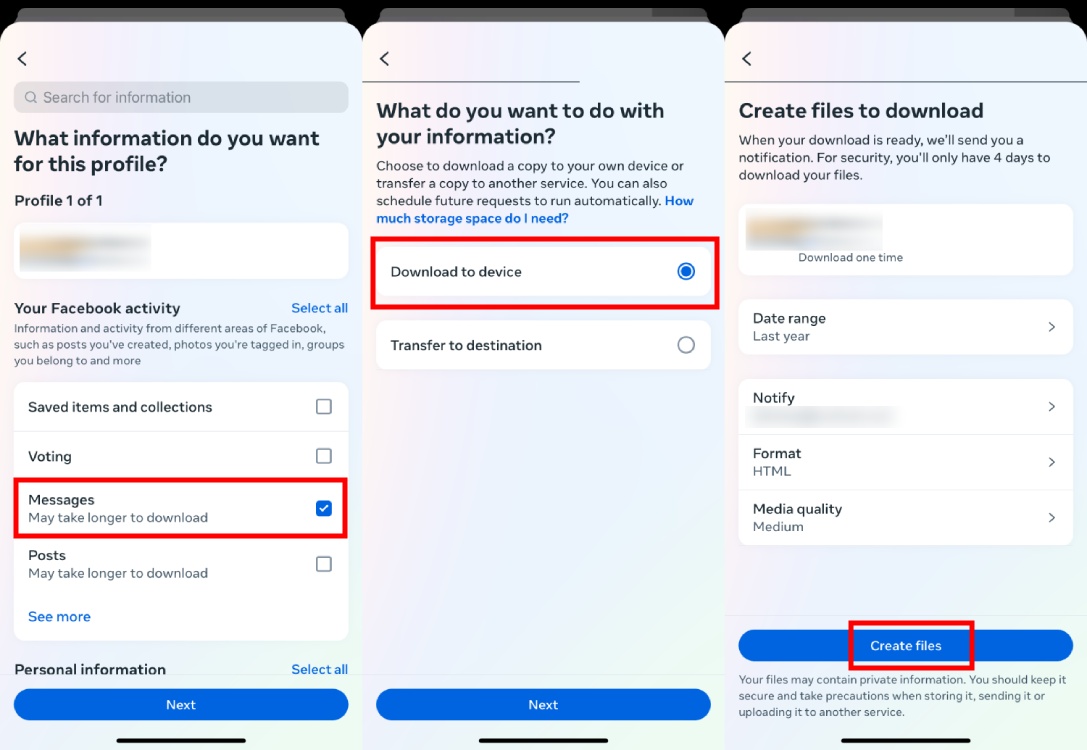
Messenger подготовит ваши данные для скачивания. Это может занять несколько минут. Получить их можно в разделе «Доступные загрузки» в меню «Скачать вашу информацию».
На сайте Facebook с компьютера
Если вы используете Facebook на компьютере, выполните следующие шаги:
Шаг 1. Откройте Facebook в браузере и войдите в свой аккаунт.
Шаг 2. В правом верхнем углу нажмите на изображение профиля > «Настройки и конфиденциальность» > «Настройки».
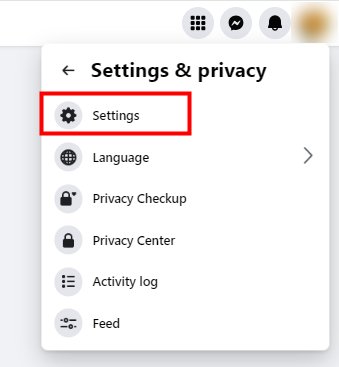
Шаг 3. В меню слева найдите раздел «Ваша информация» и выберите «Скачать вашу информацию», затем нажмите «Продолжить».
Шаг 4. В меню слева выберите «Ваша информация и разрешения».
Шаг 5. Нажмите «Скачать вашу информацию».
Шаг 6. Нажмите «Скачать или перенести информацию».
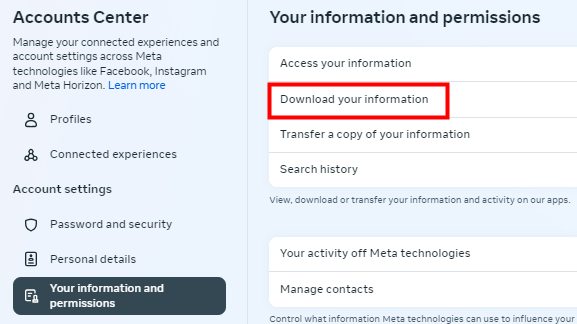
Шаг 7. Выберите свой аккаунт и нажмите «Далее».
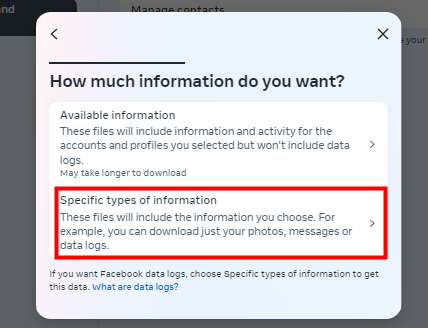
Шаг 8. Чтобы скачать историю чатов Messenger, выберите «Определённые типы информации».
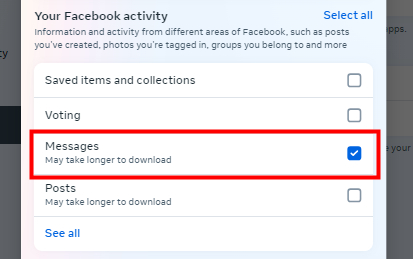
Шаг 9. Выберите «Сообщения» и нажмите «Далее».
Шаг 10. Выберите «Скачать на устройство». Здесь также можно указать диапазон дат и предпочитаемый формат файла (HTML или JSON).
Шаг 11. Когда всё будет готово, нажмите кнопку «Создать файл» внизу страницы.
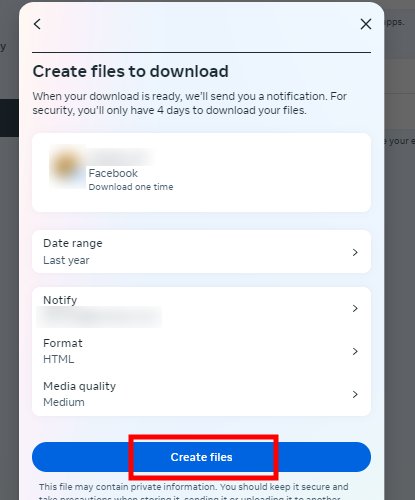
Скачивание данных может занять некоторое время в зависимости от объёма информации. Facebook уведомит вас по электронной почте, когда архив будет готов.
После получения уведомления вернитесь в раздел «Ваша информация в Facebook» и найдите пункт «Доступные файлы». Здесь вы сможете скачать архив с историей переписки Messenger.
Что происходит при удалении истории чатов Messenger?
Если вы удаляете историю чатов в Messenger, эти сообщения исчезают из вашего аккаунта, и вы больше не сможете их просмотреть. Если у вас и собеседника включены «чаты со сквозным шифрованием» (по умолчанию эта функция активна после последнего обновления), ваши сообщения защищены дополнительным уровнем безопасности.
Даже если Facebook получит запрос на доступ к этим сообщениям, расшифровать их не получится. Однако если сквозное шифрование отключено, ваши сообщения могут храниться на серверах Facebook.
Восстановить удалённые сообщения напрямую в приложении невозможно, но если вы недавно скачивали свои данные из Facebook, в архиве может быть история Messenger. Для этого воспользуйтесь инструкцией выше. Обратите внимание: это работает только для чатов со сквозным шифрованием.
Бонус: как отслеживать все уведомления в Messenger
Теперь, когда вы знаете, как скачать историю чатов из Messenger, возможно, вы захотите следить за всеми уведомлениями в этом приложении. Для этого можно воспользоваться приложением AirDroid Parental Control.
- AirDroid Parental Control
- Синхронизация сообщений и уведомлений Facebook Messenger.
- Настройка ключевых слов для мониторинга переписки.
- Получение оповещений при обнаружении ключевых слов в сообщениях.
Заключение
Скачивание истории чатов Facebook Messenger — удобный способ сохранить важные разговоры и памятные моменты. Следуя приведённым выше инструкциям, вы сможете легко сделать резервную копию переписки и сохранить её на будущее. Это полезно как для личных целей, так и для спокойствия — ведь ваша история Messenger всегда будет под рукой.





Ответить.