С каждым случалось — заблокировали кого-то в порыве эмоций, а потом стало интересно, пытается ли этот человек связаться с вами. Если вы задаётесь вопросом: «Можно ли увидеть заблокированные сообщения?» Ответ — да.
На устройствах iPhone и Android можно получить доступ к заблокированным сообщениям, однако способы зависят от типа устройства. Давайте рассмотрим, как посмотреть заблокированные сообщения на iPhone и Android разными способами.
Как посмотреть заблокированные сообщения на iPhone?
Важно отметить, что в iOS нет прямого способа просмотра заблокированных сообщений, как на Android. Это связано с тем, что сообщения от заблокированных контактов просто не поступают на ваш телефон.
Мы протестировали несколько методов, включая использование резервной копии iCloud и просмотр папки нежелательных сообщений на телефоне, но безрезультатно. Единственный возможный вариант — воспользоваться сторонними приложениями для восстановления ранее заблокированных сообщений.
1MobiKin Doctor for iOS
Mobikin Doctor for iOS работает на многих популярных платформах: iOS, MacOS, Android и Windows. Программа позволяет восстанавливать контакты, сообщения, фотографии, музыку, чаты WhatsApp и многие другие типы файлов в один клик.
Интерфейс интуитивно понятен, что упрощает процесс восстановления, однако потребуется подключение к компьютеру. Это платный инструмент, но есть бесплатная пробная версия.
Плюсы: Простой интерфейс, высокая вероятность восстановления
Минусы: Платное ПО, требуется подключение к компьютеру
2Disk Drill
Disk Drill — это универсальное средство для восстановления данных, поддерживающее как iPhone, так и Android. Бесплатная версия позволяет восстановить до 280 МБ данных.
В программе есть режимы быстрой и глубокой проверки, а также возможность предварительного просмотра файлов перед восстановлением. Профессиональная версия стоит 89$ за пожизненный доступ, также доступны более дешёвые годовые тарифы.
Плюсы: Простота использования, поддержка резервных копий iOS и прямого восстановления с устройства, дополнительные функции защиты данных
Минусы: Бесплатная версия ограничена 280 МБ, сканирование может занять много времени
3Dr. Fone
Как и предыдущие инструменты, Dr.Fone — это многофункциональное решение для восстановления данных на устройствах iOS и Android. Программа предлагает широкий выбор опций восстановления и поддерживает разные версии iOS.
Стоимость довольно высокая: 39,95$ только за инструмент восстановления данных и 99,95$ за полный набор функций. Однако благодаря продвинутым алгоритмам сканирования часто удаётся восстановить сообщения, которые другие программы пропускают.
Плюсы: Широкие возможности восстановления, наличие специализированных инструментов, поддержка разных версий iOS
Минусы: Высокая цена, сканирование может занять время
Через уведомления
Есть ещё один способ, который стоит попробовать: если вы ещё не очистили уведомления, можно использовать их для просмотра заблокированных сообщений.
Однако этот способ работает только для недавних заблокированных сообщений, так как старые уведомления могли быть уже удалены.
- Шаг 1. Проведите вниз от правого верхнего угла экрана.
- Шаг 2. Откройте «Центр уведомлений».
- Шаг 3. Прокрутите список и найдите превью сообщений от неизвестных или недавно заблокированных номеров.
- Шаг 4. При необходимости сделайте скриншот уведомления для дальнейшего использования.
Примечание: Этот способ не сработает, если уведомления для Сообщений полностью отключены.
Как посмотреть заблокированные сообщения на Android?
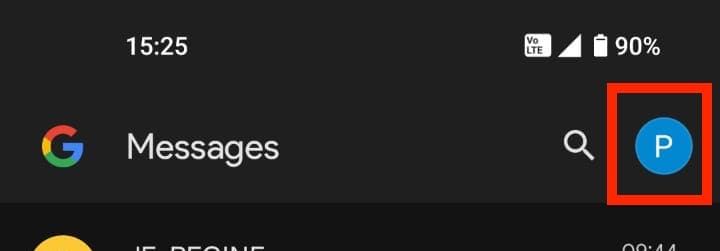
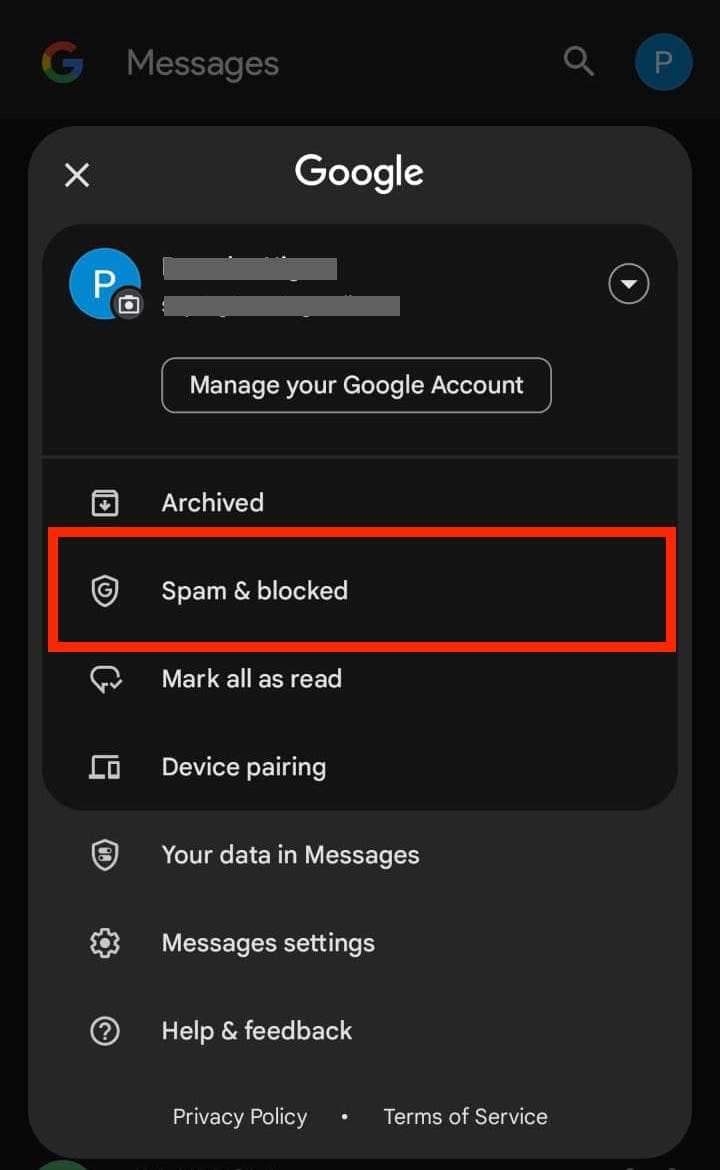
На Android просмотр заблокированных сообщений гораздо проще и удобнее, чем на iPhone. Вот как это сделать на телефонах Android:
Если на вашем телефоне установлено приложение Google Сообщения, папка «Спам и заблокированные» обычно содержит только спам или нежелательные сообщения от неизвестных отправителей. Сообщения от заблокированных контактов там не отображаются.
Однако на устройствах Samsung приложение Samsung Сообщения показывает сообщения и от заблокированных контактов. Порядок действий для обоих приложений одинаковый.
Примечание: В некоторых версиях Android заблокированные сообщения автоматически удаляются через 30 дней, поэтому проверяйте их регулярно, если хотите сохранить историю.
Заключение
Эти способы помогут вам понять, как посмотреть заблокированные сообщения на Android и iPhone. На iOS это не так просто, но существуют обходные решения для доступа к нужной информации.
Помните, что блокировка — это функция для защиты личных границ. Иногда важно сохранить дистанцию, а не поддаваться любопытству. Если вы часто проверяете заблокированные сообщения, возможно, стоит воспользоваться функцией «Без звука» вместо блокировки.
Часто задаваемые вопросы
Что происходит, когда вы блокируете кого-то на iPhone?
Когда вы блокируете кого-то на своем iPhone, их сообщения не будут отображаться в вашем обычном почтовом ящике. Вы все еще можете получить доступ к предыдущим разговорам, но любые новые сообщения, которые они отправят, не будут доставлены на ваш телефон.
Заблокированный человек может оставлять голосовые сообщения, но они будут отфильтрованы в отдельную папку «Заблокированные сообщения». Вы не будете получать никаких уведомлений от них через любые сервисы Apple.
Как связаться с человеком, который вас заблокировал?
Существует несколько способов связаться с человеком, который вас заблокировал. Вы можете попытаться позвонить с другого номера, но это не рекомендуется, так как может восприниматься как домогательство.
В качестве альтернативы, вы можете отправить электронное письмо или связаться через социальные сети. Лучший вариант — обратиться через общего друга, если дело действительно важное.
Однако важно уважать их личное пространство и решение. Если кто-то решил вас заблокировать, лучше всего дать им пространство, если только это не что-то срочное.
Как разблокировать текстовые сообщения на iPhone?
Если вы хотите узнать, как разблокировать текстовые сообщения на iPhone, то процесс описан ниже.
Помните, что разблокировка кого-то означает, что вы сможете просматривать или получать будущие сообщения от них. Вы не сможете получить доступ к ранее заблокированным сообщениям.
Вот шаги:
1. Перейдите в «Настройки». Прокрутите вниз и нажмите «Сообщения».
2. Выберите «Заблокированные контакты» в разделе «SMS/MMS». Найдите контакт, которого хотите разблокировать.
3. Проведите влево и нажмите «Разблокировать».
В качестве дополнительного шага попросите человека отправить новое сообщение после разблокировки, чтобы подтвердить восстановление связи.



Ответить.