Как поставить пароль на Messenger [iPhone и Android]
Вы когда-нибудь передавали свой телефон другому человеку и переживали, что он может заглянуть в ваши чаты Messenger? Вы не одиноки. К счастью, в Messenger есть встроенная функция блокировки, которая позволяет добавить дополнительный уровень защиты для ваших переписок.
В этом руководстве мы расскажем, как поставить пароль на Messenger с помощью встроенных функций приложения и других возможных способов.
Как поставить пароль на Messenger
| Совместимость | Методы |
|---|---|
| iPhone и Android | Блокировка приложения Messenger |
| iPhone | Блокировка Face ID (iOS 18); Ярлыки |
| Android | Блокировка приложений; Безопасная папка (Samsung) |
1Включите блокировку приложения Messenger
С 2020 года в Messenger появилась функция «Блокировка приложения». С ее помощью вы можете защитить Messenger с помощью Face ID, Touch ID, отпечатка пальца или пароля телефона — в зависимости от вашего устройства. Чтобы настроить блокировку приложения Messenger:
- Шаг 1.Откройте приложение Messenger на своем телефоне.
- Шаг 2.Нажмите «Меню» и перейдите в «Настройки».
- Шаг 3.Выберите «Конфиденциальность и безопасность».
- Шаг 4.Нажмите «Блокировка приложения». На iPhone включите «Требовать Face ID». На Android включите «Требовать отпечаток пальца/пароль».
- Шаг 5.Теперь при каждом открытии Messenger потребуется Face ID, отпечаток пальца или пароль.
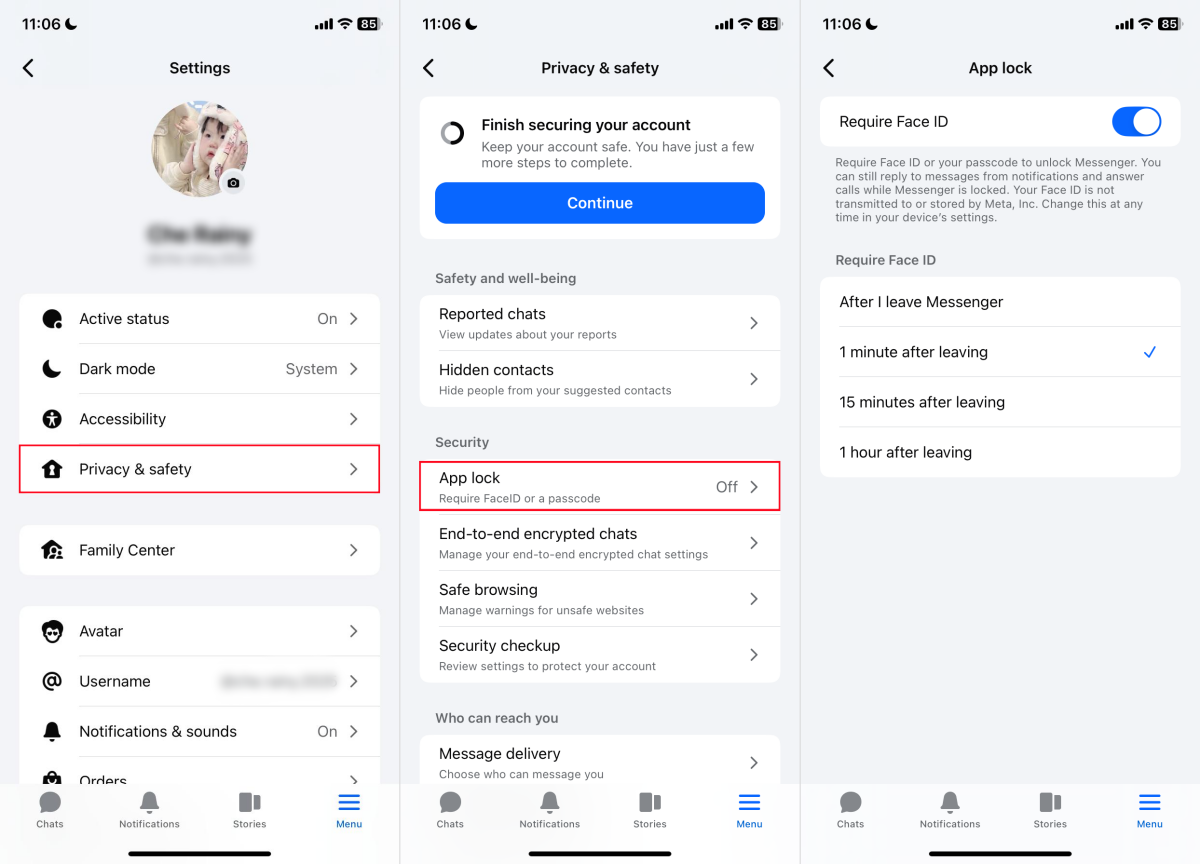
Недостатки: Блокировка приложения Messenger не создает отдельный пароль для приложения, а использует способ разблокировки вашего телефона. В уведомлениях по-прежнему будет отображаться содержимое сообщений. (Как отключить предпросмотр >>>)
2Блокировка Messenger с помощью Face ID
С выходом iOS 18 Apple добавила новые опции безопасности, позволяющие защитить приложения, такие как Messenger, с помощью Face ID. Этот способ работает аналогично встроенной блокировке Messenger. Вот как заблокировать Messenger на iPhone:
- Шаг 1.Найдите приложение Messenger на главном экране iPhone.
- Шаг 2.Нажмите и удерживайте иконку приложения, пока не появится меню.
- Шаг 3.Выберите «Требовать Face ID».
- Шаг 4.Подтвердите с помощью Face ID.
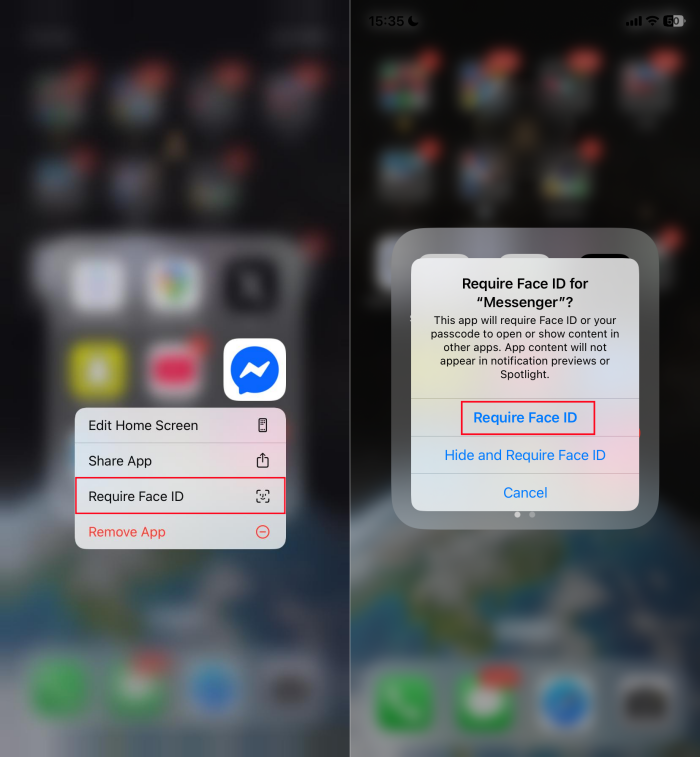
Недостатки: Доступно только для пользователей iPhone с iOS 18 и выше. Метод зависит от наличия Face ID.
3Настройте Ярлыки для блокировки Messenger
Приложение «Ярлыки» подойдет, если вы хотите запретить кому-либо открывать ваши чаты Messenger или ограничить время использования. Создав автоматизацию, вы сможете сделать так, что при попытке открыть Messenger iPhone будет возвращаться на экран блокировки.
- Шаг 1.Откройте приложение «Ярлыки» и перейдите на вкладку «Автоматизация».
- Шаг 2.Нажмите на значок «+» и выберите «Приложение».
- Шаг 3.Выберите Messenger, затем отметьте «Открыто» и «Выполнить немедленно».
- Шаг 4.Добавьте «Новую пустую автоматизацию».
- Шаг 5.Найдите действие «Экран блокировки» и добавьте его в список действий.
- Шаг 6.Нажмите «Готово» для завершения.
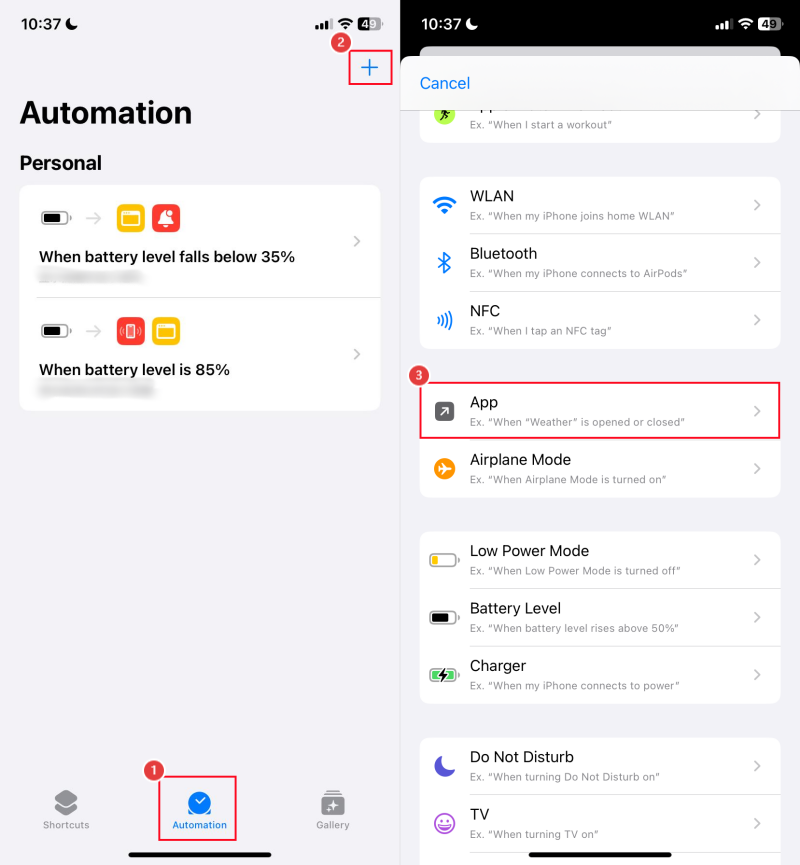
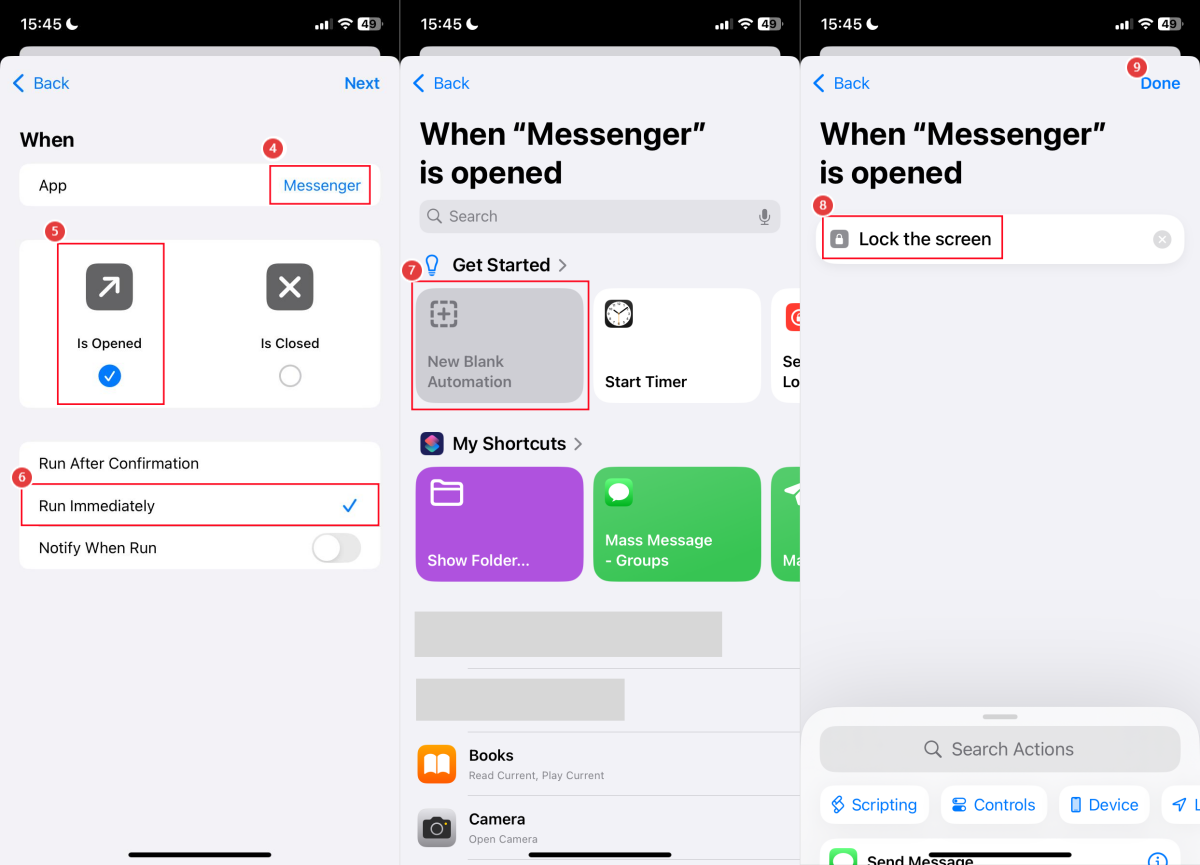
Недостатки: Доступно только для пользователей iPhone. Автоматизация срабатывает каждый раз при открытии Messenger — даже если вы сами хотите им воспользоваться. Придется вручную отключать ярлык, чтобы пользоваться приложением.
4Используйте встроенную блокировку приложений на Android
На некоторых устройствах Android по умолчанию есть функция «Блокировка приложений», позволяющая установить отдельный пароль на приложения, такие как Messenger.
По нашим данным, эта функция встречается на устройствах Xiaomi/Redmi/POCO, Oppo/Realme и Huawei/Honor. У Samsung есть аналогичная опция — «Безопасная папка».
- Шаг 1.Откройте «Настройки» и найдите пункт «Блокировка приложений».
- Шаг 2.Включите функцию и выберите способ защиты (PIN-код, пароль, графический ключ или отпечаток пальца).
- Шаг 3.Найдите Messenger и отметьте его для защиты паролем.
Недостатки: На некоторых устройствах Android функция блокировки приложений может отсутствовать.
5Попробуйте «Безопасную папку» (Samsung)
На устройствах Samsung нет предустановленной блокировки приложений, но есть «Безопасная папка» — защищенная область, куда можно переместить приложения (например, Messenger), фотографии, файлы и т.д., чтобы скрыть их и защитить паролем.
- Шаг 1.Откройте «Настройки» и найдите «Безопасная папка».
- Шаг 2.Выберите способ блокировки (PIN-код, пароль, отпечаток пальца или Face ID).
- Шаг 3.После создания «Безопасной папки» откройте ее в меню приложений.
- Шаг 4.Нажмите «Добавить приложения» и выберите Messenger.
Недостатки: Функция доступна только на устройствах Samsung.
Дополнительные советы по защите приватности в Messenger
Установка пароля на Messenger — отличный первый шаг! Но если вы хотите быть уверены, что ваши переписки останутся в безопасности, воспользуйтесь дополнительными советами для защиты аккаунта Messenger и личной информации от посторонних.
Скрыть сообщения Messenger на экране блокировки
Когда приходит новое сообщение, на экране появляется уведомление с его содержимым. Любой, кто возьмет ваш телефон, сможет прочитать часть личной переписки — даже без разблокировки устройства.
Поэтому лучше отключить предпросмотр сообщений в настройках уведомлений. Вот как скрыть сообщения Messenger на экране блокировки:
- 1.Перейдите в «Настройки» приложения Messenger.
- 2.Выберите «Уведомления и звуки».
- 3.Отключите «Показывать предпросмотр».
Отправляйте исчезающие сообщения
Хотя функция секретных чатов в Messenger больше не поддерживается, вы можете использовать исчезающие сообщения, чтобы переписка автоматически удалялась через 24 часа. Это отличный способ не хранить приватные разговоры. Как включить исчезающие сообщения:
- 1.Откройте нужный чат в Messenger.
- 2.Нажмите на имя контакта.
- 3.Найдите пункт «Исчезающие сообщения» и выберите таймер «24 часа».
Бонус: Блокировка Messenger для детей
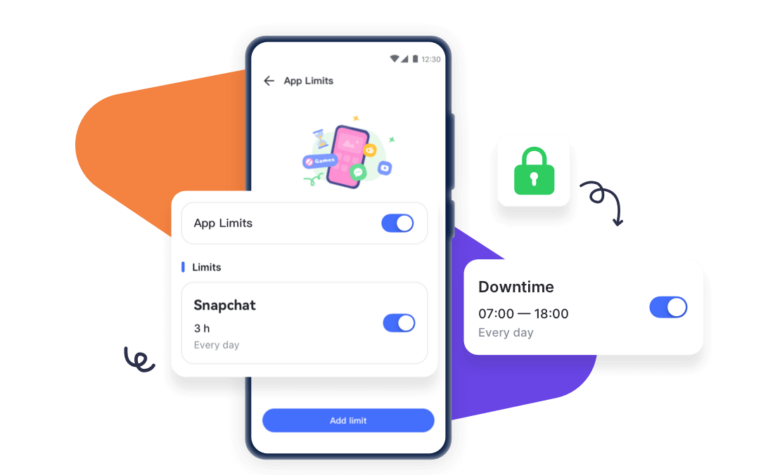
Родительские приложения полезны, если вы хотите ограничить или полностью запретить детям доступ к Messenger.
Одно из самых надежных решений — AirDroid App Blocker. Оно позволяет не только ограничивать время использования приложений, но и полностью блокировать их. Заблокировав или ограничив Messenger, ребенок не сможет открыть его без вашего разрешения.


Заключение
Теперь вы знаете, что существует несколько способов заблокировать Messenger. Для удобства пользователей в Messenger реализована функция «Блокировка приложения». Также вы можете воспользоваться другими вариантами:
- Для iPhone: используйте блокировку Face ID на iOS 18 (если поддерживается) или настройте ярлык.
- Для Android: включите встроенную блокировку приложений (если доступна) или используйте «Безопасную папку» на Samsung.
- Для родителей: AirDroid App Blocker поможет ограничить доступ ребенка к Messenger.





Ответить.