Как контролировать Snapchat детей — Родительский контроль и оповещения о рисках
Исчезающие сообщения и приватные взаимодействия в Snapchat могут вызывать у родителей тревогу. Они могут беспокоиться о кибербуллинге, неприемлемом контенте, контактах с незнакомцами или просто о том, сколько времени их подросток проводит в приложении.
Желание «проверить» Snapchat не всегда означает стремление читать личные переписки. Для многих семей это означает понимание недавних взаимодействий, установку здоровых ограничений или получение предупреждений, если активность ребенка может указывать на угрозу безопасности.
В этом руководстве объясняется, что родители действительно могут проверить, когда возможностей самого Family Center Snapchat достаточно, а также как приложение родительского контроля, такое как AirDroid Parental Control, может добавить оповещения о рисках и управление устройством на поддерживаемых устройствах.
Краткий ответ
Самое простое — начать с Family Center в Snapchat. Он помогает родителям узнать, с кем их подросток недавно общался, и управлять выбранными настройками безопасности, не раскрывая содержимое личных переписок.
Если вы также хотите получать оповещения о потенциально опасной активности, может помочь приложение родительского контроля. На поддерживаемом Android-устройстве ребенка AirDroid Parental Control предлагает Обнаружение контента из социальных сетей по выбранным ключевым словам, доступ к поддерживаемым уведомлениям устройства, отчеты об использовании Snapchat и ограничения для приложений. Для iPhone возможности обнаружения контента и доступа к уведомлениям в Snapchat более ограничены.
Не стоит рассчитывать, что какое-либо приложение родительского контроля сможет зафиксировать каждый исчезающий Snap, личную переписку или любое действие в приложении. Воспринимайте оповещение как повод обсудить ситуацию и понять контекст, а не как доказательство того, что подросток сделал что-то плохое.
- 1. Что значит контролировать Snapchat?
- 2. Самый простой способ начать
- 3. Начните с Family Center Snapchat
- 4. Приложения с оповещениями о рисках в Snapchat
- 5. Настройте AirDroid для безопасности в Snapchat
- 6. Что делать после оповещения о риске
- 7. Как обеспечить безопасность, не потеряв доверие
- 8. Часто задаваемые вопросы
Что значит контролировать использование Snapchat подростком?
Некоторые родители хотят «проверять» Snapchat своего подростка, потому что считают приложение сложным для контроля. Но важно сначала определить, что именно вызывает беспокойство, а уже потом выбирать инструмент. Контроль может означать узнавать, с кем подросток недавно общался, отслеживать время использования или получать оповещения о тревожных признаках. Это разные задачи, для которых нужны разные методы.
Контроль не обязательно подразумевает чтение всех личных переписок. Начните с наименее навязчивого варианта, который решает конкретную проблему — это поможет обеспечить безопасность без лишнего вмешательства.
| Цель родителя | Подходящий метод | Что это дает родителю | Основное ограничение |
|---|---|---|---|
| Понять, с кем подросток недавно общался | Family Center Snapchat | Недавние контакты и выбранные настройки безопасности | Не показывает содержимое личных переписок |
| Понять, сколько времени подросток проводит в Snapchat | Встроенные инструменты устройства или приложение родительского контроля | Отчеты об использовании, лимиты приложений, расписание ограничений | Данные об использовании не дают доступа к содержимому чатов |
| Получать оповещения о возможных угрозах | Приложение родительского контроля с поддержкой обнаружения рисков | Оповещения по ключевым словам, контенту или уведомлениям | Доступная информация зависит от устройства, ОС, разрешений и поддержки приложения |
| Понимать весь контекст каждого Snap и переписки | Нет инструмента, который гарантирует полный доступ | Некоторые инструменты могут дать ограниченную информацию о сообщениях, уведомлениях или экране | Исчезающий контент и ограничения платформы не позволяют получить полный доступ |
Видимость недавних контактов, отчеты об использовании, оповещения о рисках и доступ к содержимому переписок — это разные возможности. Родителям стоит выбирать инструменты в зависимости от конкретной задачи, а не считать все методы контроля Snapchat одинаковыми.
Самый простой способ контролировать использование Snapchat
Если вы ищете простой способ или приложение для контроля Snapchat подростка, воспользуйтесь этим трехшаговым подходом.
- Шаг 1. Начните с Family Center Snapchat
- Используйте встроенные инструменты Snapchat, чтобы узнать о недавних взаимодействиях и управлять доступными настройками безопасности. Family Center не показывает содержимое личных чатов или Snaps.
- Шаг 2. Определите, нужны ли вам лимиты времени или оповещения о рисках
- Если основная проблема — чрезмерное использование, достаточно отчетов об использовании и лимитов приложений. Если вас беспокоит буллинг, самоповреждение, сексуальный контент, наркотики или контакты с незнакомцами, рассмотрите инструмент (например, AirDroid Parental Control) с поддержкой оповещений о рисках.
- Шаг 3. Добавьте AirDroid Parental Control, если нужна дополнительная поддержка на Android
- На поддерживаемом Android-устройстве ребенка AirDroid Parental Control объединяет оповещения по ключевым словам, видимость уведомлений, отчеты об использовании и лимиты приложений в одном родительском кабинете. Ниже описаны настройка и ограничения.
Для многих семей такой поэтапный подход проще, чем попытки контролировать все: начните с официального инструмента, добавляйте только нужные функции и открыто обсуждайте с подростком, что и зачем используется.
Начните с официального Family Center Snapchat
Family Center Snapchat — наименее навязчивый способ контроля для многих семей. В зависимости от доступных функций он позволяет родителям просматривать недавние контакты, управлять настройками контента и приватности, жаловаться на аккаунты и использовать поддерживаемые инструменты безопасности по геолокации. Содержимое личных чатов и Snaps родителям не показывается.
- Просмотр недавних взаимодействий: Видно, с какими друзьями или группами подросток недавно общался, но без доступа к переписке.
- Просмотр списка друзей: Помогает выявить незнакомые контакты и обсудить правила добавления новых людей.
- Управление настройками безопасности: Используйте фильтры чувствительного контента и другие доступные в Family Center инструменты.
- Жалобы на нарушения: Сообщайте о подозрительных аккаунтах при необходимости.
- Использование инструментов геолокации: Доступность зависит от функции, аккаунта и согласия подростка.
Чтобы начать, родителю нужен аккаунт Snapchat и подключение к подростку через Family Center:
- Шаг 1. Добавьте подростка в друзья в Snapchat.
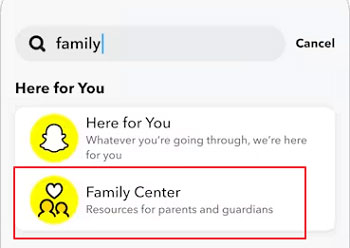
- Шаг 2. Найдите Family Center через поиск в Snapchat.
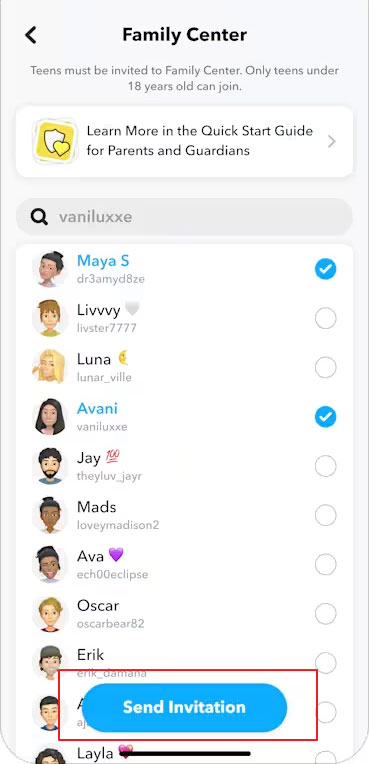
- Шаг 3. Выберите подростка и отправьте приглашение.

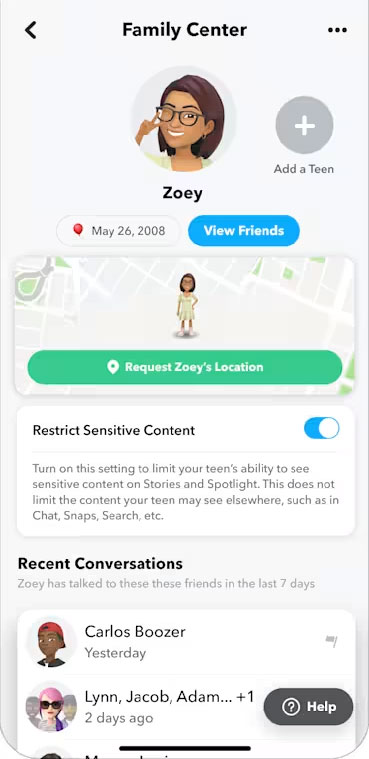
- Шаг 4. Попросите подростка принять приглашение.
- Шаг 5. После подключения ознакомьтесь с доступными функциями Family Center.

Чего не дает Family Center
Family Center создан для того, чтобы родители получали полезную информацию о безопасности, при этом сохраняя приватность подростка. Поэтому он не предоставляет ряд функций контроля на уровне устройства:
- Не показывает содержимое личных чатов или Snaps.
- Не гарантирует доступ к исчезающим сообщениям, изображениям или видео.
- Не предоставляет настраиваемых оповещений по ключевым словам для переписок в Snapchat.
- Не заменяет отчеты об использовании, расписания или лимиты приложений на уровне устройства.
Если для решения конкретной задачи необходимы эти возможности, AirDroid Parental Control может дополнительно поддержать с помощью совместимых функций родительского контроля.
Какие приложения родительского контроля могут оповещать о рисках в Snapchat?
Существует несколько приложений родительского контроля, предлагающих разные варианты контроля Snapchat, но они отслеживают разную информацию. Некоторые ориентированы на ключевые слова, другие анализируют активность по более широким категориям рисков. Возможности зависят от устройства ребенка, операционной системы, разрешений, подписки и версии продукта.
| Приложение | Контроль Snapchat | Важные особенности |
|---|---|---|
| AirDroid Parental Control | На поддерживаемых Android-устройствах ребенка объединяет Обнаружение контента из социальных сетей по ключевым словам, видимость уведомлений, отчеты об использовании и лимиты приложений. | Обнаружение контента и уведомления ориентированы на Android; ни одна из функций не гарантирует доступ ко всем Snap или полной переписке. |
| Bark | В официальной документации описаны оповещения о проблемах для поддерживаемой текстовой активности в Snapchat, включая отдельные сообщения, истории, профили и поиски на Android. | Контроль контента Snapchat ориентирован на Android и может фиксировать только часть исчезающей переписки. |
| Qustodio | Функция Social Monitoring анализирует Snapchat на предмет тревожных тем и может присылать оповещение с фрагментом переписки. | Мониторинг Snapchat реализован для Android. |
| FamiSafe | В документации по Social Apps Detection указаны Snapchat, оповещения по ключевым словам и AI-анализ поддерживаемой активности. | Доступный контент и контекст зависят от устройства ребенка и текущих разрешений приложения. |
Это обзор возможностей, а не рейтинг продуктов. Перед выбором приложения ознакомьтесь с актуальной документацией каждого провайдера. Для сравнения цен, совместимости и функций смотрите наш гид по приложениям для контроля Snapchat.
Для семей с поддерживаемым Android-устройством ребенка AirDroid удобен, если нужно объединить настраиваемые оповещения по ключевым словам с ежедневным контролем уведомлений, отчетами об использовании и лимитами времени. Вот как его настроить.
Как настроить AirDroid для безопасности в Snapchat
Настройка: легко ли начать использовать AirDroid Parental Control?
AirDroid Parental Control довольно просто настраивается — есть пошаговая инструкция по подключению устройств родителя и ребенка.
- Начните на устройстве родителя: Установите AirDroid Parental Control из App Store или Google Play, войдите в аккаунт и следуйте инструкциям для добавления устройства ребенка.
- Настройте устройство ребенка: Установите AirDroid Kids на Android или iPhone ребенка, затем введите код привязки из приложения родителя.
- Разрешите необходимые разрешения: В зависимости от устройства ребенка и выбранных функций AirDroid Kids может запросить доступ к геолокации, фото и другим данным. На некоторых Android-устройствах потребуется разрешить установку приложения из выбранного источника.


В целом базовая настройка занимает около 6 минут, но точные шаги зависят от устройства ребенка и выбранных функций.
Для Android-устройства ребенка
1. Настройте оповещения по ключевым словам риска
Обнаружение контента из социальных сетей в AirDroid может отправлять оповещение, если поддерживаемое приложение на Android-устройстве ребенка получает сообщение с выбранным ключевым словом. Это помогает родителям сосредоточиться на конкретных рисках, а не просматривать все переписки.
- Шаг 1. Откройте Обнаружение контента из социальных сетей в AirDroid Parental Control.
- Шаг 2. Перейдите в Управление обнаружением приложений и включите Snapchat, если он поддерживается в вашей конфигурации.
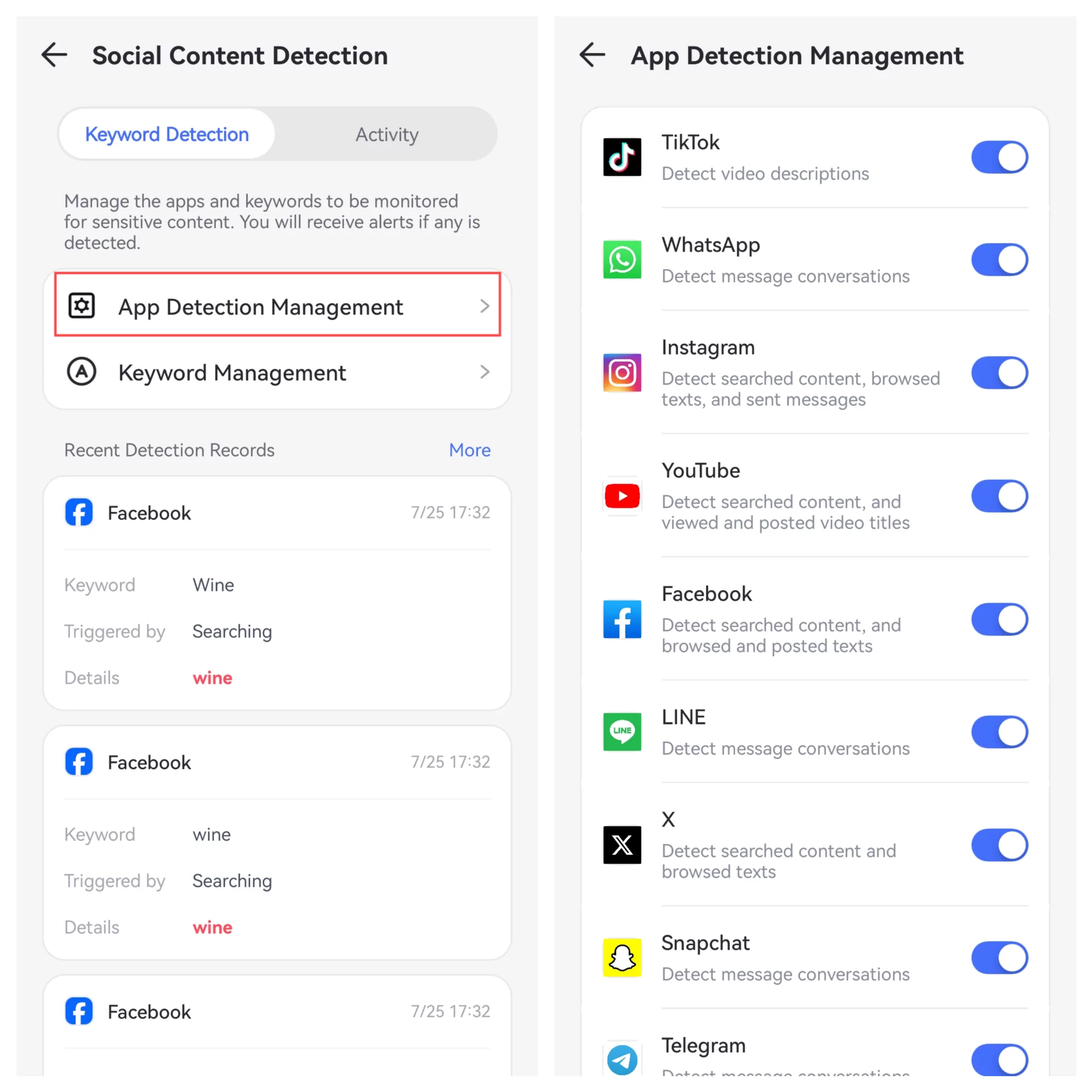

- Шаг 3. Откройте Управление ключевыми словами. Включите подходящие предустановленные категории или добавьте собственные ключевые слова, отражающие ваши семейные приоритеты.
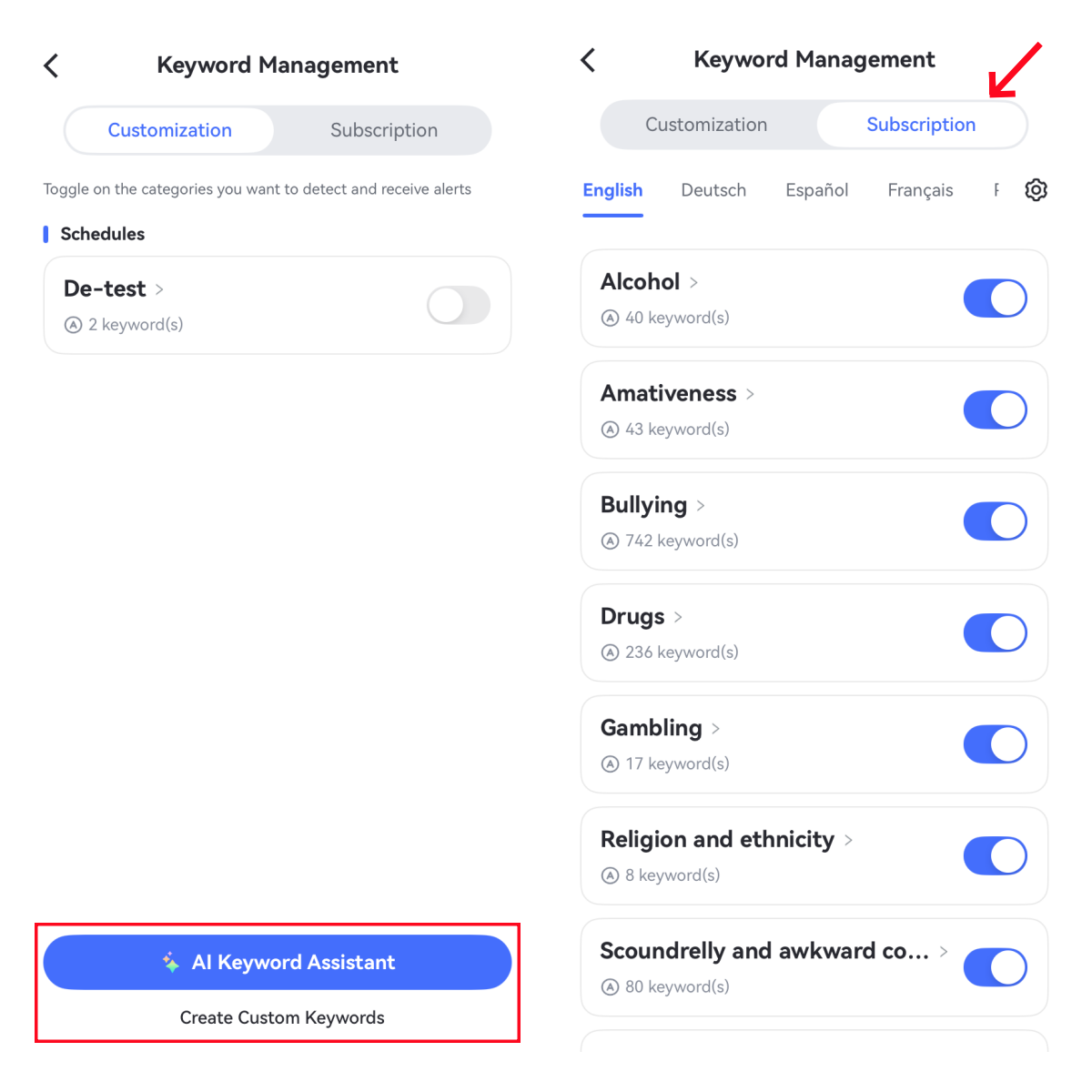
Важно: Оповещение по ключевому слову — это сигнал для проверки ситуации, а не полный отчет о переписке. Одно и то же слово может быть безобидным в одном контексте и тревожным в другом, поэтому обсудите ситуацию с подростком, прежде чем делать выводы.
2. Просматривайте поддерживаемые уведомления Snapchat
Функция Синхронизация уведомлений в AirDroid Parental Control позволяет родителю просматривать уведомления, доступные на Android-устройстве ребенка. Уведомление Snapchat может показать, кто связался с подростком, или дать краткий предварительный просмотр, но не содержит полного сообщения или исчезающих медиафайлов.
- Шаг 1. Откройте Уведомления в родительском кабинете.
- Шаг 2. Найдите или отфильтруйте уведомления, связанные со Snapchat.
- Шаг 3. Используйте доступные детали уведомлений как повод для разговора, а не как полную историю Snapchat.
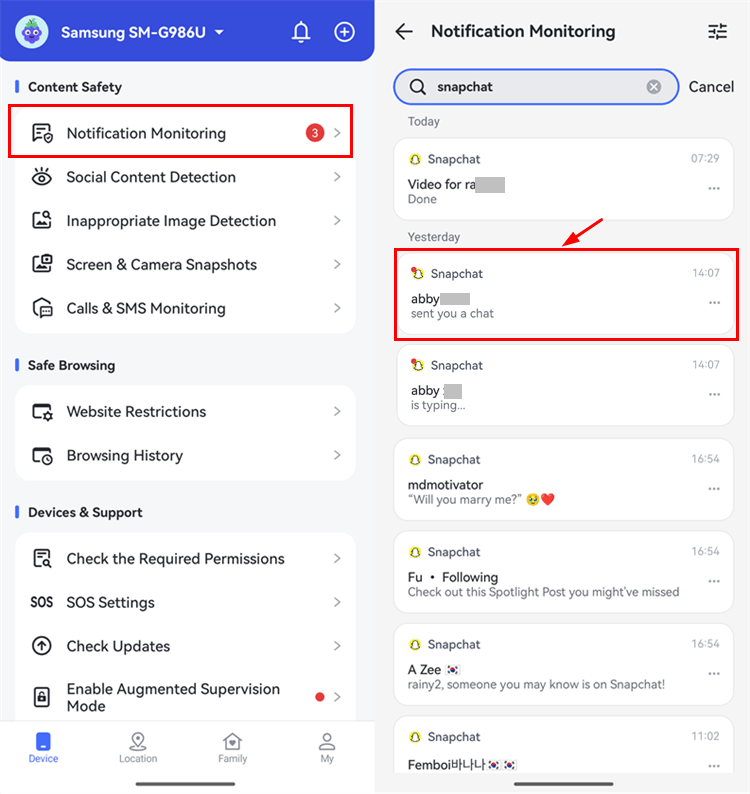

3. Отслеживайте использование Snapchat и устанавливайте лимиты
Если вас беспокоит время, проведенное в Snapchat, используйте отчет об использовании приложений в AirDroid Parental Control, чтобы узнать, сколько времени ребенок проводит в приложении. Затем можно добавить лимит или расписание простоя, соответствующее семейным правилам.
- Шаг 1. Откройте панель управления AirDroid Parental Control.
- Шаг 2. Выберите Приложения и найдите Snapchat.
- Шаг 3. Просмотрите отчет об использовании и при необходимости добавьте лимит или расписание.
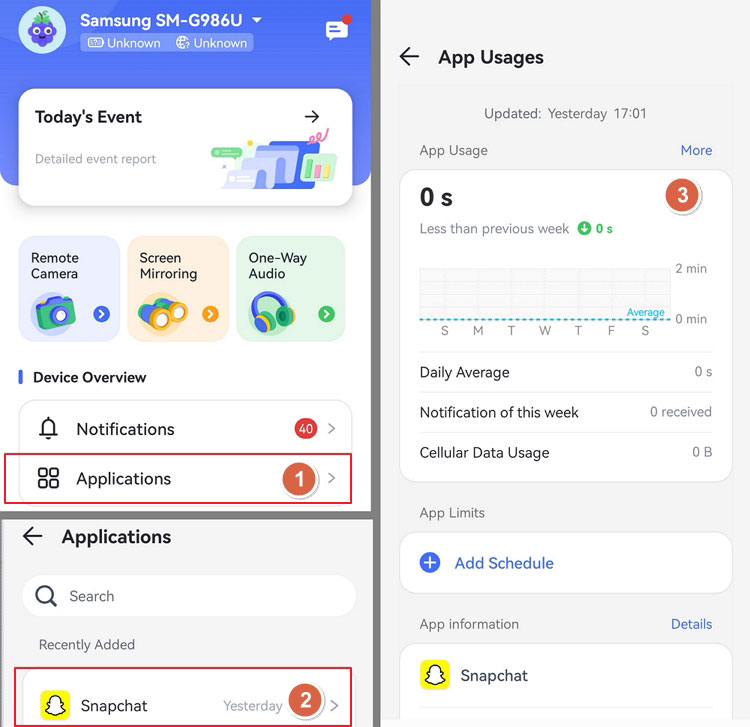

4. Добавьте оповещения о неприемлемых изображениях при необходимости
AirDroid Parental Control также предлагает Обнаружение неприемлемых изображений для поддерживаемых файлов, сохраненных в памяти устройства или Галерее ребенка. Это отдельная функция на уровне устройства; она не сканирует каждое изображение, просмотренное или отправленное в Snapchat.
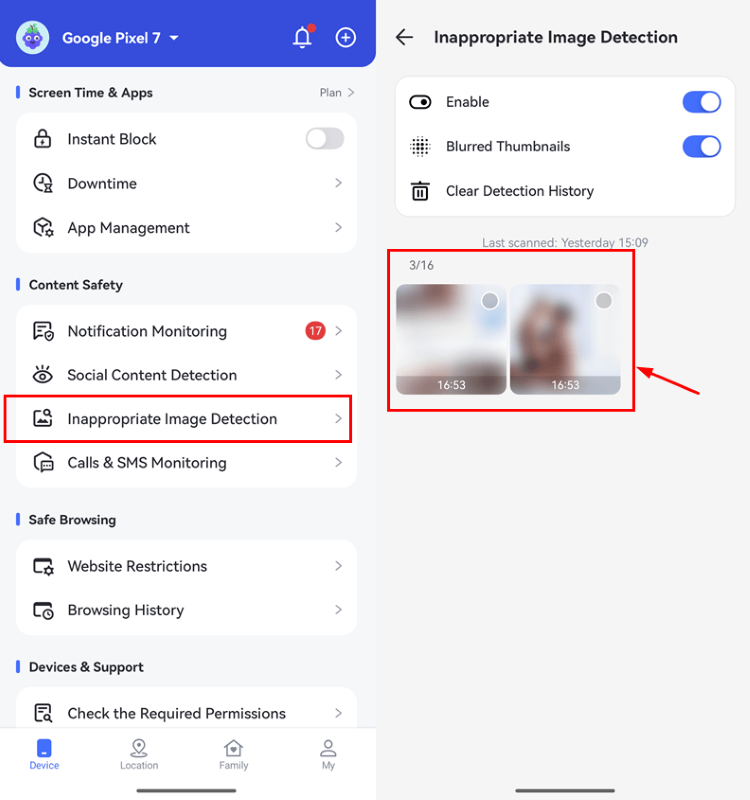
Для iPhone ребенка
Контроль контента Snapchat через AirDroid ограничен, если ребенок использует iPhone. Обнаружение контента из социальных сетей, Синхронизация уведомлений и Зеркалирование экрана — это функции для Android. В зависимости от настроек iPhone и режима родительского контроля родители могут использовать только базовые инструменты: информацию о приложениях, лимиты, ограничения и геолокацию.
Если вам нужны именно оповещения о рисках, обязательно проверьте совместимость с iPhone перед подпиской. Не стоит ожидать, что возможности на iPhone и Android совпадают или что можно просматривать переписки Snapchat.
Что AirDroid может и не может показать родителям о Snapchat
| Функция | Что она дает | Чего не гарантирует |
|---|---|---|
| Обнаружение контента из социальных сетей | Оповещения по выбранным ключевым словам в поддерживаемых входящих сообщениях на Android-устройстве ребенка | Показ всех фраз, полной переписки, Snap, изображения или видео в кабинете родителя |
| Синхронизация уведомлений | Просмотр поддерживаемых уведомлений на Android-устройстве ребенка | Полная копия всех сообщений или переписок Snapchat |
| Отчеты об использовании и лимиты | Понимание времени использования Snapchat и установка ограничений | Доступ к тому, чем занимался подросток в это время |
| Обнаружение неприемлемых изображений | Обнаружение поддерживаемых неприемлемых изображений, сохраненных в памяти устройства или Галерее | Сканирование всех изображений, просмотренных в Snapchat |
Что делать родителям после оповещения о риске в Snapchat?
Автоматическое оповещение может не учитывать контекст или ошибочно отметить безобидное слово. Сначала проверьте доступную информацию, затем реагируйте в зависимости от серьезности и срочности ситуации.
- Спокойно выясните контекст: Задайте открытый вопрос, а не начинайте с обвинений. Дайте подростку возможность объяснить ситуацию.
- Если речь о нежелательных контактах или буллинге: Помогите подростку заблокировать или пожаловаться на аккаунт, по возможности сохраните доказательства.
- Если поведение повторяется: Проверьте настройки приватности, список друзей, лимиты времени и подумайте, нужна ли дополнительная поддержка взрослых.
- Если есть признаки груминга, сексуальной эксплуатации, угроз или опасности: В первую очередь обеспечьте безопасность ребенка, сохраните доказательства и обратитесь в школу, на платформу, в экстренные службы или к местным органам.
Цель оповещения о риске — помочь родителю вовремя заметить возможную проблему. Это должно способствовать продуманной реакции, а не заменять общение или становиться инструментом наказания.
Как обеспечить безопасность в Snapchat, не потеряв доверие подростка
Родительский контроль эффективнее всего, если он часть общей семейной стратегии безопасности. Особенно с подростками важно объяснить, что именно вы собираетесь контролировать, какие оповещения можете получать и что будете делать, если появится повод для беспокойства.
- Будьте открыты: Не устанавливайте приложения для контроля тайно. Объясните причину и конкретные используемые функции.
- Используйте наименее навязчивый вариант: Начните с Family Center или лимитов времени, добавляйте оповещения по контенту только при наличии реальных рисков.
- Договоритесь о правилах: Обсудите ожидания по поводу незнакомых контактов, геолокации, исчезающих сообщений и использования ночью.
- Регулярно пересматривайте договоренности: Если подросток демонстрирует ответственное поведение, подумайте, какие ограничения еще нужны.
- Учитывайте местные законы: Требования к приватности и мониторингу различаются в зависимости от страны и ситуации. При сомнениях обратитесь за консультацией.
Тревожные признаки, при которых стоит поговорить
- Внезапная смена настроения после использования Snapchat.
- Постоянное использование приложения ночью или резкое увеличение времени в нем.
- Частые контакты с незнакомыми аккаунтами.
- Признаки травли, давления, секретности или попыток встретиться с кем-то из интернета.
- Внезапное удаление аккаунта после неприятного онлайн-опыта.
Эти признаки не доказывают, что происходит что-то опасное. Используйте их как повод для деликатного разговора и чтобы подростку было проще обратиться за помощью.
Часто задаваемые вопросы
Какой самый простой способ контролировать использование Snapchat подростком?
Начните с Family Center Snapchat, если ваша цель — узнать о недавних взаимодействиях и управлять настройками безопасности. Добавляйте лимиты времени или приложение родительского контроля, например AirDroid Parental Control, только если нужна дополнительная функция — например, лимиты приложений или оповещения о рисках.
Могут ли приложения родительского контроля оповещать о рисках в Snapchat?
Некоторые приложения, включая AirDroid Parental Control, Bark, Qustodio и FamiSafe, предлагают оповещения или мониторинг поддерживаемой активности в Snapchat. Их методы и возможности различаются, поэтому проверьте устройство ребенка, ОС, необходимые разрешения и актуальную документацию провайдера.
Могут ли родители читать сообщения Snapchat через Family Center?
Нет. Family Center предоставляет информацию о недавних контактах и настройках безопасности, но не показывает содержимое личных переписок или Snaps.
Может ли AirDroid Parental Control показывать все сообщения Snapchat?
Нет. На поддерживаемых Android-устройствах ребенка AirDroid Parental Control может присылать оповещения по ключевым словам и показывать поддерживаемые уведомления, но ни одна из функций не гарантирует полный доступ ко всем перепискам, изображениям, видео или исчезающим Snap.
Одинаков ли контроль Snapchat через AirDroid на iPhone и Android?
Нет. AirDroid Parental Control реализует Обнаружение контента из социальных сетей, Синхронизацию уведомлений и Зеркалирование экрана только для Android-устройств ребенка. На iPhone доступные функции зависят от настроек и режима контроля, а возможности контроля контента Snapchat ограничены.
Заключение
Не существует инструмента, который даст родителям полный доступ ко всему, что происходит в Snapchat. Более реалистичный подход — подбирать метод под конкретную задачу: используйте Family Center для просмотра недавних контактов, лимиты приложений — если проблема во времени, и оповещения о рисках — при наличии конкретных угроз.
Для семей с Android-устройством ребенка AirDroid Parental Control объединяет оповещения по ключевым словам, видимость уведомлений, отчеты об использовании и лимиты приложений в одном кабинете. Используйте эти функции открыто и воспринимайте оповещения как повод для поддержки и разговора, а не как автоматический вывод.





Ответить.