Как найти удалённые видео на YouTube? Проверено
Вы когда-нибудь пытались пересмотреть видео на YouTube, но обнаруживали, что оно больше недоступно?
Видео на YouTube могут быть удалены авторами по личным причинам или самой платформой за нарушение правил. Можно ли посмотреть удалённое видео? Да, это возможно, и далее я расскажу, как это сделать. Приступим!
4 способа посмотреть удалённые видео на YouTube
Если вы хотите без лишних сложностей посмотреть удалённое видео на YouTube, вы по адресу! Далее я протестирую каждый способ на примере этого удалённого видео: https://www.youtube.com/watch?v=BA3JTWAeZ2A, чтобы вы могли оценить их эффективность.
Способ 1. Используйте web.archive.org
Это самый простой и эффективный способ, если у вас есть ссылка на видео. web.archive.org — это интернет-архив, который сохраняет снимки сайтов, включая страницы с видео на YouTube. С его помощью можно просмотреть удалённое видео.
Однако, если использовать этот инструмент так, как советуют большинство блогов, вернуть удалённое видео не получится. Как отмечает пользователь Reddit, инструмент работает только при выполнении следующих шагов.
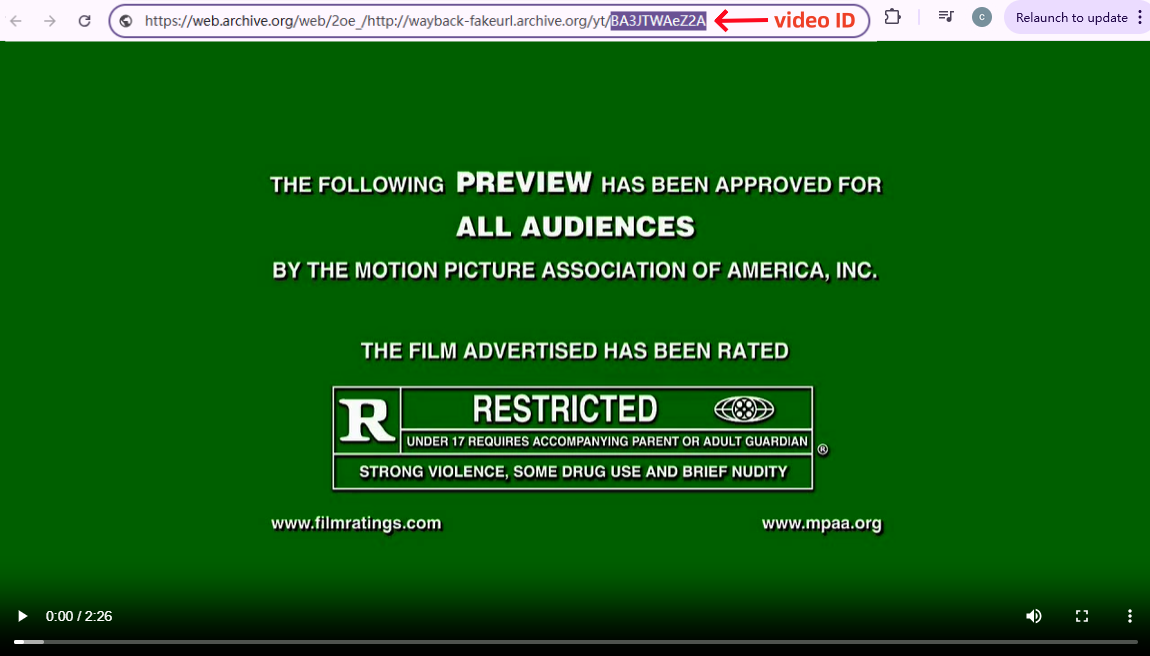
- Шаг 1. Вместо поиска по названию видео на web.archive.org, используйте прямую ссылку: https://web.archive.org/web/2oe_/http://wayback-fakeurl.archive.org/yt/(video ID).
- Шаг 2. Просто замените (video ID) на идентификатор нужного видео на YouTube.
- Шаг 3. После этого вы сможете посмотреть удалённое видео на YouTube.
Способ 2. Используйте YouTube Video Finder
Также можно воспользоваться специальным поисковиком для поиска удалённых видео на YouTube, особенно если у вас есть ссылка на видео.
Существует множество подобных сервисов, работающих по разным принципам. В качестве примера рассмотрим YouTube Video Finder от Techrobo.
Этот инструмент ищет удалённые видео, сканируя разные архивы, такие как Wayback Machine, Filmot, PreserveTube и другие. Помимо поиска самого видео, сервис позволяет узнать метаданные: название, автора, дату загрузки.
Вот как найти удалённое видео на YouTube с помощью этого инструмента:
- Шаг 1. Перейдите на YouTube Video Finder от Techrobo.
- Шаг 2. Вставьте идентификатор или ссылку на удалённое видео в поисковую строку.
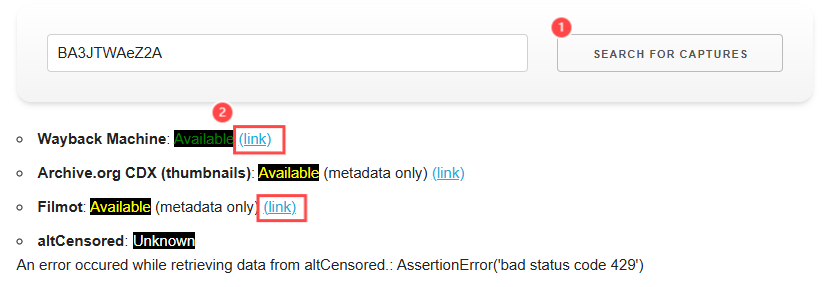
- Шаг 3. Нажмите «Search for Capture». Сервис начнёт сканировать архивы и собирать доступные данные о видео.
- Шаг 4. После завершения сканирования каждый архив покажет свои результаты:
Если вы хотите посмотреть недоступное видео, кликните по ссылке рядом с Wayback Machine.
Если вам нужны только метаданные удалённого видео, перейдите по ссылке рядом с Filmot.
Способ 3. Поиск по названию видео
Даже если видео удалено с YouTube, его могли перезалить другие пользователи на социальных платформах или альтернативных видеосервисах, таких как Odysee, Vimeo или Dailymotion.
Если вы знаете название видео, найти его будет проще. Если не знаете — воспользуйтесь YouTube Video Finder, чтобы узнать название удалённого видео.
Далее просто введите название в поисковике или на других видеосайтах — возможно, вы найдёте нужный ролик.
Этот способ не гарантирует 100% результат, но попробовать стоит.
Способ 4. Свяжитесь с автором
Каждое видео на YouTube загружает конкретный пользователь. Даже если ролик удалён, у автора может остаться исходный файл. Если вам нужно вернуть видео, лучший вариант — напрямую обратиться к автору. Вот как это можно сделать:
- Оставьте комментарий под одним из последних видео автора и вежливо попросите поделиться удалённым роликом.
- Проверьте канал автора — часто там указаны контакты: e-mail или ссылки на соцсети.
Нет гарантии, что автор ответит, но многие идут навстречу и делятся своими видео по просьбе, если у них сохранился оригинал.
Миф развенчан: методы, которые не работают
Существует множество советов по восстановлению удалённых видео на YouTube, но не все из них действительно работают. Здесь мы развеем популярные мифы, чтобы вы не тратили время зря.
Ввод ссылки на видео в Wayback Machine
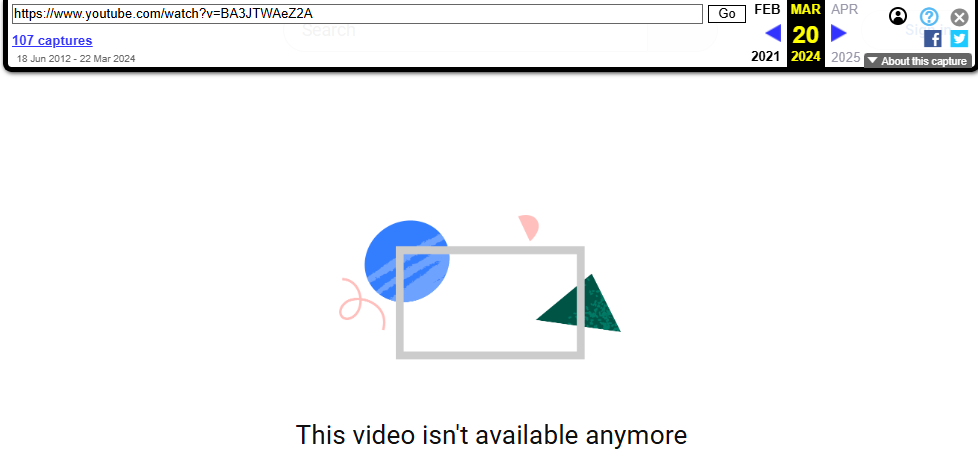
Если просто вставить ссылку на видео в web.archive.org, Wayback Machine покажет, что страница была заархивирована, но само видео воспроизвести нельзя.
Чтобы Wayback Machine сработал, следуйте инструкциям выше.
Поиск по идентификатору видео
Многие советуют искать идентификатор видео в Google, так как некоторые блогеры встраивают ролики в свои статьи до их удаления.
Однако, когда я проверил этот способ на примере удалённого видео, большинство результатов Google показывали только описание. При переходе по ссылке открывалась страница YouTube с сообщением: «Это видео больше недоступно».
Бонус: как посмотреть удалённую историю на YouTube
Во время поиска удалённых видео ваша история просмотров может оказаться очень полезной — даже если сами ролики уже удалены. Например, в истории может сохраниться название видео, что поможет найти его копию.
А что делать, если история просмотров тоже удалена? Не переживайте, этот раздел поможет вам.
1Используйте Google Activity
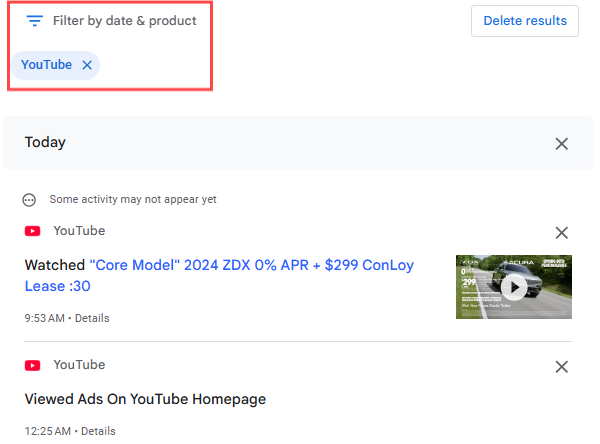
Google Activity хранит историю просмотров YouTube и историю браузера, даже если вы их удалили. Вот как получить к ним доступ:
- Шаг 1. Перейдите на Google Мои действия.
- Шаг 2. Нажмите «Фильтровать по дате и продукту» и выберите YouTube.
- Шаг 3. После этого будет доступна вся история просмотров на YouTube, включая удалённые видео.
2Попробуйте AirDroid YouTube Tracker
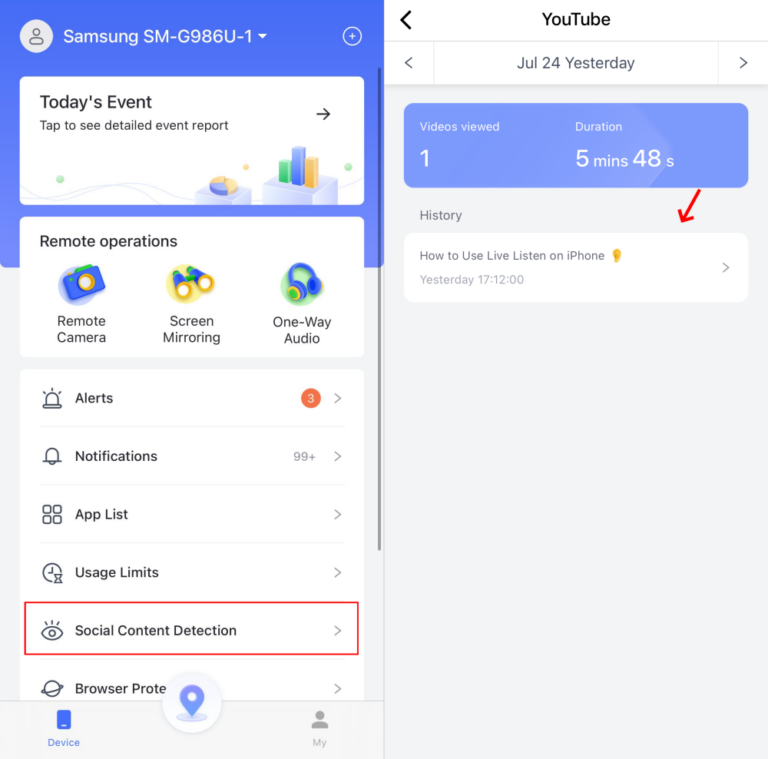
Приложение родительского контроля, такое как AirDroid, позволяет отслеживать активность на YouTube за последние 30 дней, включая просмотренные и удалённые видео. Чтобы настроить AirDroid, выполните следующие шаги:
- Шаг 1. Скачайте приложение AirDroid Parental Control на свой телефон или воспользуйтесь веб-версией.
- Шаг 2. Затем подключите устройство, на котором хотите проверить удалённую историю просмотров YouTube.
- Шаг 3. После настройки выберите «Обнаружение контента из социальных сетей», затем — «Активность».
- Шаг 4. Выберите YouTube, чтобы увидеть историю просмотров на YouTube.
Заключение
Потерять доступ к ранее просмотренному видео на YouTube неприятно, но есть несколько рабочих способов вернуть его. Используйте Wayback Machine, YouTube Video Finder или попробуйте связаться с автором — каждый из этих методов может помочь восстановить важную информацию, даже если само видео уже недоступно.
Чтобы избежать подобных ситуаций в будущем, скачивайте важные видео для офлайн-просмотра или делайте запись экрана. Так у вас всегда будет резервная копия, даже если оригинал исчезнет с YouTube.





Ответить.