При возникновении проблем с Google Maps на устройстве Samsung закройте приложение и откройте его заново. Если проблема сохранится, очистите данные кэша в разделе «Настройки > Приложения» и перезагрузите устройство.
Что делать, если Google Карты не работают? [2026]
Почему Google Карты не работают именно тогда, когда они нужны больше всего? Когда вы спешите на встречу или пытаетесь найти новое место, особенно раздражает, если приложение зависает, работает неправильно или просто не загружается.
Иногда проблема связана с плохим сигналом, настройками разрешений или чем-то более серьезным, например с устаревшим программным обеспечением. Но не волнуйтесь - в этой статье мы разберем 7 самых распространенных причин, по которым Google Карты не работают или работают со сбоями, и подробно покажем, как исправить каждую из них шаг за шагом. Прочитав это руководство, вы сможете снова пользоваться Google Картами без проблем - и для этого не требуется никаких технических знаний.
- Причина 1. Слабый или нестабильный интернет
- Причина 2. Отключены разрешения на определение местоположения
- Причина 3. Устаревшее приложение или система
- Причина 4. Сбой серверов Google
- Причина 5. Слишком много кэша или данных
- Причина 6. Проблемы с аппаратным обеспечением устройства
- Причина 7. Неправильные настройки для фоновой работы
- Советы: альтернативные способы решения проблем с Google Картами
1 Слабый или нестабильный интернет
Если Google Карты работают нестабильно, маршруты загружаются слишком долго или вы постоянно видите сообщение «Офлайн», даже когда телефон показывает, что подключение есть, - скорее всего, проблема в интернете.
Иногда приложение зависает на пустом экране или показывает устаревшие данные о местоположении, потому что не может синхронизироваться с серверами в реальном времени. Особенно часто это происходит в местах с плохим сигналом, например, в подземных паркингах или на удаленных дорогах.
Решения
• Переключайтесь между Wi-Fi и мобильным интернетом: если Wi-Fi работает плохо, попробуйте перейти на мобильные данные. Или наоборот, если мобильный интернет медленный - переключитесь на Wi-Fi. Часто это быстро решает проблему.
• Включите и выключите режим «В самолете»: активируйте режим «В самолете» на 10 секунд, затем отключите. Это сбросит сетевое соединение и устранит временные сбои.
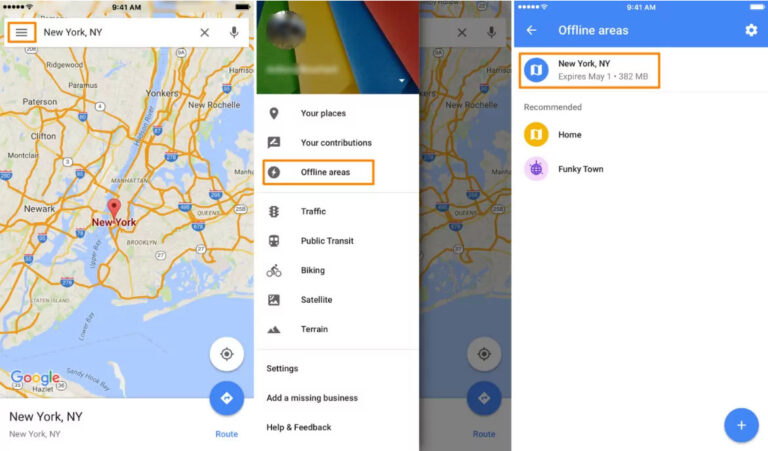
• Заранее скачайте офлайн-карты: если вы собираетесь в место с плохим интернетом, загрузите карту заранее. Это разумно!
Вот как скачать офлайн-карты:
- Шаг 1. Откройте Google Карты на телефоне.
- Шаг 2. Нажмите на иконку профиля (вверху справа).
- Шаг 3. Выберите «Офлайн-карты» > «Выбрать свою карту».
- Шаг 4. Приблизьте или отдалите карту, чтобы выбрать нужную область.
- Шаг 5. Нажмите «Скачать».
2 Отключены разрешения на определение местоположения
Вы можете заметить, что синяя точка на экране хаотично перемещается или, что еще хуже, вообще становится серой. Также могут появляться ошибки вроде «Не удалось определить местоположение» или «Включите службы геолокации». Из-за этого маршруты в Google Картах могут не работать.
Обычно это означает, что Google Карты не имеют разрешения на доступ к GPS или настройкам местоположения вашего устройства.
Решения
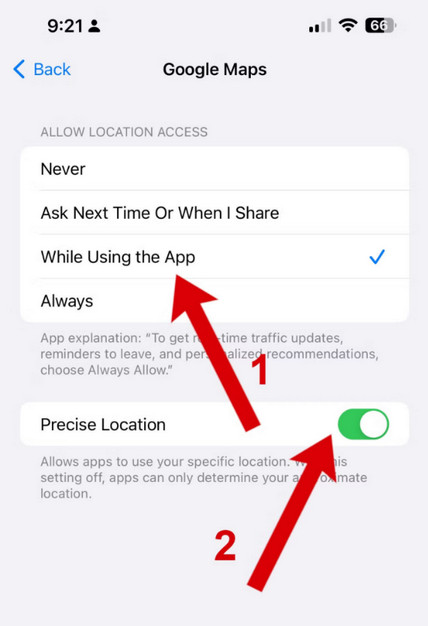
• iOS (iPhone/iPad)
- Шаг 1. Перейдите в «Настройки» > «Конфиденциальность и безопасность» > «Службы геолокации» > «Карты».
- Шаг 2. Установите значение «При использовании приложения».
- Шаг 3. Включите «Точную геопозицию».
• Android
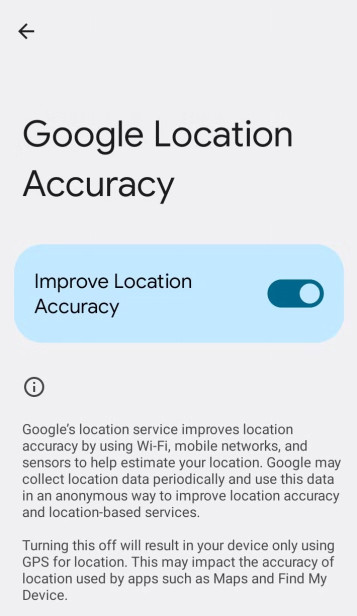
Включите режим «Высокая точность»
- Шаг 1. «Настройки» > «Местоположение» > «Службы геолокации» > «Точность местоположения»
- Шаг 2. Включите »Улучшение точности местоположения».
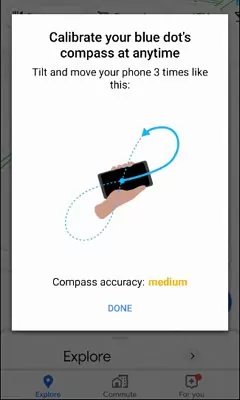
Калибруйте компас
Если синий кружок указывает в неправильную сторону, сделайте следующее:
Откройте Google Карты. Затем несколько раз проведите телефоном в форме восьмерки. Вы увидите сообщение «Компас откалиброван».
3 Устаревшее приложение или система
Google Карты неожиданно вылетают, или местоположение в Google Картах не обновляется? Не хватает некоторых функций, например Live View? А может, приложение просто работает медленнее, чем обычно? Все это может указывать на то, что устарело либо само приложение Google Карты, либо операционная система вашего устройства.
Если приложение или система не обновлены, часто возникают проблемы с совместимостью, ухудшается производительность и отсутствуют новые функции.
Решения
Обновите приложение Google Карты
На iOS: откройте App Store, найдите «Google Карты» и нажмите «Обновить» (если доступно).
На Android: зайдите в Google Play, найдите «Google Карты» и нажмите «Обновить».
Обновите систему устройства
На iOS: «Настройки» > «Основные» > «Обновление ПО».
На Android: «Настройки» > «Система» > «Обновление» ПО.
Регулярное обновление приложения и системы гарантирует стабильную работу всех функций и исправление известных ошибок.
4 Сбой серверов Google
Если Google Карты не запускают навигацию или вдруг перестали работать у всех, а не только у вас, возможно, проблема вовсе не на вашей стороне. В редких случаях серверы Google могут быть недоступны из-за технического обслуживания или непредвиденных сбоев. Вы заметите, что:
- Маршруты не загружаются.
- Все в вашем регионе сообщают о той же проблеме.
- Проблема затрагивает все устройства и платформы.
Решения
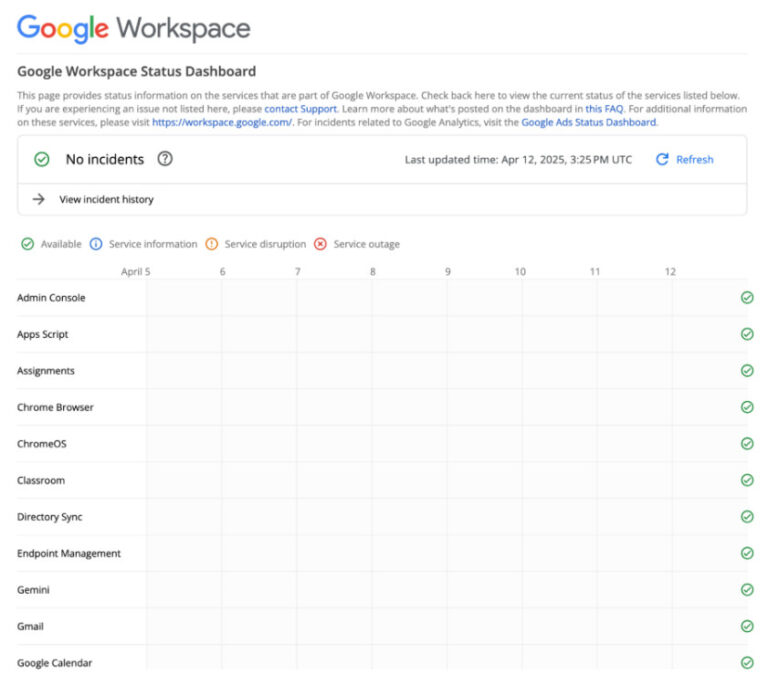
Проверьте панель статуса Google:
Посетите панель статуса Google Workspace, чтобы узнать, есть ли сбои. Найдите Google Карты в списке и проверьте, отмечено ли приложение красным или оранжевым цветом. Это поможет понять, в чем проблема.
Временно используйте альтернативы
Пока Google решает проблему, можно воспользоваться Waze (тоже принадлежащит Google), Apple Картами или даже обычной бумажной картой.
5 Слишком много кэша или данных
Если приложение зависает, медленно загружается или постоянно требует входа в аккаунт, причиной может быть накопившийся кэш или данные. Очистка поможет!
Решения
Android:
Если Google Карты не работают на Android, выполните следующие шаги:
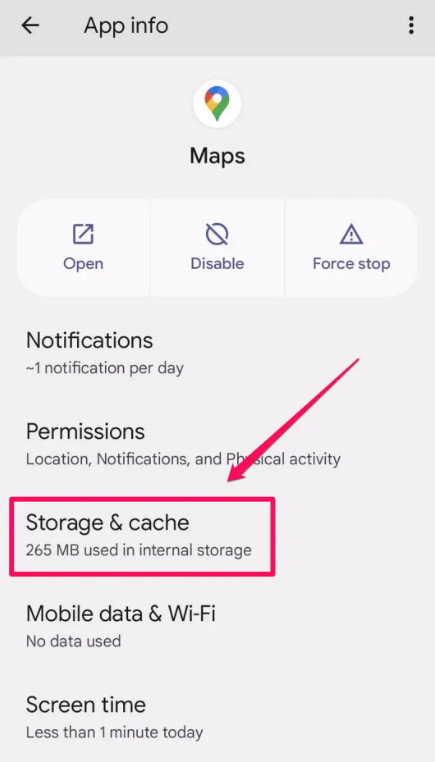
- Шаг 1. «Настройки» > «Приложения» > «Google Карты».
- Шаг 2. Нажмите «Хранилище и кэш».
- Шаг 3. Сначала нажмите «Очистить кэш».
- Шаг 4. Если проблема не исчезнет, нажмите «Очистить данные». Это сбросит приложение к настройкам по умолчанию, и потребуется повторный вход в аккаунт.
iOS:
Если Google Карты не работают на iPhone, сделайте следующее:
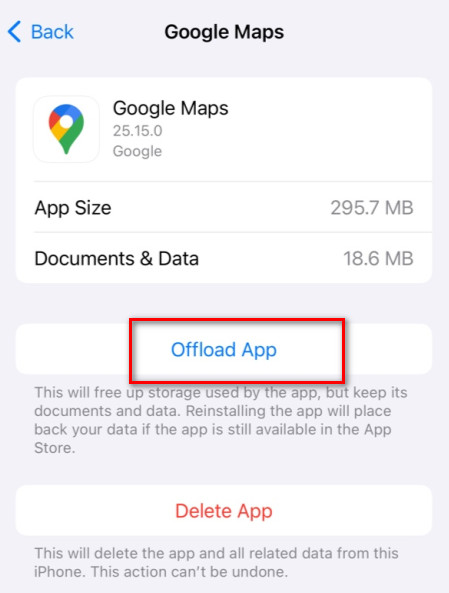
- Шаг 1. «Настройки» > «Основные» > «Хранилище iPhone».
- Шаг 2. Найдите «Google Карты».
- Шаг 3. Нажмите «Сгрузить приложение».
6 Проблемы с аппаратным обеспечением устройства
Иногда проблема не в приложении, а в железе. Вы можете заметить:
- Слабый или прерывающийся сигнал GPS.
- Телефон показывает неправильное местоположение.
- Устройство быстро нагревается или тормозит при использовании Google Карт.
Решения
Перезагрузите устройство: простой перезапуск часто сбрасывает GPS и устраняет фоновые сбои.
Избегайте использования Google Карт в помещениях: GPS лучше работает на открытом воздухе. Толстые стены, туннели или металлические крыши могут блокировать сигнал.
Попробуйте другое устройство: если Google Карты работают на другом телефоне, проблема, вероятно, связана с аппаратной частью - например, поврежденной антенной GPS.
7 Неправильные настройки для фоновой работы
Голосовая навигация внезапно перестает работать, или приложение Google Карты отключается, когда вы переключаетесь на другое приложение? Это происходит, когда на вашем телефоне ограничена фоновая активность.
Решения
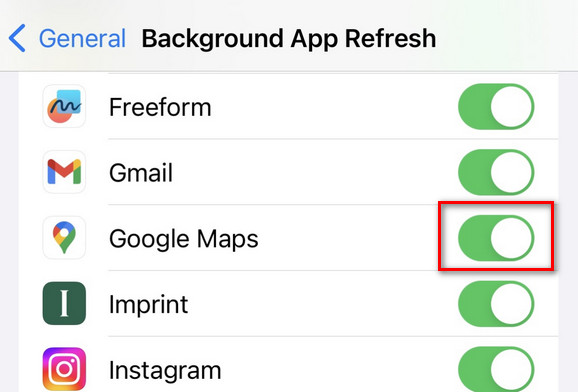
Включите обновление приложения в фоне:
iOS:
- Шаг 1. «Настройки» > «Основные» > «Обновление контента».
- Шаг 2. Найдите «Google Карты» и убедитесь, что функция включена.
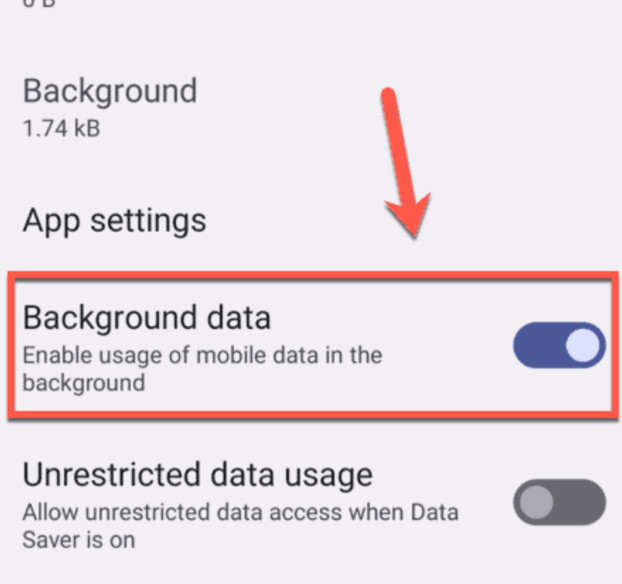
Android:
- Шаг 1. «Настройки» > «Приложения» > «Google Карты» > «Использование данных».
- Шаг 2. Включите «Данные в фоне».
Отключите VPN:
Некоторые VPN мешают службам геолокации или ограничивают их работу в фоне. Временно отключите VPN и попробуйте снова.
Разрешите использовать как Wi-Fi, так и мобильные данные:
Убедитесь, что телефон не настроен использовать только Wi-Fi для Google Карт:
iOS: «Настройки» > «Google Карты» > «Сотовые данные» → Выберите «WLAN и сотовые данные»
Android: «Настройки» > «Приложения» > «Google Карты» > «Мобильные данные» и «Wi-Fi» → Включите оба варианта
Советы: альтернативные способы решения проблем с Google Картами
Если Google Карты не работают или работают нестабильно, а вам нужен надежный способ отслеживать местоположение ребенка или члена семьи, рассмотрите возможность использования AirDroid Parental Control. Это приложение предлагает полный набор функций для отслеживания в реальном времени, позволяя оставаться на связи с близкими даже при сбоях в работе обычных навигационных приложений.
- Отслеживание в реальном времени: узнавайте, где находится ваш ребенок или член семьи в любой момент.
- Просмотр истории маршрутов: проверяйте, где они были за последние 30 дней.
- Уведомления при входе и выходе из зон: настраивайте безопасные зоны (дом, школа) и получайте оповещения при выходе из них.
- Удаленный просмотр окружения: используйте функции зеркалирования экрана или доступа к камере, чтобы знать, что происходит вокруг.
AirDroid Location Tracker
Обеспечение безопасности друзей и членов семьи в общественных местах с помощью GPS и трекеров местоположения от AirDroid.
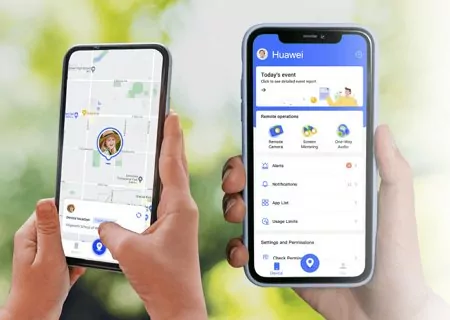
Это приложение - удобный резервный вариант, когда Google Карты ненадежны. Кроме того, оно предоставляет дополнительные инструменты для обеспечения безопасности ваших близких.
Заключение
Если вы задавались вопросом, «Почему Google Карты не работают?», вы не одиноки. От слабого интернет-соединения до устаревшего приложения и неправильных настроек - множество мелких проблем могут вызывать серьезные сбои в работе сервиса. Хорошая новость в том, что большинство из них можно легко устранить, выполнив несколько простых шагов.
А если ничего не помогает, всегда можно попробовать надежное решение, например, AirDroid Parental Control, чтобы в реальном времени отслеживать местоположение своих близких, и не тольео. Надеемся, это руководство помогло вам вернуть Google Карты в рабочее состояние!
Самые популярные вопросы о неработающей Google Картах
1. Как исправить неработу Google Maps на Samsung?

2. Как исправить неработу Google Maps в Chrome?
Запустите браузер Google Chrome, нажмите на иконку меню и выберите «Настройки». Нажмите на опцию «Сброс и очистка» и выберите справа «Восстановить параметры по умолчанию». Это, скорее всего, устранит проблему и удалит временные файлы, вызывающие сбой.
3. Почему Google Maps не подключается к моему автомобилю?
Проверьте настройки Bluetooth в автомобиле и убедитесь, что разрешено воспроизведение аудио из приложений. При необходимости перезагрузите телефон и систему автомобиля.
4. Как исправить работу Google Maps с GPS?
На калибровку вашего местоположения может сильно влиять конфигурация GPS на смартфоне. Google Maps может использовать другие технологии для получения более точных данных о местоположении, поэтому обязательно обновляйте приложение.
5. Как подключить Google Maps к Bluetooth автомобиля?
Чтобы подключить Google Maps к Bluetooth автомобиля.
Шаг 1: На смартфоне запустите приложение Google Maps.
Шаг 2: Нажмите на фото профиля или инициал > «Настройки» и «Настройки навигации». Включите Bluetooth для подключения к автомобилю.


Обсуждение
Вопросы, связанные с продуктами?Свяжитесь с нашей службой поддержки для быстрого решения>


Ответить.