Семейная ссылка не работает? Исправьте ежедневные лимиты, код доступа родителя и многое другое
Family Link не работает? Вы не одиноки. От устаревших данных о местоположении до неработающих дневных лимитов — проблемы с этим приложением, кажется, не заканчиваются.
В чем сложность? Причины этих сбоев могут быть разными. Поэтому, чтобы исправить ошибку Family Link, начните с поиска ситуации, которая подходит именно вам.👇
Быстрые советы по устранению неполадок Family Link
Начните с этих общих советов — возможно, проблема временная и решается за несколько минут:
- Проверьте, активирован ли «Администратор устройства» для Family Link на устройстве ребенка (Настройки > Приложения > Специальный доступ > Администратор устройства > включить родительский контроль Family Link).
- Убедитесь, что оба устройства вошли в нужные аккаунты Google
- Перезагрузите устройства родителя и ребенка
- Принудительно остановите приложение Family Link и откройте его снова
- Обновите Google Family Link до последней версии
- Свяжитесь напрямую со службой поддержки Family Link
Частые проблемы Family Link и их решение
Если быстрые советы не помогли, пора разобраться, в чем именно причина сбоя.
1Не работает время простоя и дневные лимиты
Многие родители сталкиваются с тем, что Google Family Link не всегда ограничивает экранное время или время простоя, как ожидалось.
Например, даже при строгих ограничениях ребенок продолжает пользоваться телефоном, или в панели отображается, что ребенок провел за экраном больше времени, чем было разрешено.
Почему это происходит
- Некоторые приложения отмечены как «Безлимитное время».
- Настройки не были сохранены корректно.
- Ребенок меняет дату и время, чтобы обойти ограничения.
Решение 1: Проверьте или сбросьте настройки лимитов времени
Откройте «Family Link > Экранное время > Лимиты времени или расписание».
Проверьте лимиты времени и расписание времени простоя — все ли выставлено так, как вы планировали.
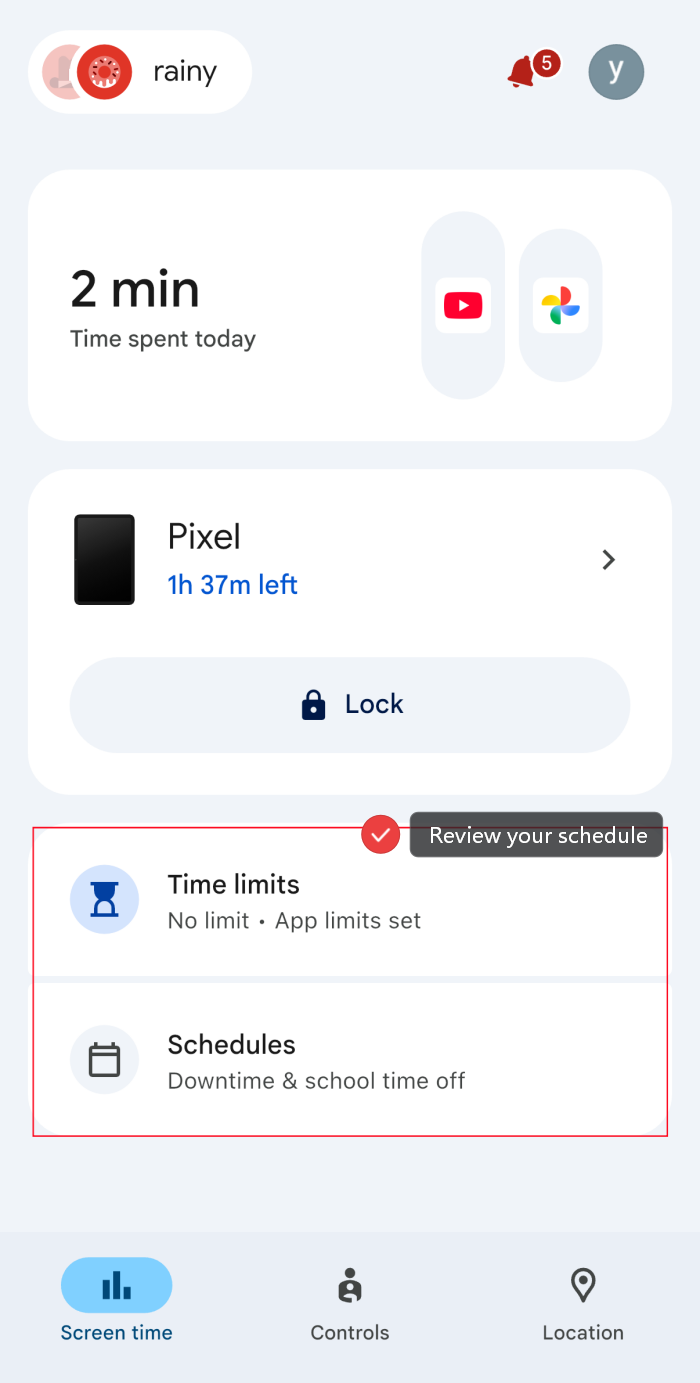
Особое внимание уделите разделу «Ограничения приложений» — возможно, для некоторых приложений выставлен режим “Безлимитное время”, и они не попадают под ограничения экранного времени и времени простоя.
Также попробуйте удалить текущее расписание и задать его заново.
Решение 2: Отключите возможность «Изменять дату и время»
Если вы ранее разрешили ребенку менять дату и время, ограничения могут не работать.
Чтобы ребенок не мог обойти лимиты, заблокируйте эту настройку через панель управления:
- Шаг 1. Откройте «Family Link > Экранное время > Настройки устройства».
- Шаг 2. Отключите «Изменять дату и время».
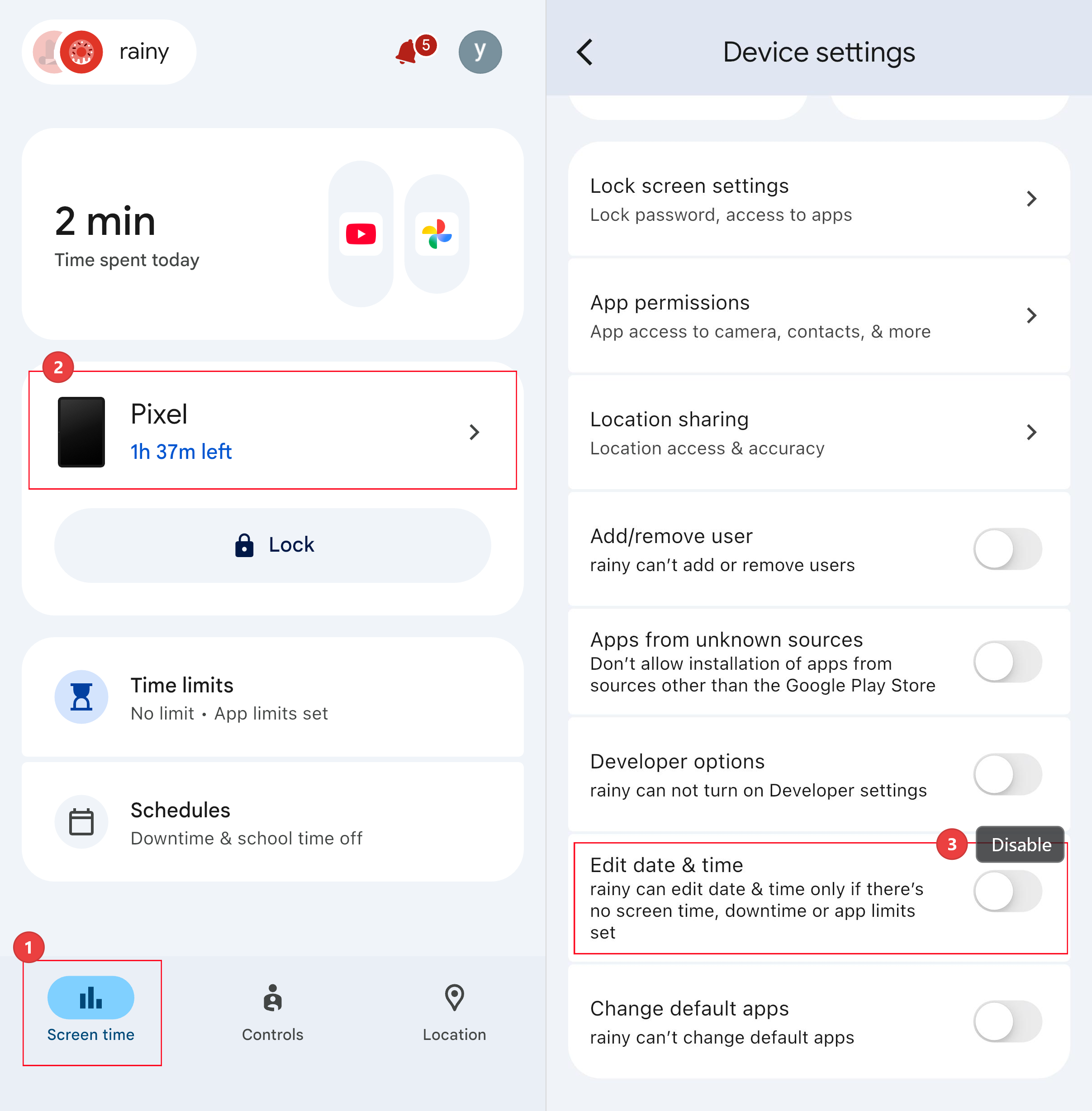
После этого настройки времени на телефоне ребенка будут недоступны для редактирования, и он не сможет вручную добавить себе лишние часы.
2Местоположение не обновляется
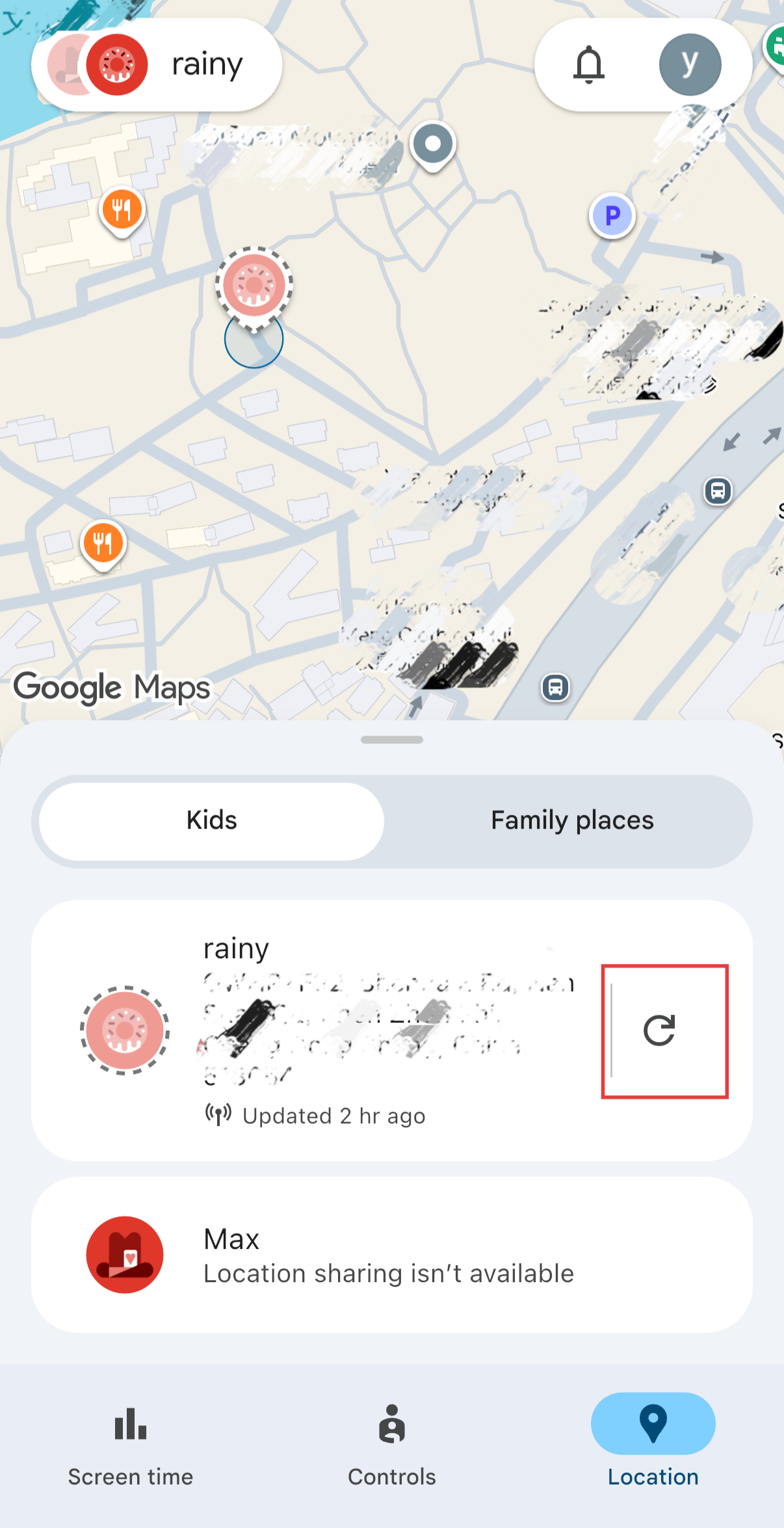
Самый неприятный момент для родителей — когда на карте написано «Обновлено 2 часа назад».
Распространенные мифы: Когда Family Link перестает обновлять местоположение, часто советуют проверить службы геолокации или режим энергосбережения. На самом деле Family Link автоматически блокирует изменение настроек геолокации и переводит Google Play Services в режим без ограничений по батарее на устройстве ребенка.
Почему это происходит
- Family Link обновляет местоположение периодически, а не каждую минуту.
- Устройство ребенка выключено или не подключено к сети.
- Обновления могут задерживаться из-за режима энергосбережения.
Решение 1: Обновите местоположение вручную
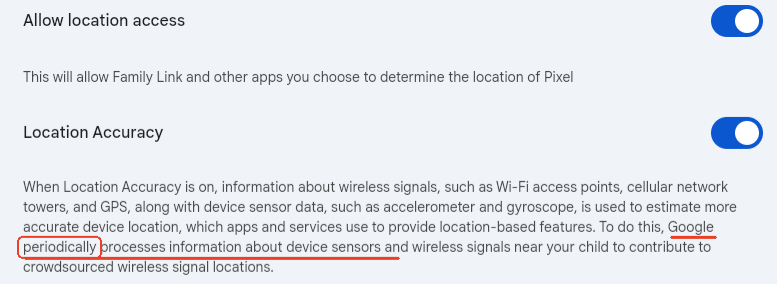
Family Link не отслеживает и не показывает местоположение в реальном времени. Иногда задержка — это нормально.
Чтобы обновить данные, откройте «Family Link > Местоположение» и нажмите кнопку «Обновить», чтобы запросить актуальное местоположение вручную.
Решение 2: Убедитесь, что устройство ребенка онлайн
Family Link использует интернет для передачи данных о местоположении. Проверьте, что устройство ребенка включено и подключено к стабильному Wi-Fi или мобильной сети.
3Не работает родительский код доступа
Вы открыли Family Link, посмотрели 6-значный родительский код и ввели его на устройстве ребенка, но появляется «Неверный код. Попробуйте еще раз». Знакомо? С такой проблемой сталкиваются тысячи родителей и ищут решение в сообществе.
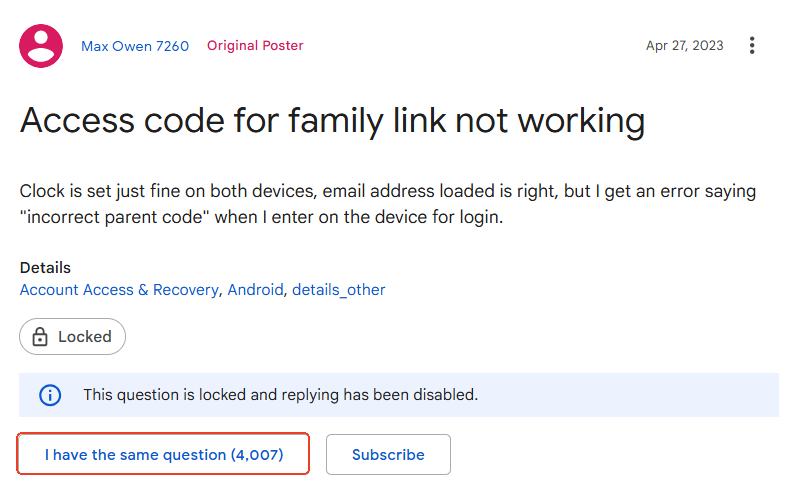
Почему это происходит
- Код введен не в то поле.
- Родительский код устарел.
- Часы на устройстве ребенка не совпадают с вашим телефоном.
Решение 1: Проверьте, что требует экран
По умолчанию Family Link сначала просит ввести пароль от аккаунта родителя, а не код доступа.
Если ввести 6-значный код в поле для пароля, ничего не получится.
Внимательно посмотрите, что написано на экране. Если требуется «Пароль родителя», нажмите «Другой способ», чтобы перейти к вводу кода доступа.
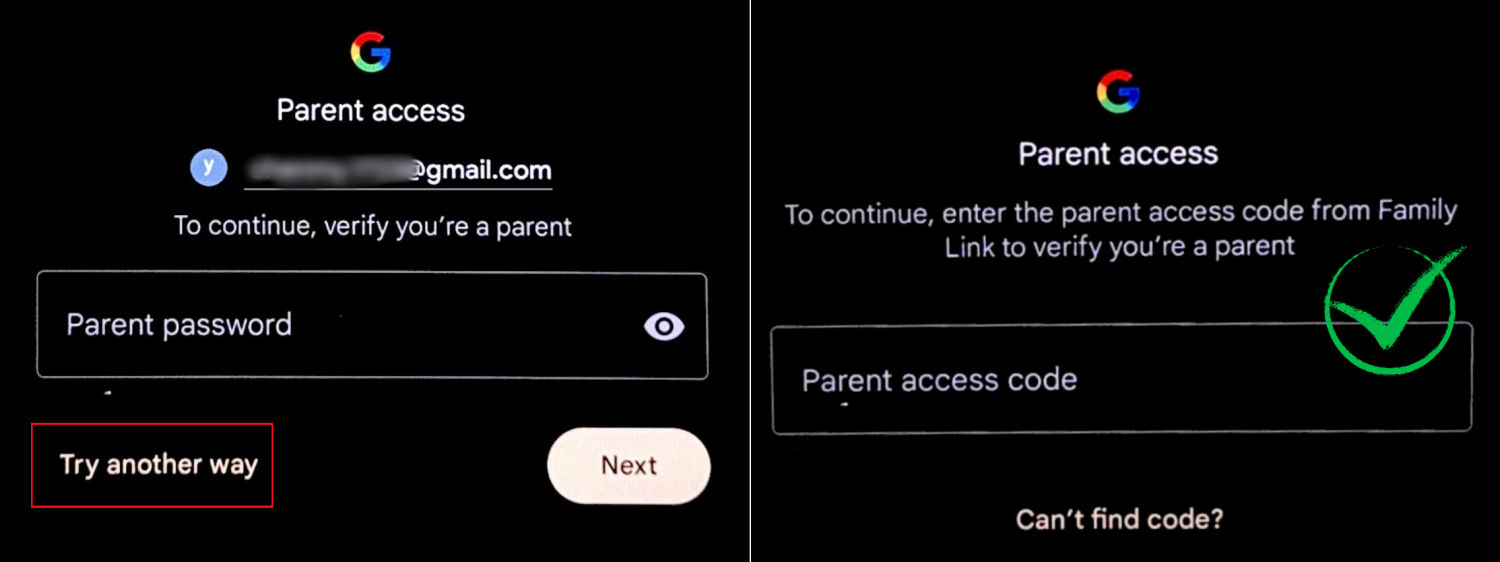
Решение 2: Сгенерируйте новый код непосредственно перед использованием
Родительский код Family Link обновляется каждый час. Генерируйте код только тогда, когда ребенку нужно разблокировать устройство или изменить лимиты времени. Для этого:
Откройте «Family Link > выберите профиль ребенка > Родительский код доступа».
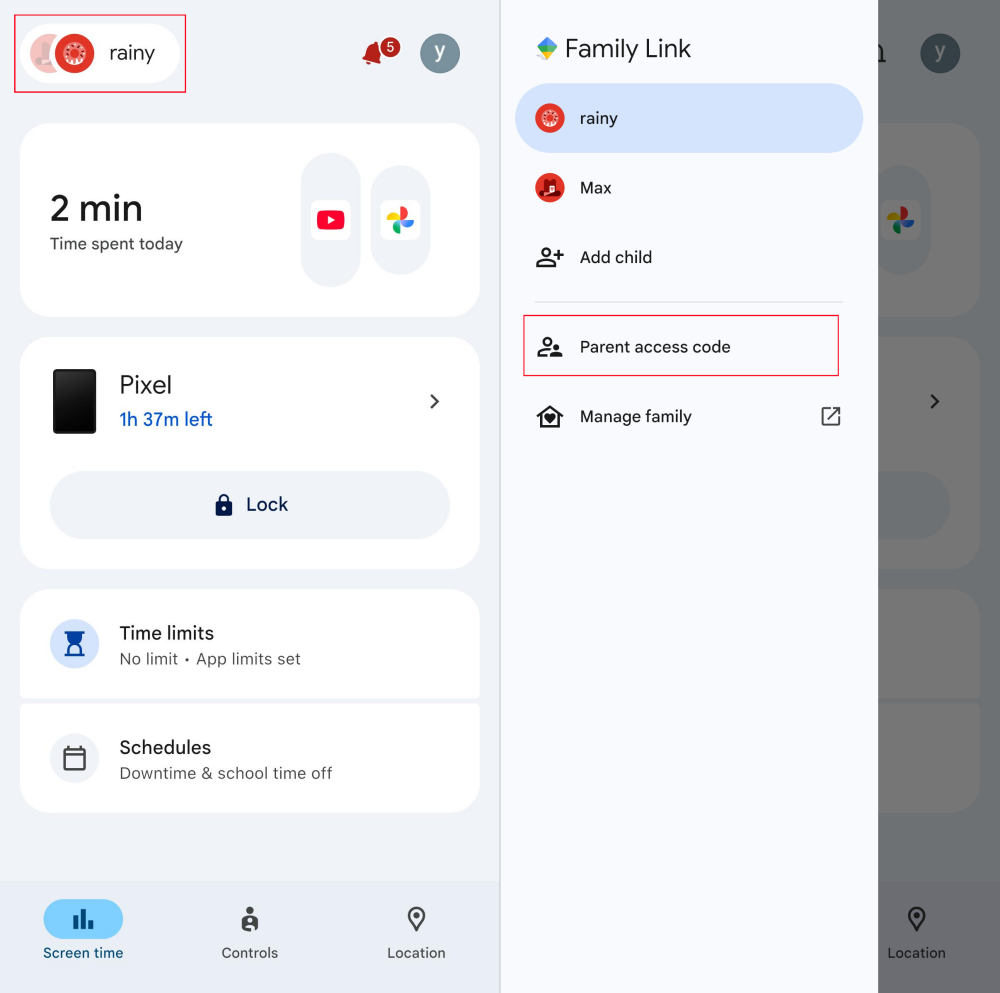
Решение 3: Синхронизируйте время на обоих устройствах
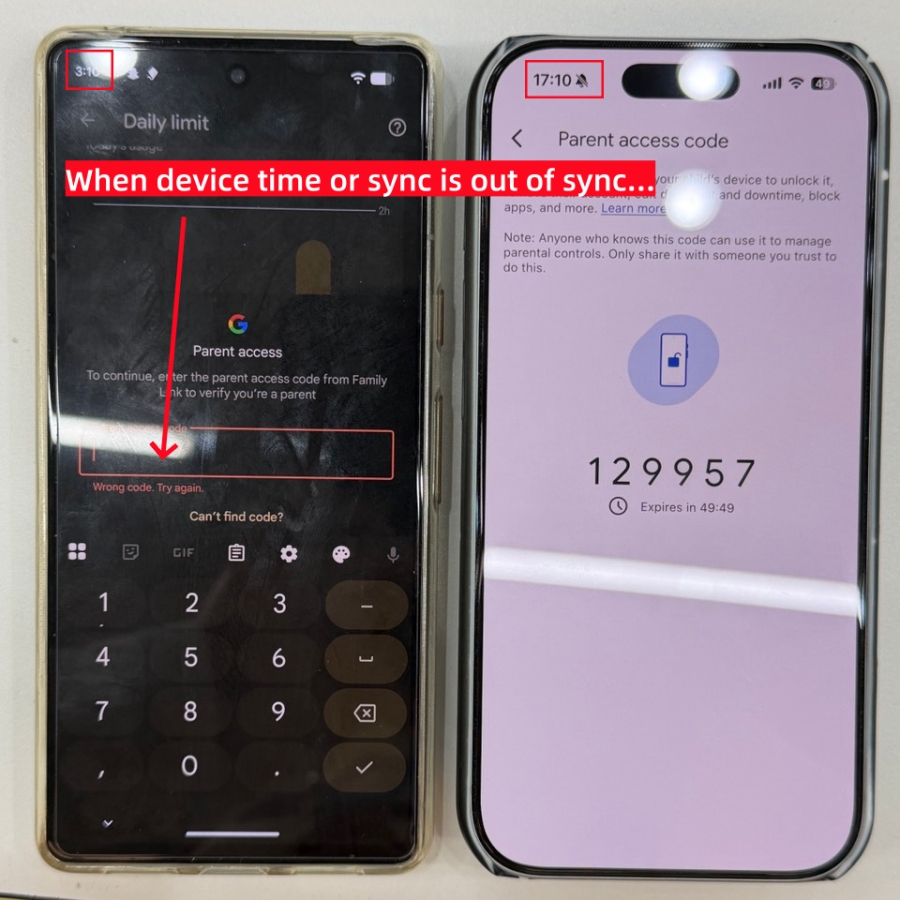
Во время тестирования Family Link показывал «Неверный код», если время на моем телефоне не совпадало с устройством ребенка. Просто включите автоматическую установку даты и времени на своем телефоне.
- Шаг 1. Откройте «Настройки» и найдите «Дата и время».
- Шаг 2. Включите «Автоматическая дата и время».
Поскольку на устройстве ребенка Family Link уже выставляет автоматическую дату и время, дополнительно ничего менять не нужно.
4Не работает / не отображается запрос на одобрение
Иногда ребенок говорит: «Я отправил запрос на установку приложения или покупку», но на вашем телефоне ничего не появляется.
Почему это происходит
- Запрос на одобрение не приходит в виде уведомления, если вы используете не Android-устройство.
- Запрос отправлен на другое устройство, если у вас несколько устройств с одним аккаунтом.
- Не добавлен семейный способ оплаты Google Play.
- Плохое соединение или сбой сервиса задержали запрос.
Решение 1: Откройте Family Link и проверьте запрос вручную
У меня на iPhone не приходят уведомления Family Link, в том числе о запросах на одобрение. Это подтверждают и пользователи Reddit.
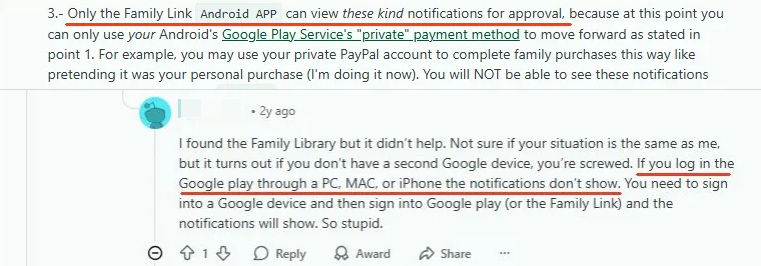
Если вы используете Family Link на iPhone или компьютере, нажмите на значок “колокольчик” в правом верхнем углу Family Link.
После этого вы сможете просмотреть запросы ребенка и одобрить или отклонить их.
Решение 2: Добавьте семейный способ оплаты
В Google Family Link одобрение покупок происходит через платежную систему Google Play. Если способ оплаты не добавлен, одобрить покупку невозможно.
👉Эта проблема чаще встречается у родителей с iPhone. Поскольку приложения на iOS устанавливаются через App Store, многие не знают, что способ оплаты нужно добавить именно в Play Store, ведь устройство ребенка работает на Android.
Чтобы добавить семейный способ оплаты, проще всего перейти на страницу Google Payment Center и ввести данные карты.
Лучшая альтернатива, если Family Link не работает
Если вы перепробовали все способы, а Family Link по-прежнему не справляется, возможно, дело не в настройках. Часто причина — в ограничениях самого Family Link, например:
- Дети иногда могут обойти ограничения
- Местоположение обновляется не в реальном времени
- Одобрение покупок зависит от настроек Google Play
В таком случае стоит рассмотреть более мощную альтернативу, например, AirDroid Parental Control. Она предлагает:
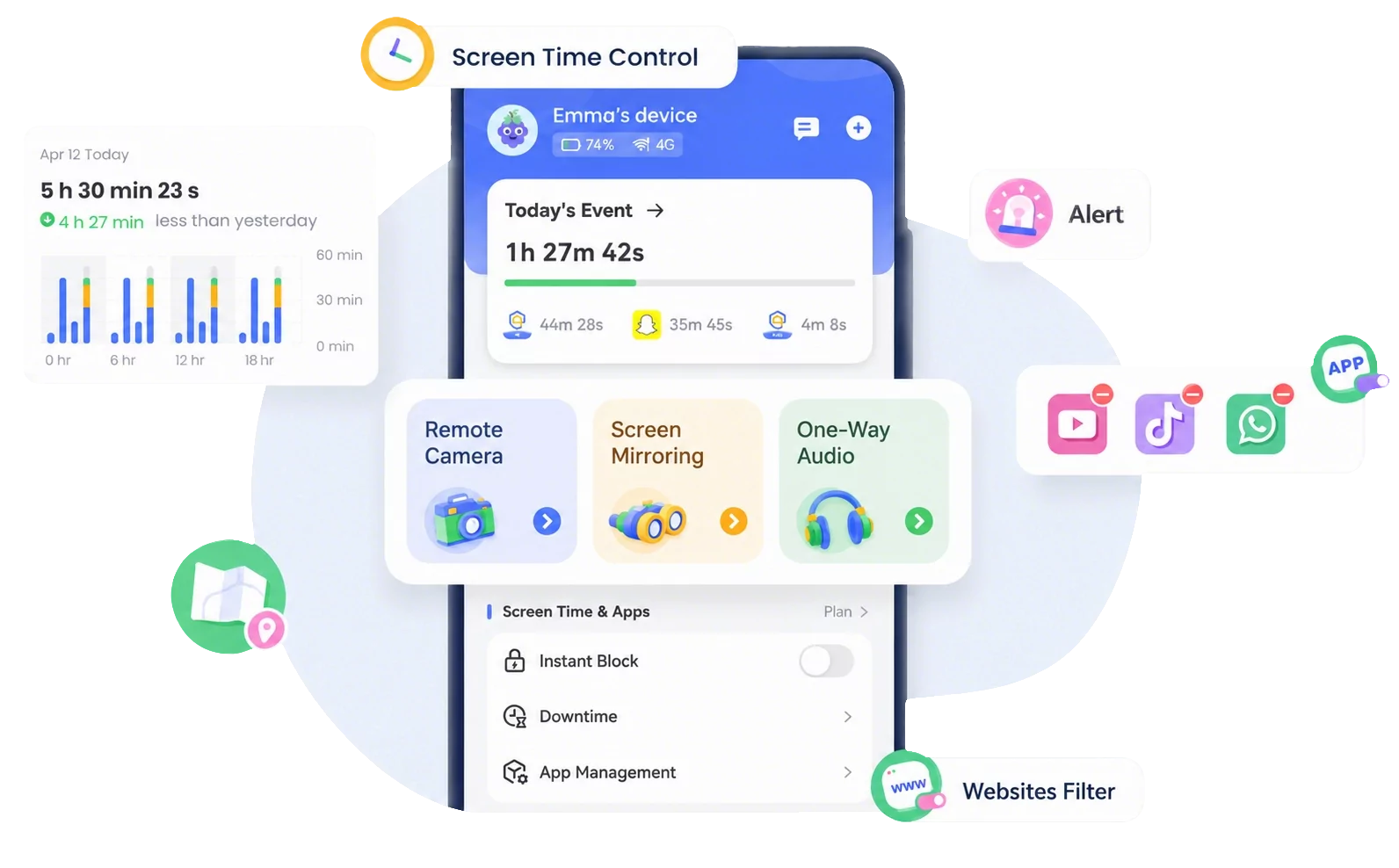
- Удалить защиту сложнее, чем обойти
- Кроссплатформенная поддержка
- Отслеживание местоположения в реальном времени и история маршрутов за 30 дней
- Оповещения о содержимом в соцсетях, AI-приложениях и SMS
- Зеркалирование экрана в реальном времени
- Мгновенные отчеты об активности
Часто задаваемые вопросы о Family Link
Можно ли использовать Family Link на iPhone?
Да, но с ограничениями. Родители могут использовать приложение Family Link как на Android, так и на iOS. Для управления iPhone ребенка настройки Family Link работают только для приложений и сервисов, где используется Google-аккаунт ребенка.
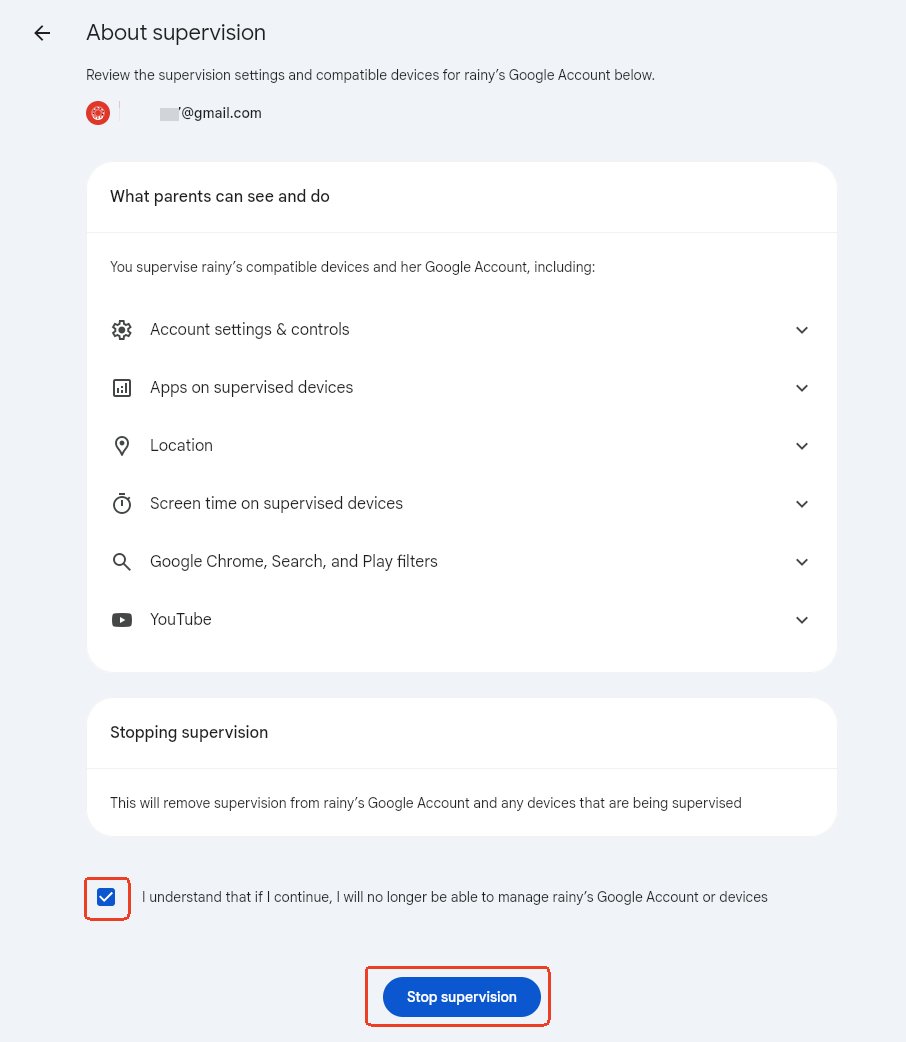
Как отключить родительский контроль в Family Link?
В Family Link выберите аккаунт ребенка. Перейдите в «Настройки аккаунта > О родительском контроле». Затем выберите «Отключить контроль».
Может ли Family Link видеть экран ребенка?
Нет, Family Link не может видеть или отслеживать экран ребенка в реальном времени. Если вам нужен родительский контроль с возможностью мониторинга экрана, рекомендуем AirDroid Parental Control.



Обсуждение
Вопросы, связанные с продуктами?Свяжитесь с нашей службой поддержки для быстрого решения>


Ответить.