Как отключить приложение на Android в 2026 году
Это довольно распространенная ситуация: вы покупаете новый Android-смартфон и обнаруживаете, что на нем уже установлено множество приложений, которыми вы никогда не будете пользоваться. Возникает вопрос - что с ними делать?
Чтобы неиспользуемые приложения не занимали лишнее место и не расходовали заряд батареи, рекомендуется их отключить. Иногда также необходимо отключить приложения, вызывающие проблемы. В этой статье мы подробно расскажем, как отключить приложение на Android-устройствах.
Как отключить приложение на Android, если оно было предустановлено
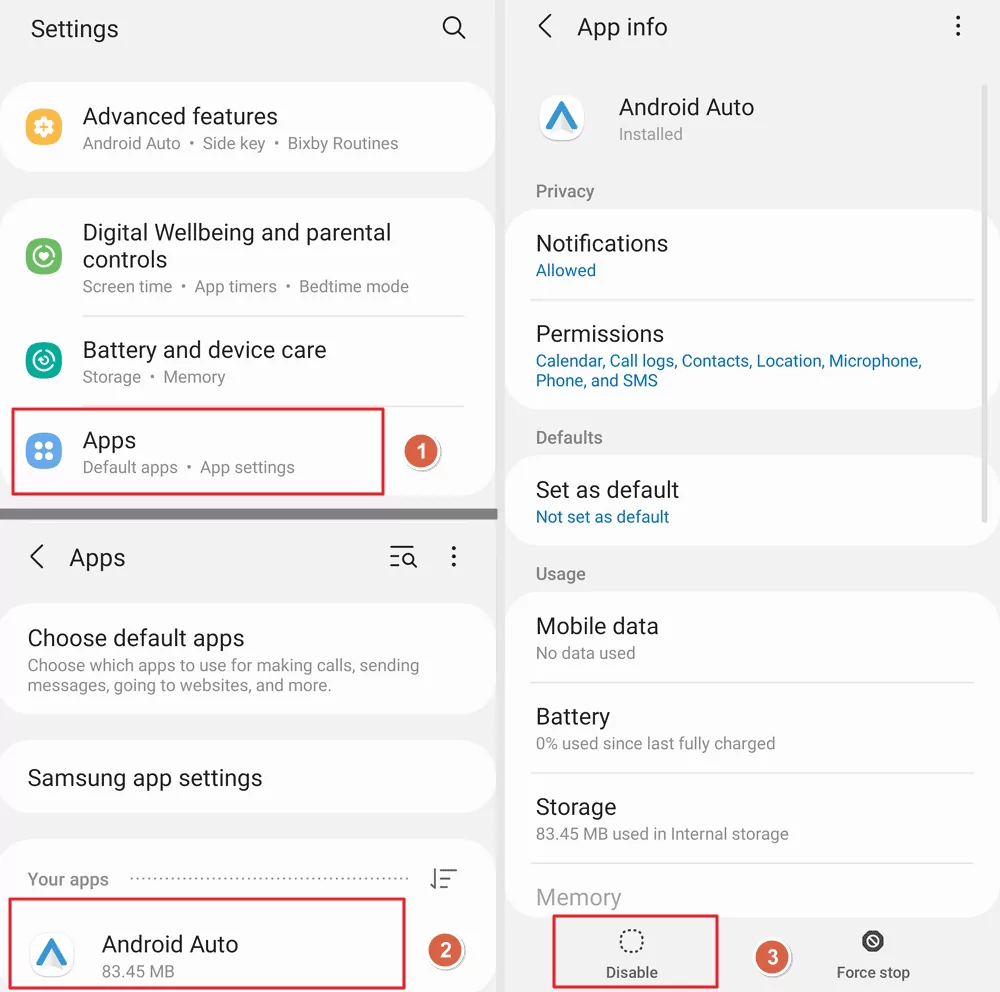
Предустановленные приложения нельзя удалить без root-доступа, и большинство из них нельзя отключить. Однако некоторые предустановленные приложения можно отключить на устройствах Samsung, Google Pixel, Xiaomi, HUAWEI, Oppo и других. Для этого нужно зайти в «Настройки» и проверить, доступна ли функция отключения. Вот как отключить приложение на Android:
- Откройте «Настройки» устройства Android.
- Прокрутите вниз и выберите раздел «Приложения».
- В списке приложений найдите то, которое хотите отключить.
- Нажмите на приложение, затем выберите «Отключить».
- Появится предупреждение о том, что отключение этого приложения может повлиять на работу других программ. Подтвердите действие, нажав «Отключить приложение».
Отключение приложения не удаляет его с устройства - оно просто перестает работать и не использует ресурсы. Если системное приложение зависло или перестало отвечать, достаточно воспользоваться функцией «Принудительная остановка».
Если вы захотите снова включить приложение, откройте «Настройки» > «Приложения», выберите ранее отключенное приложение и нажмите «Включить» или «Включить приложение».
Как отключить приложение на Android, если оно было загружено
На устройствах Samsung есть функция, позволяющая быстро отключать приложения прямо из меню приложений, не открывая дополнительные настройки. Вот как отключить приложение на Android, если оно было загружено:
- Проведите вверх, чтобы открыть меню приложений.
- Нажмите и удерживайте значок нужного приложения.
- Выберите «Отключить» и подтвердите действие.
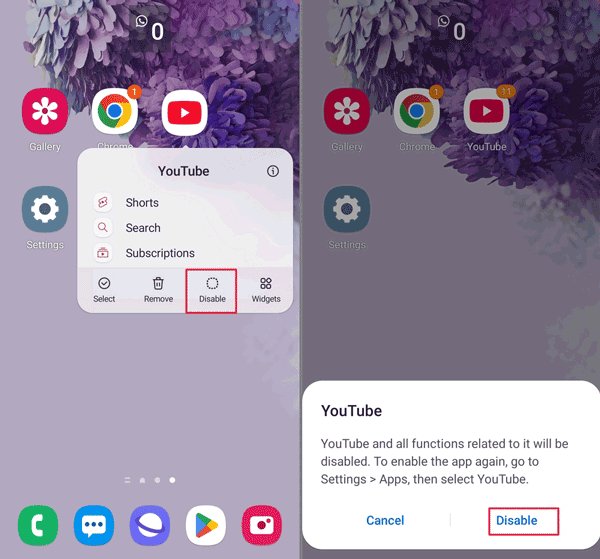
Теперь приложение отключено. Оно не будет запускаться и исчезнет из меню приложений и с главного экрана.
Если вы захотите снова включить приложение, перейдите в «Настройки» > «Приложения», выберите ранее отключенное приложение и нажмите «Включить». Однако после этого приложение не появится на главном экране автоматически - чтобы добавить его обратно, проведите вверх, найдите значок приложения и удерживайте его, чтобы добавить на главный экран.
Совет
На устройствах других брендов функция «Отключить» для загруженных приложений может быть недоступна. Однако, например, на Xiaomi и HUAWEI есть возможность отключить автозапуск приложения. Это не скрывает приложение из меню, но не позволяет ему работать в фоновом режиме без необходимости.
Контролируйте экранное время ребенка, блокируйте отвлекающие приложения
Попробуйте AirDroid Parental Control, чтобы отключить отвлекающие приложения и помочь ребенку сосредоточиться; установите лимиты экранного времени для сбалансированного цифрового опыта.
Зачем отключать приложения на Android и дополнительные советы
Экономия места на устройстве
Отключение неиспользуемых или ненужных приложений помогает освободить память, особенно если речь идет о предустановленных системных приложениях, которые часто называют «bloatware», и которые занимают место, но редко используются.
В Android 15 появилась функция «Архивировать приложения», которая позволяет экономить место за счет архивирования неиспользуемых приложений и их данных. Это освобождает память, но сохраняет информацию о приложении. Заархивированные приложения нельзя использовать до повторной активации - для этого достаточно нажать на их значок. Эта функция удобна тем, что избавляет от необходимости вручную удалять и переустанавливать приложения.
Улучшение производительности
Отключение ненужных приложений, работающих в фоновом режиме, может повысить скорость и отзывчивость устройства.
Регулярная очистка кэша приложений также помогает оптимизировать работу устройства и поддерживать его в хорошем состоянии.
- Откройте «Настройки» на вашем Android-устройстве.
- Найдите раздел «Приложения и уведомления» и выберите нужное приложение.
- Перейдите в «Память и кэш» > «Очистить кэш».
- Повторите эти шаги для всех приложений, кэш которых хотите очистить.
Снижение расхода данных и батареи
Некоторые приложения используют интернет и батарею даже в фоновом режиме. Отключение таких приложений помогает снизить расход трафика и продлить время работы устройства. На некоторых устройствах есть функция оптимизации батареи, которая автоматически закрывает приложения с высоким энергопотреблением, исключая те, которые вы хотите оставить активными.
Меньше отвлекающих факторов
Отключение неиспользуемых или ненужных приложений позволяет избавиться от их уведомлений и уменьшить количество отвлекающих факторов. Также можно отключить уведомления для отдельных приложений напрямую.
Защита данных
Некоторые неиспользуемые приложения могут собирать пользовательские данные или осуществлять сетевую активность. Отключение таких приложений снижает риск утечки личной информации. Также можно временно ограничить разрешения приложения или полностью удалить его.
Как удалить приложение на Android
- Откройте Google Play, нажмите на значок профиля > выберите «Управление приложениями и устройством» > отметьте приложения, которые хотите удалить > нажмите «Удалить».
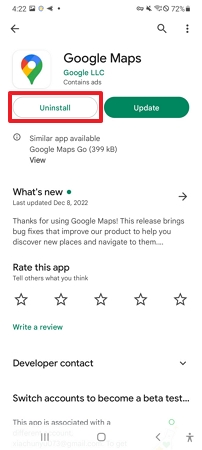

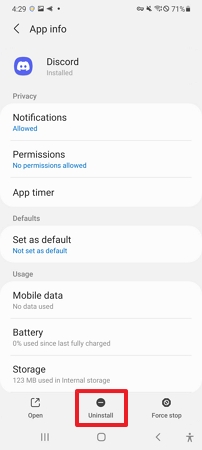
- Откройте «Настройки» > прокрутите вниз и выберите «Приложения» > найдите нужное приложение > нажмите «Удалить».
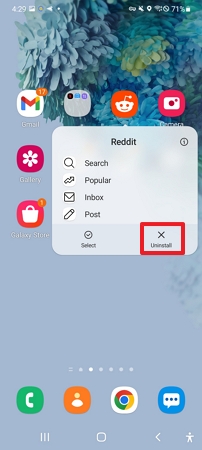
- Найдите приложение в меню или на главном экране, удерживайте его значок и выберите «Удалить».
Персонализация устройства
Пользователи могут настраивать устройство под свои нужды и привычки. Отключение некоторых стандартных приложений помогает сделать главный экран и список приложений более удобными и чистыми.
Решение проблем совместимости
Иногда некоторые приложения могут конфликтовать между собой или с системой. Отключение таких приложений помогает устранить проблемы совместимости. В подобных случаях можно найти приложение в «Настройках» и воспользоваться функцией «Принудительная остановка».
Предотвращение случайного использования
В семьях с детьми отключение определенных приложений помогает предотвратить их случайное открытие или использование ребенком. Лучший способ - заблокировать такие приложения, чтобы дети не могли к ним получить доступ.
Отключить vs удалить vs убрать с главного экрана приложение на Android
Термины отключить, удалить и убрать с главного экрана имеют разное значение при управлении приложениями на Android-устройствах. Есть и другие часто используемые понятия. Кратко рассмотрим их:
| Термин | Определение | Влияние на данные | Производитель |
|---|---|---|---|
| Отключить |
| Данные сохраняются | Все |
| Удалить | Полное удаление приложения и его данных | Данные удаляются | Все |
| Убрать с главного экрана | Скрыть приложение из меню или с экрана | Данные сохраняются | Samsung |
| Принудительная остановка | Завершает текущие процессы приложения | Данные сохраняются | Все |
| Архивировать | Останавливает работу приложения без полного отключения | Данные сохраняются | |
| Пауза | Временно приостанавливает процессы приложения | Данные сохраняются |
Вот краткое описание каждого термина:
Отключить: приложение перестает работать и исчезает из меню, но не удаляется с устройства. Обычно используется для предустановленных приложений, которые нельзя удалить. Отключенное приложение не получает обновления и не работает в фоновом режиме.
Удалить: полное удаление приложения и всех его данных с устройства. После удаления приложение исчезает и его можно вернуть только через повторную установку из Google Play.
Убрать с главного экрана: термин встречается на устройствах Samsung и iPhone. После этого приложение больше не отображается в меню или на экране.
Принудительная остановка: мгновенно завершает работу приложения. Полезно, если приложение не отвечает или расходует слишком много ресурсов. Данные приложения не удаляются, оно просто перестает работать до следующего запуска. Принудительную остановку можно выполнить через настройки приложения или диспетчер задач.
Пауза: обычно означает временную приостановку процессов приложения без полного закрытия. Этот термин не так часто встречается в настройках Android, но может использоваться в отдельных приложениях (например, в играх), где можно поставить процесс на паузу без выхода.





Ответить.