
Чтобы понять, как проверить уведомления Instagram онлайн, выполните следующие шаги:
Шаг 1: Перейдите на сайт instagram.com в вашем предпочитаемом браузере.
Шаг 2: Нажмите на иконку в виде сердца, чтобы проверить уведомления Instagram онлайн.
Когда кто-то подписывается на вас, ставит лайк, комментирует или отправляет личное сообщение в Instagram, вы получаете уведомление. За день вы можете получить множество уведомлений Instagram. Если вы не знаете, как просматривать уведомления Instagram, вы попали по адресу. В этой статье вы узнаете, как это сделать правильно. Приступим!
Теперь, когда вы знаете, как включить уведомления Instagram, возникает вопрос, как их просматривать. Уведомления Instagram — это самый простой способ узнать, кто с вами взаимодействует и кто хочет с вами связаться. Чтобы узнать, как просмотреть все уведомления Instagram, выполните следующие шаги:
Шаг 1: Откройте приложение Instagram на своем устройстве или перейдите на instagram.com в браузере.
Шаг 2: Нажмите на значок в виде сердца.
Теперь вы увидите все свои уведомления Instagram.
Хотите узнать, как просматривать уведомления Instagram без открытия приложения? Чтобы получать и видеть уведомления, когда Instagram закрыт, необходимо включить уведомления как в самом приложении, так и в настройках телефона.
Сначала включите уведомления Instagram через само приложение. Для этого выполните следующие шаги:
Шаг 1: Откройте Instagram на своем устройстве.
Шаг 2: Перейдите в свой профиль и нажмите на три линии в правом верхнем углу.
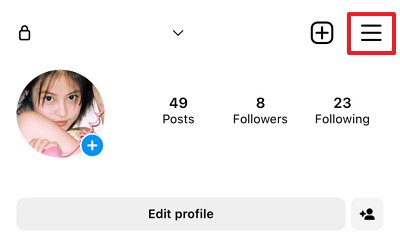
Шаг 3: В выпадающем меню выберите «Настройки» и нажмите «Уведомления».
Шаг 4: Здесь вы можете настроить параметры уведомлений. Чтобы отключить все уведомления, переключите тумблер рядом с «Пауза всех».
Далее включите уведомления Instagram через настройки телефона:
Шаг 1: Откройте «Настройки» на устройстве. Перейдите в раздел «Уведомления» и нажмите на него.
Шаг 2: Нажмите «Включенные приложения».
Шаг 3: Найдите Instagram и включите тумблер рядом с ним.
Хотите просмотреть старые уведомления Instagram? В этом разделе вы узнаете, как это сделать. Есть три способа увидеть старые уведомления Instagram:
Если у вас Android 11 или новее, вы можете просматривать уведомления в настройках телефона. По умолчанию функция истории уведомлений отключена, но если вы ее включите, все оповещения будут сохраняться. Это работает как корзина для уведомлений на Android. Чтобы просмотреть историю уведомлений Instagram, выполните следующие шаги:
Шаг 1: Откройте «Настройки» на Android и выберите «Уведомления».
Шаг 2: Пролистайте вниз, выберите «Дополнительные настройки» и на следующем экране нажмите «История уведомлений».
Шаг 3: Здесь вы найдете все старые уведомления Instagram. Если уведомлений нет, включите историю уведомлений, чтобы они начали сохраняться.
Старые уведомления Instagram на iPhone можно посмотреть через центр уведомлений.
Шаг 1: Разблокируйте телефон с помощью Face ID или пароля.
Шаг 2: Проведите вниз от центра верхней части экрана. Откроется центр уведомлений. Пролистайте вверх, чтобы найти нужные уведомления Instagram.
Еще один способ просмотреть старые уведомления Instagram — использовать приложение AirDroid Parental Control. Оно позволяет просматривать уведомления на целевом устройстве всего в несколько кликов.
Чтобы просмотреть старые уведомления Instagram через AirDroid Parental Control, выполните следующие шаги:
Шаг 1. Установите приложение AirDroid Parental Control на свое устройство. Запустите приложение и создайте аккаунт.
Шаг 2. Затем скачайте AirDroid Kids на целевое устройство и запустите его. Введите код сопряжения для привязки устройств и выполните необходимые настройки.
Шаг 3. На панели управления выберите «Уведомления», и вы увидите все уведомления на целевом устройстве, включая Instagram. Также можно нажать на кнопку «<», чтобы просмотреть уведомления за предыдущий день.

Причин, по которым уведомления Instagram могут не работать, может быть несколько. Вот самые распространенные:
Если вы давно не получали уведомления Instagram, возможно, у вас включен режим «Не беспокоить». В этом режиме все уведомления полностью отключаются, и вы не увидите их даже в панели уведомлений.
Если уведомления не приходят, попробуйте очистить кэш и данные приложения Instagram. Поврежденный кэш может вызывать сбои в работе приложения.
Если уведомления Instagram внезапно перестали приходить, причиной может быть нестабильное или незащищенное интернет-соединение. Это возможно при слабом сигнале Wi-Fi или плохом мобильном интернете.
Уведомления могут не работать, если вы используете устаревшую версию приложения. Просто обновите Instagram до последней версии через Google Play. Если это не поможет, попробуйте удалить приложение и установить его заново.
Instagram — одна из самых популярных социальных сетей в мире, которая отправляет уведомления при любом взаимодействии с вами. Однако, поскольку ежедневно появляется множество новых пользователей, не все знают, как просматривать уведомления Instagram. Надеемся, что после прочтения этой статьи вы разобрались с этим вопросом. Если вы хотите просмотреть старые уведомления Instagram, воспользуйтесь приложением AirDroid Parental Control.
Чтобы понять, как проверить уведомления Instagram онлайн, выполните следующие шаги:
Шаг 1: Перейдите на сайт instagram.com в вашем предпочитаемом браузере.
Шаг 2: Нажмите на иконку в виде сердца, чтобы проверить уведомления Instagram онлайн.
Чтобы отключить уведомления Instagram, выполните следующие шаги:
Шаг 1: Откройте Настройки на вашем телефоне.
Шаг 2: Нажмите на Уведомления и найдите Instagram.
Шаг 3: Переключите тумблер рядом с Instagram в положение выключено, чтобы отключить уведомления.


Ответить.