История звонков в Instagram: как просмотреть, удалить и скрыть ее
Можно ли посмотреть историю звонков в Instagram? Да, можно. Instagram отображает ваши последние голосовые и видеозвонки прямо в чатах приложения, чтобы вы могли легко увидеть, с кем общались, и при необходимости перезвонить.
Эти записи хранятся только внутри Instagram — они не появляются в системном журнале звонков вашего телефона. История звонков также не сохраняется навсегда: старые записи постепенно исчезают со временем. Важно, что только вы можете просматривать свою историю звонков; никто другой не имеет к ней доступа.
Как посмотреть историю звонков в Instagram
Это стандартный способ, с помощью которого вы можете увидеть историю звонков с любым пользователем. Метод одинаков для компьютера и мобильных устройств, отличается только интерфейс.
На мобильном устройстве (iOS и Android)
- 1. Откройте Instagram.
- 2. Перейдите в раздел Direct, нажав на значок бумажного самолётика в правом верхнем углу.
- 3. Выберите чат с человеком или группой, чью историю звонков хотите посмотреть.
- 4. Пролистайте вверх, чтобы найти старые сообщения, или нажмите на имя пользователя в чате и выберите Поиск в переписке, если вы упоминали слово «звонок».
- 5. Нажмите на пузырь звонка, чтобы узнать, был ли это аудио- или видеозвонок, его длительность и время.
Примечание: Для групповых звонков всё аналогично — просто откройте нужный групповой чат.
На компьютере (instagram.com)
На компьютере используется тот же принцип, и это даже удобнее (но потребуется прокрутить чат вверх, чтобы загрузить всю переписку до нужного момента).
- 1. Перейдите на instagram.com.
- 2. Найдите значок сообщений на левой панели (такой же, как в приложении).
- 3. Откройте нужный чат, чтобы найти звонки.
- 4. Используйте Ctrl + F (или Cmd + F на Mac), чтобы найти слово call и быстро перейти к нужным записям. Или прокрутите чат вверх, чтобы загрузить всю историю, а затем воспользуйтесь поиском. На компьютере это делать проще, чем на телефоне.
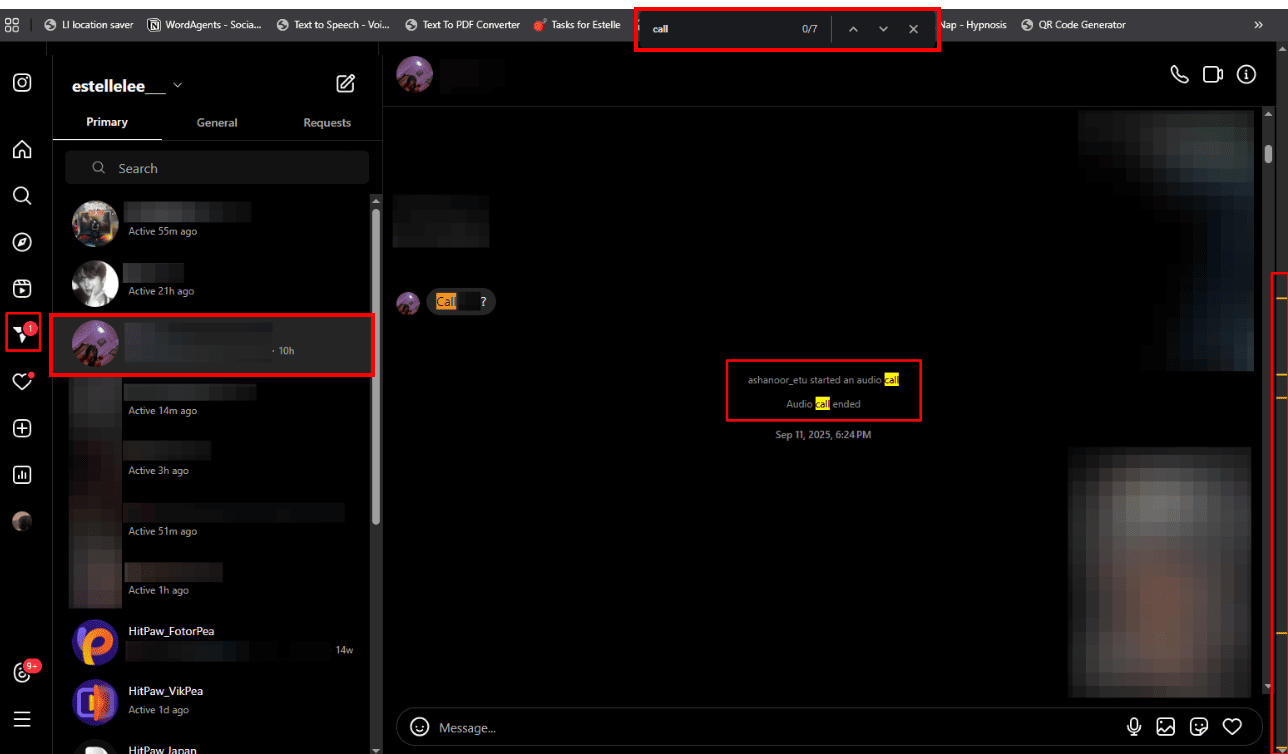
Советы: В Instagram нет встроенной функции экспорта истории звонков. Обычно пользователи делают скриншоты или копируют переписку вручную. Но для тех, кто хочет получить данные более удобно, ниже приведены 3 способа обойти это ограничение.
Дополнительные способы экспортировать данные о звонках из Instagram
1Запрос данных аккаунта Instagram (скачивание данных)
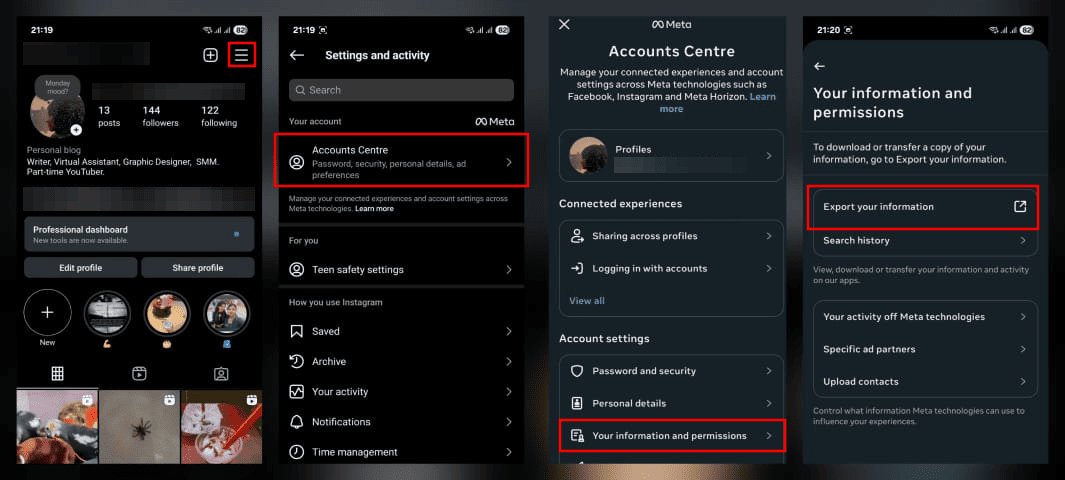
- 1. Перейдите в свой профиль и нажмите на меню в правом верхнем углу, затем выберите Настройки.
- 2. Нажмите Центр аккаунтов, затем Ваша информация и разрешения.
- 3. Выберите Экспортировать вашу информацию.
- 4. Нажмите Создать экспорт.
- 5. Выберите профиль, из которого хотите экспортировать данные.
- 6. Нажмите Далее.
- 7. Выберите Экспорт на устройство. Здесь можно указать, какие данные экспортировать, выбрать диапазон дат, формат, e-mail для уведомлений и качество медиа.
- 8. После настройки экспорта нажмите Начать экспорт.
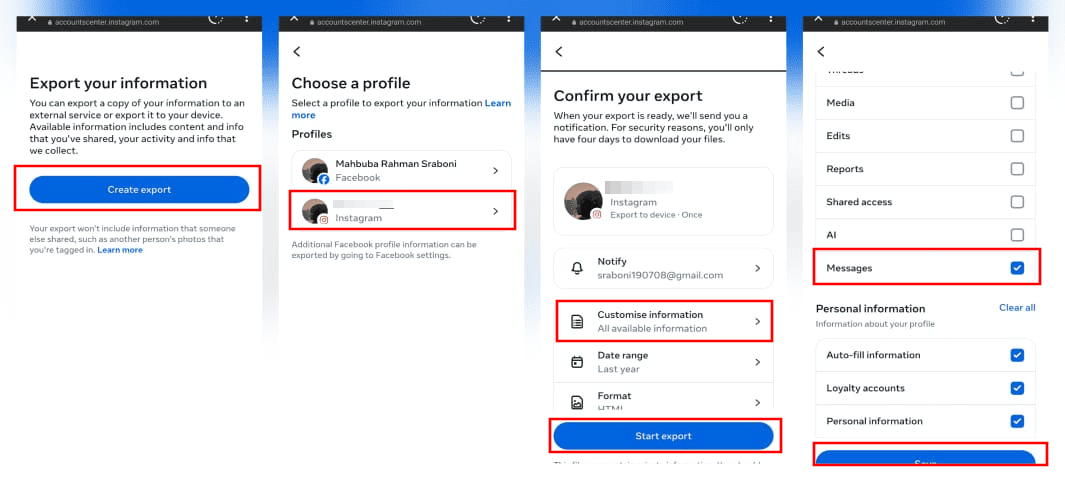
В архиве обычно содержатся метаданные звонков (например, время, участники), но не записи разговоров и не полные расшифровки. Набор данных может отличаться в зависимости от версии приложения.
2Связанные аккаунты и экспорт данных через другие сервисы
Если ваш Instagram связан с Facebook/Messenger:
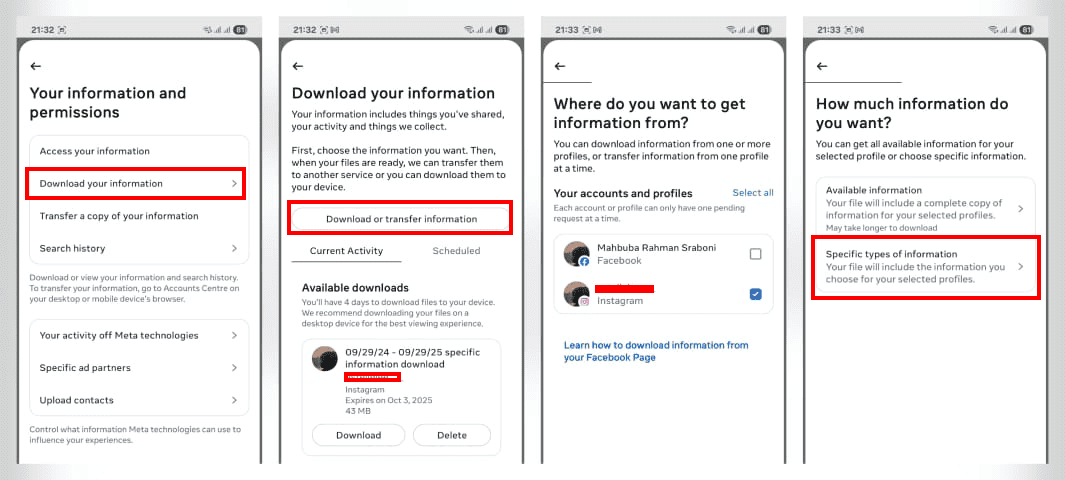
- 1. Перейдите в настройки Facebook.
- 2. Откройте Центр аккаунтов.
- 3. Пролистайте вниз и найдите Ваша информация и разрешения.
- 4. Нажмите Скачать вашу информацию.
- 5. Выберите Скачать или перенести информацию и укажите свой аккаунт Instagram.
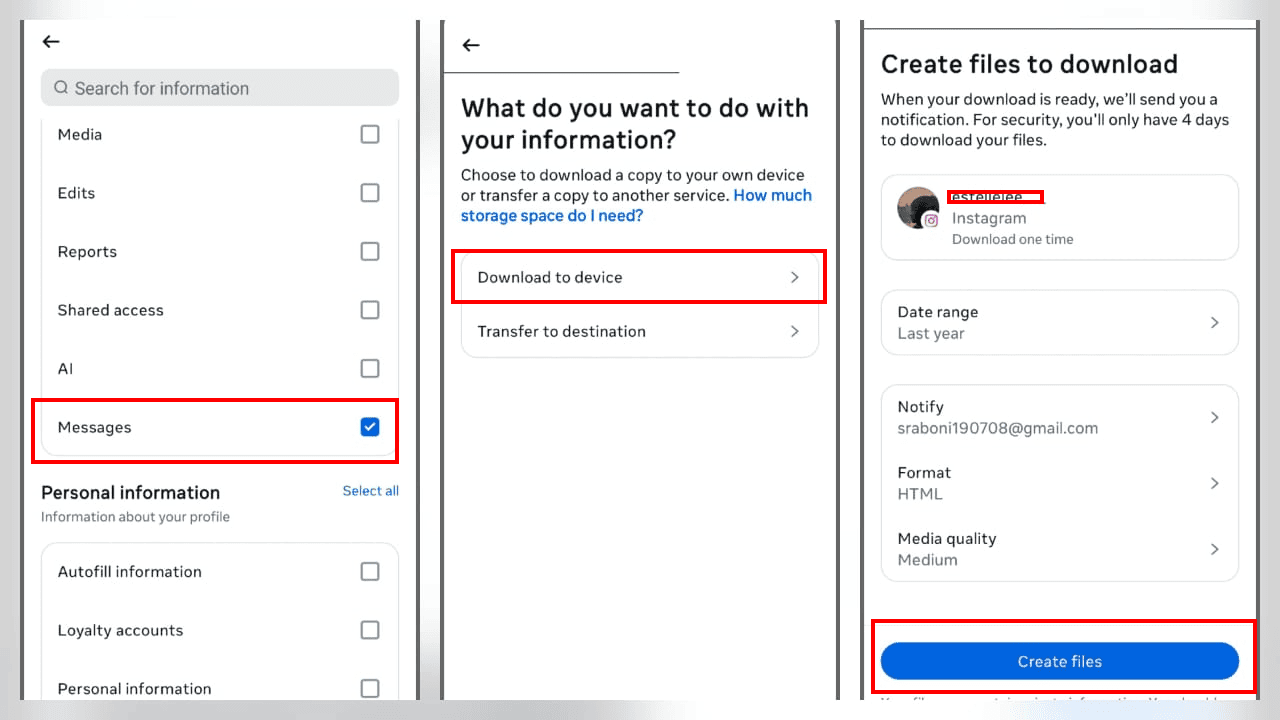
- 6. Нажмите «Далее», затем Определённые типы информации и выберите только «Сообщения». Так скачивание будет быстрее, и вы получите только нужные данные — в данном случае звонки.
- 7. Нажмите Создать файлы и скачайте архив, когда получите уведомление о готовности.
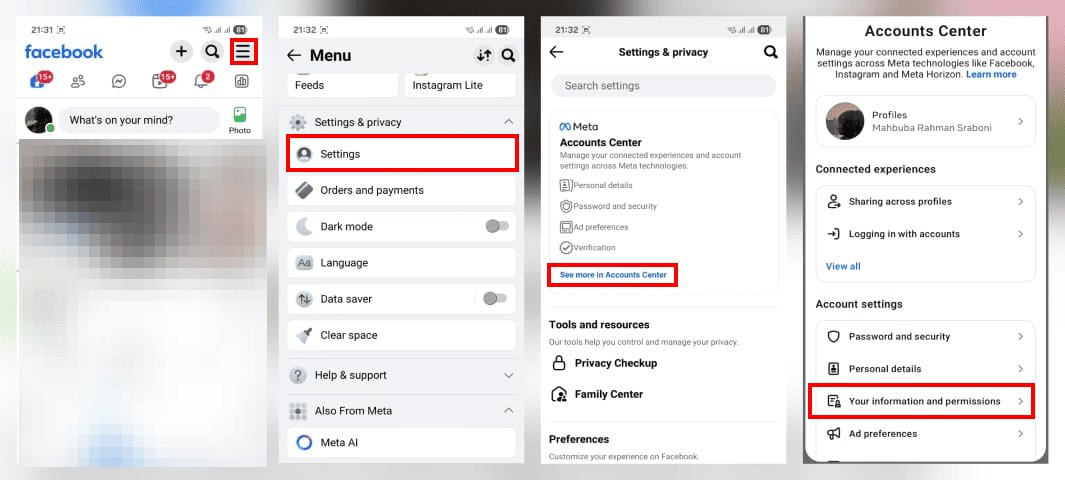
Ограничение: Звонки Instagram хранятся отдельно, поэтому при экспорте через связанные сервисы подробные журналы звонков обычно не включаются.
3История уведомлений устройства (Android) и локальные данные
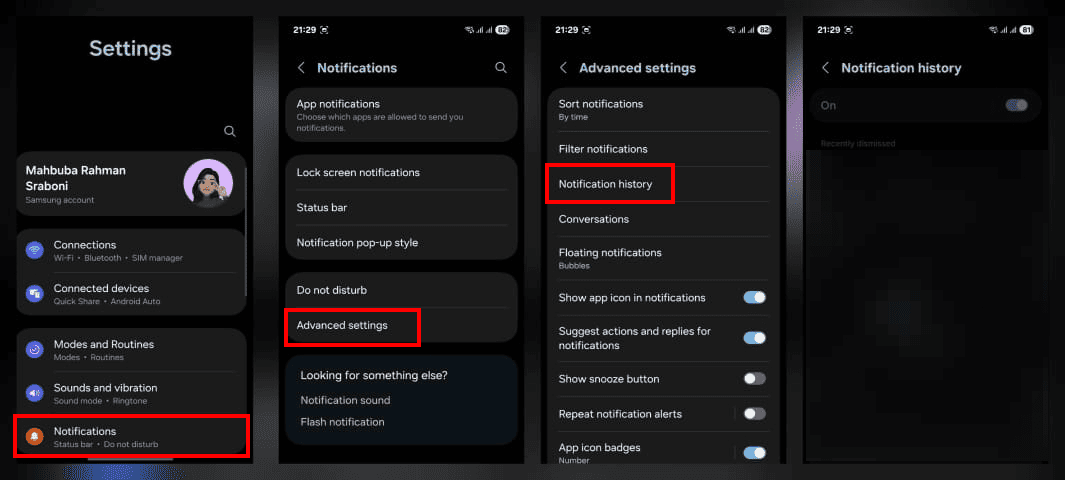
На Android, если у вас есть функция «История уведомлений» (например, на некоторых устройствах Tecno и Samsung), вы можете увидеть недавние звонки и их статусы (принятые/пропущенные) прямо в истории уведомлений. У этой функции есть ограничения, но вот как ей воспользоваться:
- 1. Откройте Настройки на вашем Android-устройстве.
- 2. Найдите раздел Уведомления.
- 3. Перейдите в Дополнительные настройки.
- 4. Найдите пункт История уведомлений, чтобы посмотреть события за последние 24 часа (время может отличаться в зависимости от устройства).
Ограничения: Доступны только недавние уведомления; старые записи недоступны. На iOS постоянной истории уведомлений нет, кроме Центра уведомлений или резервных копий.
Важное предупреждение о сторонних сервисах
НЕ ИСПОЛЬЗУЙТЕ сторонние приложения или сайты, которые требуют ваши данные от Instagram для «экспорта истории звонков». Это нарушает правила Instagram и может привести к взлому вашего аккаунта.
Как удалить историю звонков в Instagram
Способ удаления истории звонков зависит от того, используете ли вы iPhone или Android. Вот как это работает:
На iPhone:
- Вы не можете удалить отдельные звонки долгим нажатием.
- Чтобы убрать уведомления о звонках, нужно удалить весь чат.
Шаги:
- 1. Откройте Instagram и перейдите в Direct (личные сообщения).
- 2. Найдите переписку, в которой был звонок.
- 3. Проведите вправо по чату, чтобы появился красный значок корзины.
- 4. Нажмите на него и выберите Удалить — это удалит всю переписку из вашего списка.
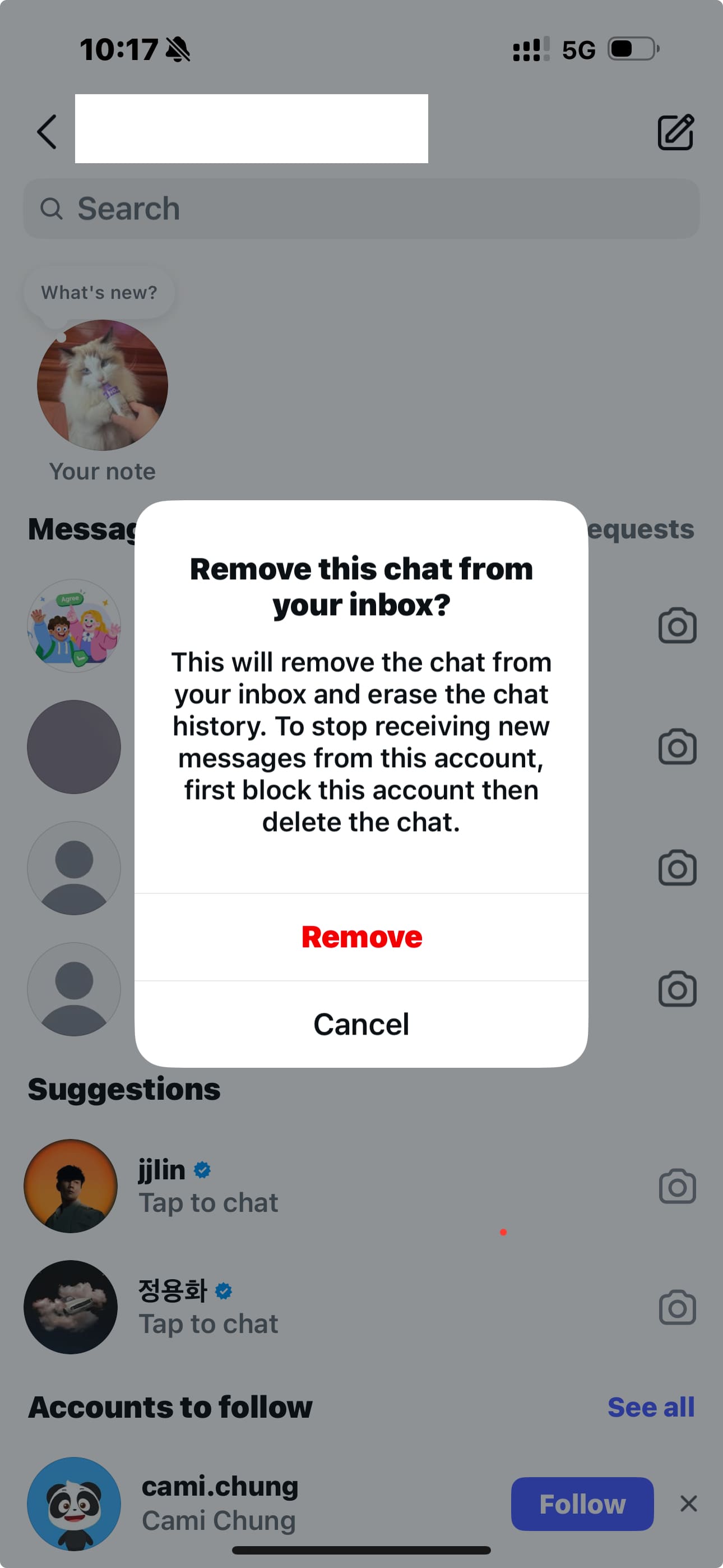
Примечание: Это удаляет чат только у вас; у собеседника он останется.
На Android:
- Можно удалить отдельные звонки.
Шаги:
- 1. Откройте Instagram и перейдите в Direct.
- 2. Найдите чат с нужным звонком.
- 3. Долгим нажатием выберите запись звонка.
- 4. Нажмите Удалить для вас — это удалит только выбранный звонок из вашей истории.
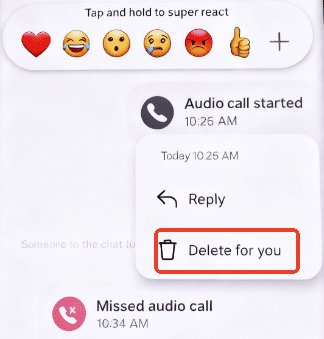
На данный момент это основные способы управления историей звонков в Instagram. На iPhone нельзя удалить отдельные звонки, а на Android такая возможность есть.
Советы:
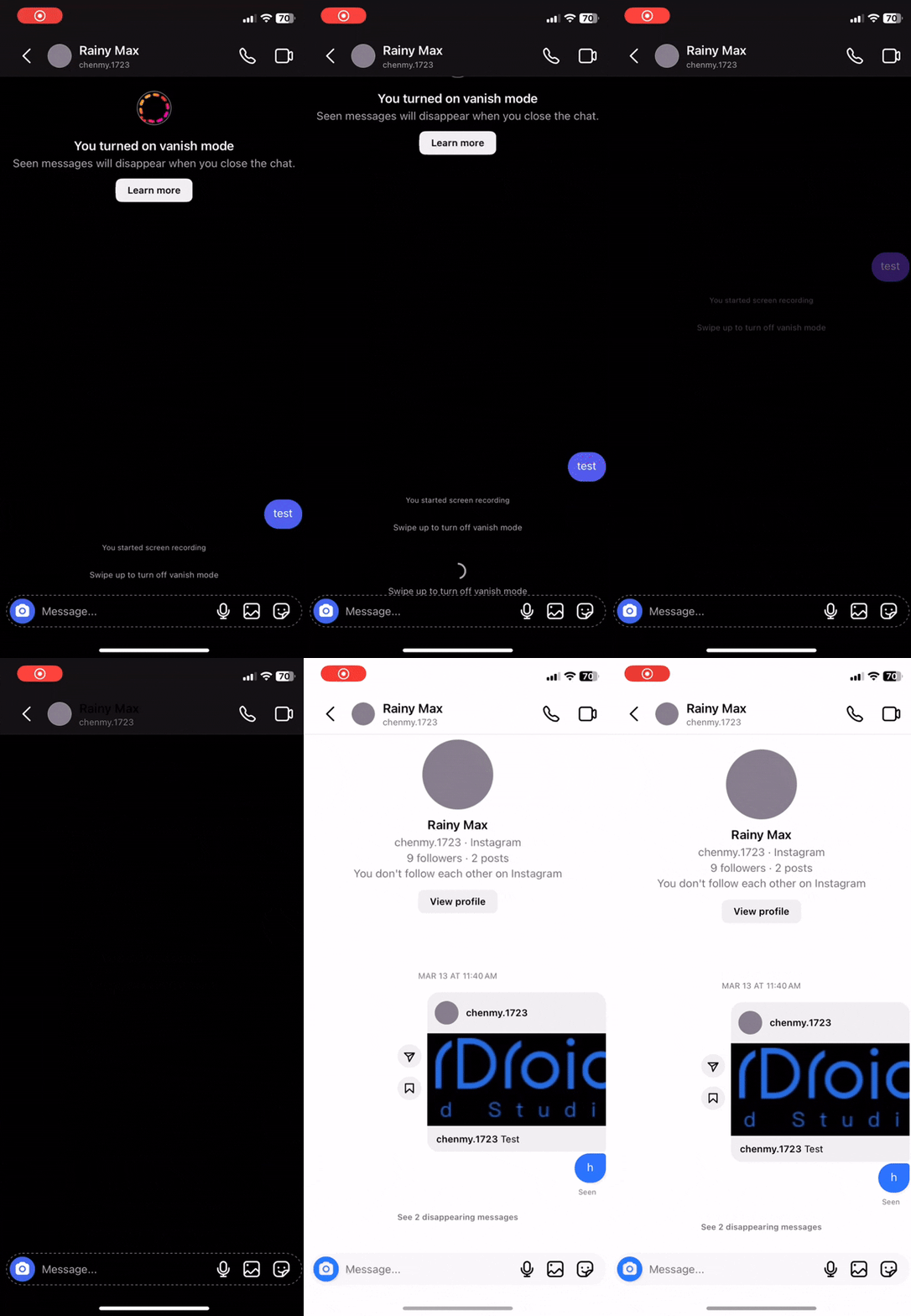
- Если вы не хотите, чтобы звонки оставались в чате, или хотите, чтобы обе стороны не видели запись о звонке, включите исчезающие сообщения перед звонком.
- Откройте чат, проведите вверх внутри переписки → включите исчезающие сообщения.
- После активации звонки и сообщения в этом чате будут автоматически исчезать после просмотра.
Как скрыть звонки в Instagram от других
Если вы цените приватность, можно воспользоваться несколькими способами, чтобы скрыть историю звонков от других, кто может получить доступ к вашему устройству:
Скрыть предпросмотр сообщений в Direct
iOS:
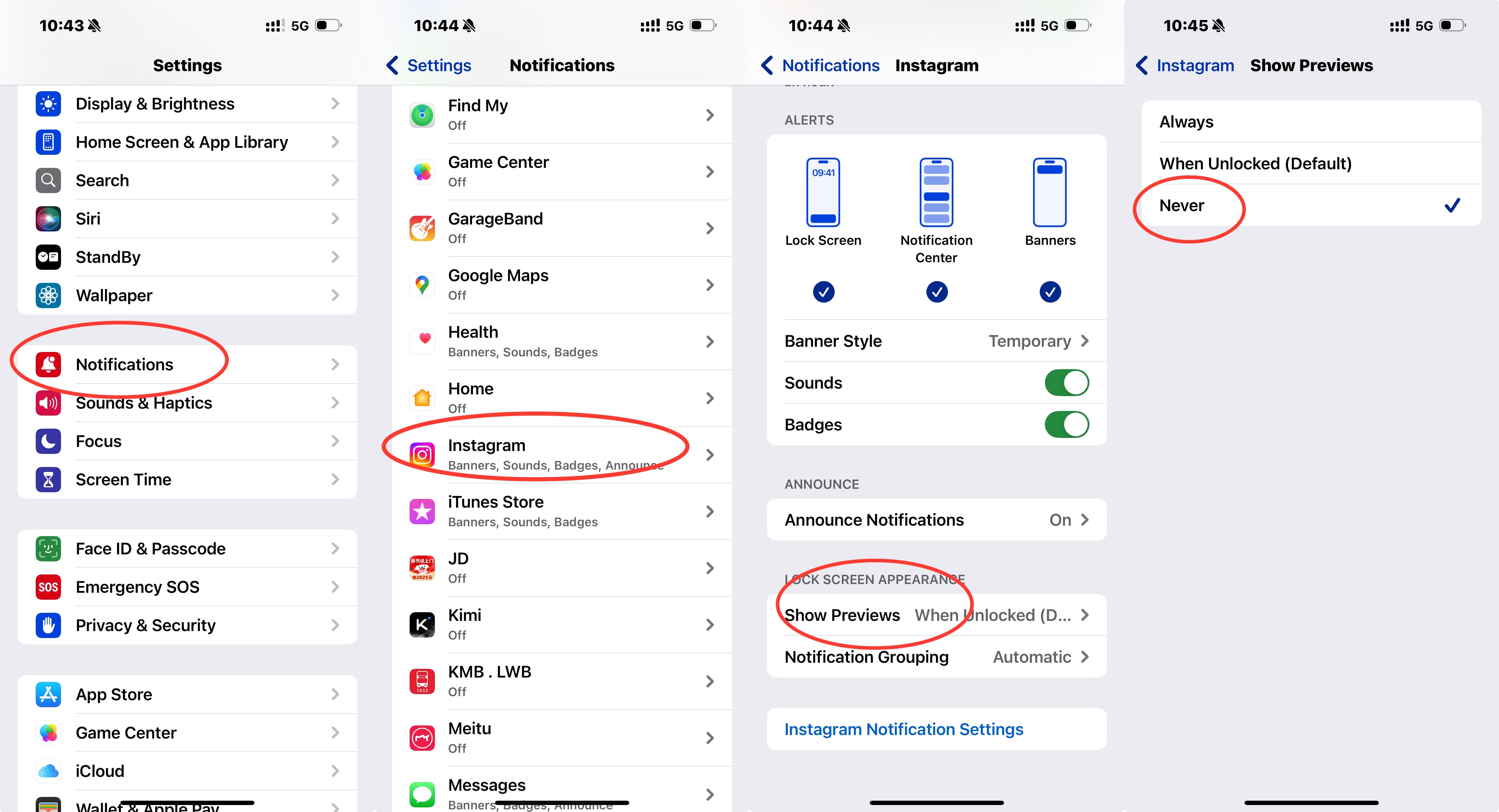
- Шаг 1. Откройте Настройки iPhone, затем Уведомления и выберите Instagram.
- Шаг 2. Нажмите Показ предпросмотра и выберите Никогда или Когда разблокировано, чтобы содержимое сообщений не отображалось на экране блокировки.
Android:
- Шаг 1. Перейдите на главный экран Android.
- Шаг 2. Долгим нажатием на иконку Instagram выберите «О приложении».
- Шаг 3. Откройте раздел Уведомления.
- Шаг 4. Найдите пункт Direct (или Instagram, если отдельного пункта нет).
- Шаг 5. Установите уведомления в режим «Без звука» (или «Показывать без звука»), чтобы предпросмотр сообщений не появлялся на экране блокировки или в панели уведомлений.
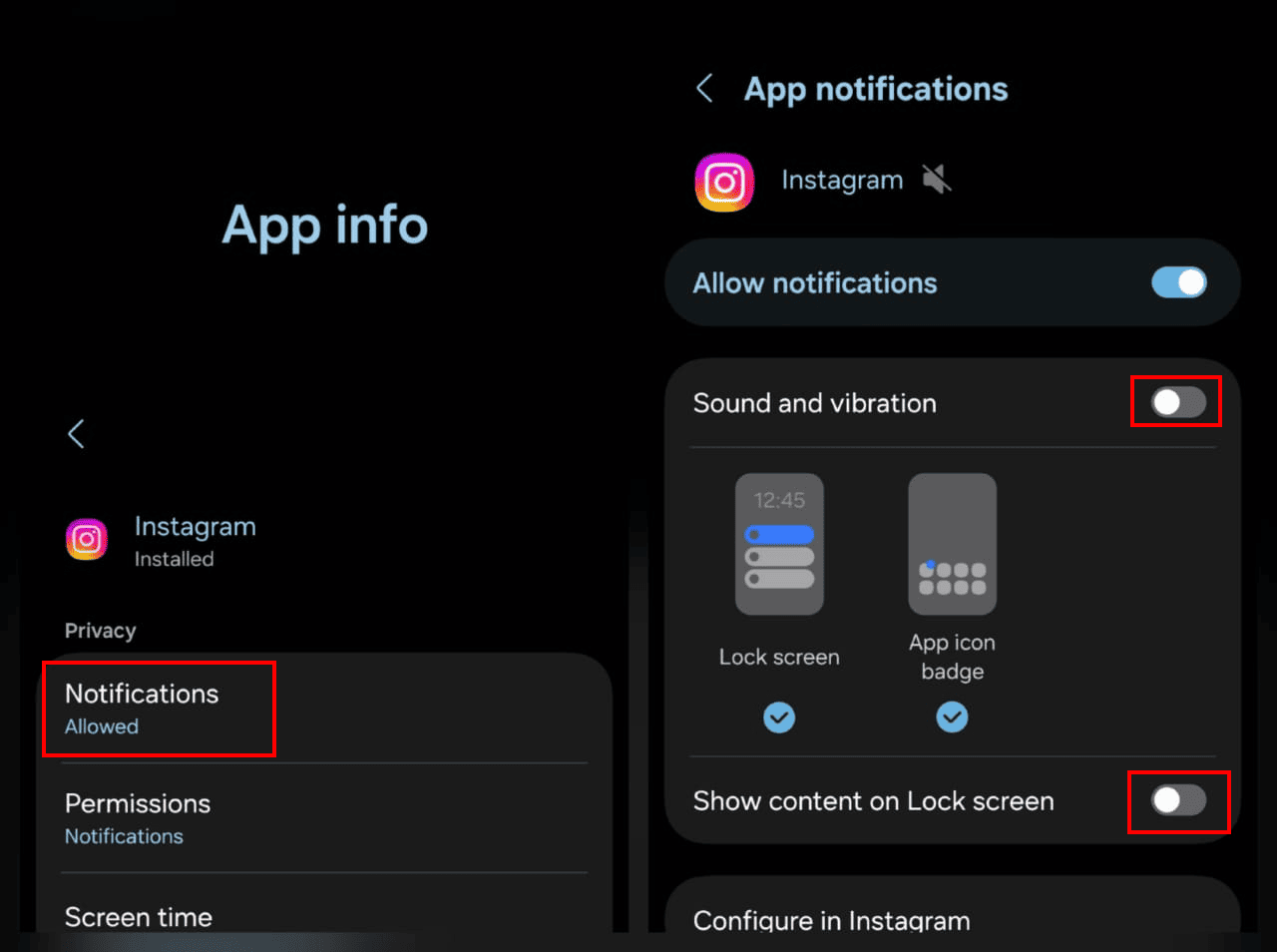
Если в настройках приложения нет опции «Без звука» (на новых Android), дождитесь любого уведомления от Instagram, зажмите его и нажмите на значок «выключить звук».
Блокировка приложения
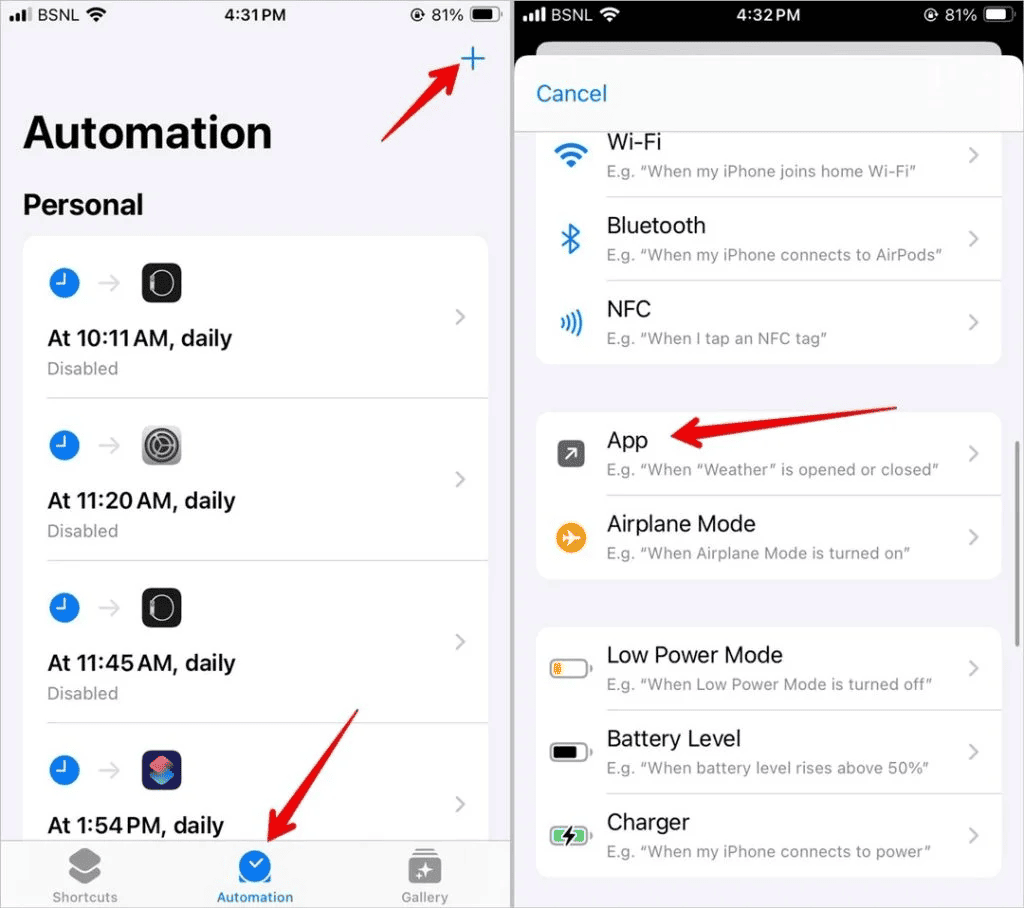
1Для iPhone: используйте приложение «Команды» для блокировки приложений
- 1. Откройте приложение «Команды» на iPhone.
- 2. Перейдите во вкладку Автоматизация внизу.
- 3. Нажмите «Создать автоматизацию» или значок +.
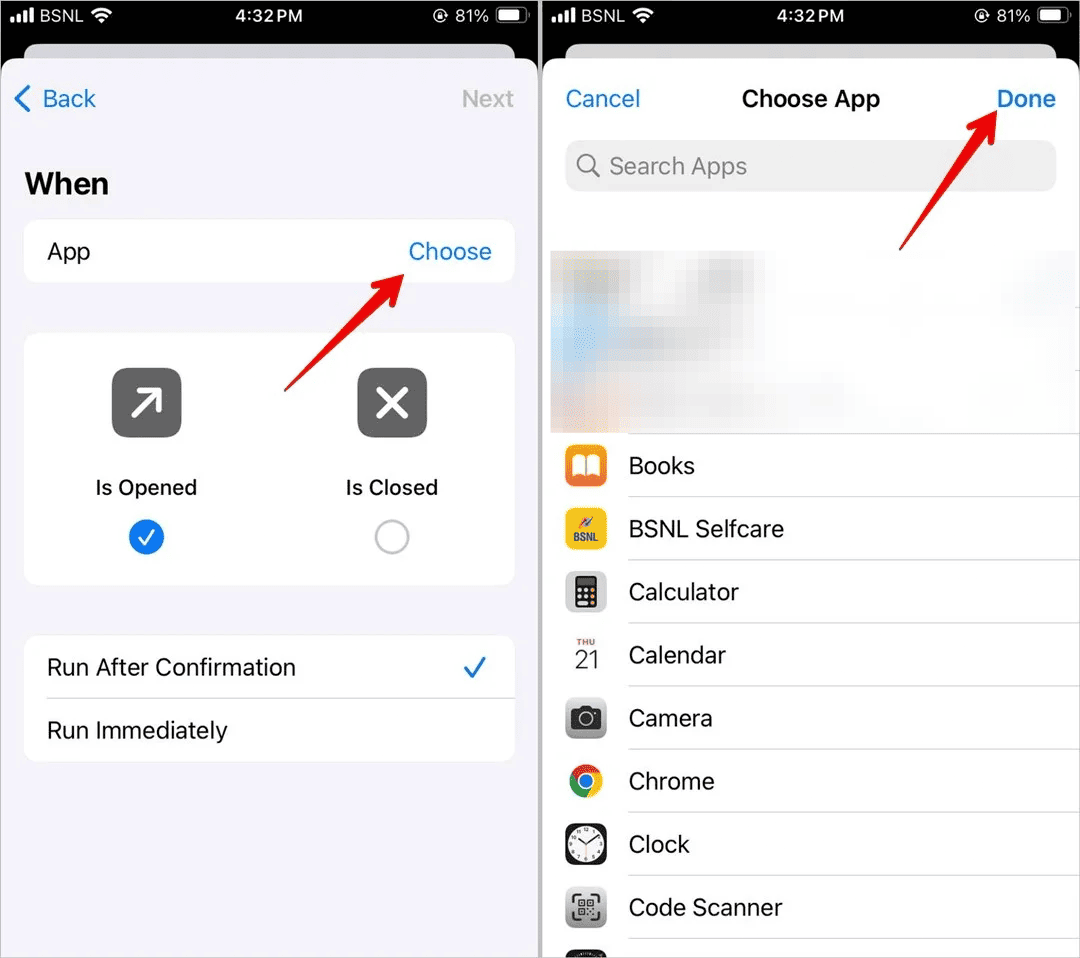
- 4. Пролистайте вниз и выберите Приложение.
- 5. Выберите Instagram и нажмите Готово.
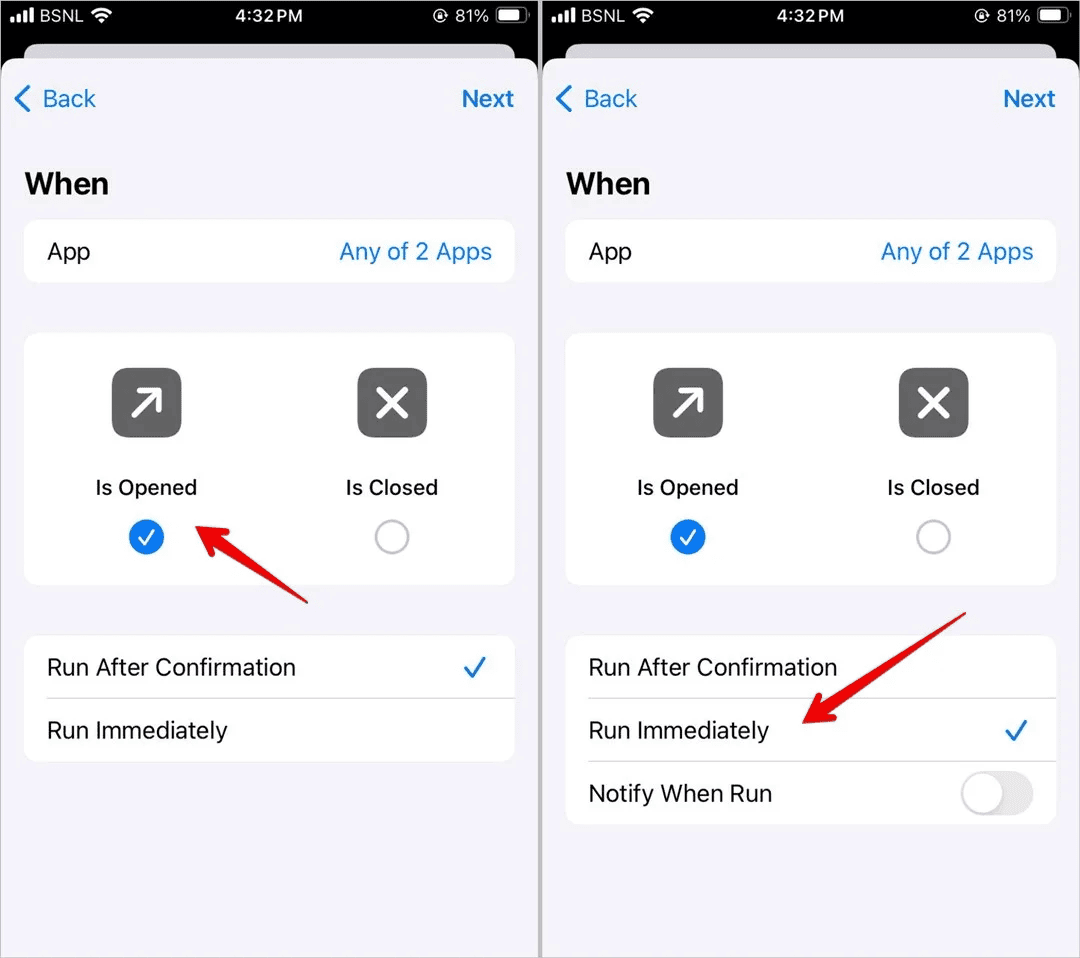
- 6. Выберите «Выполнить сразу» и затем укажите приложение Instagram.
- 7. Нажмите «Новое пустое действие», затем «Добавить действие» и найдите «Заблокировать экран».
- 8. Добавьте действие «Заблокировать экран» и нажмите Готово.
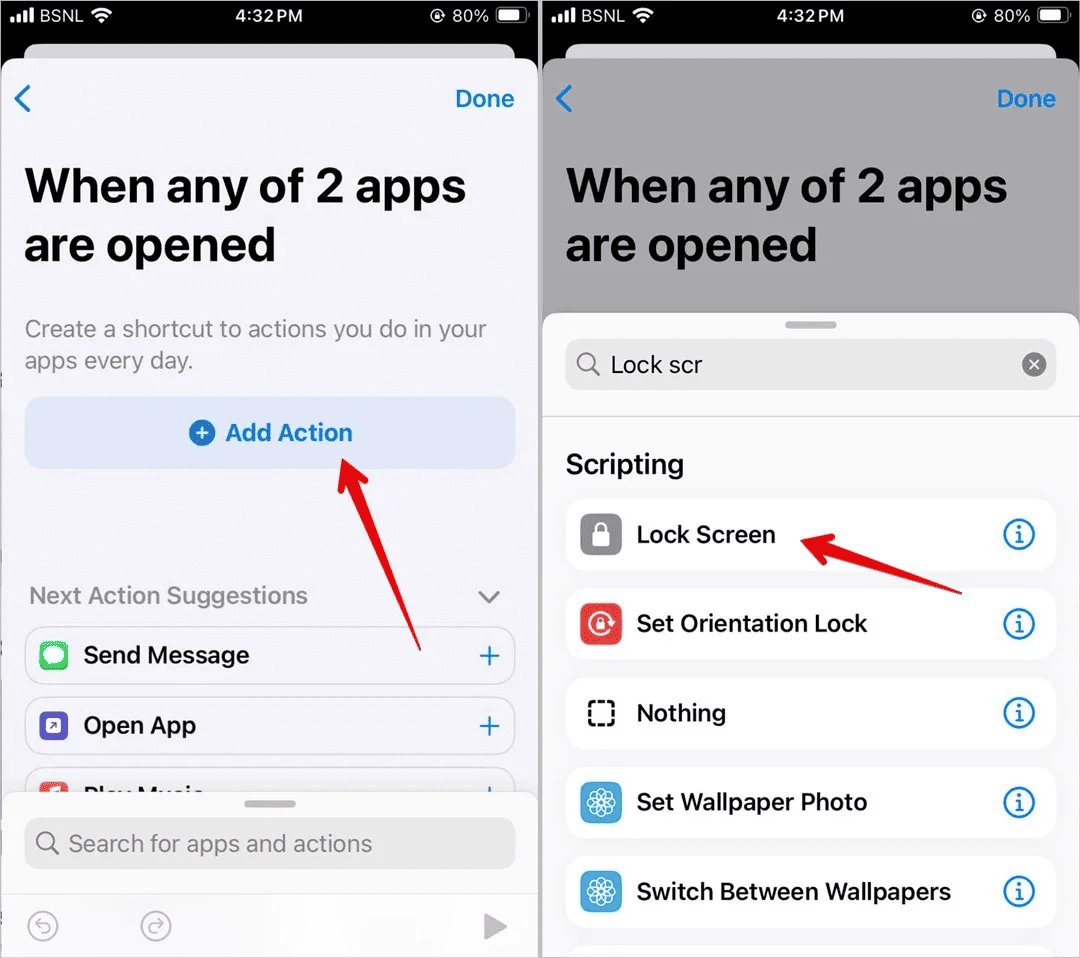
Теперь при открытии Instagram телефон будет блокироваться, и для доступа потребуется Face ID или код-пароль. Можно также использовать готовую команду «App Locked», но её настройка чуть сложнее.
2Через настройки телефона (на поддерживаемых Android-устройствах)
- 1. Откройте приложение Настройки на телефоне.
- 2. Перейдите в раздел Безопасность или Биометрия и безопасность (названия могут отличаться).
- 3. Найдите функцию Блокировка приложений или аналогичную.
- 4. Следуйте инструкциям на экране для установки PIN-кода, графического ключа или отпечатка пальца.
- 5. Выберите Instagram из списка приложений для блокировки.
Для родителей: как обезопасить переписку ребёнка в Instagram
Многим родителям неприятно видеть, как ребёнок часами разговаривает по Instagram с неизвестными людьми. На форумах часто спрашивают, как лучше контролировать такие ситуации, ведь излишний контроль только вызывает протест у подростков. AirDroid Parental Control помогает обеспечить безопасность общения ребёнка без навязчивого вмешательства.
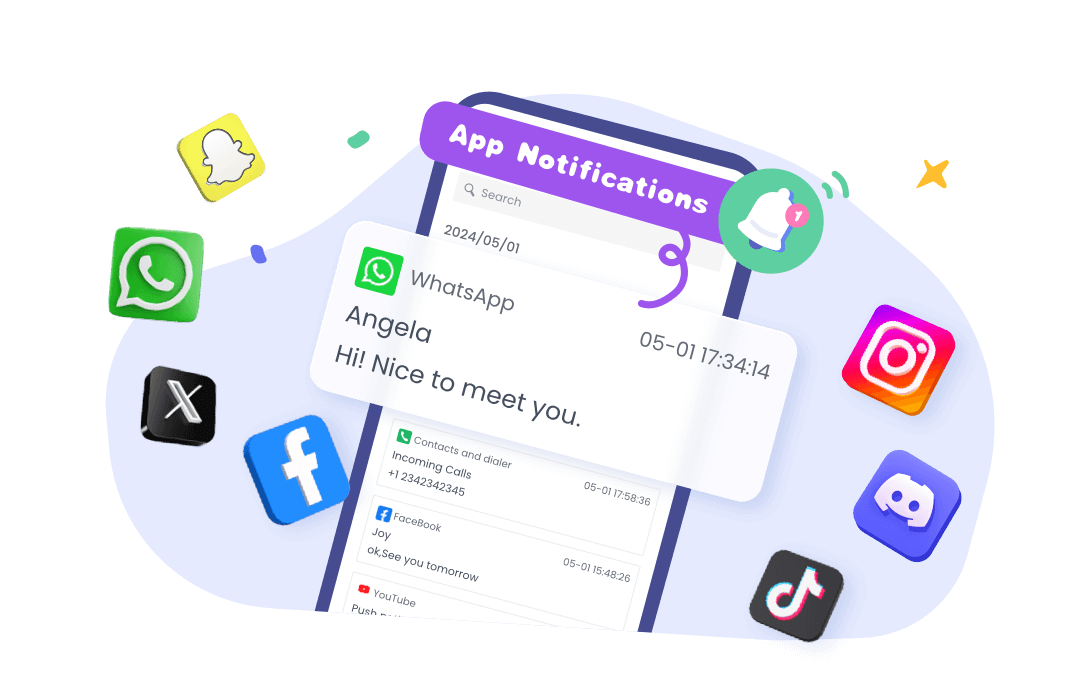
Основные функции AirDroid Parental Control:
- Зеркалирование экрана: Просматривайте экран устройства ребёнка в реальном времени (с его согласия), чтобы убедиться, что звонки в Instagram происходят с доверенными контактами.
- Обнаружение контента из социальных сетей: Получайте оповещения о вредоносных ключевых словах или опасном контенте, сохраняя баланс между приватностью и безопасностью.
- Отчет об активности приложений: Получайте ежедневные/еженедельные отчёты об использовании Instagram, чтобы выявлять, например, ночные звонки.
- Блокировка приложений: Ограничивайте доступ к Instagram во время учёбы или сна, чтобы сохранить концентрацию и режим ребёнка.
- Односторонняя аудиосвязь: Слушайте окружение ребёнка через микрофон телефона для дополнительной безопасности в незнакомых местах.
Попробуйте AirDroid Parental Control — скачайте приложение в Google Play или App Store. На сайте вы найдёте самые выгодные тарифные планы (от 5$ в месяц!)


Заключение
Управлять историей звонков в Instagram просто: просматривайте её в чатах на телефоне или компьютере, удаляйте отдельные записи или целые переписки, а также скрывайте с помощью блокировки приложения или настроек уведомлений. Для родителей AirDroid Parental Control — это дополнительная гарантия безопасности ребёнка без вторжения в личную жизнь.
Всегда избегайте сторонних сервисов для защиты аккаунта и скачайте свои данные заранее, если хотите сохранить историю. Контролируйте свои звонки в Instagram с помощью этих простых шагов!





Ответить.