AirDroid Parental Control
Круглосуточная защита детей через приложение и веб
- 👀Отслеживание окружения в реальном времени и местоположения
- 🔞Мониторинг контента и блокировка приложений/сайтов
- ⚠Мгновенные уведомления о рисках в сети и геозонах
- ⌛Контроль и мониторинг экранного времени
Что делать, если не приходят уведомления Инстаграм [2026]
Почти 1 миллиард человек ежедневно пользуются Instagram, из них 500 миллионов делают это каждый день. Уведомления Instagram позволяют вам оставаться в курсе событий, даже если вы не просматриваете приложение. Но иногда уведомления не приходят. Что делать, если не приходят уведомления Инстаграм? Мы перечислили все возможные действия. Следуя этим советам, вы сможете снова получать уведомления Instagram.
Что делать, если не приходят уведомления Инстаграм?
Если вы столкнулись с этой проблемой, сначала проверьте настройки уведомлений. Убедитесь, что уведомления для Instagram разрешены и вы вошли в свой аккаунт в приложении. Если уведомления не приходят, попробуйте перезагрузить телефон или принудительно закрыть приложение Instagram.
1 Разрешите уведомления Instagram на устройстве
Чтобы получать уведомления, например, когда вас отмечают на фото или что-то публикуют на вашей странице, разрешите уведомления для Instagram на устройстве.
1. Проверьте настройки «Уведомлений» на iOS
На iPhone вы можете включить уведомления для Instagram следующим образом:
- Откройте приложение «Настройки». Нажмите «Уведомления».
- В разделе «Стиль уведомлений» найдите и выберите Instagram.
- Включите переключатель «Допуск уведомлений». Если уведомления включены, переключатель станет зеленым.
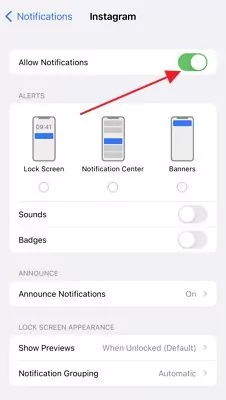
Пользователи Apple также могут настроить стиль уведомлений по своему вкусу.
2. Проверьте настройки уведомлений на Android
Чтобы включить уведомления для Instagram на Android, выполните следующие действия:
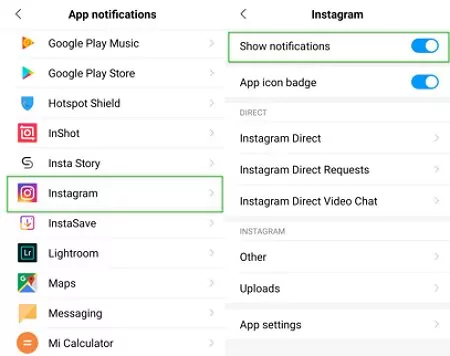
- Откройте «Настройки». Выберите «Приложения и уведомления».
- Найдите и выберите Instagram в списке приложений.
- Нажмите «Уведомления», затем включите переключатель рядом с «Все уведомления Instagram». При включении переключатель станет синим и белым.
2 Включите уведомления в приложении Instagram
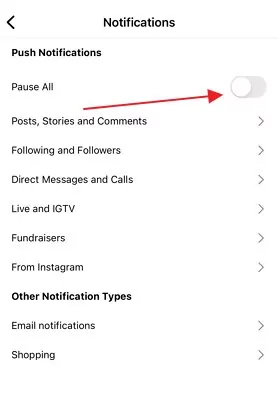
Проблемы с видимостью уведомлений могут возникать из-за неправильных настроек приложения. Убедитесь, что уведомления включены в самом Instagram. Чтобы настроить уведомления в приложении на iOS или Android:
- Откройте приложение Instagram. Нажмите на иконку профиля в правом нижнем углу.
- Выберите меню (три горизонтальные линии) в правом верхнем углу.
- Перейдите в «Настройки и действия» > «Уведомления».
3 Проверьте режим «Не беспокоить» (DND)
Режим «Не беспокоить» отключает все уведомления, чтобы вы могли сосредоточиться. Если не приходят уведомления Инстаграм или вы ждете сообщение, но не видите его, возможно, включен режим «Не беспокоить».
1. Отключите режим «Не беспокоить» на iPhone
Чтобы выключить режим «Не беспокоить»:
- Перейдите в «Настройки» > «Фокусирование» > «Не беспокоить».
- Отключите эту функцию. После выключения уведомления должны начать приходить.
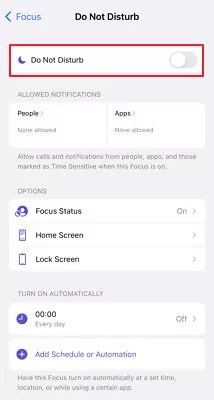
При необходимости можно настроить расписание включения и выключения режима.
2. Отключите режим «Не беспокоить» на Android
Чтобы отключить режим «Не беспокоить» на Android, опустите панель уведомлений и нажмите на иконку режима.
4 Отключите режим энергосбережения
Режим энергосбережения сохраняет заряд батареи и ограничивает фоновую активность, включая push-уведомления для социальных приложений. По этой причине не приходят уведомления Инстаграм. Чтобы не пропустить уведомления Instagram, отключите режим энергосбережения.
1. Отключите режим энергосбережения на iPhone
Чтобы включить или отключить режим энергосбережения на iPhone:
- Перейдите в «Настройки» > «Аккумулятор».
- Отключите режим энергосбережения.
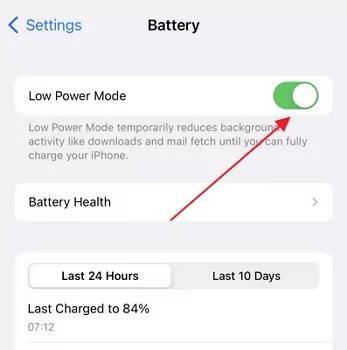
Режим энергосбережения автоматически отключается при уровне заряда батареи 80% и выше.
2. Отключите режим энергосбережения на Android
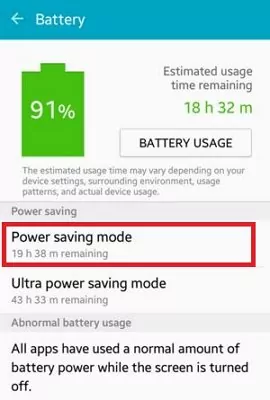
Название функции энергосбережения на Android зависит от производителя. Самый простой способ отключить ее – сделать это через панель быстрых настроек.
- Опустите верхнюю панель экрана вниз.
- Найдите иконку энергосбережения и отключите этот режим.
- Или откройте «Настройки» > найдите «Энергосбережение» и отключите этот режим.
5 Очистите кэш Instagram
Если проблема сохраняется и не приходят уведомления Инстаграм, рекомендуется очистить кэш Instagram, так как накопленные данные могут мешать работе уведомлений.
- Откройте «Настройки» на Android.
- Выберите «Приложения и уведомления», затем Instagram.
- Нажмите «Очистить кэш».
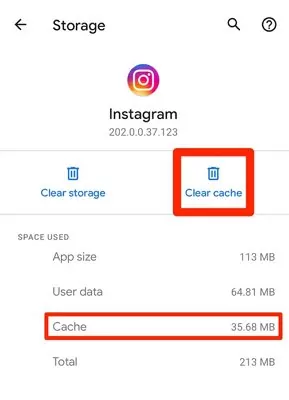
На устройствах Apple для очистки кэша Instagram удалите приложение и установите его заново из App Store. При этом вы автоматически выйдете из аккаунта и вам потребуется снова войти в свой аккаунт для получения уведомлений.
6 Включите обновление в фоновом режиме для Instagram
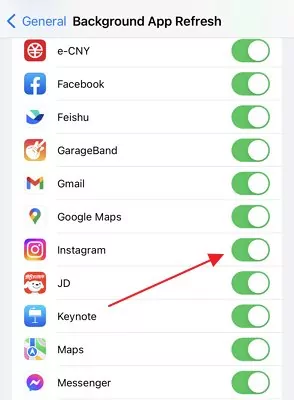
На iPhone есть функция «Обновление контента», которая позволяет приложениям обновляться в фоновом режиме, даже если вы ими не пользуетесь. Новые устройства Android также поддерживают эту функцию. По умолчанию она выключена, поэтому если вам не приходят уведомления Инстаграм, включите ее.
1. Включите обновление в фоновом режиме на iPhone
Рекомендуется включить обновление в фоновом режиме, чтобы уведомления работали корректно.
- Откройте «Настройки» iPhone и перейдите в раздел «Основные».
- Выберите «Обновление контента».
- Включите обновление для нужных приложений, особенно для Instagram.
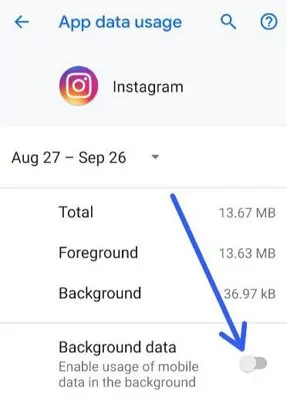
2. Включите обновление в фоновом режиме на Android
- Откройте «Настройки», выберите «Подключения» и нажмите «Использование данных».
- В разделе «Мобильные данные» выберите Instagram.
- Включите «Фоновые данные».
7 Проверьте подключение к сети
Одной из причин, почему не приходят уведомления Инстаграм, может быть слабое или нестабильное Интернет-соединение. Это особенно актуально при использовании мобильных данных или слабом Wi-Fi сигнале.
Вот что можно попробовать, если вы подозреваете, что проблема в этом:
- Убедитесь, что вы подключены к стабильному Wi-Fi.
- Проверьте скорость Интернет-соединения.
- Перезагрузите роутер.
- Обновите приложение.
8 Обновите или переустановите последнюю версию Instagram
Если не приходят уведомления Инстаграм, возможно, у вас на устройстве установлена устаревшая или поврежденная версия приложения. Просто обновите Instagram через Play Market или App Store. Если это не поможет, попробуйте переустановить приложение.
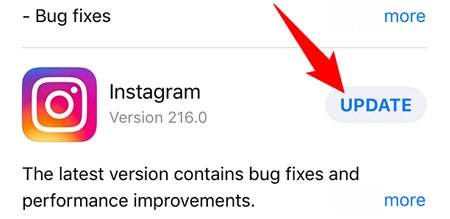
1. Обновите Instagram
Сначала убедитесь, что у вас установлена последняя версия Instagram. Для этого откройте магазин приложений и перейдите в раздел обновлений. Если доступно обновление для Instagram, нажмите «Обновить».
2. Переустановите Instagram
Если обновление не помогло, попробуйте переустановить приложение. Для этого удалите Instagram с устройства и установите его заново из магазина приложений.
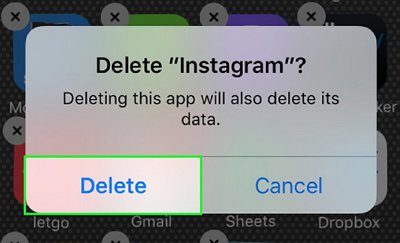
Надеемся, это решит проблему, и вы снова начнете получать уведомления.
9 Обновите операционную систему устройства
Многие пользователи случайно отключают автоматическое обновление ОС, что может привести к проблемам с получением уведомлений Instagram. Последние обновления важны для исправления ошибок, улучшения работы устройства и добавления новых функций.
- Откройте «Настройки». Нажмите «Основные».
- Выберите «Обновление ПО».
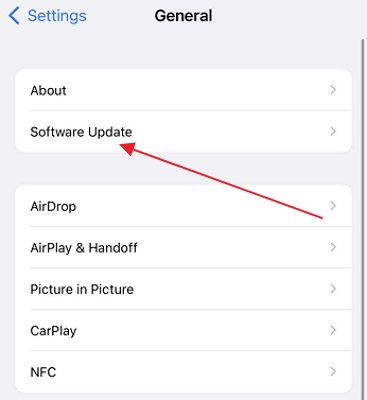
Убедитесь, что устройство полностью заряжено, подключено к стабильному Wi-Fi и имеет достаточно памяти для загрузки обновлений.
10 Выйдите из аккаунта Instagram и войдите снова
Этот совет часто помогает решить проблему, если не приходят уведомления Инстаграм. Просто выйдите из аккаунта и войдите в него заново. Это часто восстанавливает работу уведомлений.
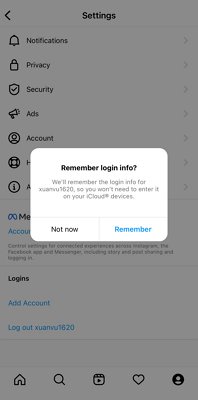
Если проблема сохраняется, можно воспользоваться сторонним приложением или обратиться в службу поддержки Instagram.
11 Перезагрузите устройство
Если уведомления не приходят или устройство работает некорректно, часто помогает перезагрузка. Она позволяет приложениям обновиться и устранить ошибки, вызывающие проблемы с уведомлениями.
- Нажмите и удерживайте кнопку питания на Android или iOS устройстве.
- Выберите «Перезагрузка» в появившемся меню (или «Выключить» и затем включите устройство).
Бонус: AirDroid Parental Control
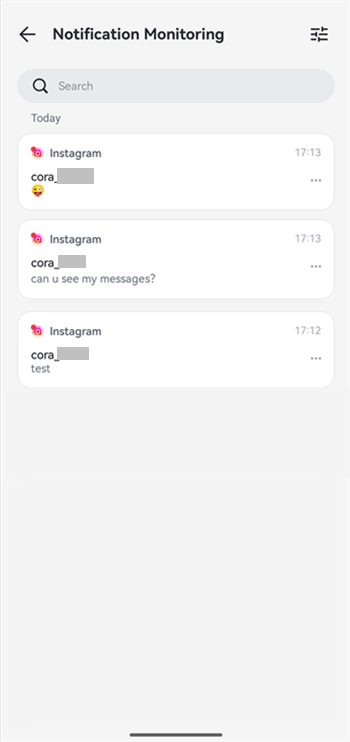
Приложение AirDroid Parental Control - мощный инструмент, который пересылает уведомления с одного устройства на другое и синхронизирует уведомления с нескольких Android-устройств одновременно. Вы можете просматривать уведомления Instagram, контролировать использование соцсетей ребенком и получать оповещения, если он выходит за установленные границы. Это полезный инструмент для родителей, которые хотят следить за детьми, не нарушая их личное пространство.
Шаг 1. Чтобы использовать AirDroid Parental Control, скачайте приложение из Google Play или App Store.
Шаг 2. Запустите AirDroid Parental Control на смартфоне. Приложение перенаправит вас на страницу регистрации. Создайте аккаунт и войдите в систему.
Шаг 3. Установите приложение AirDroid Kids на телефон ребенка. После установки запустите AirDroid Kids и введите код сопряжения для привязки устройства. Затем настройте необходимые параметры. Теперь вы сможете видеть push-уведомления и оповещения на телефоне ребенка.
Итоги
Когда не приходят уведомления Инстаграм, это может раздражать, ведь приходится постоянно проверять приложение вручную. Быстрый доступ к информации через панель уведомлений экономит ваше время. Надеемся, что с помощью приведенных в статье советов вам удалось решить проблему с уведомлениями. Если же проблема сохраняется, рекомендуем воспользоваться AirDroid Parental Control. Это приложение позволит получать мгновенные push-уведомления и оповещения с вашего аккаунта Instagram.





Ответить.