Как добавить местоположение в Snapchat? [Android и iPhone]
Общение с другими пользователями в Snapchat приносит массу удовольствия. Подростки особенно любят это приложение, ведь оно позволяет мгновенно делиться фотографиями с друзьями и поддерживать длинные серии сообщений. Добавление геофильтра и тега местоположения делает процесс обмена еще проще и интереснее. Это удобный способ сообщить, где вы находитесь прямо сейчас.
Однако с ростом популярности Snapchat у многих пользователей возник вопрос, как добавить местоположение в Snapchat. Если вы тоже ищете ответ — вы по адресу. В этой статье вы найдете всю необходимую информацию о добавлении фильтров с местоположением в Snapchat. Приступим!
- Часть 1: Как добавить местоположение в Snapchat?
- Часть 2: Как добавить местоположение через фильтр в Snapchat?
- Часть 3: Как добавить местоположение в серии Snapchat?
- Часть 4: Как добавить местоположение в историю Snapchat?
- Часть 5: Стикер местоположения в Snapchat не отображается
- Часть 6: Как добавить бизнес-местоположение на карте Snapchat?
- Бонус: Как узнать местоположение ребенка в реальном времени через Snapchat
Как добавить местоположение в Snapchat?
Интересуетесь, как добавить местоположение в Snapchat? Первый способ — использовать стикеры с местоположением:
Как добавить местоположение в Snapchat на Android
Если вы пользуетесь Snapchat на Android, выполните следующие шаги:
Откройте Snapchat на своем Android-устройстве. Сделайте фото или снимите видео, к которому хотите добавить местоположение.
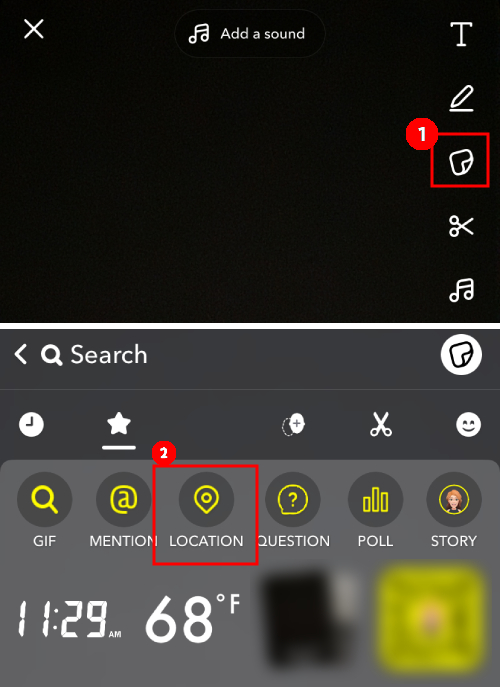
Нажмите на значок стикера в правом верхнем углу. Пролистайте вниз и выберите стикер «Местоположение».
Нажмите на кнопку «Местоположение», чтобы добавить новое место. Выберите подходящий вариант из списка или воспользуйтесь поиском. После выбора стикера вы можете изменить его положение и размер на снимке.
Как добавить местоположение в Snapchat на iPhone
Если вы используете iPhone, убедитесь, что у вас установлена последняя версия приложения Snapchat для iOS. Это важно сделать до начала работы.
1. Откройте Snapchat на iPhone и сделайте фото или короткое видео. Нажмите на значок стикера справа на экране.
2. Когда откроется панель стикеров, выберите кнопку «Местоположение». Выберите подходящий вариант из предложенных или воспользуйтесь поиском, если нужный стикер не отображается.
3. На вашем фото или видео появится стикер с местоположением. Его можно переместить по экрану и изменить внешний вид, просто нажав на него.
Как добавить местоположение через фильтр в Snapchat?
Еще один способ — использовать фильтр с местоположением в Snapchat. Для этого выполните следующие шаги:
Для пользователей Android
1. Откройте Snapchat и сделайте фото или выберите снимок/видео из галереи, к которому хотите добавить местоположение.
2. Проведите вправо по экрану, пока не появится фильтр с местоположением. Можно добавить несколько фильтров, предварительно сохранив фильтр с местоположением.
Для пользователей iPhone
1. Откройте Snapchat, сделайте снимок, запишите видео или выберите файл из галереи.
2. Чтобы сменить фильтр, проведите пальцем влево или вправо по экрану. Остановитесь, когда найдете подходящий фильтр с местоположением. После этого можно продолжить редактирование снимка.
Как добавить местоположение в серии Snapchat?
Серии (Streaks) в Snapchat — это новый способ поддерживать общение с друзьями. Многие новички интересуются, что такое серии и как добавить к ним местоположение. Вот как это сделать:
Серия в Snapchat — это количество дней подряд, когда вы и другой пользователь обмениваетесь снимками. Для поддержания серии оба участника должны отправить и получить снимок в течение 24 часов. Серия начнет отображаться только после первых 24 часов обмена.
Чтобы добавить местоположение в серию Snapchat, выполните следующие действия:
1: Откройте Snapchat и сделайте фото или видео. Проведите вправо, чтобы добавить фильтр с местоположением, или нажмите на значок стикера и выберите фильтр «Местоположение».
2: После этого отредактируйте снимок и нажмите на значок «Далее» в правом нижнем углу.
3: Выберите друга или друзей из списка и нажмите на значок «Отправить».
Как добавить местоположение в историю Snapchat?
Добавление местоположения в историю Snapchat — отличный способ поделиться своим местом с друзьями и подписчиками. Это очень просто и делает ваши снимки интереснее. Вот как это сделать:
1. Откройте Snapchat и сделайте фото или видео для своей истории.
2. Нажмите на значок стикера и выберите «МЕСТОПОЛОЖЕНИЕ», чтобы указать место, или просто проведите влево или вправо, чтобы найти фильтр с местоположением.
3. Когда будете готовы, нажмите «Отправить», выберите «Моя история» и отправьте снимок своим подписчикам.
Стикер местоположения в Snapchat не отображается
Не видите стикер местоположения в Snapchat? Вот что можно сделать:
- Перезапустите приложение: Иногда при длительной работе приложения возникают временные сбои. Обычно проблема решается простым закрытием и повторным запуском Snapchat.
- Перезагрузите устройство: Еще один способ — перезагрузить телефон. Иногда это помогает устранить сбои, связанные с работой фильтров Snapchat.
- Обновите Snapchat: Если вы еще не обновили приложение, сделайте это, чтобы получить доступ к новым стикерам с местоположением. Откройте App Store, выберите «Обновления» и нажмите «Обновить все». После обновления попробуйте снова добавить стикер местоположения.
Как добавить бизнес-местоположение на карте Snapchat?
Хотите добавить бизнес-местоположение на карте Snapchat? Следуйте этим шагам:
1: Откройте Snapchat и перейдите на карту, нажав на значок местоположения в нижней панели. Найдите нужное место на карте и удерживайте его.
2: Появится окно — выберите в нем опцию «Предложить место». Заполните форму «Предложить место» с информацией о вашем бизнесе.
3: После заполнения нажмите «Отправить», чтобы добавить бизнес-местоположение на карту Snapchat.
Бонус: Как узнать местоположение ребенка в реальном времени через Snapchat
Некоторые родители хотят знать, где находится их ребенок в реальном времени через Snapchat, чтобы обеспечить его безопасность. Для этого потребуется приложение родительского контроля, так как в самом Snapchat такой функции нет. Отличным решением станет AirDroid Parental Control.
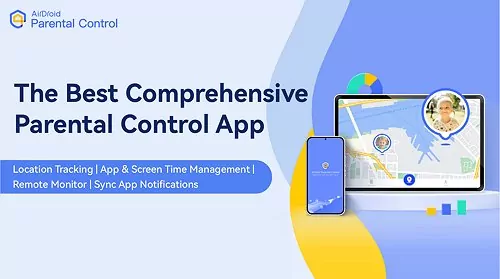
AirDroid Parental Control — это необходимое приложение для безопасности детей. Миллионы родителей доверяют этому сервису, ведь он позволяет связать ваш смартфон с устройством ребенка и получать уведомления из его социальных сетей и мессенджеров. С помощью этого приложения вы сможете отслеживать местоположение ребенка в реальном времени на карте Snapchat, найти потерянный телефон или организовать удобную встречу.
Чтобы узнать местоположение ребенка в реальном времени через Snapchat, выполните следующие шаги:
Шаг 1. Скачайте приложение AirDroid Parental Control на свое устройство. Также можно воспользоваться веб-версией по адресу webparent.airdroid.com.
Шаг 2. Установите и настройте AirDroid Parental Control на своем устройстве. При первом запуске откроется страница регистрации. Если у вас уже есть аккаунт AirDroid, нажмите «Войти».
Шаг 3. После установки AirDroid Kids на смартфон ребенка откройте приложение. Введите код привязки, чтобы связать устройство ребенка с вашим, и выполните необходимые настройки.
AirDroid Parental Control помогает родителям отслеживать местоположение ребенка для его безопасности. Однако важно уважать личное пространство ребенка и использовать приложение ответственно. Используя этот сервис, вы соглашаетесь соблюдать местные законы и применять его только для законного родительского контроля.
Заключение
С ростом популярности Snapchat пользователи все чаще делятся своим местоположением на карте, в историях и сериях, чтобы близкие знали, где они находятся. Это весело, поэтому многие новички интересуются, как добавить местоположение в Snapchat. Надеемся, после прочтения этой статьи вы знаете, как это сделать.
Если вы беспокоитесь о местоположении ребенка на карте Snapchat и хотите контролировать его перемещения, рекомендуем воспользоваться AirDroid Parental Control благодаря точному определению геолокации и функциям геозонирования.



Ответить.