Как заблокировать TikTok на ваших телефонах и компьютерах
С ростом популярности TikTok многие ищут способы ограничить доступ к этой платформе. Это может быть полезно по причинам, связанным с продуктивностью, безопасностью, конфиденциальностью или родительским контролем. В этом руководстве мы рассмотрим разные способы блокировки TikTok на различных устройствах.
Сначала выберите подходящий сценарий:
- Нужно ограничить TikTok на своём устройстве?Используйте блокировку приложения, лимит экранного времени или ограничение сайта.
- Нужно управлять устройством ребёнка? Используйте семейные настройки и родительский контроль. Для этого обычно нужны отдельная учётная запись ребёнка, код-пароль и разрешения на устройстве.
- Нужно запретить повторную установку? Ограничьте новые загрузки в магазине приложений, но учитывайте возрастной рейтинг, аккаунт, уже одобренные загрузки и возможность обхода через другие магазины или APK-файлы.
- Нужно ограничить сайт? Выберите способ для конкретного устройства, браузера или Wi-Fi-роутера.
*Эти методы не дают одинаковый уровень защиты. Блокировка приложения, ограничение сайта и родительский контроль — это разные настройки с разными ограничениями.
Ограничить приложение TikTok на своём мобильном устройстве
Заблокировать TikTok на мобильном телефоне довольно просто, независимо от того, используете ли вы iPhone, iPad или устройство Android. Для этого можно воспользоваться встроенными настройками или сторонними приложениями, чтобы ограничить доступ. В этом разделе мы пошагово разберем следующие способы:
На iPhone/iPad: ограничение приложения TikTok
На актуальных версиях iOS и iPadOS можно ограничить TikTok двумя способами. Если нужно закрыть приложение на своём устройстве с помощью Face ID, Touch ID или код-пароля, используйте блокировку самого приложения. Если нужно ограничить ежедневное время использования, используйте функцию «Экранное время».
Вариант 1. Быстро заблокировать приложение на своём iPhone
Шаг 1. Откройте экран «Домой» и найдите приложение TikTok.
Шаг 2. Нажмите и удерживайте значок TikTok.
Шаг 3. Выберите «Требовать Face ID». В зависимости от модели устройства вместо этой опции может отображаться «Требовать Touch ID» или «Требовать код-пароль».
Шаг 4. Подтвердите действие с помощью Face ID, Touch ID или код-пароля.
После закрытия приложения для следующего открытия потребуется повторная аутентификация. Этот способ блокирует TikTok только на данном iPhone или iPad и не заменяет родительский контроль на другом устройстве.
Вариант 2. Установить лимит времени через «Экранное время»
Шаг 1. Откройте «Настройки» > «Экранное время».
Шаг 2. Нажмите «Лимиты приложений» > «Добавить лимит».
Шаг 3. Выберите TikTok или категорию «Социальные сети», затем нажмите «Далее».
Шаг 4. Установите нужный дневной лимит. Если цель — максимально сократить доступ, выберите минимально доступное значение и включите блокировку после окончания лимита, если такая опция отображается в вашей версии системы.
Шаг 5. Установите код-пароль функции «Экранное время», чтобы пользователь устройства не мог самостоятельно изменить ограничение.
Примечание: Названия пунктов и доступные параметры могут отличаться в зависимости от версии iOS/iPadOS, модели устройства и того, настраиваете ли вы собственное устройство или устройство ребёнка.
На устройстве Android
Технически вы можете заблокировать приложение TikTok, чтобы другие не могли его открыть. Однако не на всех Android-смартфонах есть встроенная функция блокировки приложений, хотя на некоторых, например Huawei и Xiaomi, она доступна. Для других устройств может потребоваться стороннее приложение. В этом разделе мы покажем, как заблокировать TikTok с помощью встроенных инструментов и сторонних приложений.
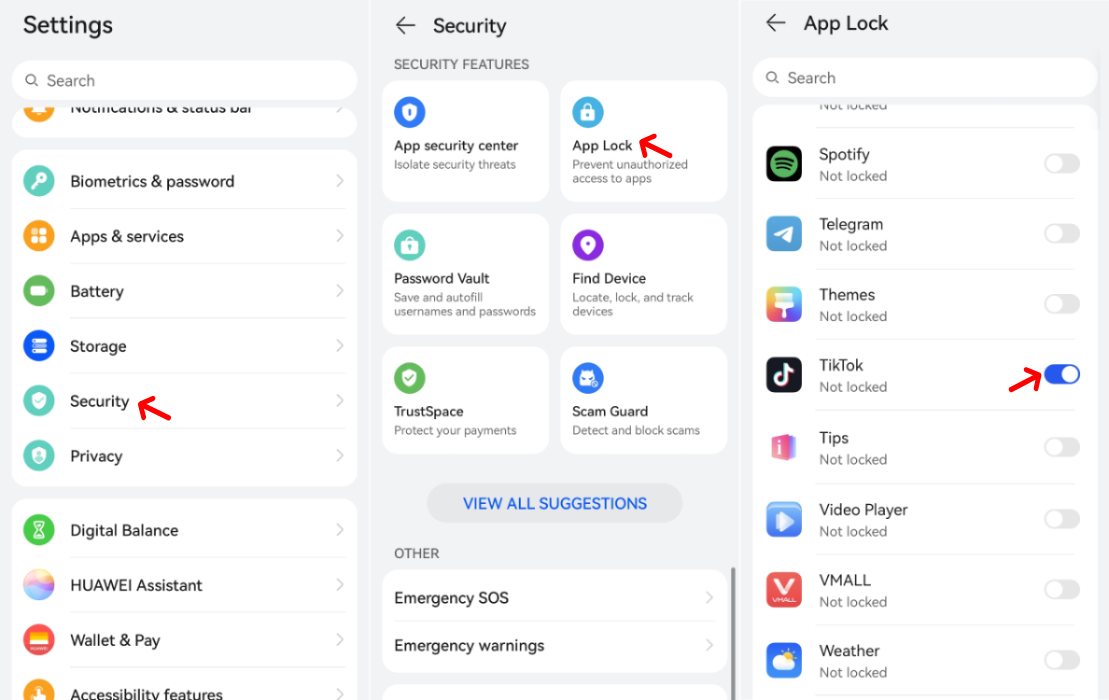
Способ 1. Через встроенную функцию блокировки приложений (на примере Huawei):
Шаг 1. Перейдите в «Настройки» > «Безопасность» > «Блокировка приложений».
Шаг 2. Выберите способ подтверждения.
Шаг 3. Прокрутите вниз до TikTok и включите переключатель.
Способ 2. Через сторонний блокировщик приложений:
Среди сторонних блокировщиков приложений мы часто рекомендуем Freedom, App Lock и другие. Однако если вы хотите заблокировать TikTok на устройстве ребенка, стоит попробовать AirDroid Parental Control. Это хороший вариант, если вы хотите ограничить использование TikTok ребенком.
Примечание: Убедитесь, что на телефоне ребенка установлено AirDroid Kids и оно привязано к вашей учетной записи AirDroid Parental Control.
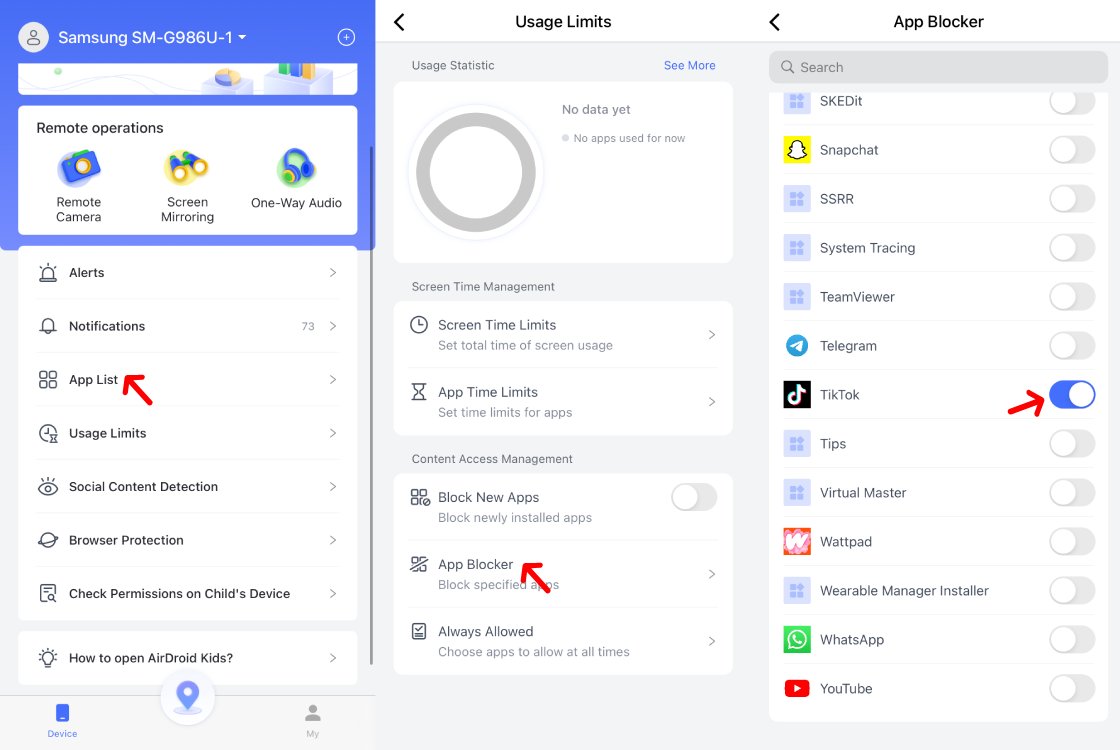
Шаг 1. Откройте AirDroid Parental Control.
Шаг 2. Нажмите «Ограничения использования» > «Блокировщик приложений».
Шаг 3. Найдите TikTok и включите переключатель.
Видеоинструкция: как заблокировать приложение TikTok на мобильном телефоне
Ограничить доступ к сайту TikTok на конкретном устройстве
Многие пользователи используют не только приложение TikTok, но и заходят на сайт TikTok с телефона или компьютера. Ниже мы разберем, как заблокировать сайт TikTok на вашем устройстве.
На Mac
Примечание: Для этого способа требуется предварительная настройка Экранного времени. Один из недостатков заключается в том, что пользователь может изменить настройки, если знает код-пароль Экранного времени.
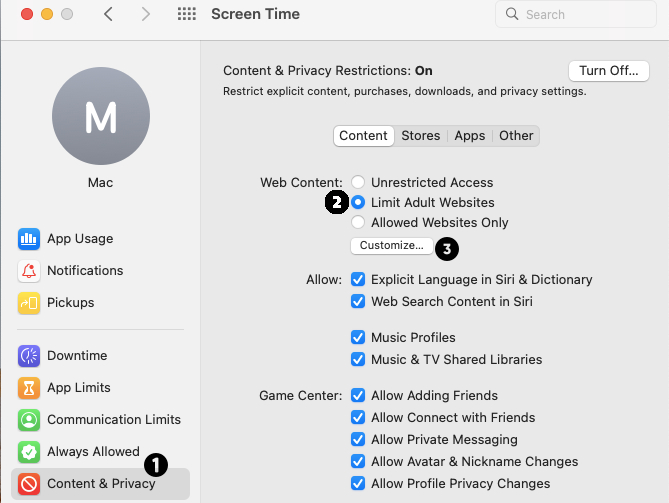
Шаг 1. Перейдите в «Системные настройки» > «Экранное время».
Шаг 2. Выберите «Контент и конфиденциальность» и включите «Ограничить сайты для взрослых».
Шаг 3. Нажмите «Настроить».
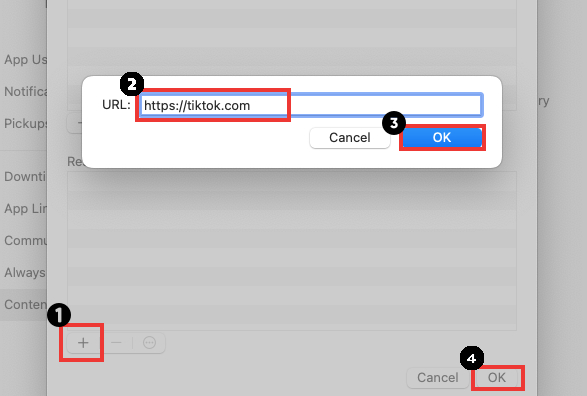
Шаг 4. Нажмите кнопку «+» в разделе «НИКОГДА НЕ РАЗРЕШАТЬ», затем введите в поле URL адрес «www.tiktok.com».
Шаг 5. Когда закончите, нажмите «ОК».
На ПК с Windows
Способ 1. Через файл Hosts:
Шаг 1. Запустите «Блокнот» от имени администратора.
Шаг 2. Нажмите «Файл» > «Открыть».
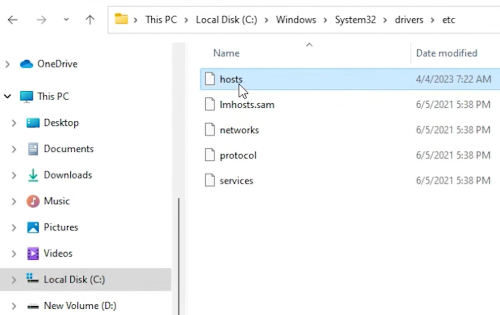
Шаг 3. Перейдите на диск C > Windows > System32 > Drivers > etc > Hosts.
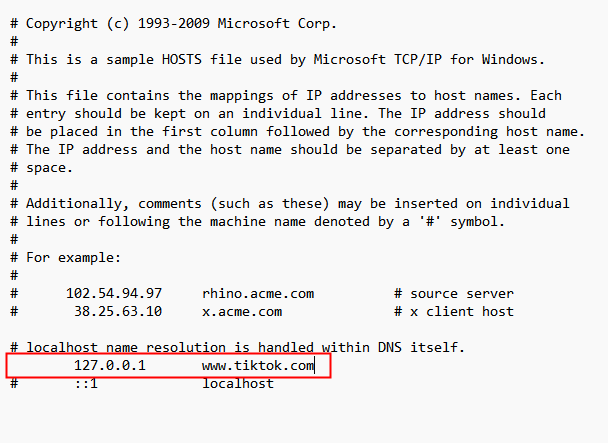
Шаг 4. В предпоследней строке удалите символ # и замените «localhost» на «www.tiktok.com».
Шаг 5. Сохраните файл.
Способ 2. Через расширение BlockSite в браузере:
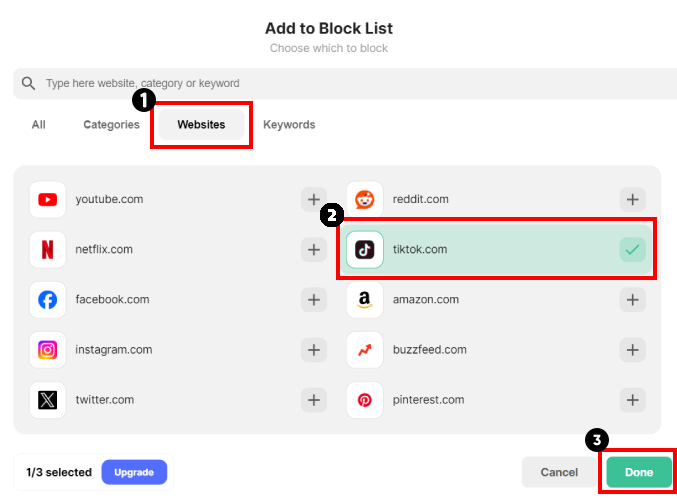
Еще один способ — использовать расширение BlockSite, которое работает в таких браузерах, как Google Chrome, Mozilla Firefox и Microsoft Edge. Также доступна версия приложения в Google Play Store и Apple App Store. Чтобы заблокировать сайт TikTok с помощью BlockSite, выполните следующие действия:
Шаг 1. Установите расширение BlockSite из Chrome Web Store.
Шаг 2. Если вы загружаете его впервые, вас перенаправит на страницу настроек. Также можно нажать значок этого расширения и открыть настройки.
Шаг 3. Добавьте URL TikTok в список блокировки.
Шаг 4. Сохраните настройки.
Примечание: Этот способ может иметь ограничения. Например, пользователь может обойти блокировку, используя другой браузер или отключив расширение. Для него требуется правильная настройка, и он может работать не во всех браузерах.
На iPhone/iPad: ограничение сайтов TikTok
Чтобы ограничить доступ к сайту TikTok на iPhone или iPad, настройте ограничения веб-контента. Этот способ относится к веб-доступу и не блокирует автоматически приложение TikTok.
Шаг 1. Откройте «Настройки» > «Экранное время».
Шаг 2. Откройте «Ограничения контента и конфиденциальности» и включите эту функцию.
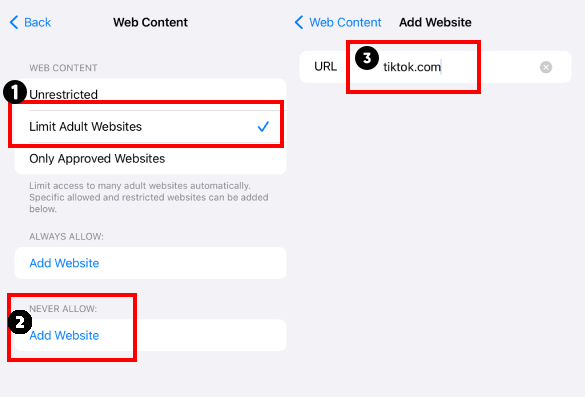
Шаг 3. Перейдите в раздел «Веб-контент».
Шаг 4. Выберите «Ограничить сайты для взрослых».
Шаг 5. В разделе «Никогда не разрешать» нажмите «Добавить сайт».
Шаг 6. Добавьте домен tiktok.com. При необходимости отдельно добавьте www.tiktok.com.
Шаг 7. Убедитесь, что установлен код-пароль «Экранного времени», иначе пользователь устройства сможет изменить ограничение.
Примечание: Этот способ зависит от версии iOS/iPadOS и настроек браузера. Он не является гарантией блокировки всех альтернативных приложений, браузеров или способов доступа.
На устройстве Android
Как уже упоминалось, вы можете ограничить доступ к сайту TikTok на своем устройстве с помощью приложения BlockSite. Однако если вы хотите запретить детям доступ к сайту TikTok, вам может помочь AirDroid Parental Control.
Примечание: Убедитесь, что на телефоне ребенка установлен AirDroid Browser.
Шаг 1. Откройте AirDroid Parental Control.
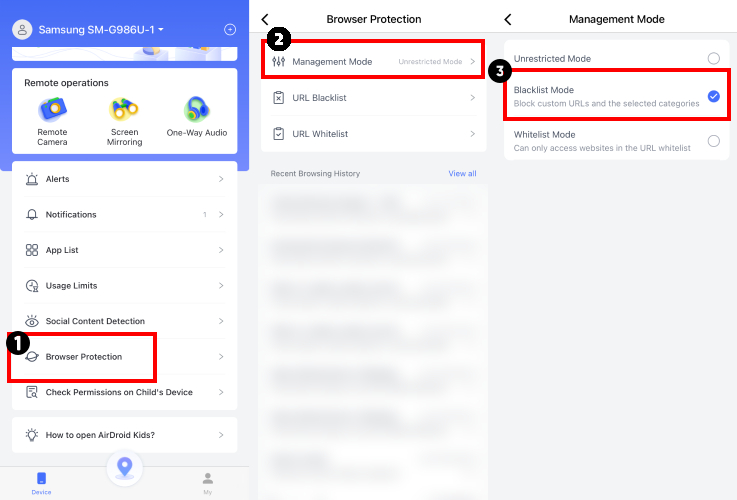
Шаг 2. Выберите «Защита браузера».
Шаг 3. В параметре режима управления выберите «Режим черного списка».
Шаг 4. Добавьте сайт TikTok в «Черный список URL-адресов».
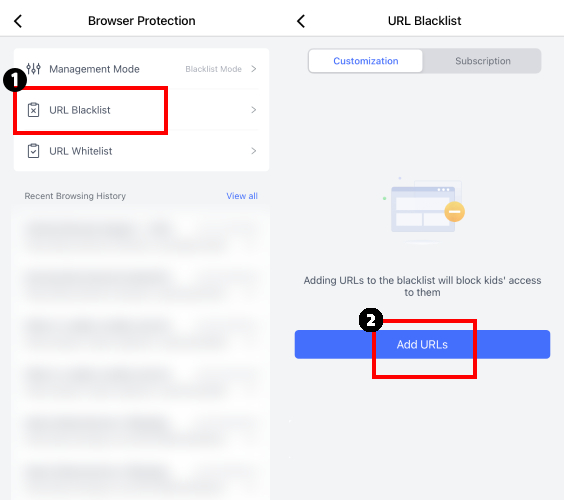
Примечание: Этот способ работает только в AirDroid Browser и не распространяется на другие браузеры. Убедитесь, что целевое устройство использует для выхода в интернет AirDroid Browser, чтобы повысить эффективность блокировки.
Дополнительные советы: как ограничить новые загрузки TikTok
Одно из лучших решений этой проблемы — полностью запретить загрузку приложения TikTok на устройство. Способы и шаги для блокировки TikTok различаются для пользователей Android и iOS, и ниже мы подробно рассмотрим оба варианта:
На Android
После блокировки некоторые пользователи могут удалить приложение TikTok и снова скачать его, чтобы открыть повторно. Если вы используете устройство Android, можно ограничить загрузку TikTok через Google Play Store.
Шаг 1. Откройте Google Play Store и перейдите в «Настройки».
Шаг 2. Перейдите в «Семья» > «Родительский контроль» и включите переключатель.
Шаг 3. Установите PIN-код родительского контроля.
Шаг 4. Нажмите «Приложения и игры».
Шаг 5. Выберите возрастное ограничение ниже 12+.
Примечание: Даже при таком ограничении пользователи все равно могут обойти блокировку, скачав сторонние APK-файлы для установки TikTok.
На iPhone/iPad
Пользователи iOS могут настроить функцию «Попросить купить» для членов семьи, чтобы ограничить загрузку TikTok. Вот как это сделать:
Шаг 1. Перейдите в «Настройки» > ваше имя > «Семейный доступ».
Шаг 2. Выберите члена семьи > «Попросить купить», затем включите «Требовать подтверждение покупок».
Заключение
Выберите способ в зависимости от того, что именно нужно ограничить: приложение на своём устройстве, сайт в конкретном браузере, установку приложения или доступ ребёнка к устройству.
Блокировка приложения с помощью Face ID, лимит «Экранного времени», ограничение веб-сайта и родительский контроль решают разные задачи. Они действуют только в пределах настроенного устройства, аккаунта, браузера или семейной группы и могут иметь ограничения в зависимости от версии системы.
Если требуется более строгий контроль, проверьте, может ли пользователь изменить настройки, использовать другой браузер, установить приложение из другого источника или воспользоваться VPN/прокси. Перед публикацией инструкции также проверьте названия пунктов меню в актуальной версии iOS, iPadOS, Android, Windows или macOS.


Ответить.