5 способов заблокировать YouTube на iPhone и iPad
Основные выводы:
- На каждом iPhone есть настройка «Экранное время», которая помогает пользователям блокировать приложения и сайты.
- Многие пользователи жалуются, что им не удалось заблокировать YouTube с помощью «Экранного времени», поэтому вы можете использовать надежное стороннее приложение.
- Большинство роутеров, особенно моделей высокого класса, имеют функции фильтрации приложений и сайтов.
- Чтобы ребенок не пользовался приложением YouTube на вашем устройстве или на своем во время учебы, вы можете использовать функцию «Гид-доступ».
YouTube постоянно внедряет функции, которые очень привлекают пользователей. Поэтому в этой статье мы покажем несколько способов заблокировать приложение на iPhone и iPad. Родители также могут помочь детям не попасть в зависимость от этого приложения.
Способ 1. Заблокировать YouTube на iPhone с помощью «Экранного времени» в настройках
В этом способе вы узнаете, как заблокировать YouTube на iPhone без стороннего приложения или расширения. На каждом iPhone есть настройка «Экранное время», которая помогает пользователям блокировать приложения и сайты. Поэтому в этом разделе рассматривается, как использовать эту функцию.
1Полностью заблокировать доступ к YouTube
Вы можете заблокировать такое приложение, как YouTube, с помощью «Экранного времени». Приложение не будет удалено, но ребенок больше не сможет им пользоваться. Этот способ также применяется к веб-версии YouTube и нескольким его доменам. Эти веб-настройки не позволят ребенку заходить на YouTube через Safari, Chrome и другие браузеры. Вы также можете установить возрастные ограничения. Возрастной рейтинг YouTube — 13+.
Чтобы отключить доступ к приложению YouTube, выполните следующие действия:
- Откройте приложение «Настройки» и перейдите в раздел «Экранное время». Нажмите «Ограничения контента и конфиденциальности» и введите код-пароль.
- Включите переключатель, затем нажмите «Store, Web, Siri & Game Center Content».
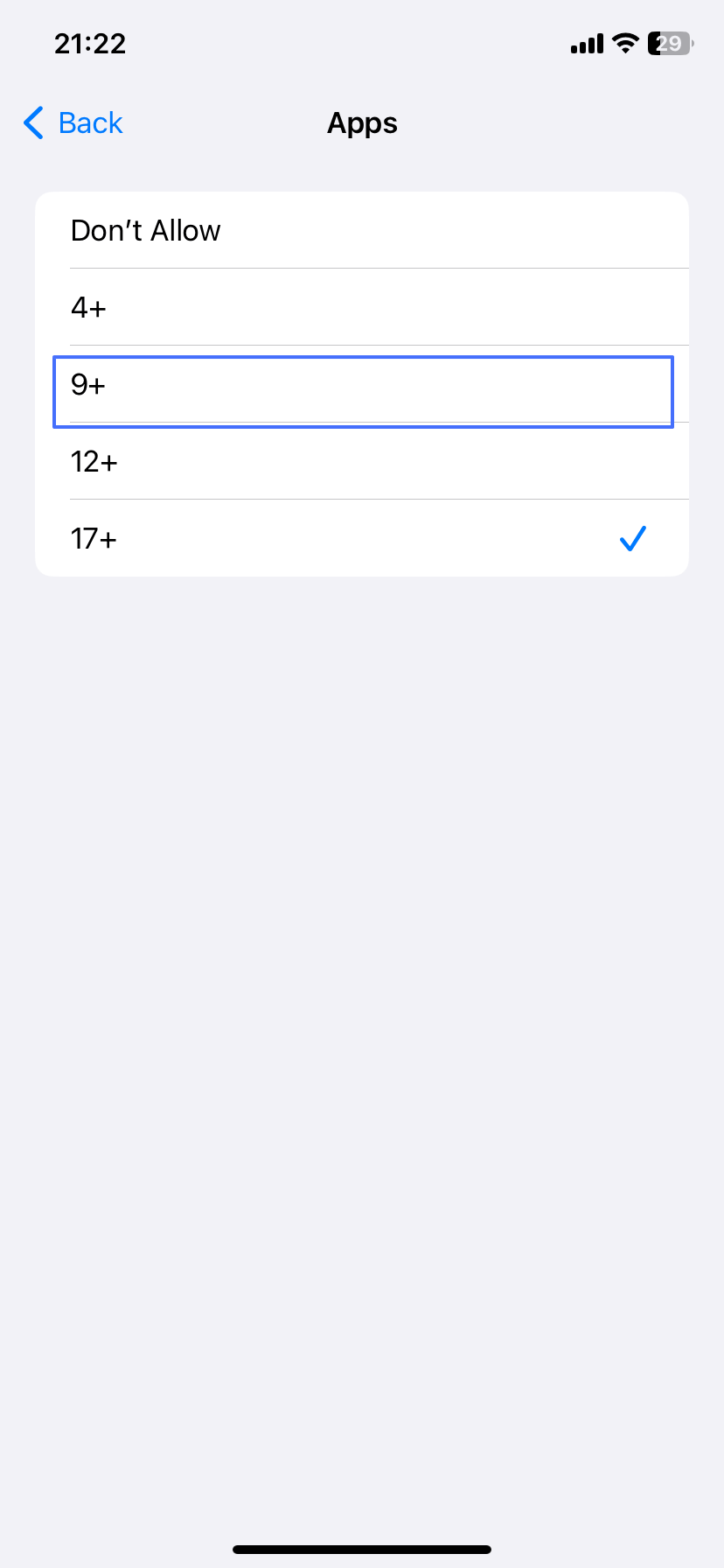
- Нажмите «Приложения», чтобы установить возрастное ограничение 9+.
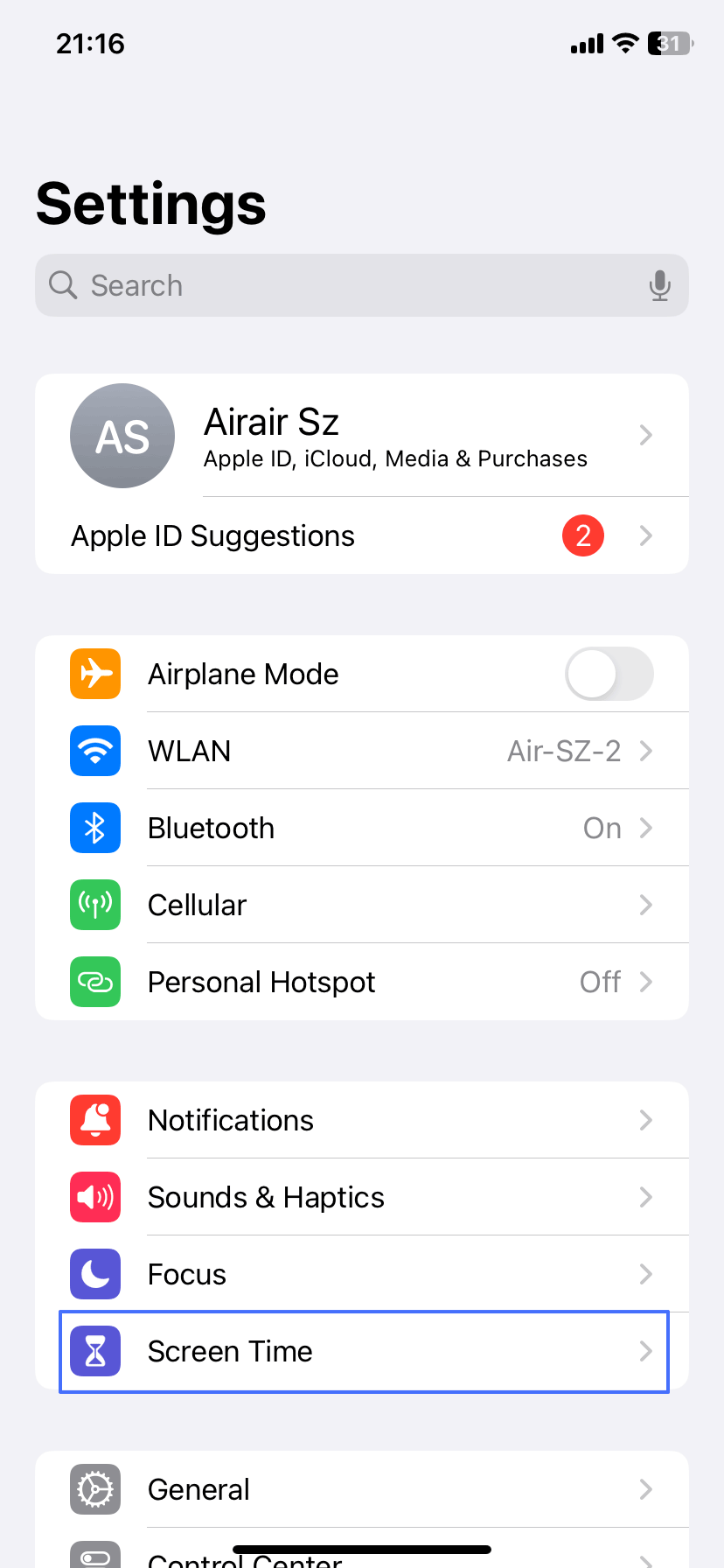
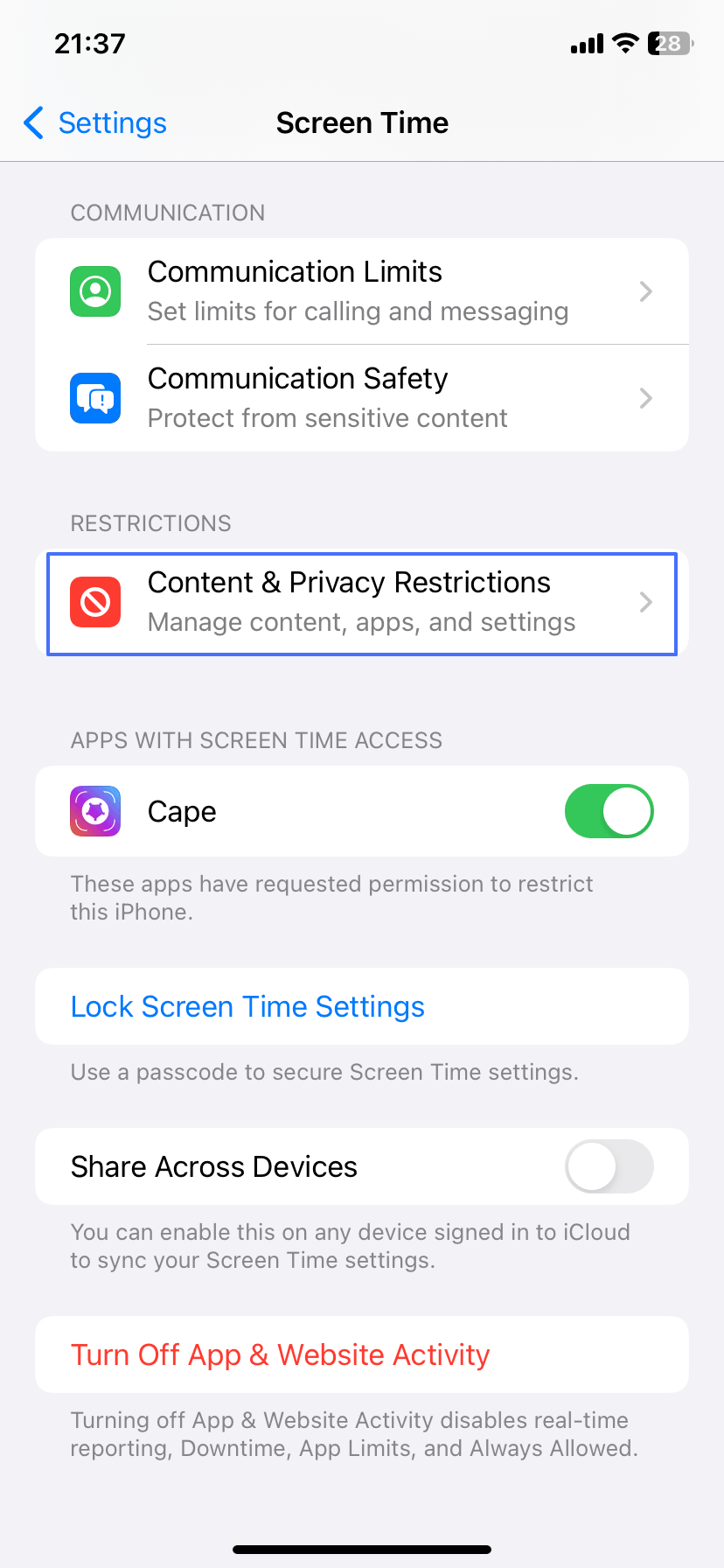
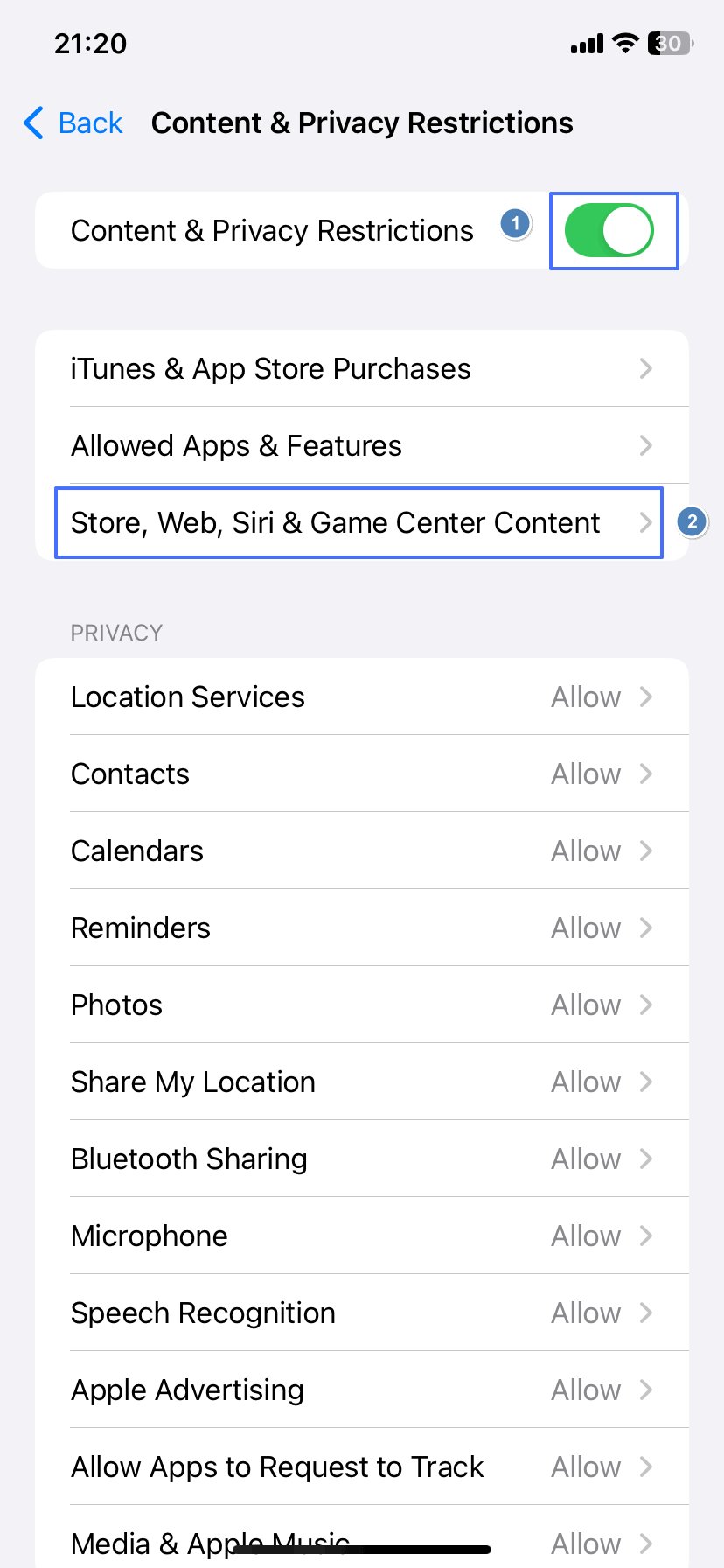
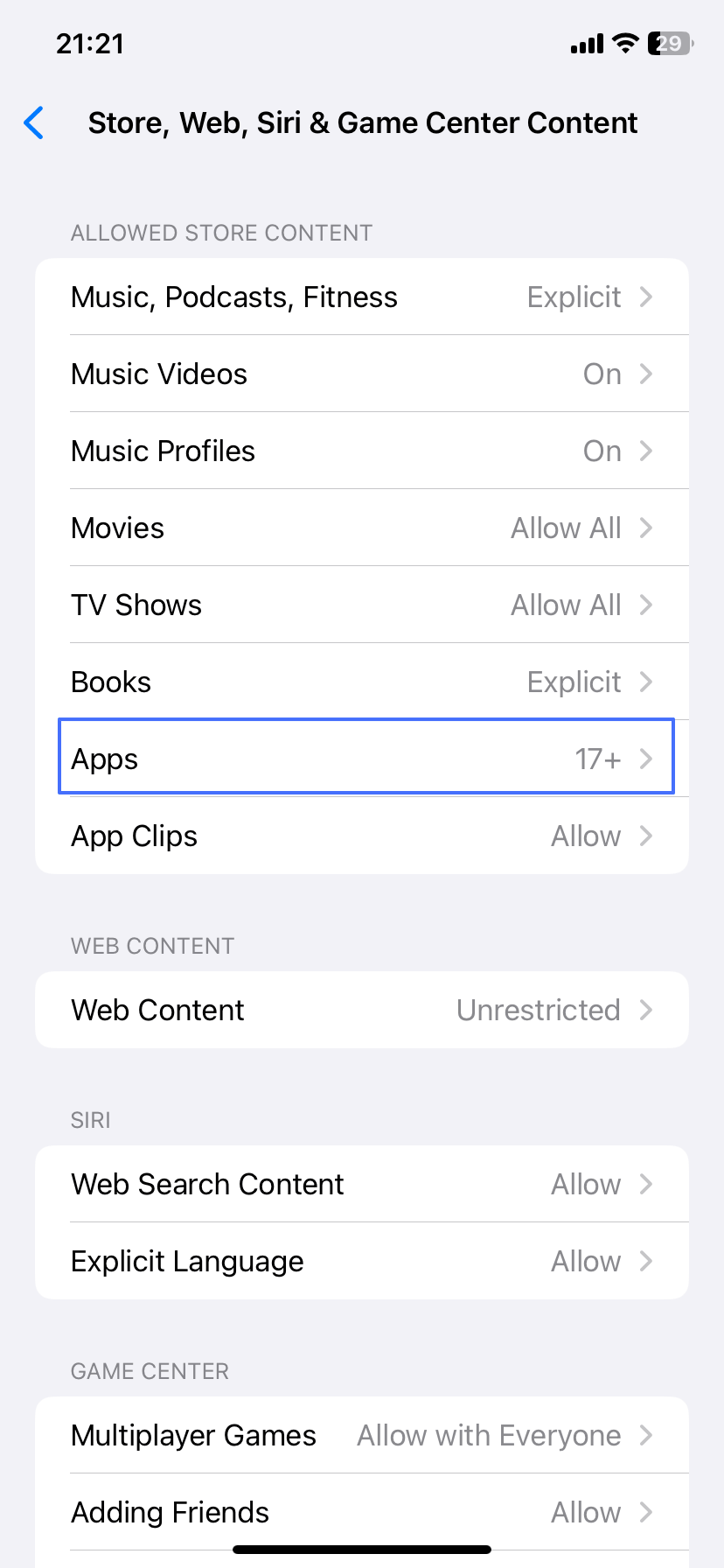
Чтобы заблокировать доступ через браузер, выполните следующие действия:
- Откройте приложение «Настройки» и перейдите в раздел «Экранное время».
- Нажмите «Ограничения контента и конфиденциальности» и введите код-пароль.
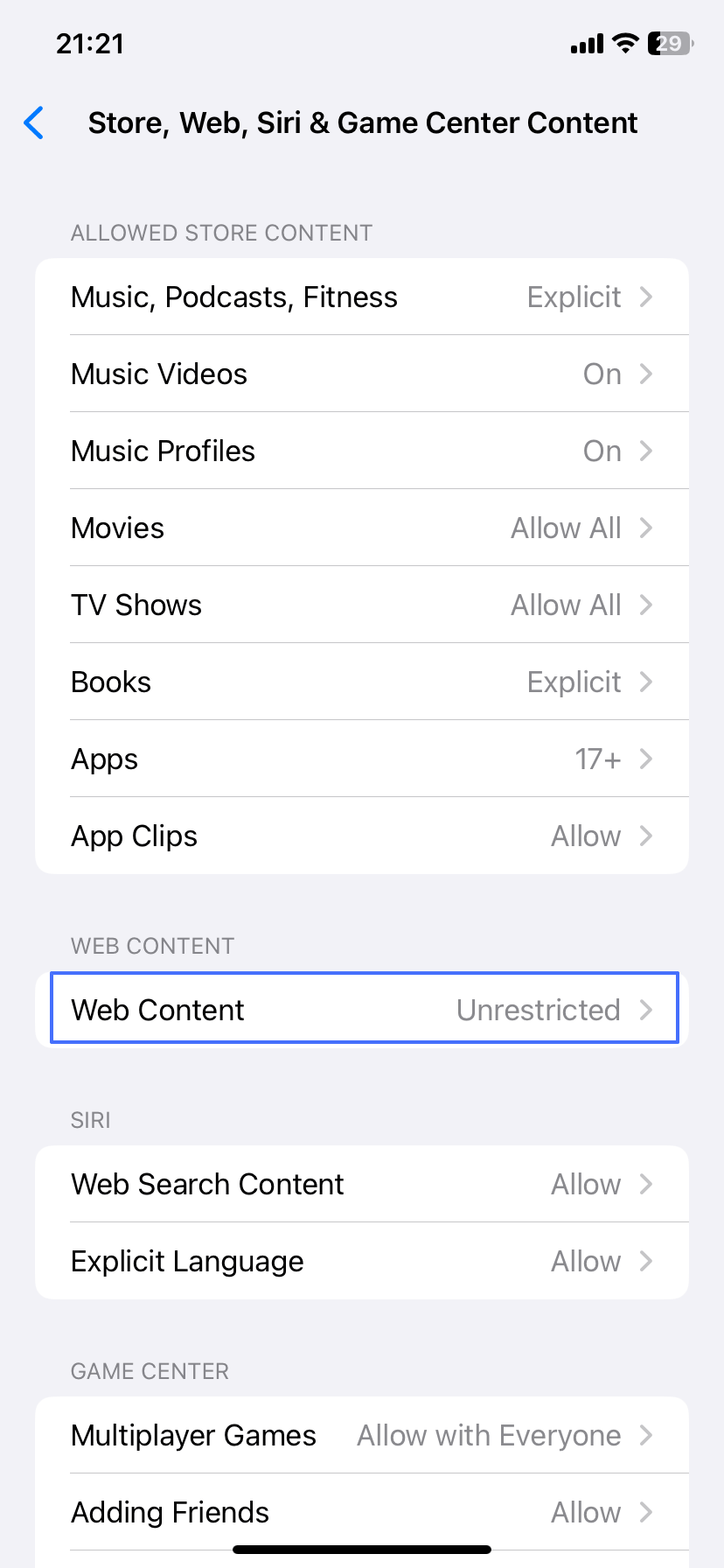
- Нажмите «Store, Web, Siri & Game Center Content», затем выберите «Веб-контент».
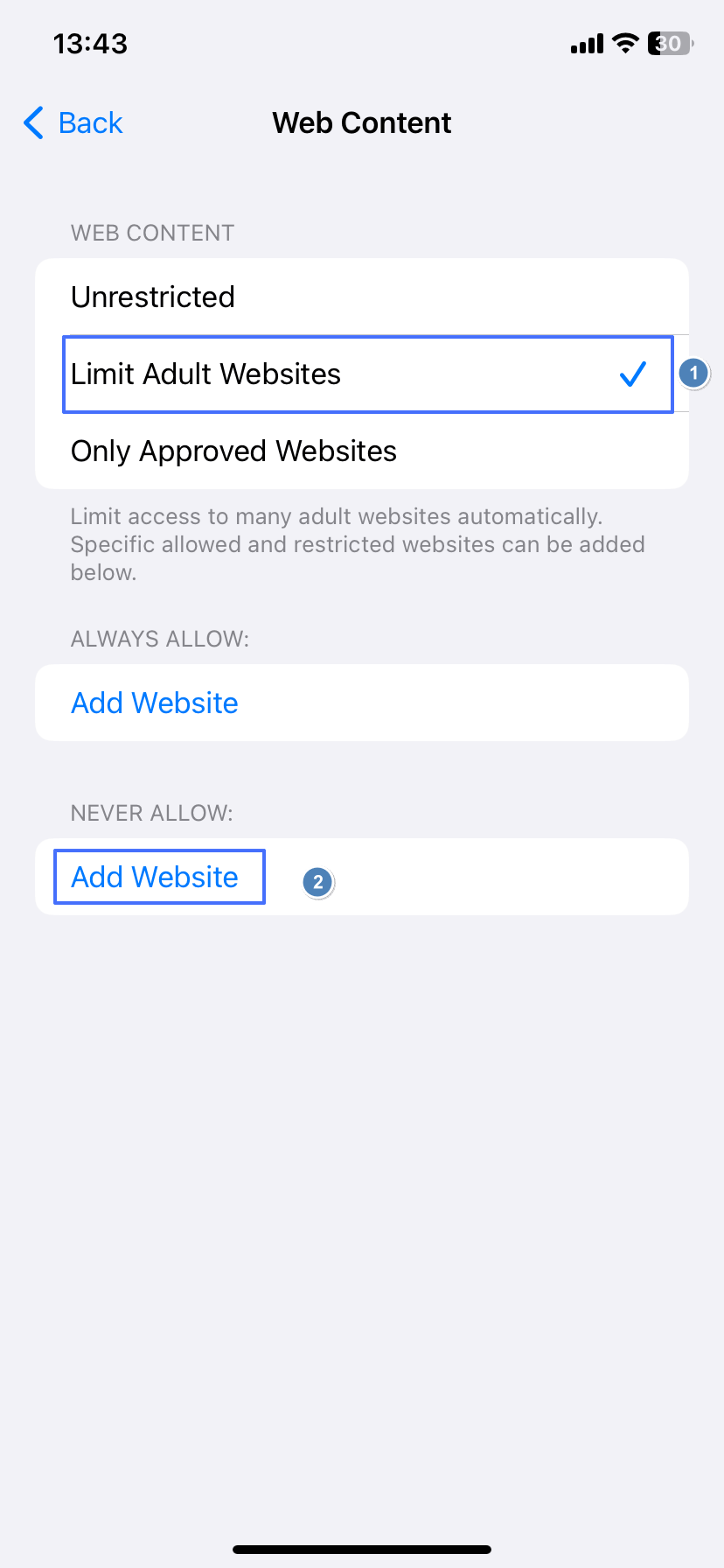
- Нажмите «Ограничить сайты для взрослых». В разделе «Никогда не разрешать» нажмите «Добавить сайт».
- Добавьте эти домены YouTube в список блокировки.
- youtube.com
- googlevideo.com
- youtu.be
- youtube-nocookie.com
- youtube.googleapis.com
- youtubei.googleapis.com
- ytimg.com
- ytimg.l.google.com
- youtube-ui.l.google.com
- ytstatic.l.google.com
2Блокировать или разблокировать YouTube в любое время
Вместо полной блокировки YouTube вы можете ограничить его с помощью «Экранного времени», установив лимит использования. Так ребенок сможет пользоваться приложением, но недолго.
- Откройте приложение «Настройки» и перейдите в раздел «Экранное время».
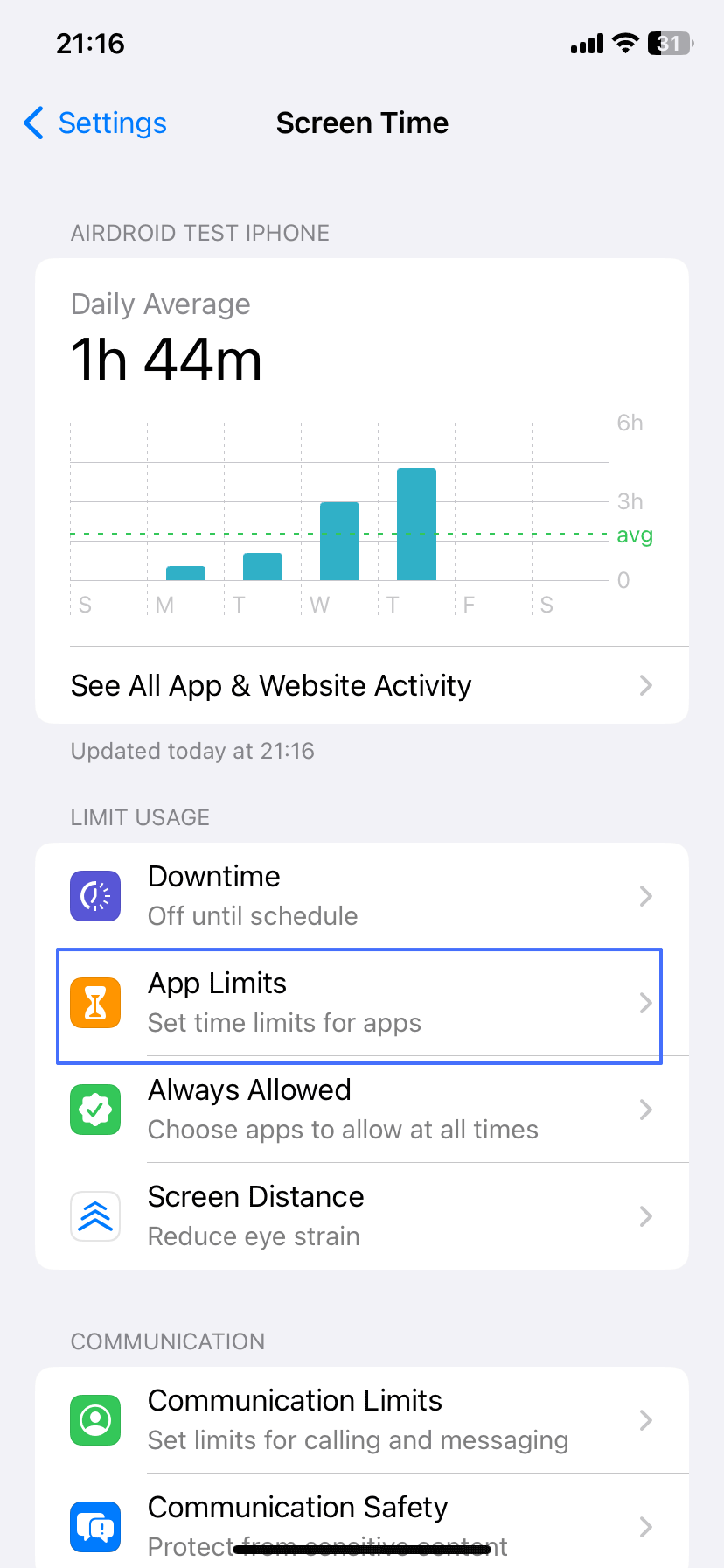
- Нажмите «Ограничения приложений».
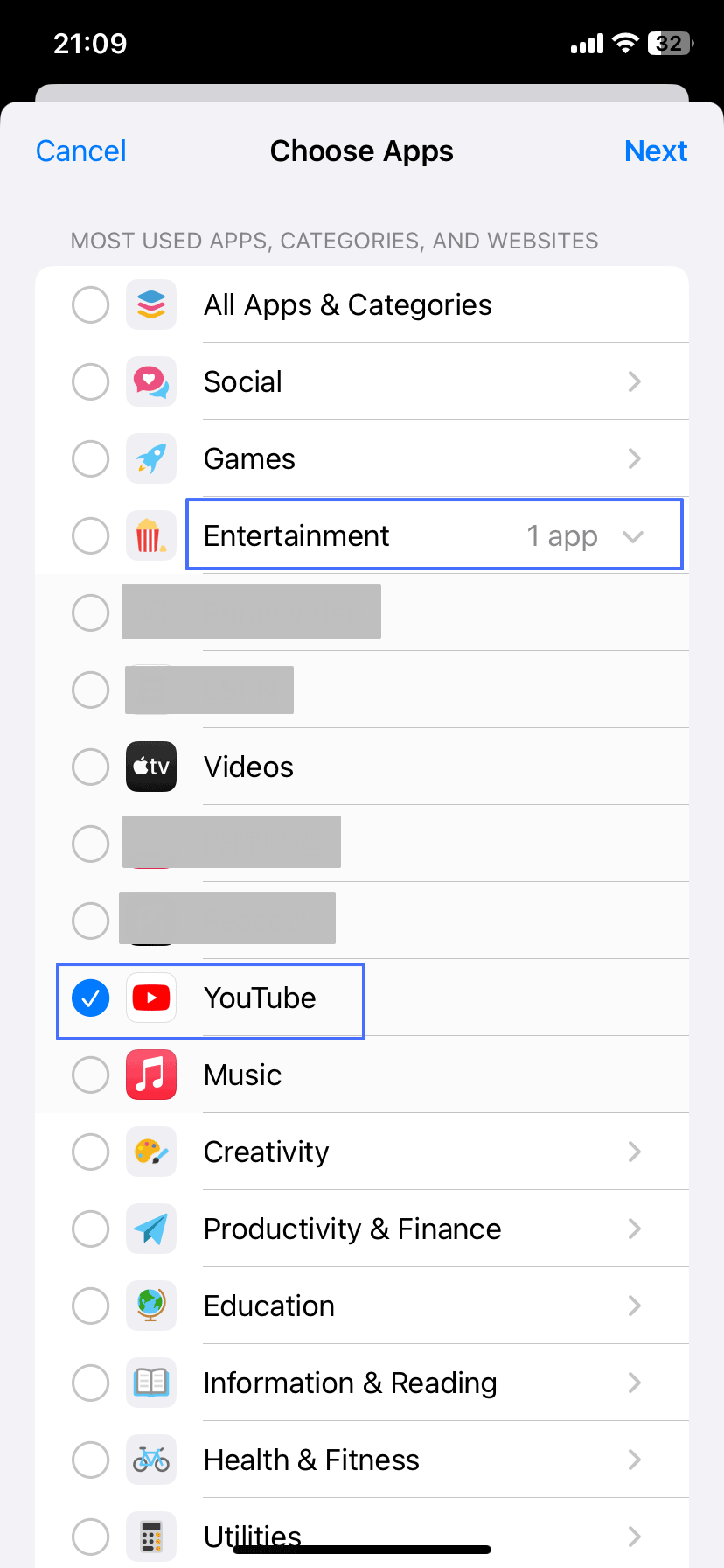
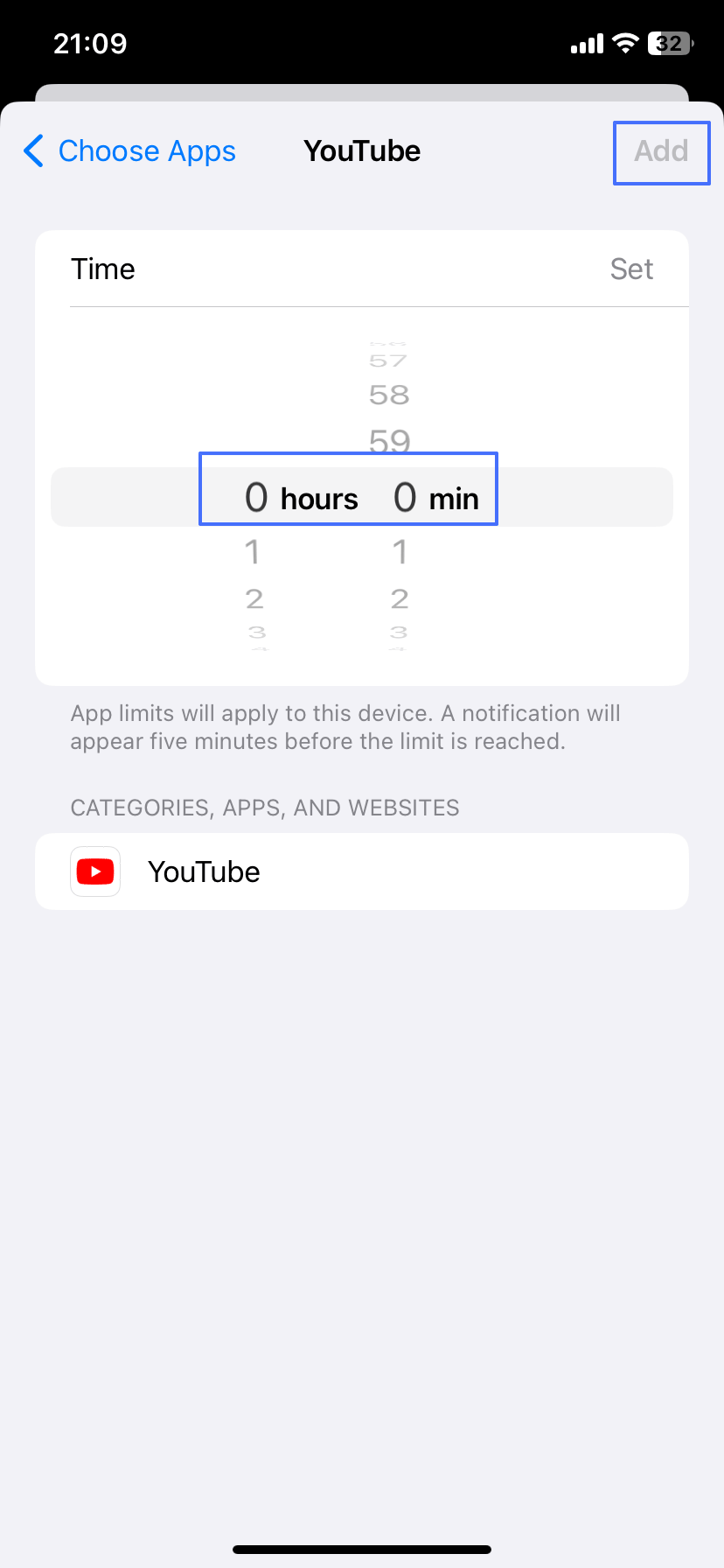
- Выберите YouTube в категории «Развлечения», затем нажмите «Далее» в правом верхнем углу.
- Установите разрешенное время на каждый день и завершите процесс, нажав «Добавить».
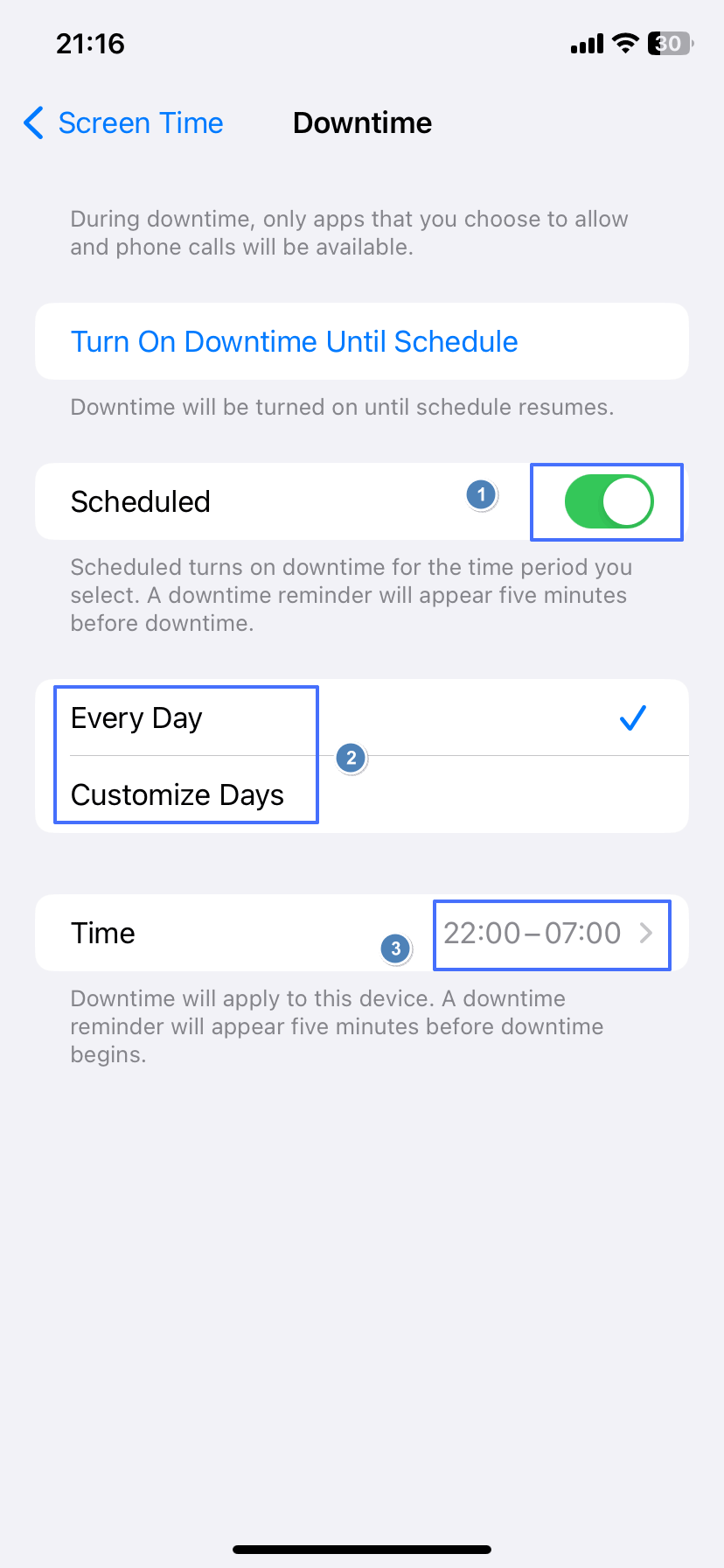
Вы также можете запланировать Время бездействия. Тогда ребенок не сможет пользоваться YouTube или любым другим приложением в указанный период.
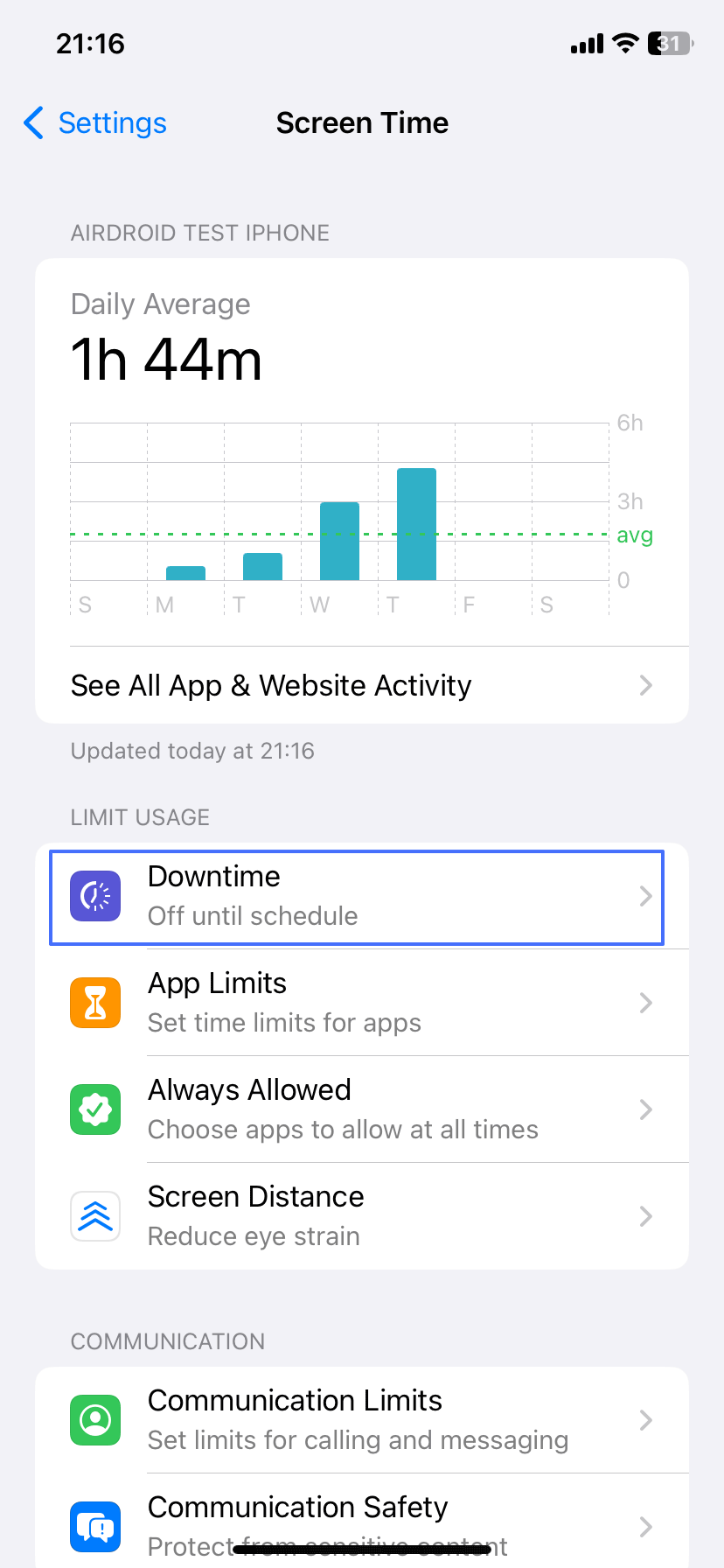
- Откройте приложение «Настройки» и перейдите в раздел «Экранное время».
- Нажмите «Время бездействия».
- Нажмите «По расписанию» и задайте период на каждый день или на выбранные дни, когда ребенок не сможет пользоваться приложением YouTube и всем телефоном.
3Удалить приложение YouTube и запретить повторную установку
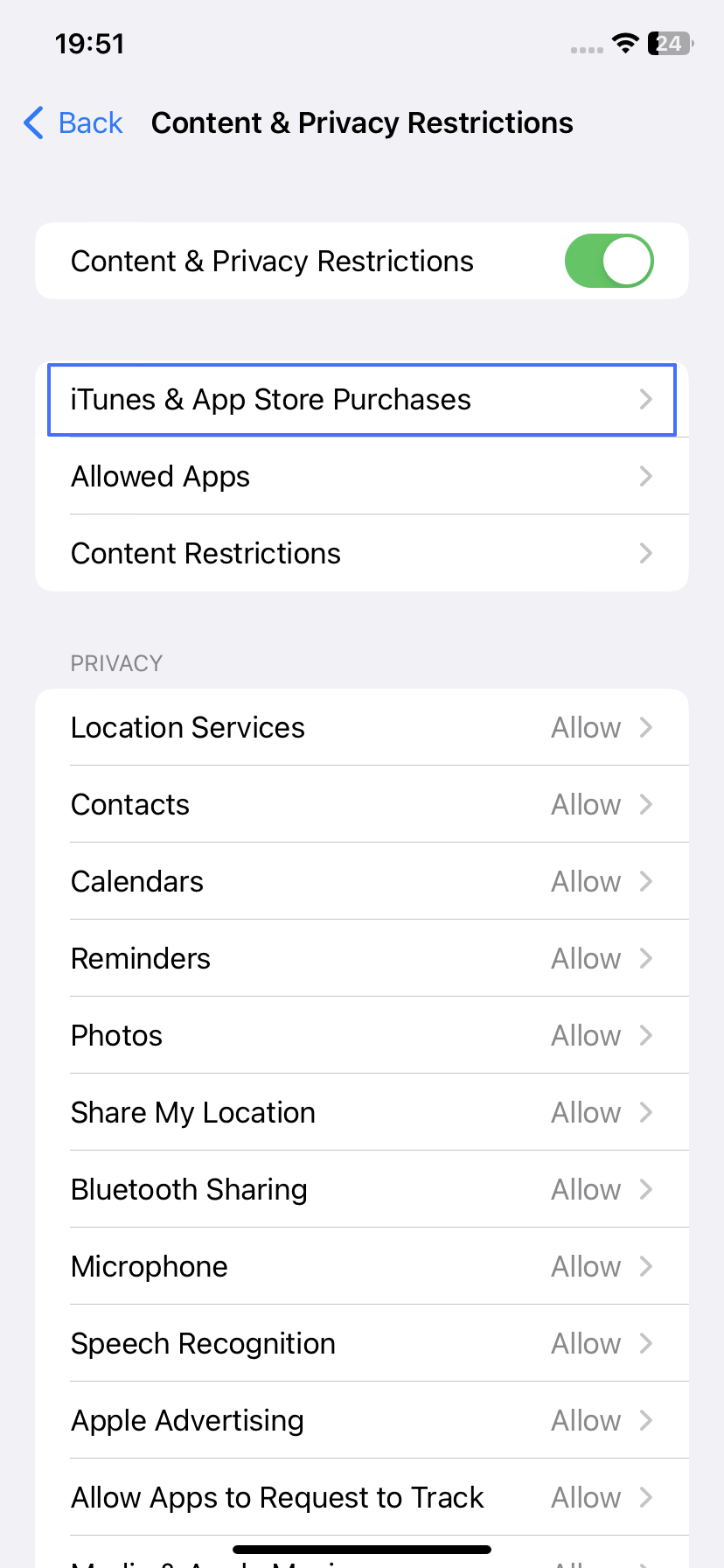
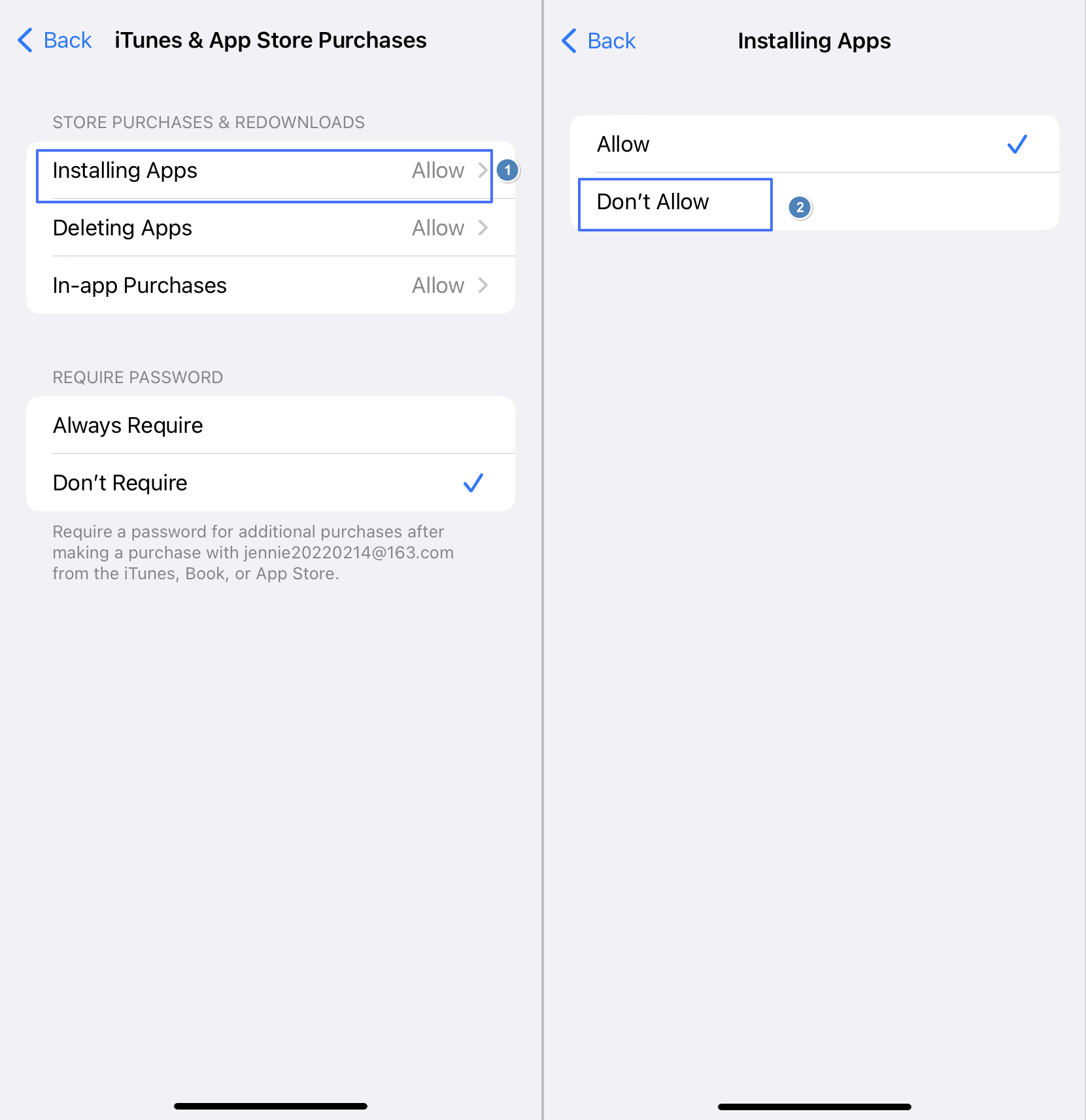
Вы можете полностью предотвратить доступ с помощью «Экранного времени». Этот способ требует удаления приложения. После этого вы запретите повторную установку через настройки телефона.
- Удалите приложение из списка приложений или с главного экрана.
- Откройте приложение «Настройки» и перейдите в раздел «Экранное время».
- Нажмите «Ограничения контента и конфиденциальности».
- Выберите «Покупки в iTunes & App Store».
- Установите для загрузки YouTube значение «Не разрешать».
Способ 2. Заблокировать YouTube на iPhone с помощью приложения родительского контроля
Вместо встроенной функции iPhone для блокировки приложений вы можете использовать стороннее приложение. AirDroid Parental Control — одно из самых надежных решений для блокировки как приложения YouTube, так и сайтов. Более того, вы также можете видеть, какие видео YouTube смотрел ваш ребенок.
Следуя приведенным ниже шагам, вы сможете эффективно ограничить доступ к приложению YouTube и его сайту на устройстве ребенка с помощью AirDroid Parental Control.
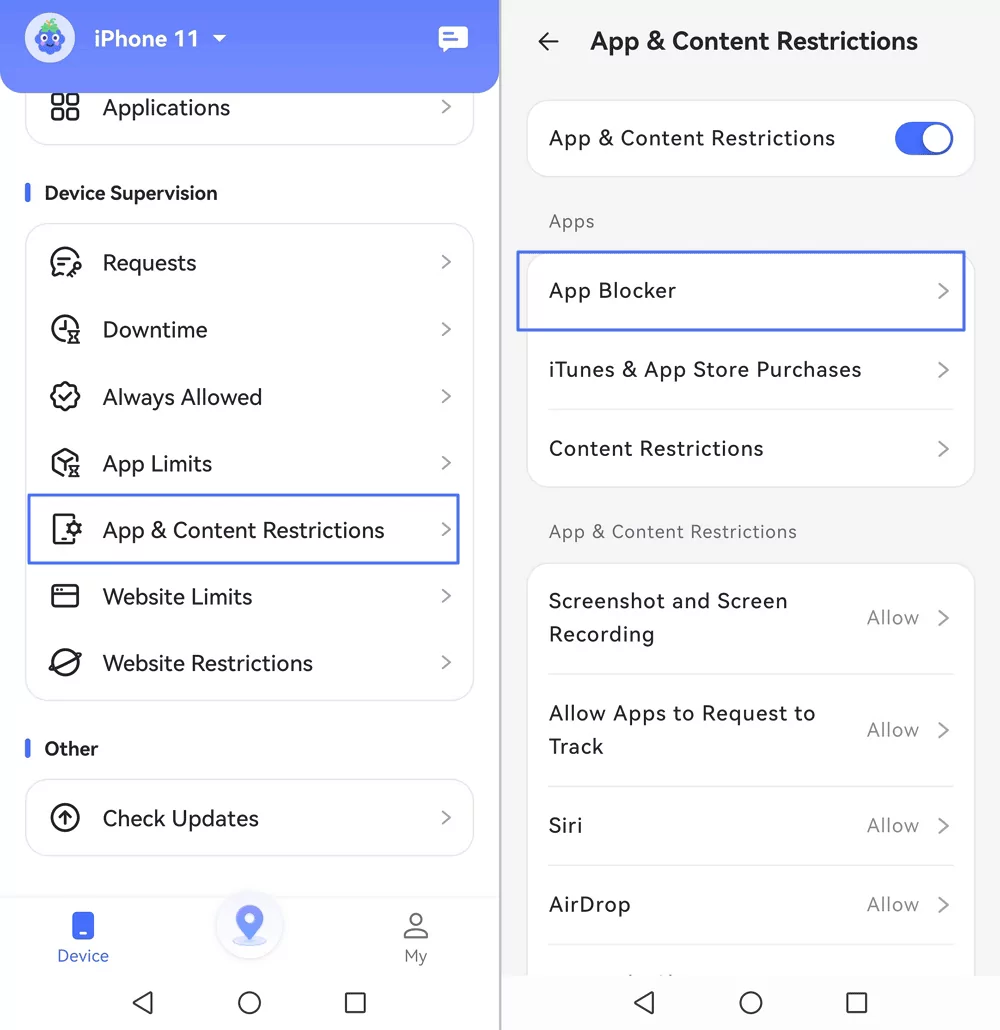
- Запустите приложение AirDroid Parental Control на устройстве родителя.
- Перейдите в раздел «Ограничения приложений и контента», затем нажмите «Блокировщик приложений».

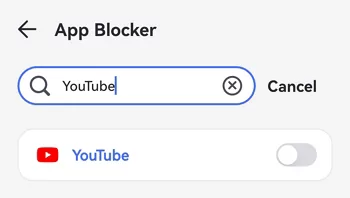
- Найдите приложение YouTube по названию, затем включите переключатель рядом с ним.

- Вернитесь на главную страницу и выберите «Ограничения сайта > Черный список URL-адресов».
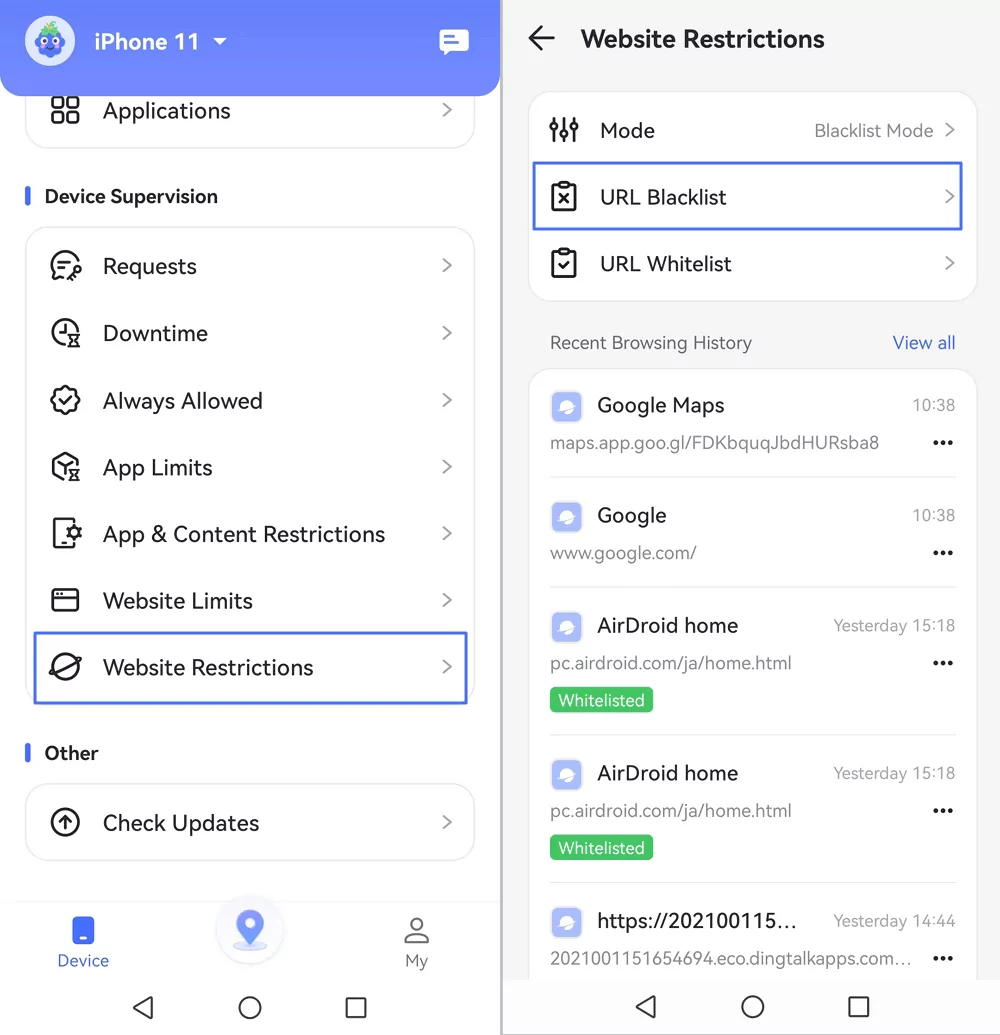

- В разделе «Черный список URL-адресов» нажмите «Добавить пользовательские URL в черный список» и добавьте эти сайты YouTube.
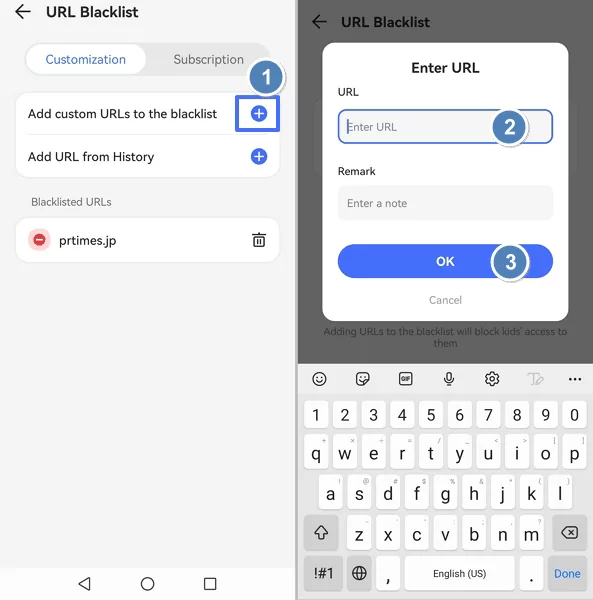

Вы также можете проверить недавнюю историю просмотров и «Сегодняшнее событие», чтобы убедиться, что приложение и сайты YouTube блокируются правильно.
Как комплексный кроссплатформенный инструмент родительского контроля, он предлагает такие функции, как ежедневные ограничения по времени, веб-фильтрация, обмен местоположением и пользовательские оповещения.
Способ 3. Заблокировать сайт YouTube на Wi‑Fi-роутере
Большинство роутеров, особенно дорогие модели, имеют функции фильтрации приложений и сайтов. Поэтому в этом разделе мы покажем, как использовать эту функцию. Все, что вам нужно сделать, — добавить сайт YouTube и его домены в черный список. Тогда любое устройство, подключенное к роутеру, не сможет получить доступ к этим сайтам или приложениям.
Ниже приведены общие шаги. Однако у каждого роутера свои действия для блокировки сайта YouTube, поэтому выберите модель роутера, которой вы пользуетесь, и следуйте инструкции.
- Найдите IP-адрес роутера на самом устройстве или на коробке. Он будет выглядеть примерно так: «192.168.1.168».
- Введите имя пользователя и пароль роутера, чтобы открыть его настройки. Пропустите этот шаг, если пароль отсутствует, или проверьте руководство, чтобы задать пароль, если устройство новое.
- Перейдите в настройки, затем в раздел родительского контроля или фильтрации сайтов в учетной записи роутера.
- Введите адрес сайта YouTube и другие его домены, чтобы заблокировать их.
- Сохраните изменения в настройках, чтобы применить их.
Способ 4. Отключить Safari и перейти на безопасный браузер
Когда приложение YouTube и сайт заблокированы, пользователь больше не сможет получить доступ к веб-версии или мобильному приложению на устройстве. Однако если сайт не заблокирован, возможно, вам стоит заменить браузер ребенка, чтобы он не мог заходить на YouTube. Поэтому можно рассмотреть безопасный браузер, например AirDroid Browser.
Использование этого приложения на iPhone ребенка поможет вам отслеживать сайты и управлять ими через AirDroid Parental Control. Так вы сможете узнать, открывает ли ребенок YouTube, какие сайты он посещает и сколько времени проводит на них. Кроме того, вы сможете запретить доступ к сайту, установив ограничения экранного времени или заблокировав сайты.
Способ 5. Использовать «Гид-доступ», чтобы оставить только одно приложение
Чтобы ребенок не пользовался приложением YouTube на вашем устройстве или на своем во время занятий, вы можете использовать функцию «Гид-доступ». Эта функция ограничивает устройство одним приложением. Вот как ею пользоваться.
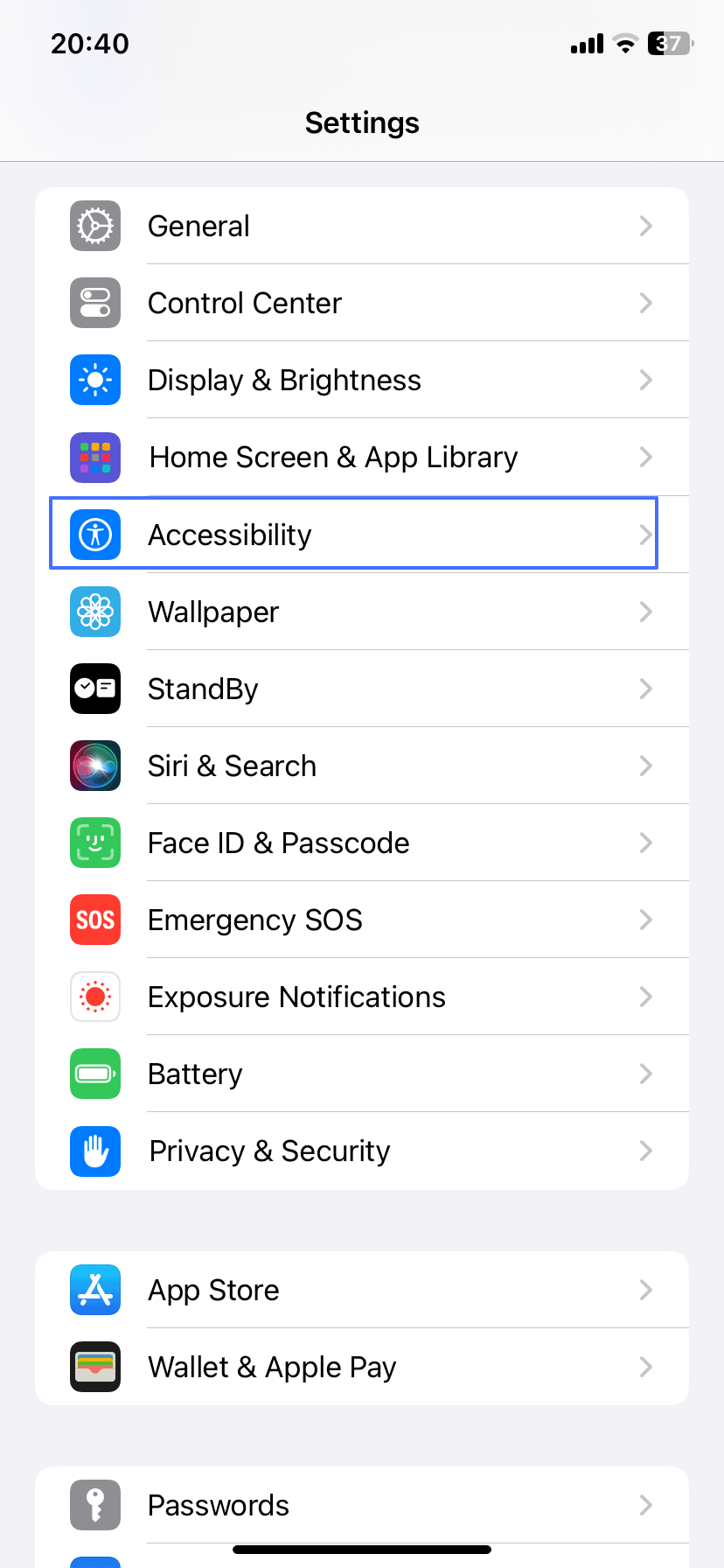
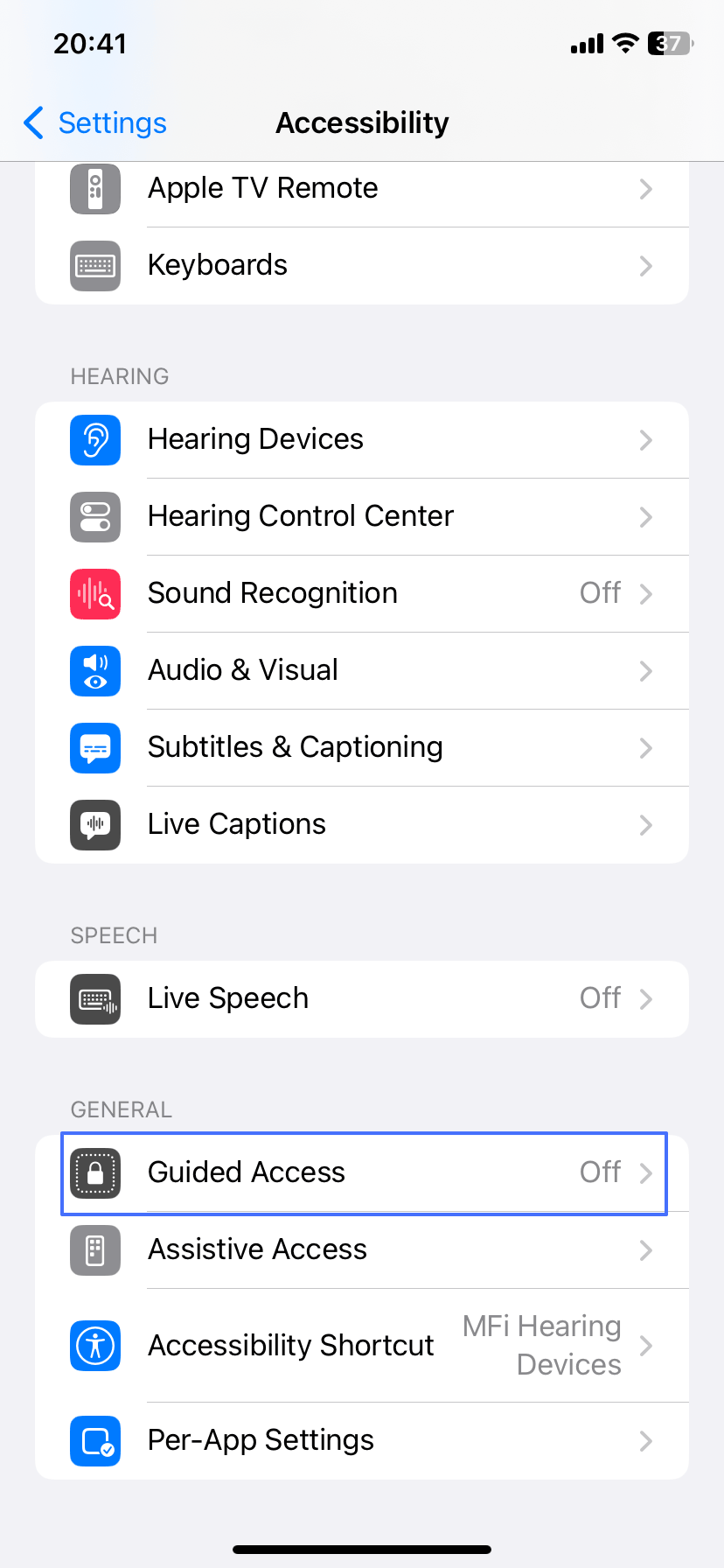
- Откройте приложение «Настройки» и нажмите «Универсальный доступ».
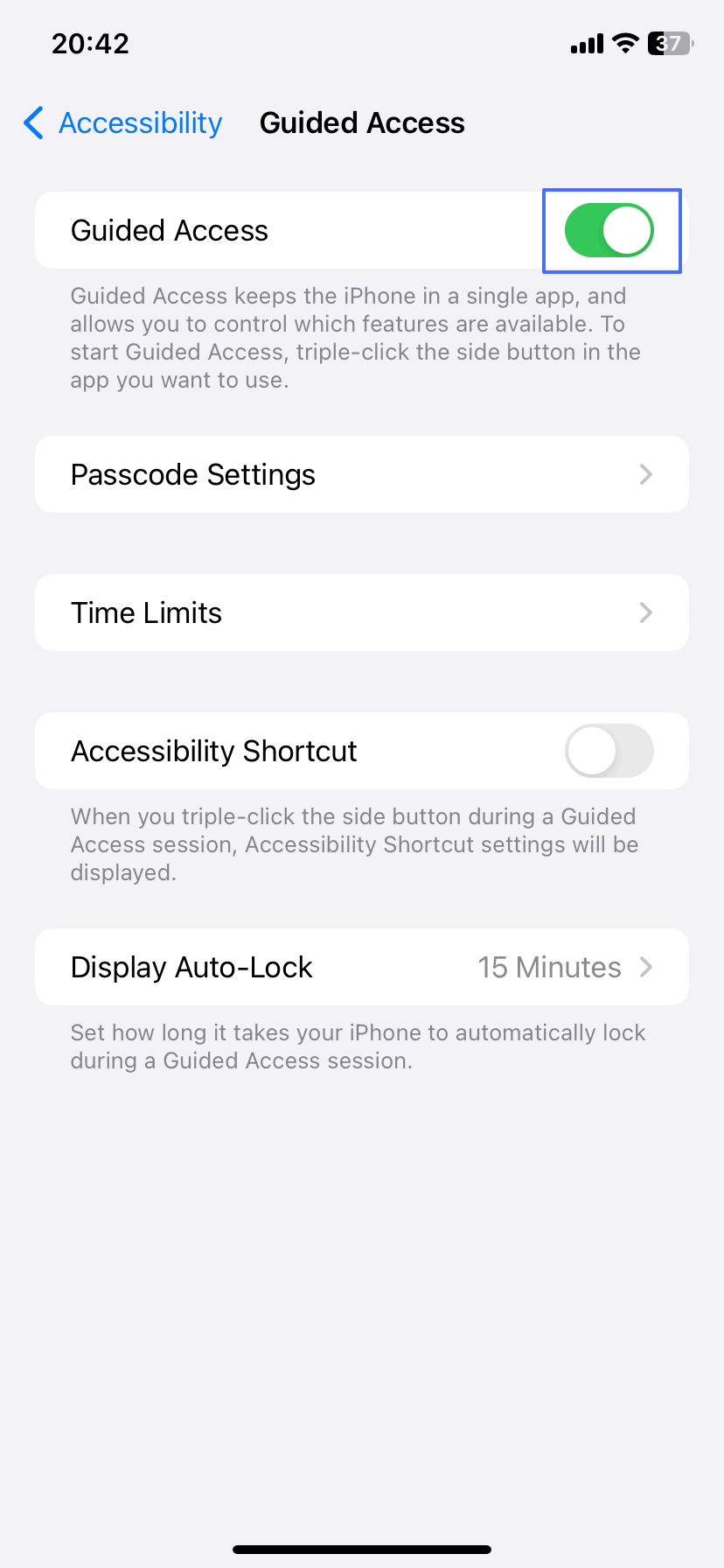
- Прокрутите вниз до пункта «Гид-доступ» и включите его.
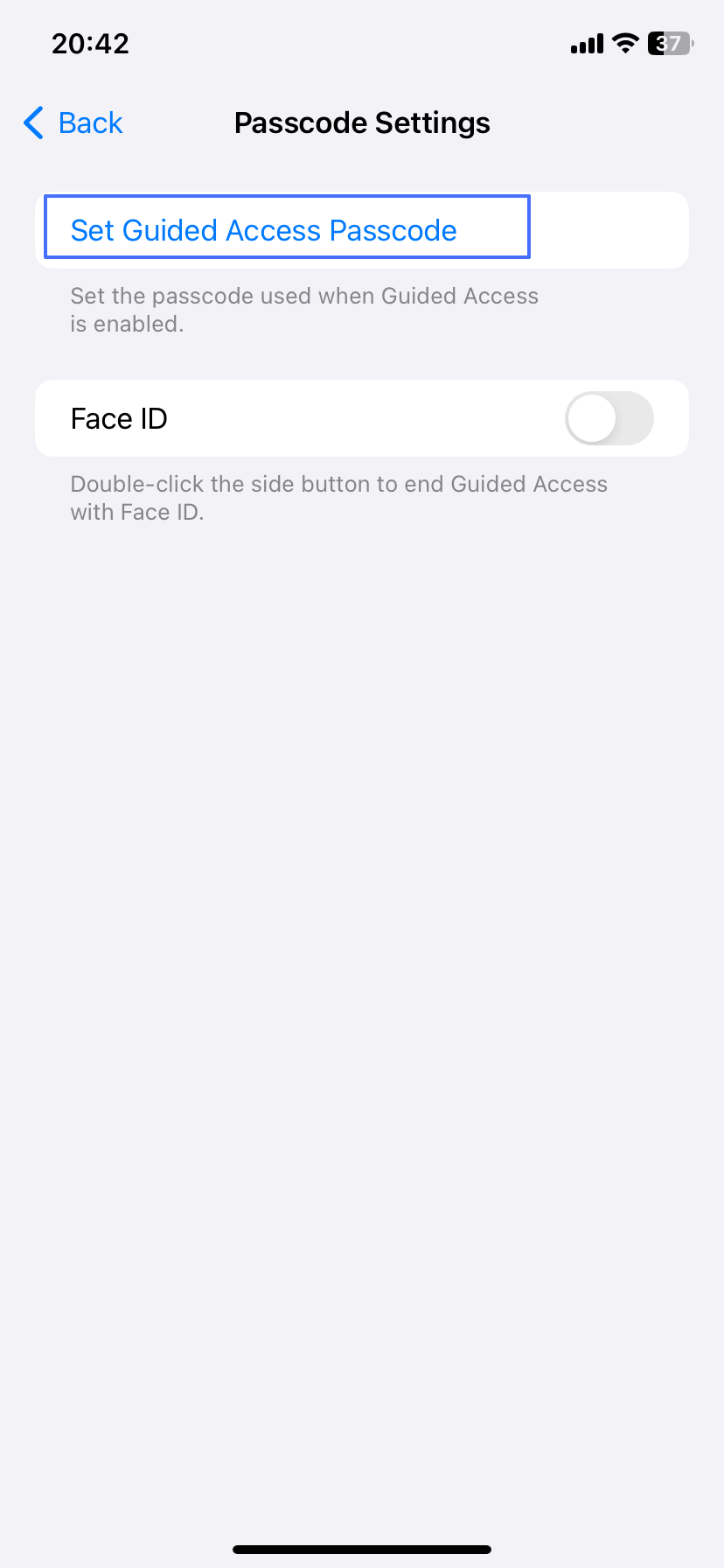
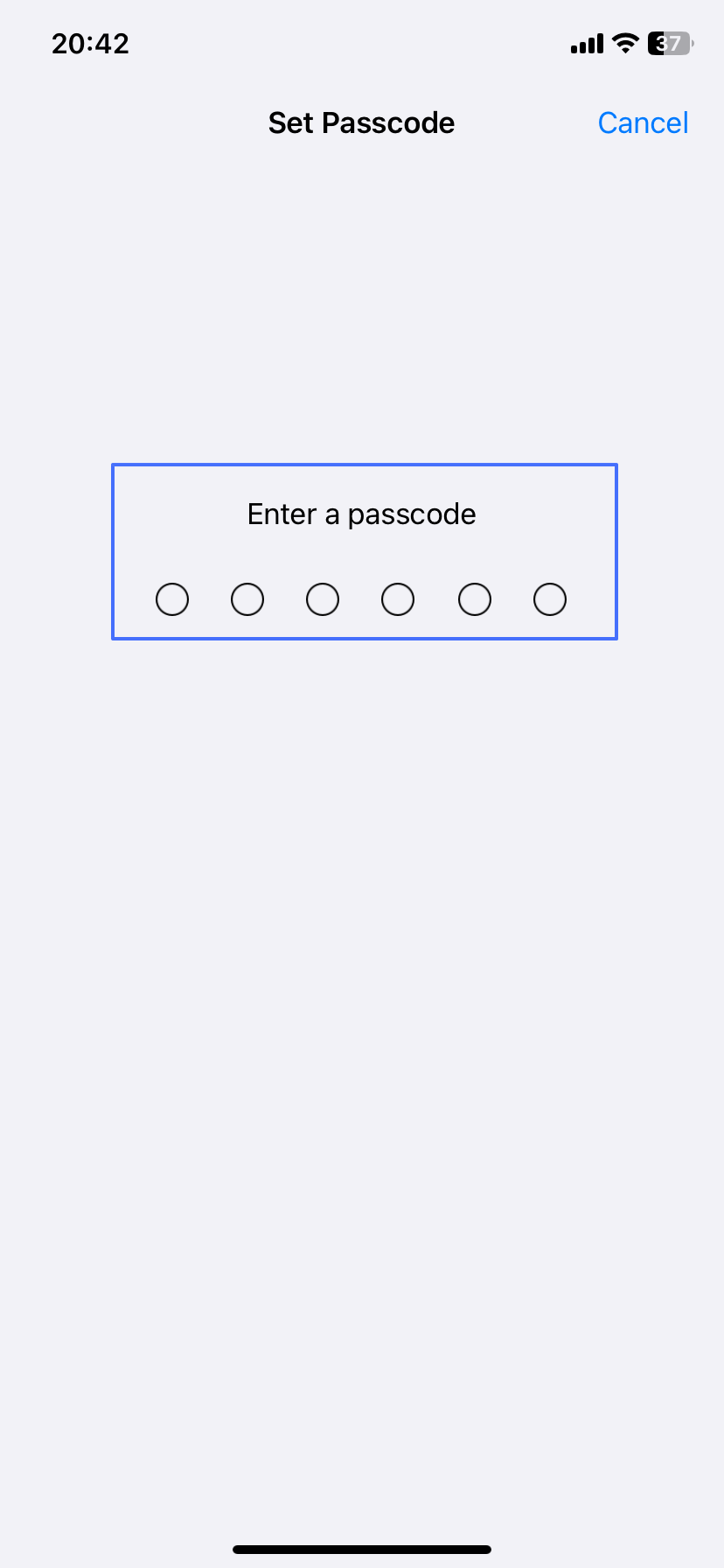
- Нажмите «Код-пароль Гид-доступа», затем задайте код-пароль или другие параметры безопасности. Вы также можете включить Face ID, чтобы потом было проще отключить эту функцию.
- Откройте нужное приложение для ребенка. На iPhone X и новее трижды нажмите боковую кнопку. На iPhone 8 и более ранних моделях трижды нажмите кнопку «Домой».
- Чтобы отключить касание в определенных областях экрана, обведите их одним пальцем. При необходимости круг можно изменить или удалить.
- Нажмите «Гид-доступ», затем выберите «Начать». Теперь ребенок не сможет использовать YouTube или любые другие приложения, кроме выбранного вами.
Почему родителям стоит блокировать YouTube для детей
В этом разделе объясняется, почему родителям стоит серьезно отнестись к блокировке YouTube для детей.
Доступ к нежелательному контенту
В приложении есть функции фильтрации контента, но они не слишком эффективны. Более того, эти ограничения можно обойти. Чтобы ребенок не сталкивался с жестоким или откровенно сексуальным контентом, стоит заблокировать YouTube на его устройстве.
Легко вызвать зависимость
Из-за огромного количества видео и удобной работы приложения дети могут быстро привыкнуть к постоянному просмотру роликов и вовлечению в контент. Появление YouTube Shorts — еще одна причина, по которой приложение вызывает зависимость и требует внимания со стороны родителей.
Риски для безопасности
Если родители не блокируют YouTube для своих детей, они подвергают их рискам. Любой человек может создать канал в приложении и транслировать свои идеи и мнения широкой аудитории. Поэтому в приложении очень много дезинформации и фейковых новостей. Кроме того, есть и опасные пользователи, которые намеренно распространяют ложную информацию среди своей аудитории.
Заключение
В этой статье мы подробно рассмотрели, как заблокировать YouTube на iPhone или iPad. Эти способы помогут, если ваш ребенок сталкивается с зависимостью от YouTube Shorts или другого контента. Вы можете использовать встроенные возможности в настройках устройства или выбрать один из сторонних вариантов.
Вы также можете воспользоваться вариантом с браузером или полностью запретить приложение через роутер. Так вы поможете детям защититься от дезинформации и ложных сведений, которые часто встречаются на многих каналах в приложении.





Ответить.