7 способов заблокировать Discord на телефоне, ПК и роутере
Discord — популярный инструмент для объединения сообществ, особенно среди геймеров. Его используют для стриминга, переписки и аудиоконференций. Приложение упрощает детям общение с незнакомцами со схожими интересами. Оно также может давать детям доступ к нежелательному контенту.
Поэтому важно знать, как заблокировать Discord, если вы хотите защитить детей от вредного контента. Чтобы вам было проще разобраться в вариантах из разных категорий, мы подготовили краткое резюме.
| Методы | Краткое резюме редактора | Стоимость |
|---|---|---|
| Родительский контроль Google Play | Позволяет только запретить загрузку приложения Discord на Android. | Бесплатно |
| Приложение Family Link | Блокирует приложение Discord на Android и Chromebook, а также сайты в Chrome и Google. Такую блокировку легко обойти. | Бесплатно |
| Экранное время | Блокирует приложение Discord и сайты на iPhone и MacBook. | Бесплатно |
| Microsoft Family Safety | Блокирует приложение Discord на Windows, Xbox, Android-телефоне и iPhone, а также домены в Edge. Однако такую блокировку легко обойти, и сервис может работать нестабильно. | Бесплатно |
| Файл hosts | Этот инструмент эффективен для сайтов вроде Discord с несколькими доменами в Windows и Mac. | Бесплатно |
| Сторонние приложения родительского контроля | Блокируют и приложение Discord, и сайт на мобильных устройствах. Их сложнее обнаружить и обойти, а также они могут изначально предотвратить открытие вновь установленного Discord. | 3-дневная Бесплатная пробная версия |
| Wi-Fi роутер | Блокирует сайты Discord на подключенных устройствах. Настройка может быть технически сложной в зависимости от интерфейса роутера. | Бесплатно |
Способ 1. Родительский контроль Google Play
Почти на каждом Android-устройстве есть приложение Google Play, а значит пользователи Android могут воспользоваться функцией родительского контроля, чтобы заблокировать Discord. Так вы сможете запретить загрузку приложения на Google-устройствах и в аккаунте ребенка.
Советы
Это бесплатно и не требует дополнительной установки. Однако этот способ позволяет блокировать только приложения, тогда как другие сторонние приложения родительского контроля работают и для сайтов. С их помощью также можно установить ограничение по времени и расписание использования Discord. Чтобы повысить эффективность блокировки Discord и предотвратить обход ограничений, мы рекомендуем комбинировать разные методы.
Шаги, чтобы заблокировать загрузку приложения Discord на Android
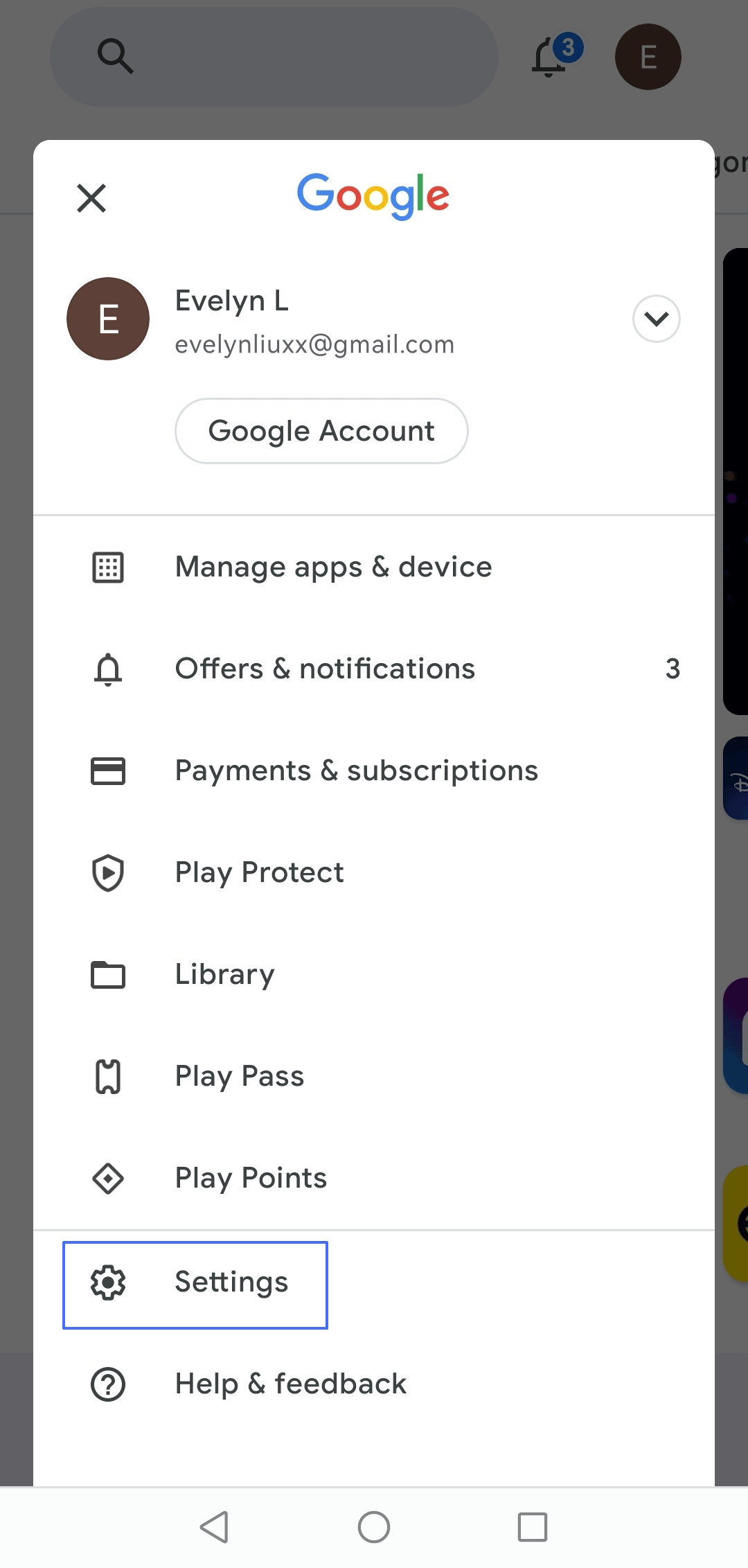
- Откройте приложение Play Маркет на устройстве. Нажмите на значок профиля с вашими инициалами или фото аккаунта Google в правом верхнем углу.
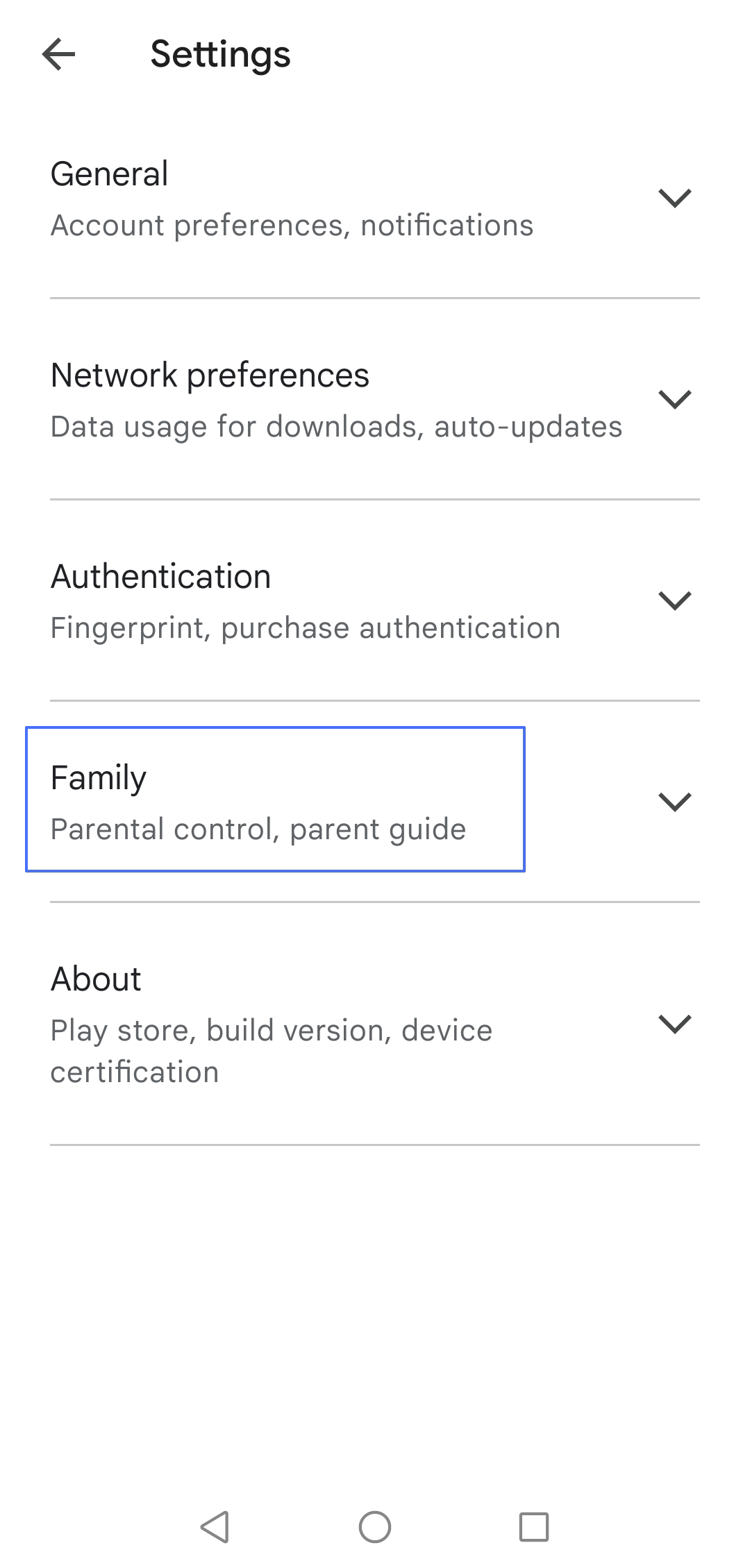
- Перейдите в родительский контроль: выберите «Настройки», а затем «Семья» в списке параметров.
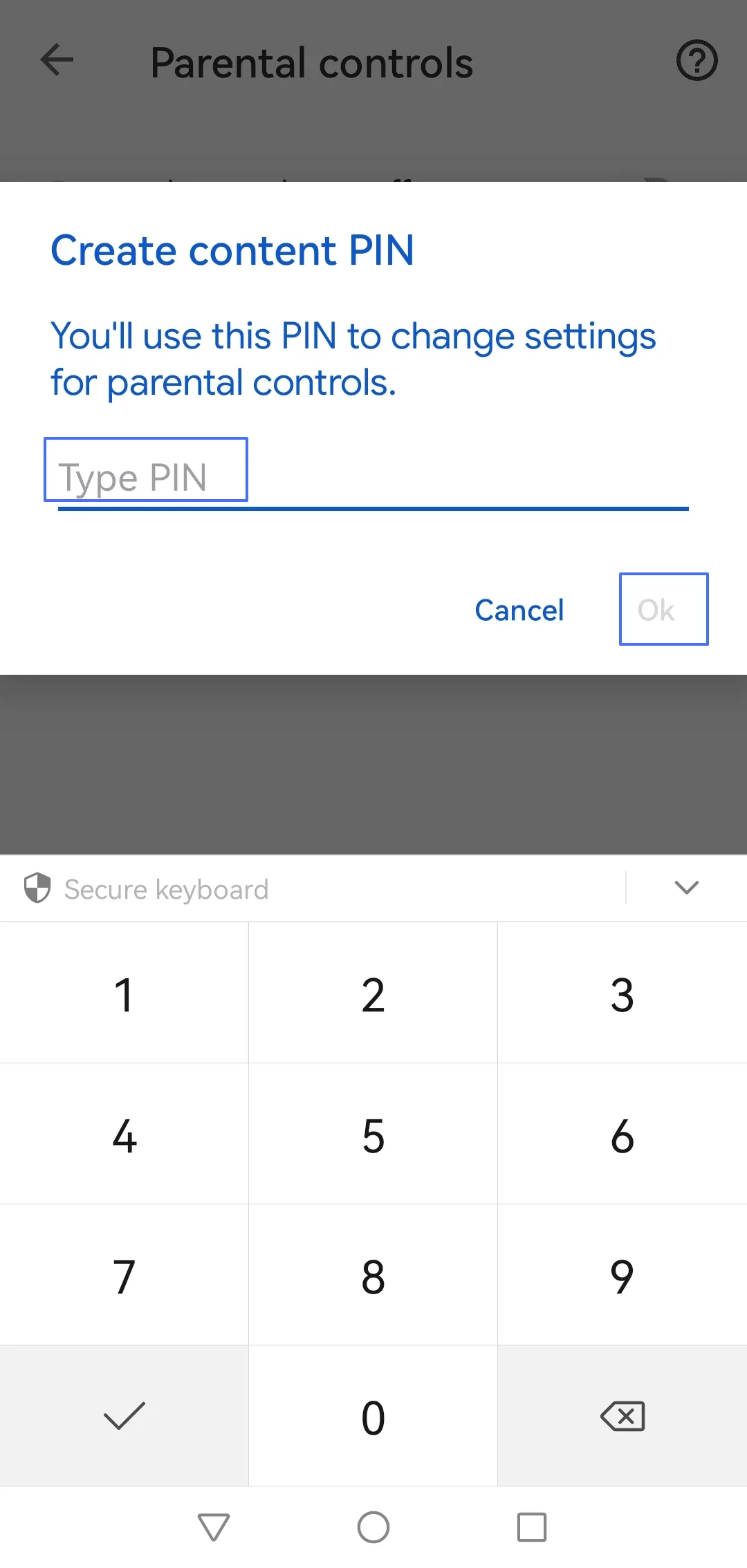
- Создайте PIN-код, если у вас его еще нет, и подтвердите действие.
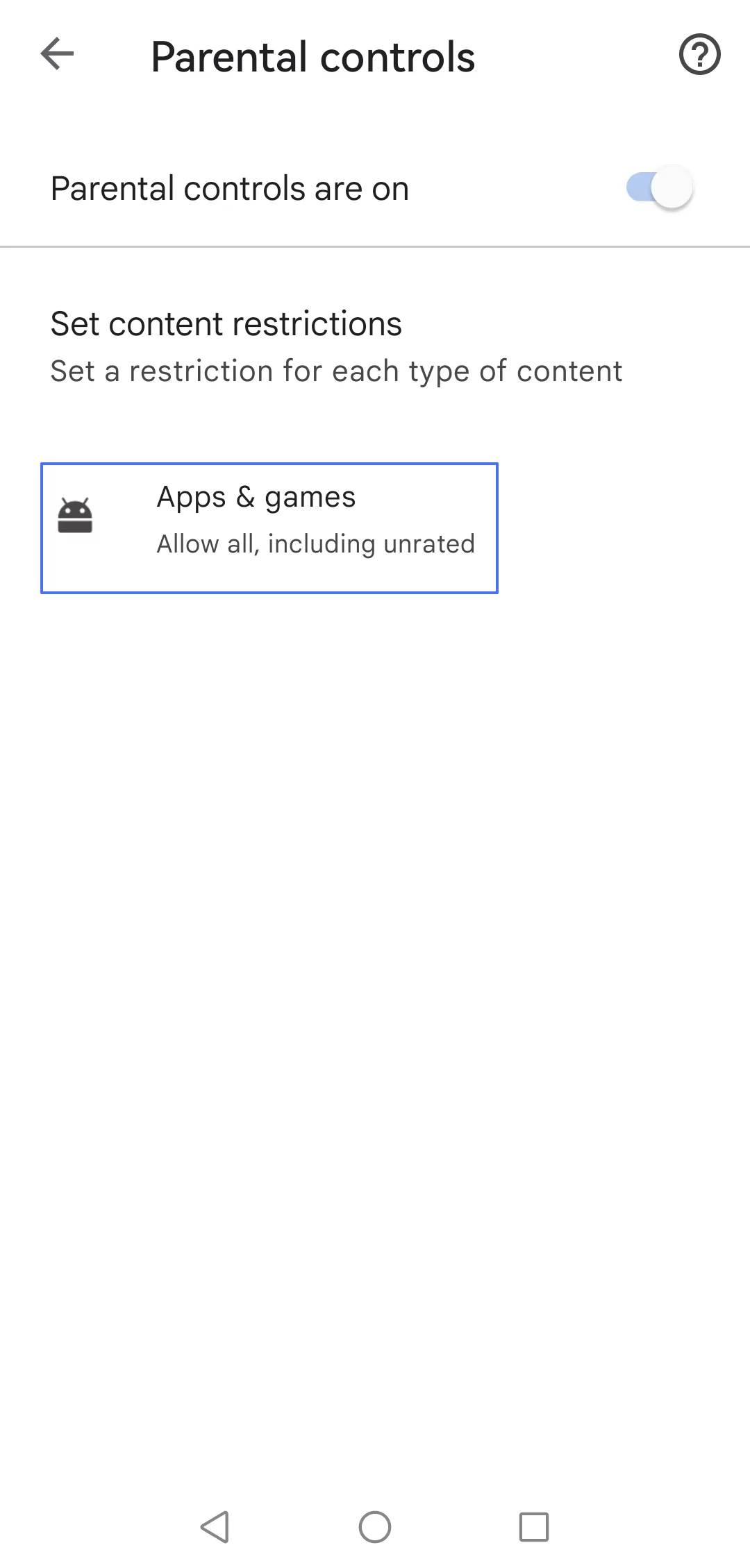
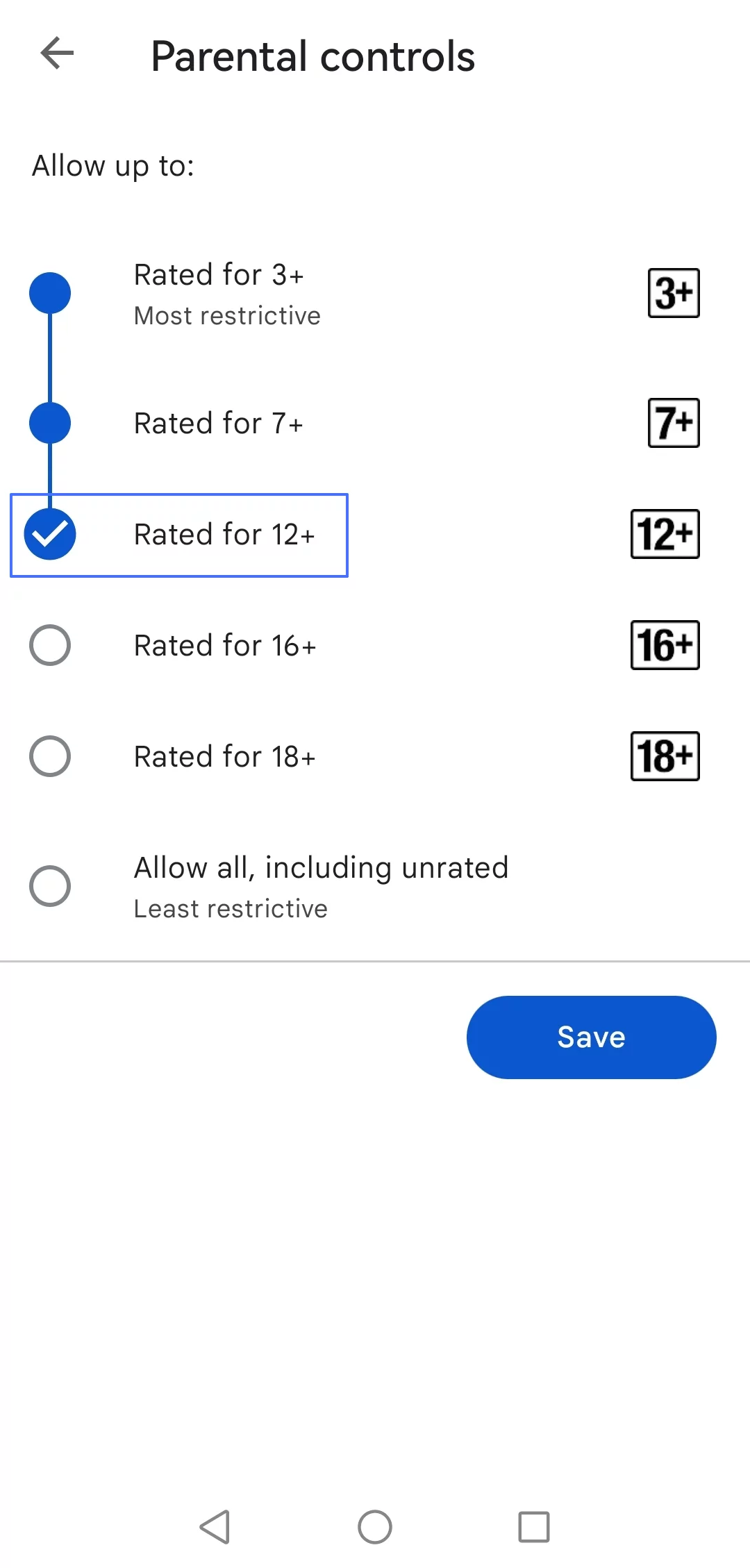
- Нажмите «Приложения и игры», чтобы настроить ограничения.
- Поскольку в Play Маркете Discord имеет рейтинг 12+, вы можете выбрать вариант «12+» или младше, чтобы ребенок не смог скачать Discord. После этого просто нажмите «Сохранить».
Способ 2. Приложение Family Link
Приложение Family Link — еще один встроенный инструмент Google для блокировки доступа к Discord на Android. Оно также совместимо с устройствами на Chrome OS. С его помощью можно установить ежедневные ограничения экранного времени и запретить загрузку Discord на устройство.
Советы
Вы можете бесплатно использовать приложение Family Link, чтобы блокировать приложение Discord на Android или Chromebook. Однако оно работает только через аккаунты Google, а сайты Discord можно блокировать только в браузерах вроде Chrome и Google. Кроме того, такую блокировку легко обойти.
Шаги, чтобы заблокировать Discord на Android
- Откройте приложение Family Link. Если вы еще не настроили Family Link, воспользуйтесь пошаговым руководством.
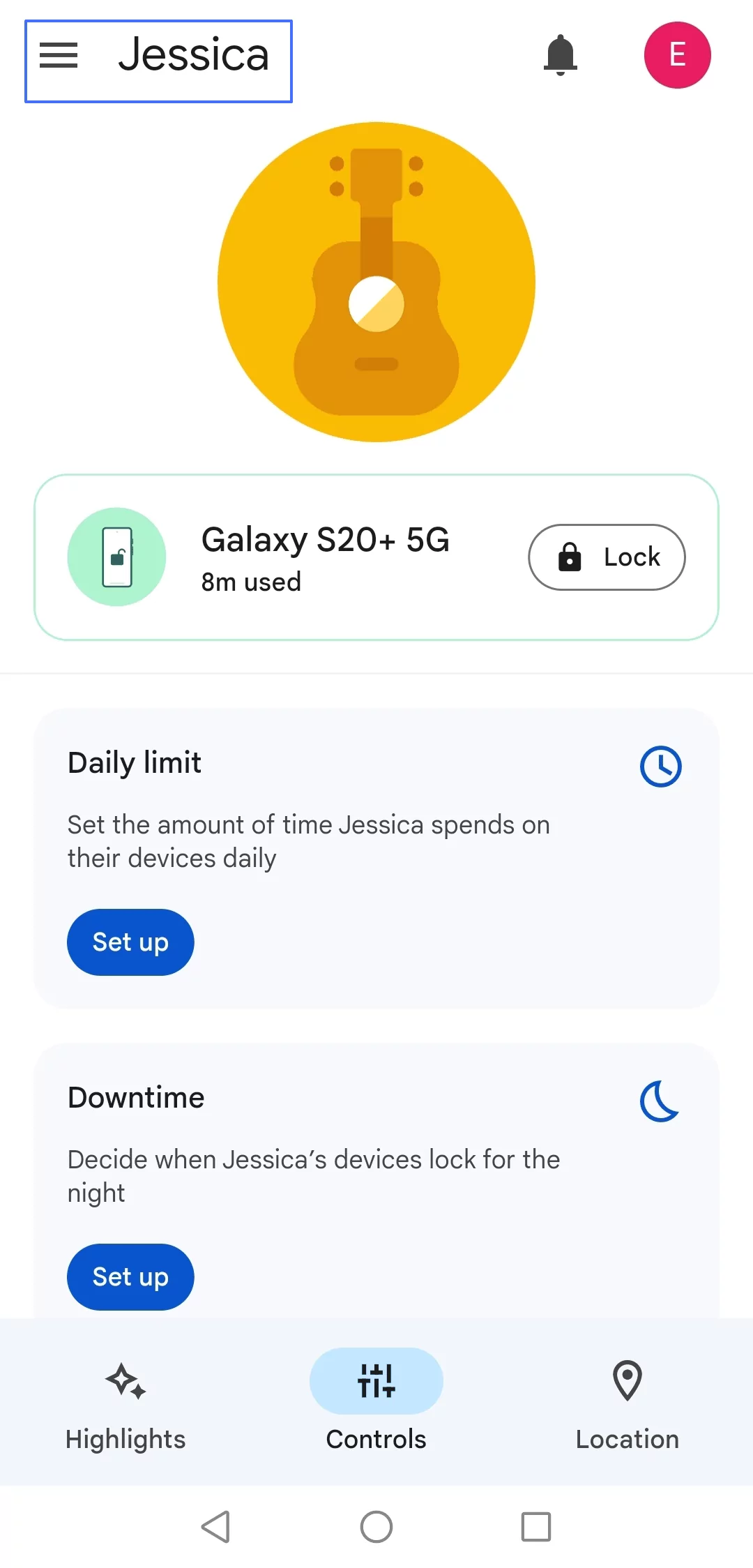
- Выберите профиль ребенка на устройстве, где вы хотите заблокировать Discord.
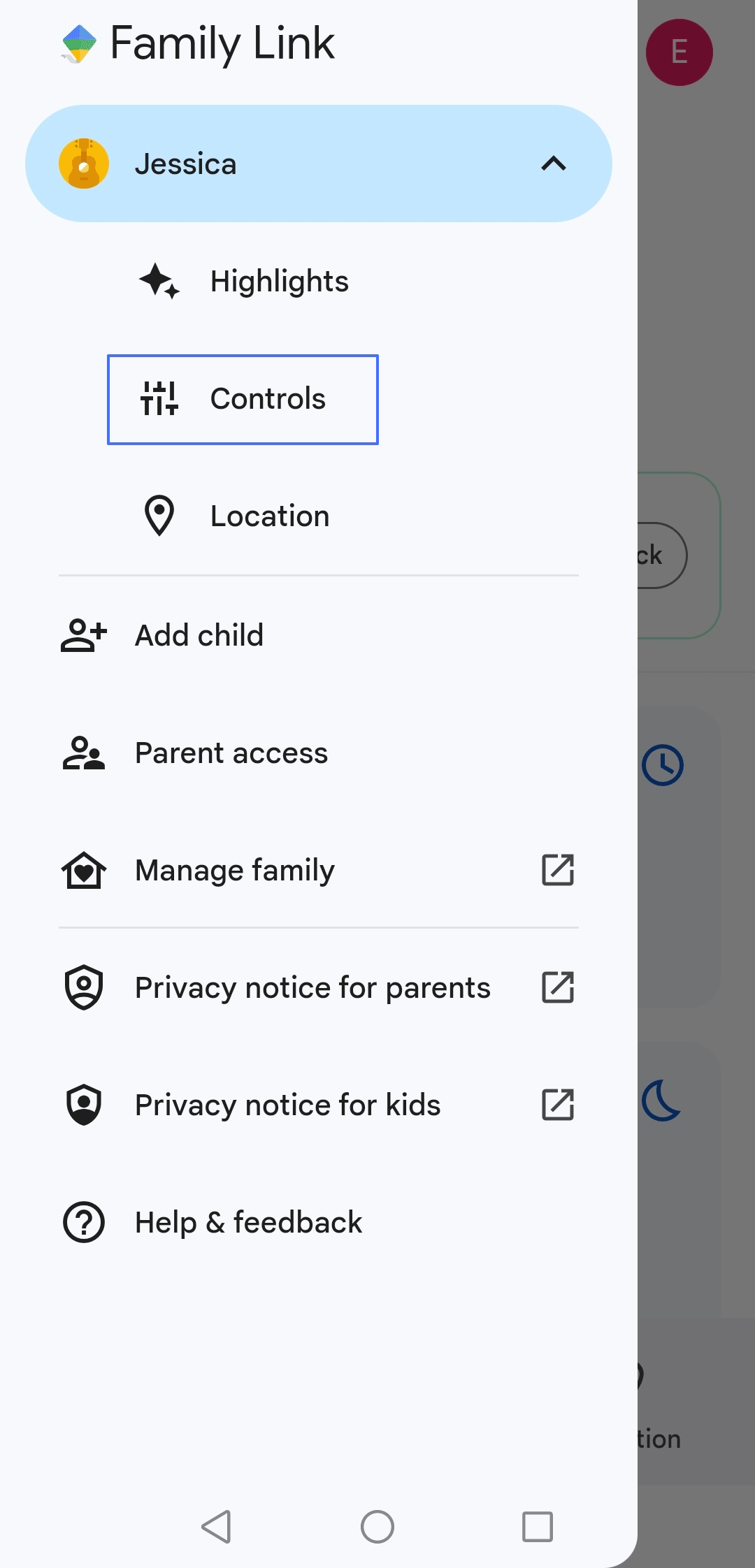
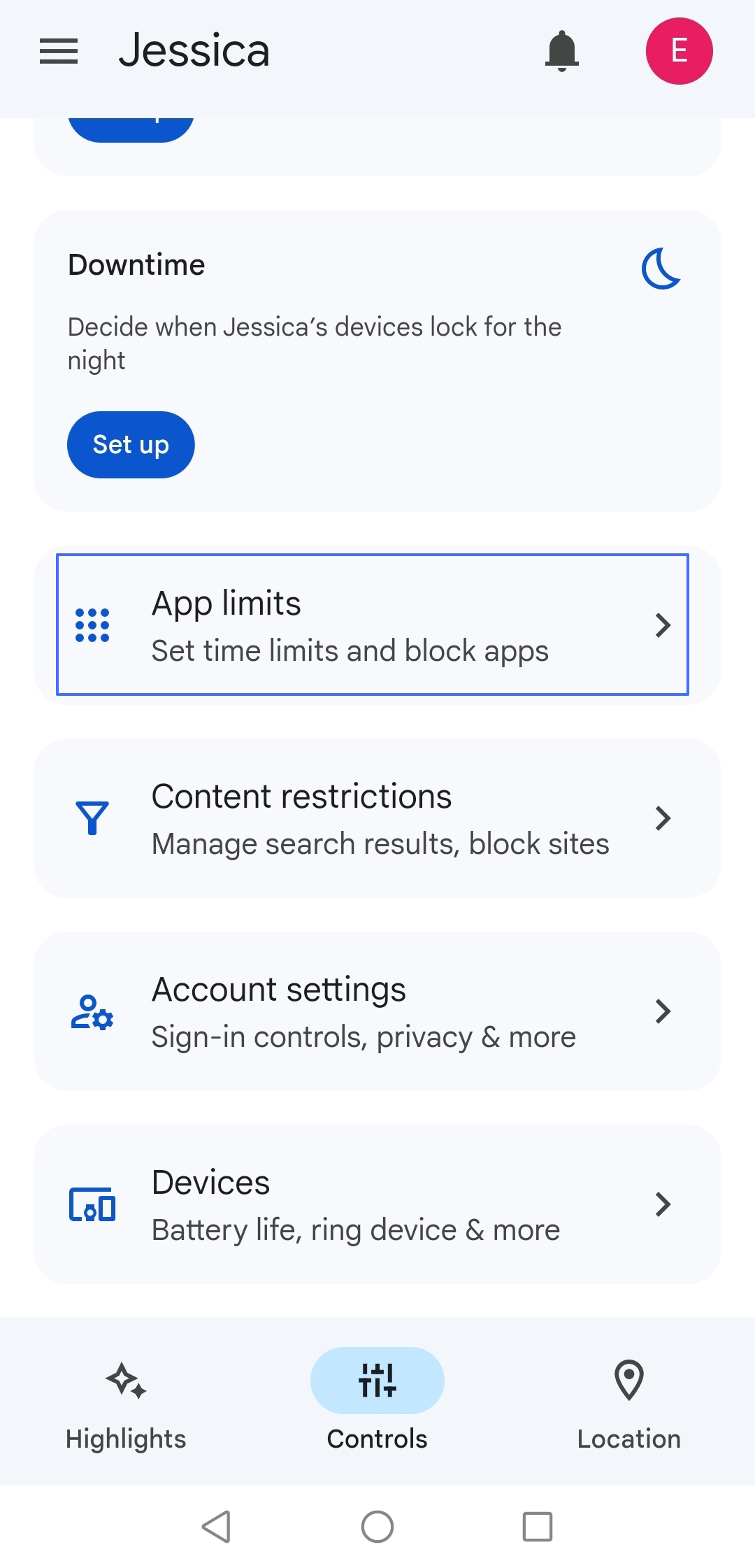
- Выберите пункт «Управление» и нажмите «Ограничения приложений».
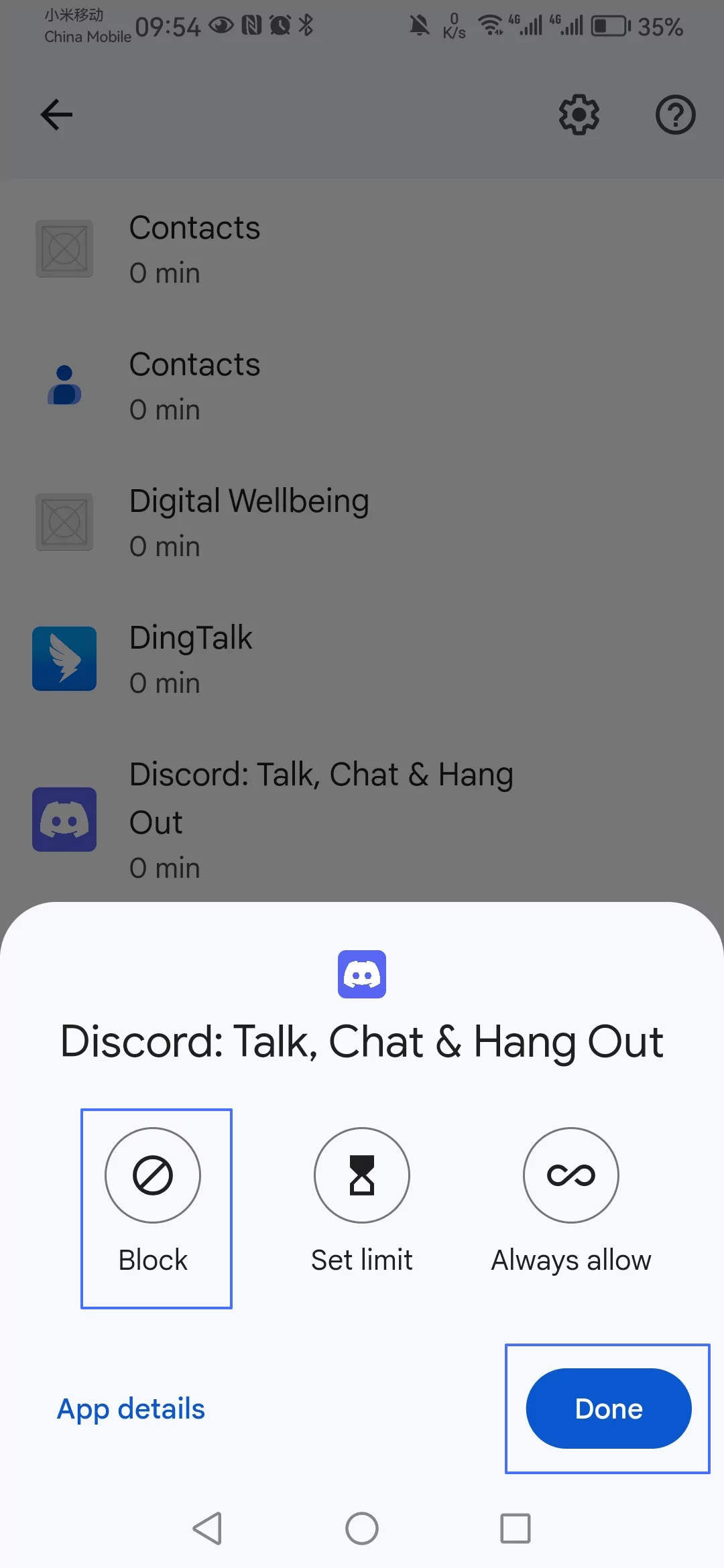
- Прокрутите вниз, найдите Discord, нажмите на него, а затем нажмите «Блокировать». Завершите процесс, нажав «Готово».
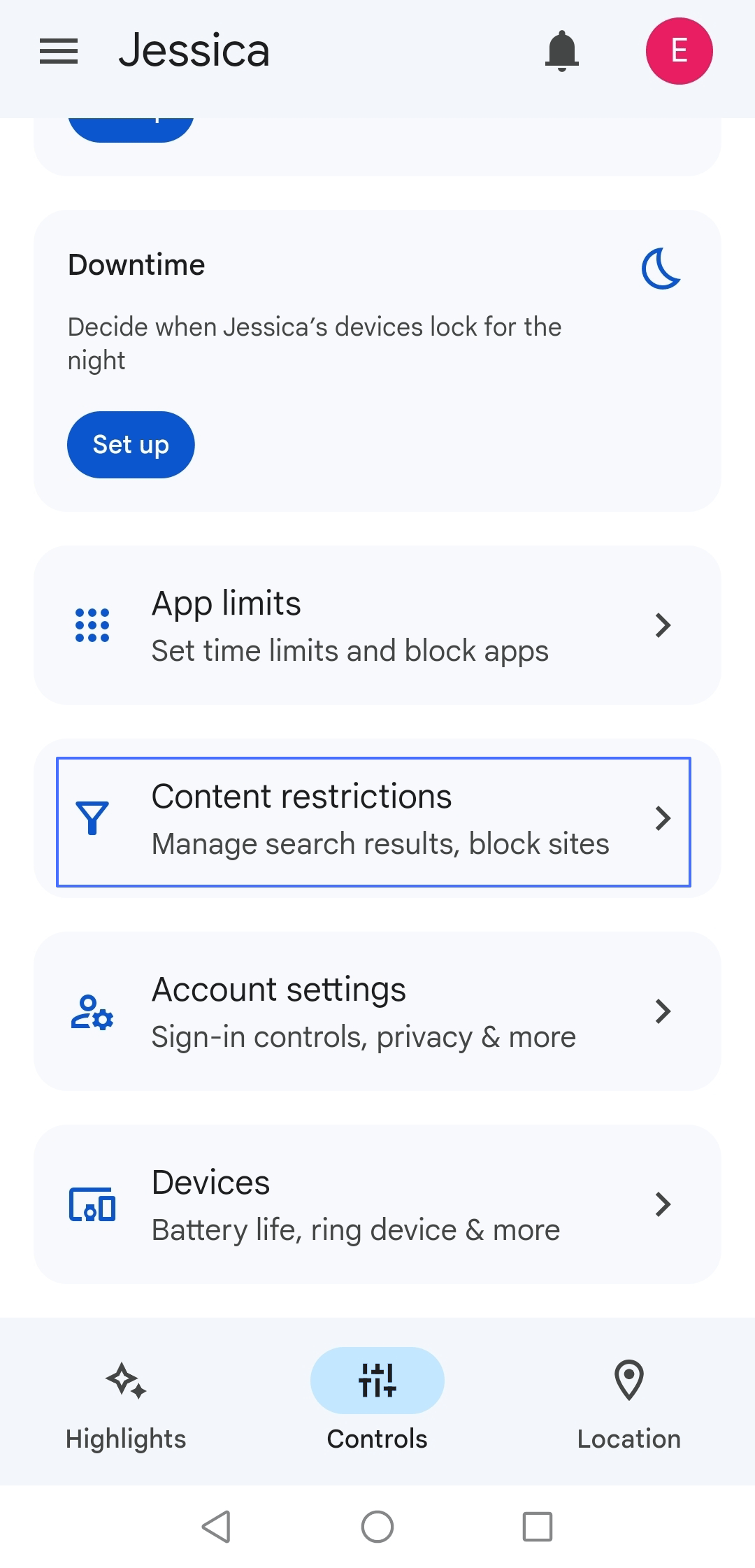
- Вернитесь в «Управление» и откройте «Ограничения контента».
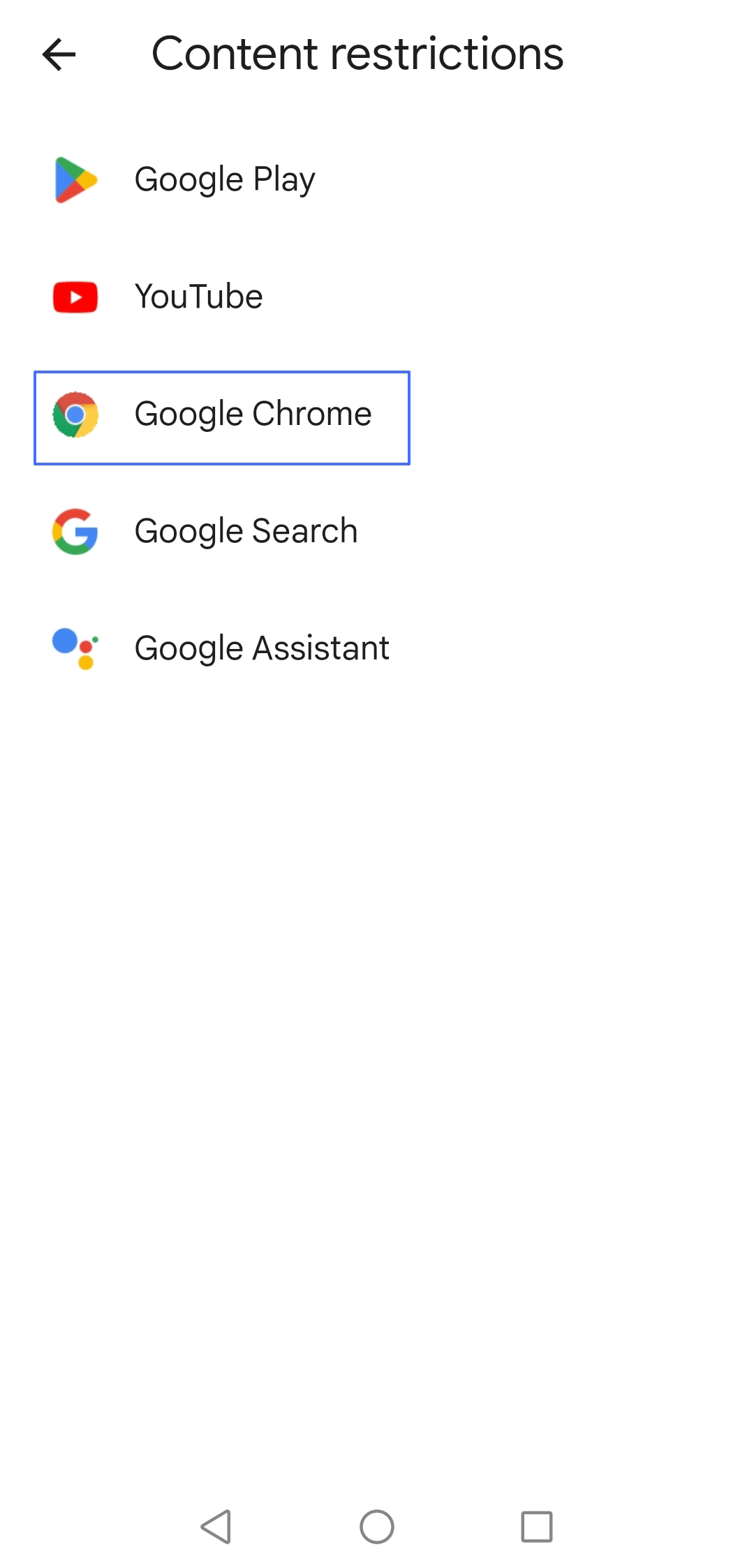
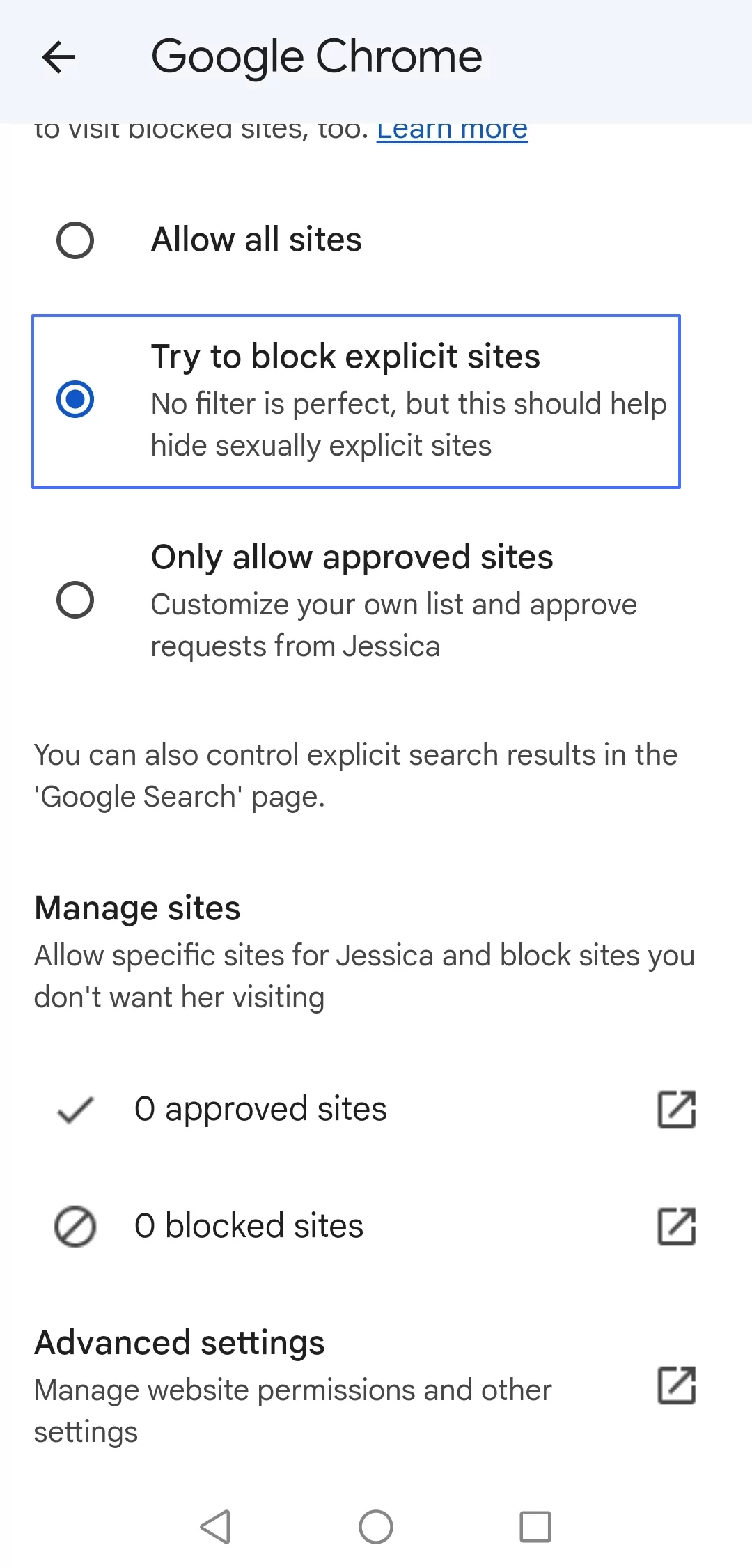
- Нажмите Google Chrome > «Попытаться заблокировать откровенные сайты».
Нажмите «Заблокированные сайты» в разделе «Управление сайтами», затем «ДОБАВИТЬ САЙТ», чтобы добавить все домены Discord в список блокировки.
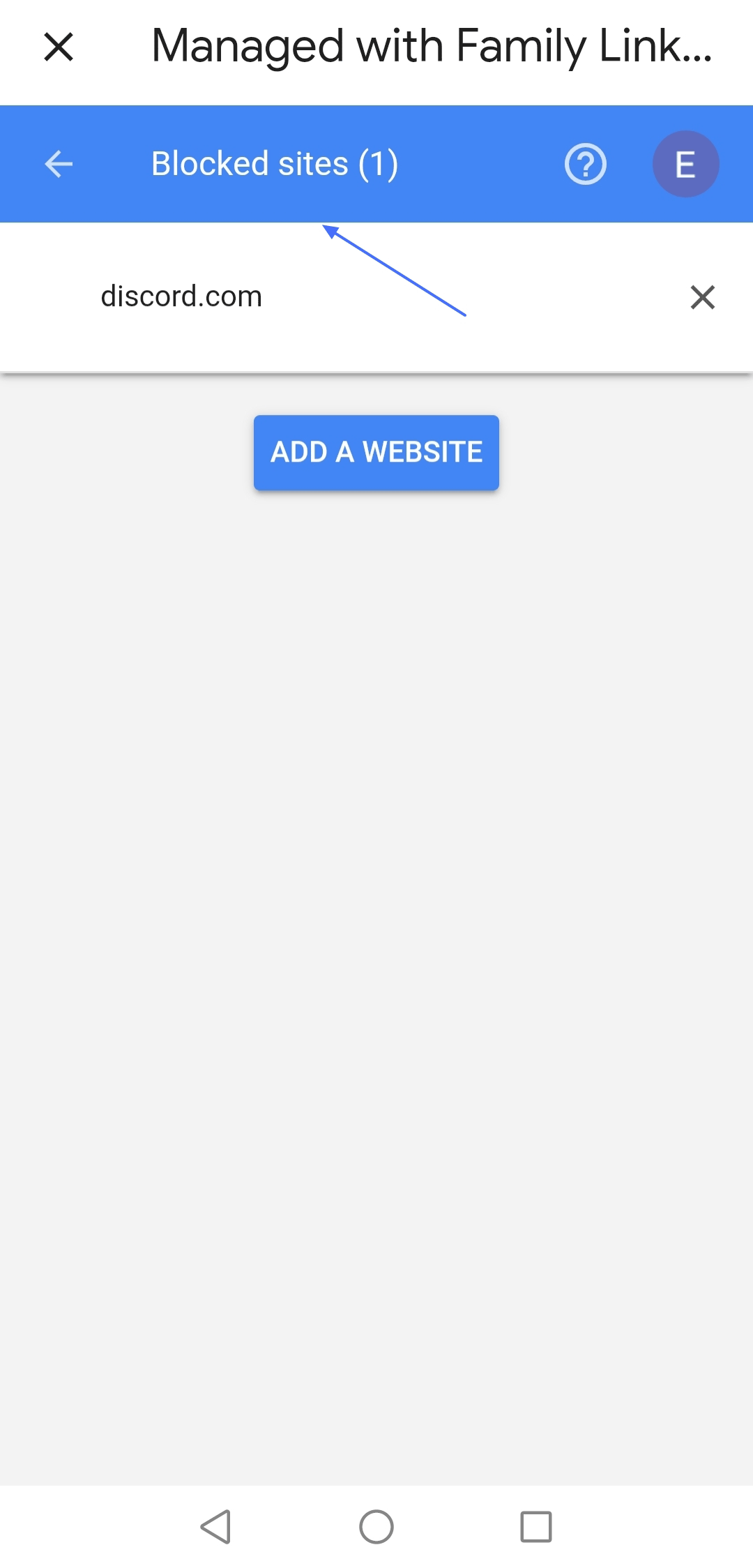

- discord.com
- discord.gg
- discordapp.com
- discord.app.com
- discordapp.net
- Вернитесь в «Ограничения контента» и нажмите Google, чтобы повторить те же шаги.
Способ 3. Экранное время
Пользователи Apple могут использовать встроенную функцию «Экранное время», чтобы заблокировать Discord на устройствах iOS, iPadOS и macOS. Эта встроенная функция доступна в «Настройках» устройства.
Советы
С помощью «Экранного времени» можно бесплатно блокировать сайты Discord на устройствах Apple с iOS 11 или новее и macOS 10.15 Catalina или новее. Для iOS 11 и более ранних версий найдите в настройках раздел Restrictions, чтобы заблокировать сайты. Для macOS 10.14 и более ранних версий
Шаги, чтобы заблокировать Discord на iPhone (для iOS 11 и новее)
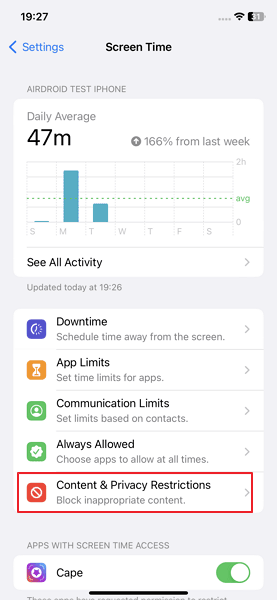
- Откройте приложение «Настройки» на iPhone и прокрутите вниз, чтобы найти значок «Экранное время».
- Заблокируйте сайты Discord на iPhone
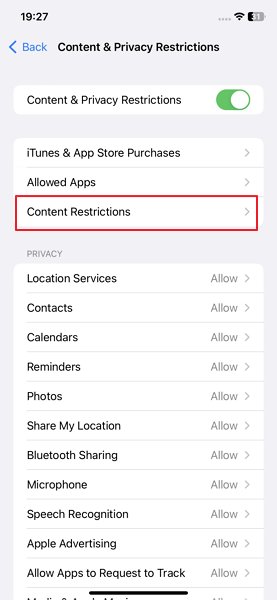
- Нажмите «Контент и конфиденциальность», чтобы включить эту функцию.
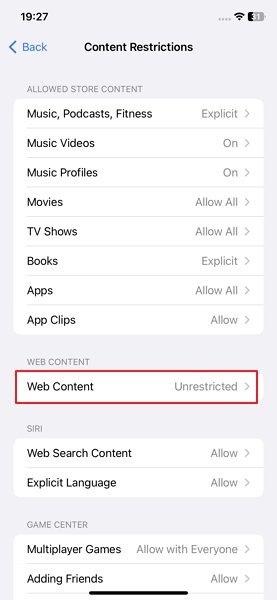
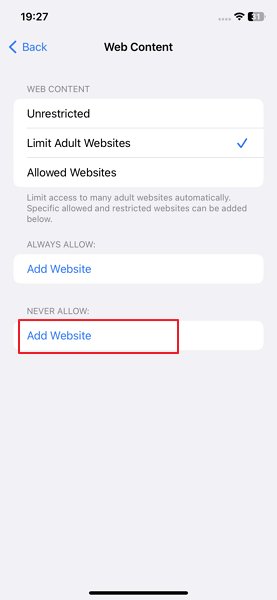
- Нажмите «Ограничения контента» > «Веб-контент».
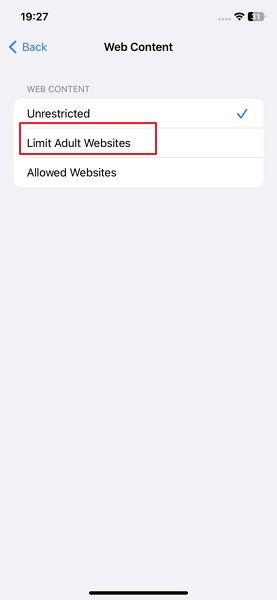
- Выберите «Ограничить сайты для взрослых» и прокрутите вниз, затем нажмите «Добавить сайт» в разделе «Никогда не разрешать» на экране сайтов. Добавьте все сайты Discord в список блокировки.
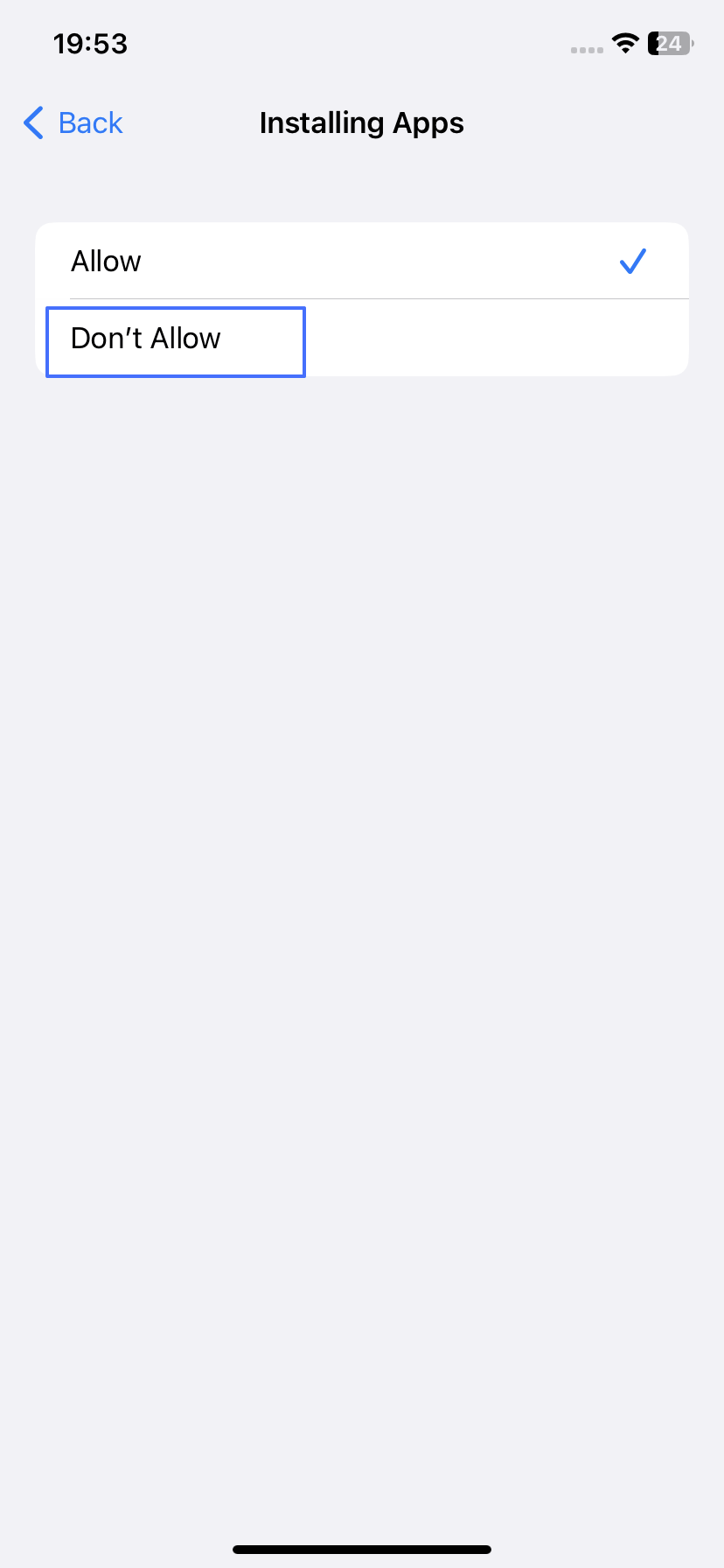
- Запретить установку приложения Discord
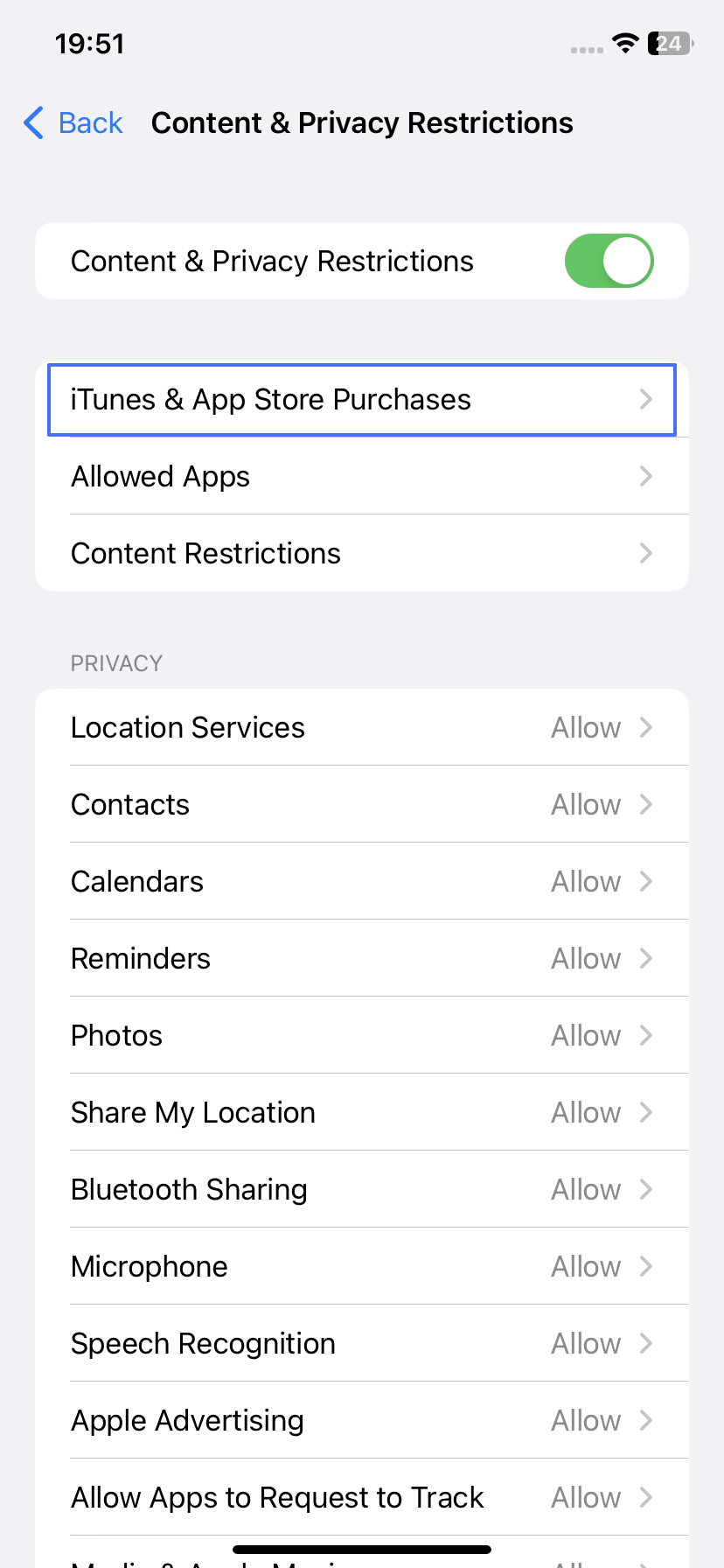
- Вернитесь в «Контент и конфиденциальность» и нажмите «Покупки в iTunes и App Store».
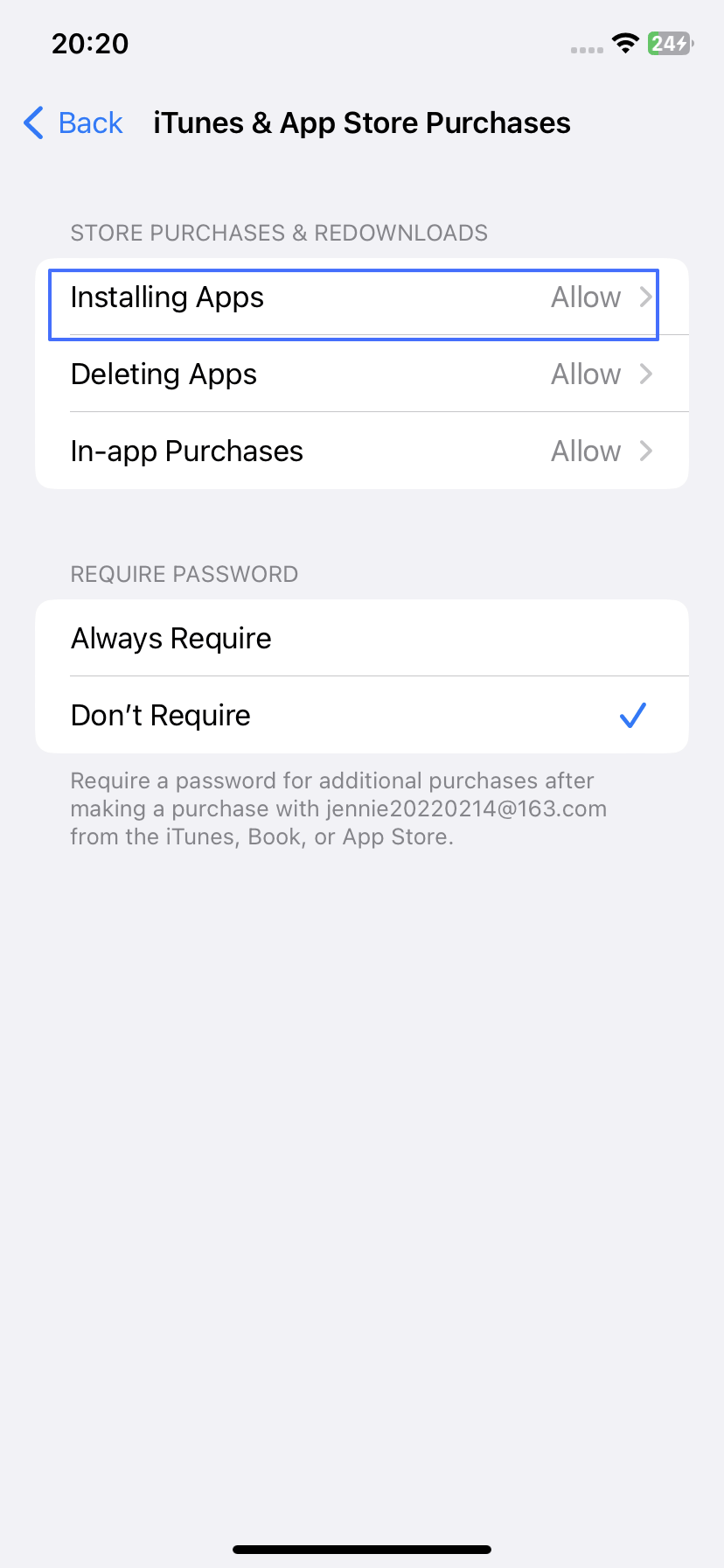
- Нажмите «Установка приложений» и выберите «Не разрешать».
- Затем удалите приложение Discord с устройства. После этого устройство больше не сможет переустановить и использовать Discord.
- Скрыть приложение Discord
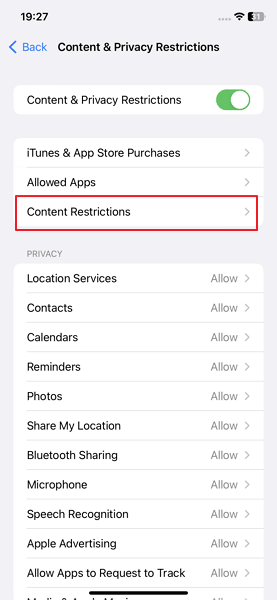
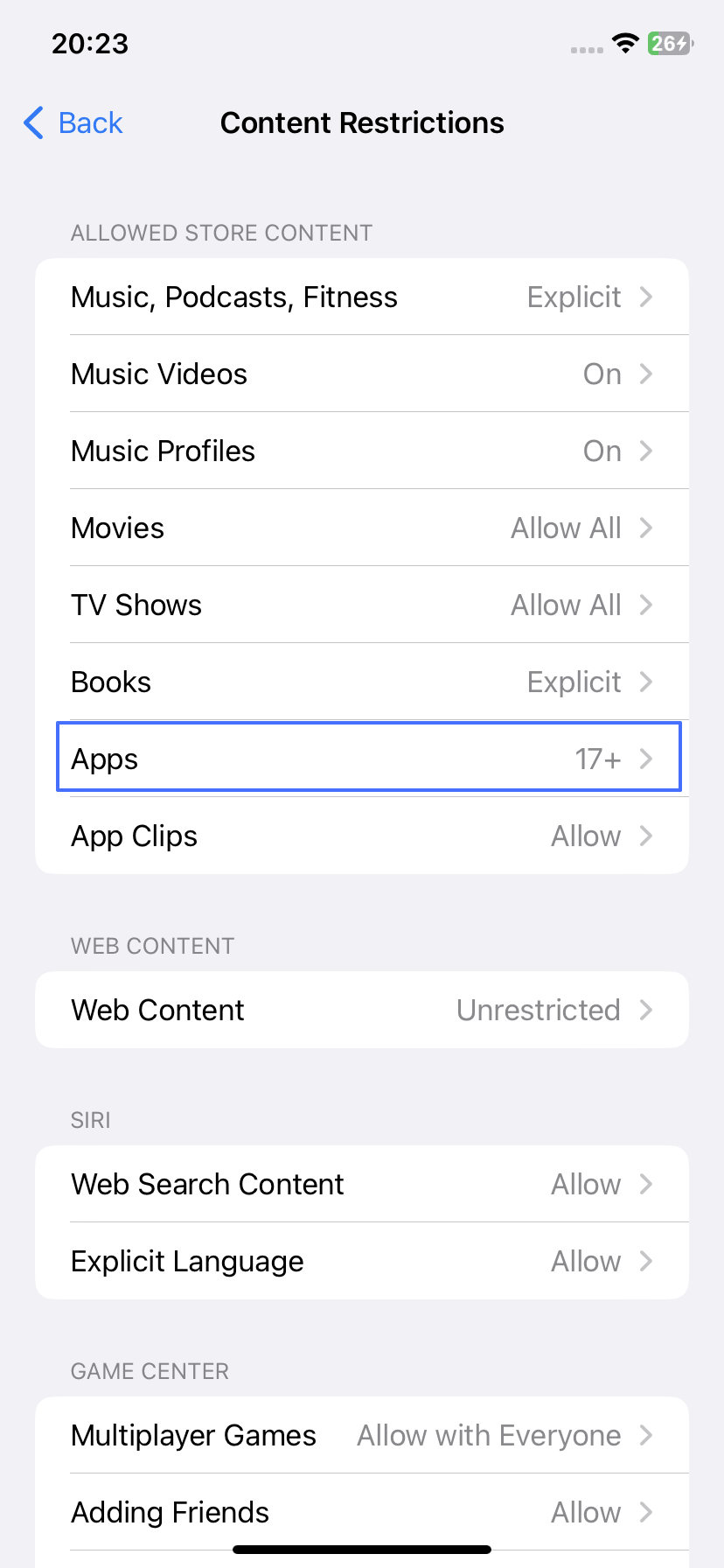
- Если вы не хотите блокировать установку всех приложений, вернитесь в «Контент и конфиденциальность» > «Ограничения контента».
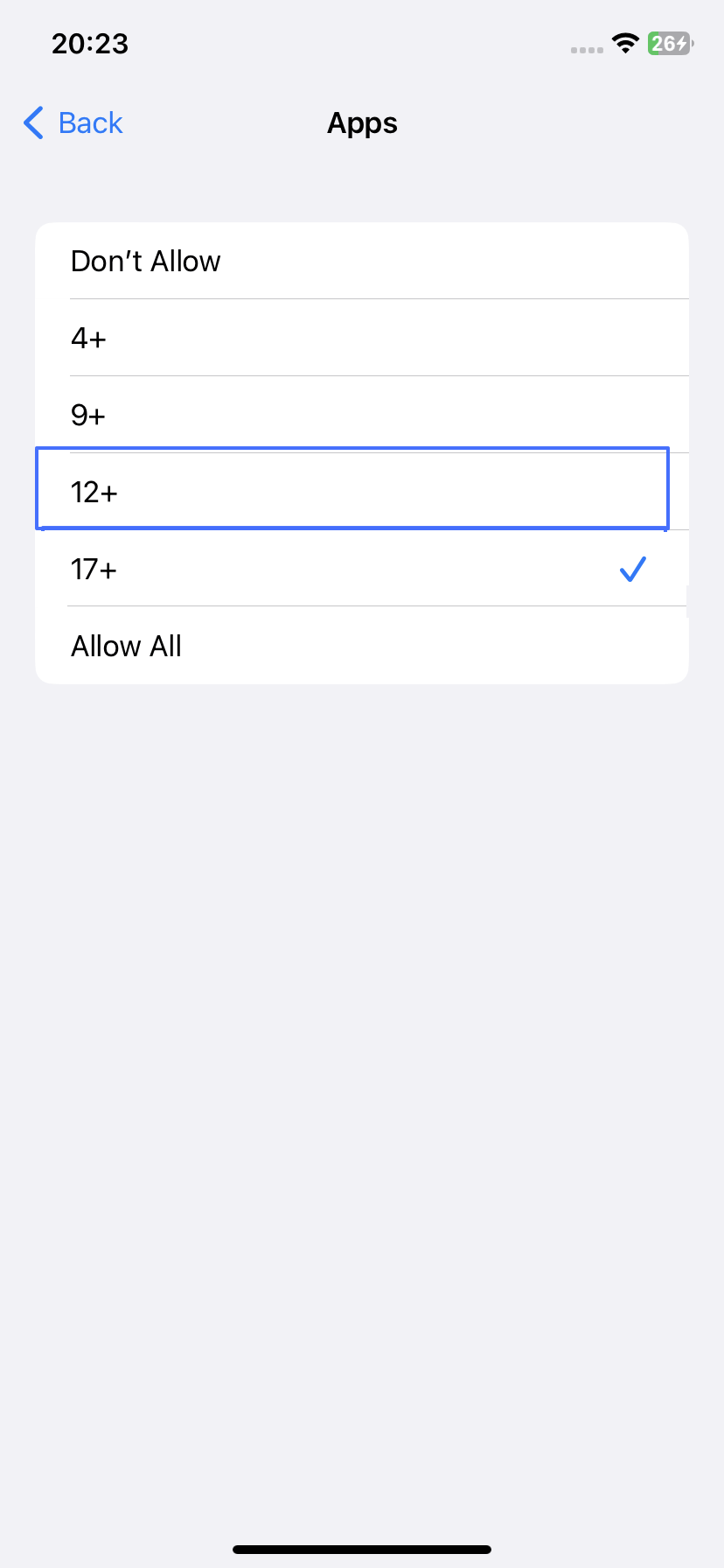
- Чтобы скрыть приложение Discord на iPhone, установите ограничение «12+» в разделе «Приложения». Эта опция заблокирует и скроет приложения с возрастным ограничением 12+ и выше.
- Поскольку Discord имеет возрастное ограничение 17+ в App Store, его приложение больше не будет отображаться на главном экране. Вы также можете выбрать «Не разрешать приложения», чтобы скрыть все приложения на iPhone.
Вы также можете вернуться в «Экранное время» и выбрать «Ограничения приложений».
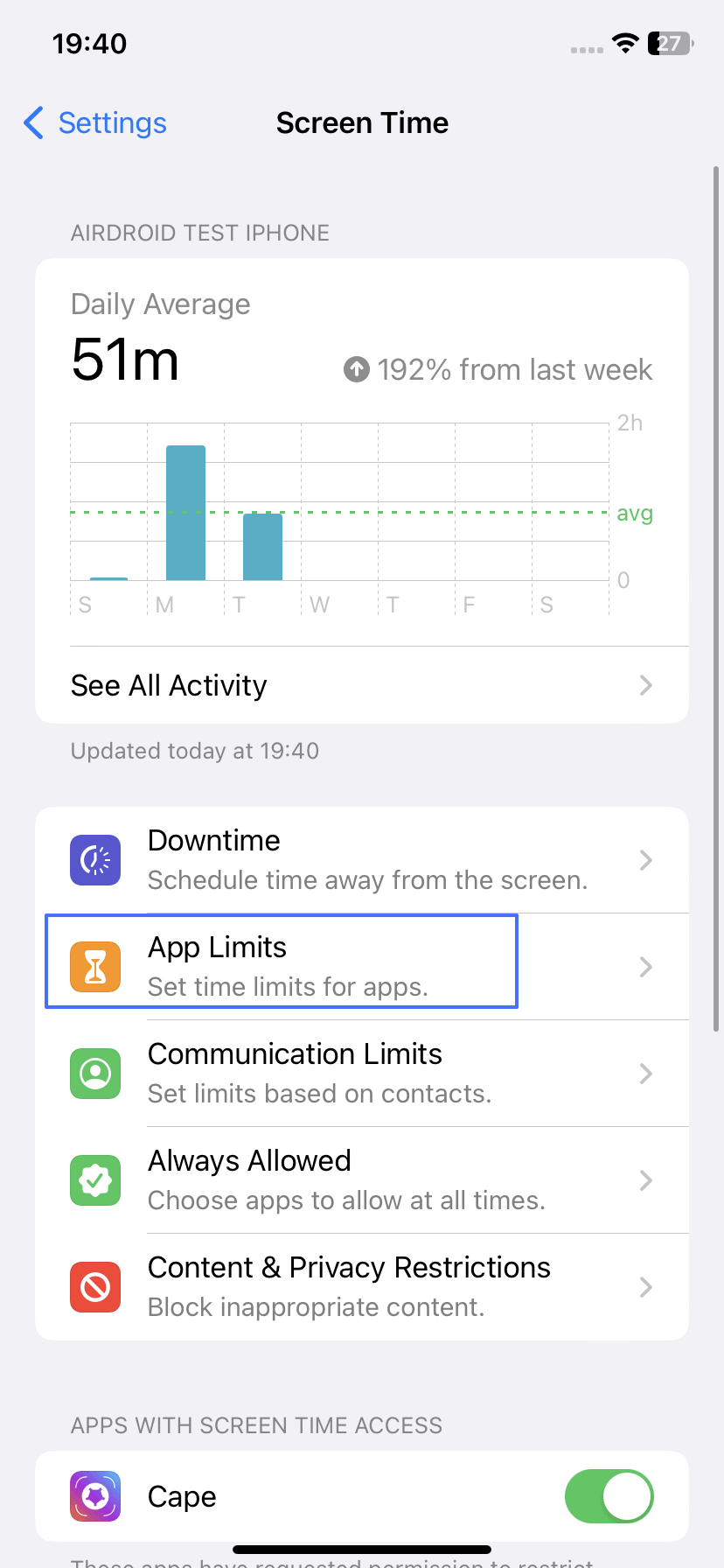
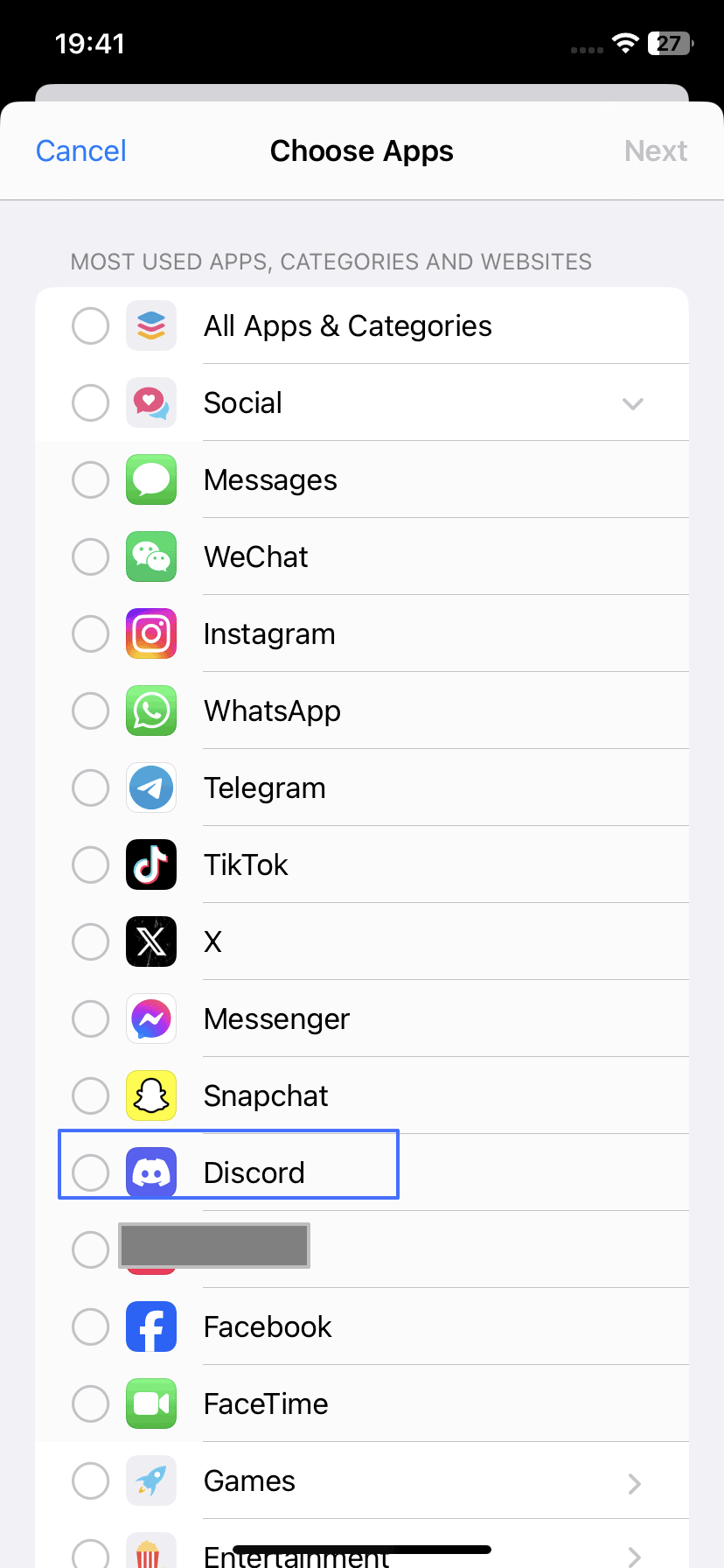
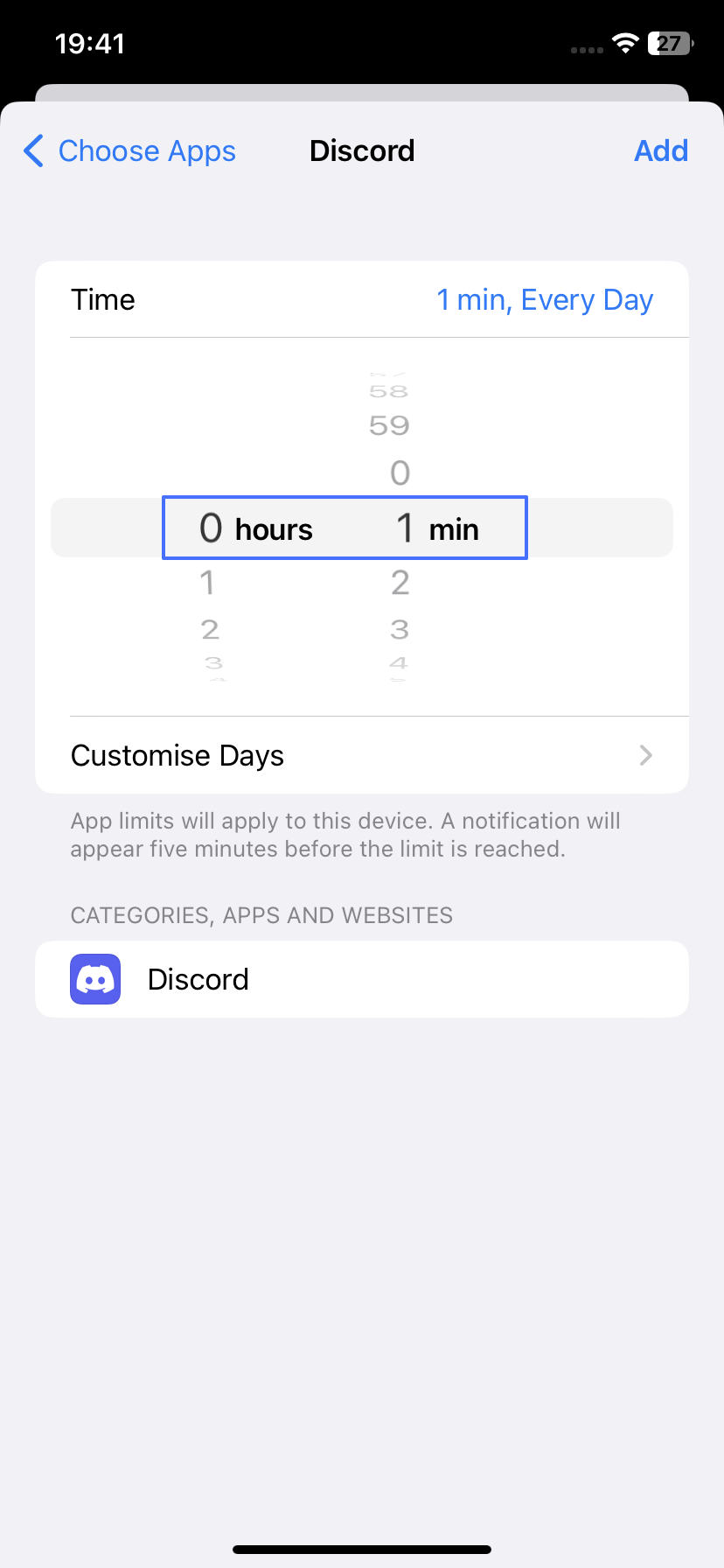
Выберите Discord в категории «Социальные сети» и установите лимит времени всего на 1 мин.
Шаги, чтобы заблокировать сайты и приложение Discord на MacBook
Как и на устройствах iOS, на MacBook можно использовать функцию «Экранное время» для блокировки Discord. Если у вас macOS 10.15 Catalina или новее, выполните следующие действия:
- Откройте меню Apple на Mac и выберите «Системные настройки».
- Прокрутите боковую панель вниз и выберите «Экранное время».
- Если вы хотите управлять устройством ребенка, нажмите всплывающее меню «Член семьи» справа и выберите нужного члена семьи.
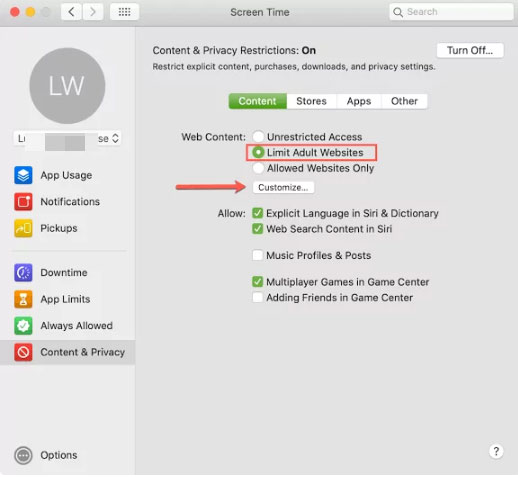
- Нажмите «Контент и конфиденциальность», затем «Ограничения контента».
- Установите флажок «Ограничить контент для взрослых» и нажмите «Настроить» в разделе «Контент».
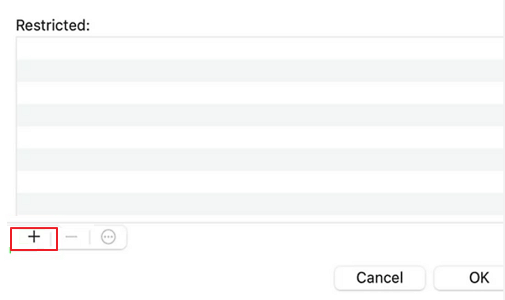
- Нажмите «+» под полем «Ограниченные» внизу. Введите сайты Discord по одному и нажимайте OK. После добавления всех доменов Discord нажмите «Готово».
- Перейдите в раздел «Stores» и выберите «Не разрешать» для приложений. Затем удалите приложение Discord с устройства. После этого устройство больше не сможет переустановить и использовать Discord.
- Если вы не хотите блокировать установку всех приложений, нажмите «Ограничения приложений» в меню. Найдите Discord, установите флажок и задайте лимит времени всего на 1 мин.
Способ 4. Microsoft Family Safety
На устройствах Windows можно заблокировать Discord с помощью приложения Microsoft Family Safety. Оно подходит для блокировки и приложения, и сайта.
Советы
Вы можете бесплатно использовать приложение Family Safety, чтобы блокировать приложение Discord на Android-телефоне, iPhone и компьютерах Windows. Однако оно работает только через аккаунты Microsoft, а сайты Discord можно блокировать только в браузере Edge. Кроме того, такую блокировку легко обойти, и сервис может работать нестабильно.
Шаги, чтобы заблокировать приложение Discord на Windows с помощью Microsoft Family Safety
- Войдите на сайт Family Safety с помощью учетной записи Microsoft. Создайте семейную группу или присоединитесь к учетной записи Microsoft, которая используется на целевом компьютере.
- Настройте лимит экранного времени и параметры учетной записи.
- Скачайте Family Safety на целевой компьютер и войдите в учетную запись Microsoft.
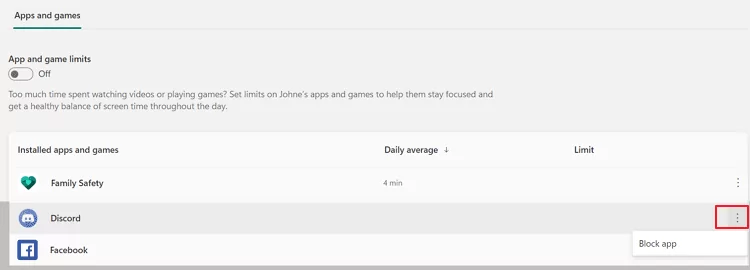
- Вернитесь на панель Family Safety. В разделе «Экранное время» найдите приложение Discord и нажмите значок с тремя точками, чтобы заблокировать его.
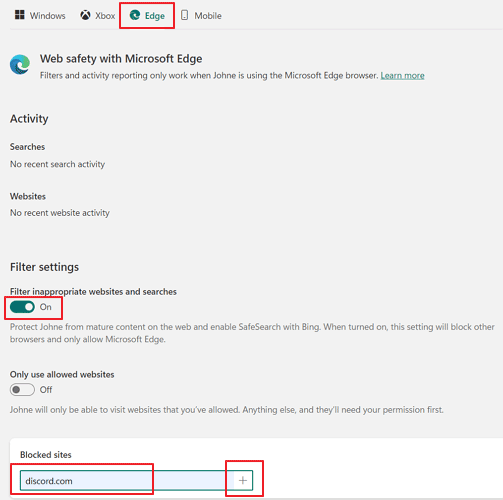
- Перейдите в раздел Edge и убедитесь, что параметр «Фильтровать нежелательные сайты и результаты поиска» включен. Введите домены Discord и нажмите «+», чтобы добавить их в список заблокированных сайтов.
Способ 5. Файл hosts
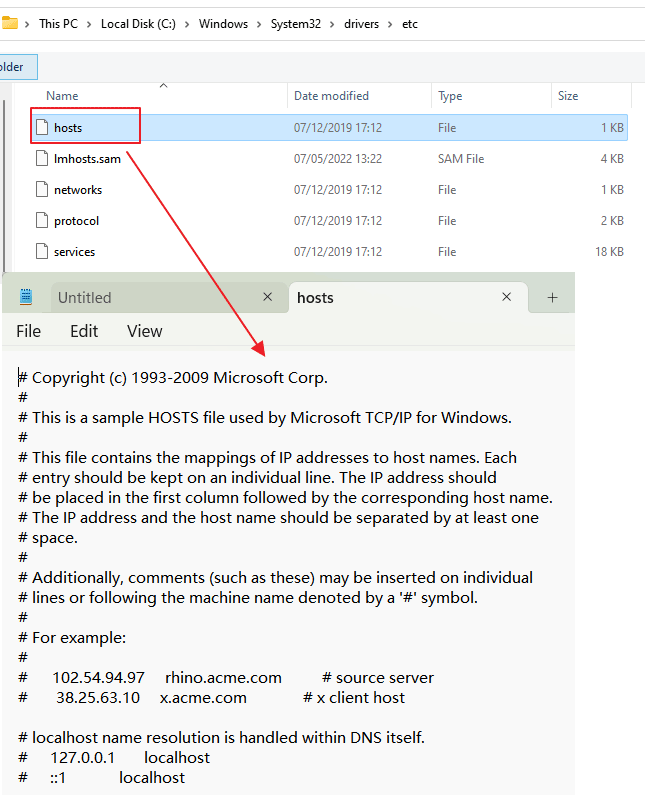
Файл hosts в системе поддерживается вашей ОС и связывает имена хостов с IP-адресами. Другими словами, вы можете заблокировать Discord в системе, изменив записи файла hosts для IP-адресов основного сайта Discord и его сети доставки контента.
Советы
Если вы используете VPN или прокси, сетевой трафик может обходить файл hosts. Убедитесь, что эти сервисы отключены. Кроме того, лучше сочетать этот способ с другими методами, чтобы обеспечить полную блокировку.
Шаги, чтобы использовать файл hosts для блокировки Discord в Windows
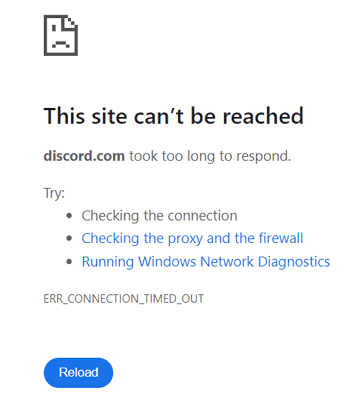
После этого при переходе на сайт Discord будет отображаться сообщение «Не удается получить доступ к сайту».
- Откройте меню Windows и найдите Блокнот.
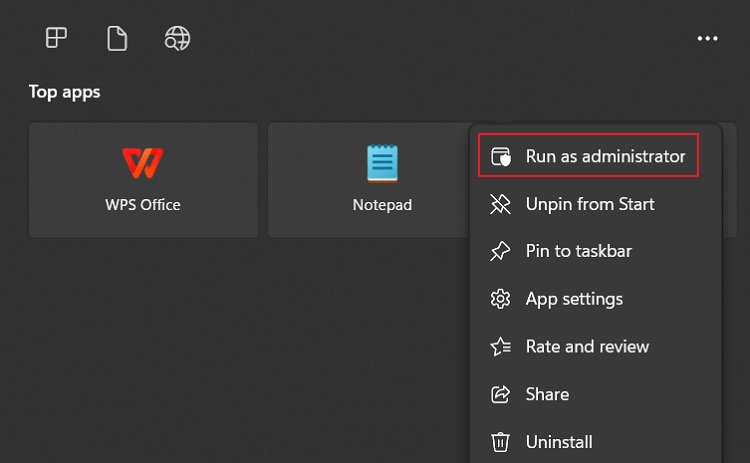
- Нажмите значок Блокнота и запустите его от имени администратора.
- После открытия приложения нажмите Ctrl + O, чтобы открыть файл через проводник.
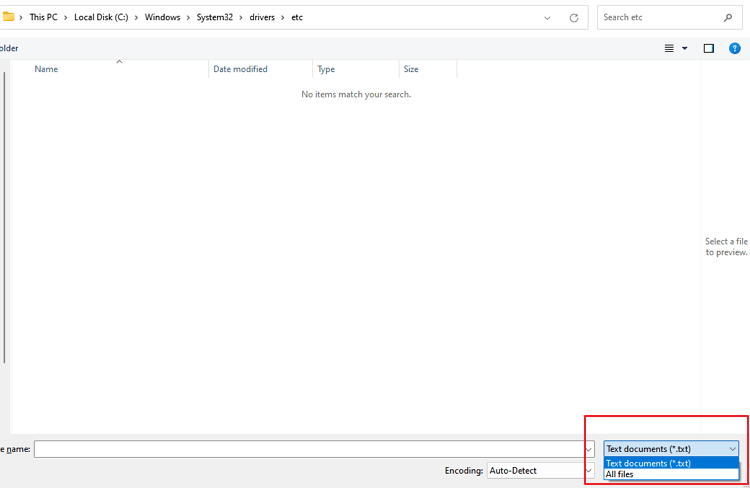
- Перейдите в папку C:\Windows\System32\Drivers\etc. В раскрывающемся списке типов файлов выберите «Все файлы».
- Откройте файл hosts.
- Добавьте в конец файла следующие строки:
- Сохраните файл сочетанием клавиш Ctrl + S или выберите «Файл > Сохранить», а затем закройте Блокнот.
- Запустите командную строку от имени администратора. Введите ipconfig /flushdns и нажмите Enter, чтобы очистить кеш DNS.
127.0.0.1 discord.com
127.0.0.1 www.discord.com
127.0.0.1 discordapp.com
127.0.0.1 www.discordapp.com
127.0.0.1 discord.gg
127.0.0.1 www.discord.gg
127.0.0.1 discordapp.net
127.0.0.1 www.discordapp.net
127.0.0.1 discord.app.com
127.0.0.1 www.discord.app.com
Эти записи перенаправляют домены Discord на локальный компьютер и тем самым блокируют доступ к ним.
Теперь при попытке открыть сайт Discord появится сообщение «Не удаётся получить доступ к сайту».
Как заблокировать Discord через файл hosts в macOS и Linux
- Откройте Терминал и перейдите к редактированию файла hosts. Введите sudo nano /etc/hosts и нажмите Enter. Вместо nano можно использовать любой удобный текстовый редактор.
- Добавьте в конец файла те же строки, которые приведены выше.
- Если вы используете nano, нажмите Ctrl + O, чтобы записать изменения, затем нажмите Enter и Ctrl + X для выхода.
- В macOS введите sudo killall -HUP mDNSResponder и нажмите Enter, чтобы очистить кеш DNS.
После внесения изменений открыть Discord через заблокированные доменные имена не получится: система будет пытаться подключиться к несуществующему серверу по локальному IP-адресу. Помните, что эти изменения распространяются на всех пользователей устройства. Чтобы восстановить обычный доступ к Discord, добавленные записи потребуется удалить.
Способ 6. Сторонние приложения родительского контроля
Вместо встроенных функций устройства для блокировки Discord можно использовать приложение родительского контроля, например AirDroid Parental Control. Если ребёнок проводит в Discord слишком много времени, приложение поможет заблокировать и мобильное приложение Discord, и его сайт.
Обойти такую блокировку сложнее. Вы также можете запретить установку Discord. Если ребёнок попытается открыть приложение или сайт Discord, вы мгновенно получите уведомление. Кроме того, приложение позволяет отслеживать нежелательный контент в Discord, ограничивать время использования или задавать расписание, а также просматривать отчёты об активности.
Как заблокировать Discord на Android с помощью AirDroid Parental Control
- Скачайте и установите AirDroid Parental Control на своё устройство, а затем, следуя инструкциям на экране, привяжите устройство ребёнка.
- Заблокируйте приложение Discord
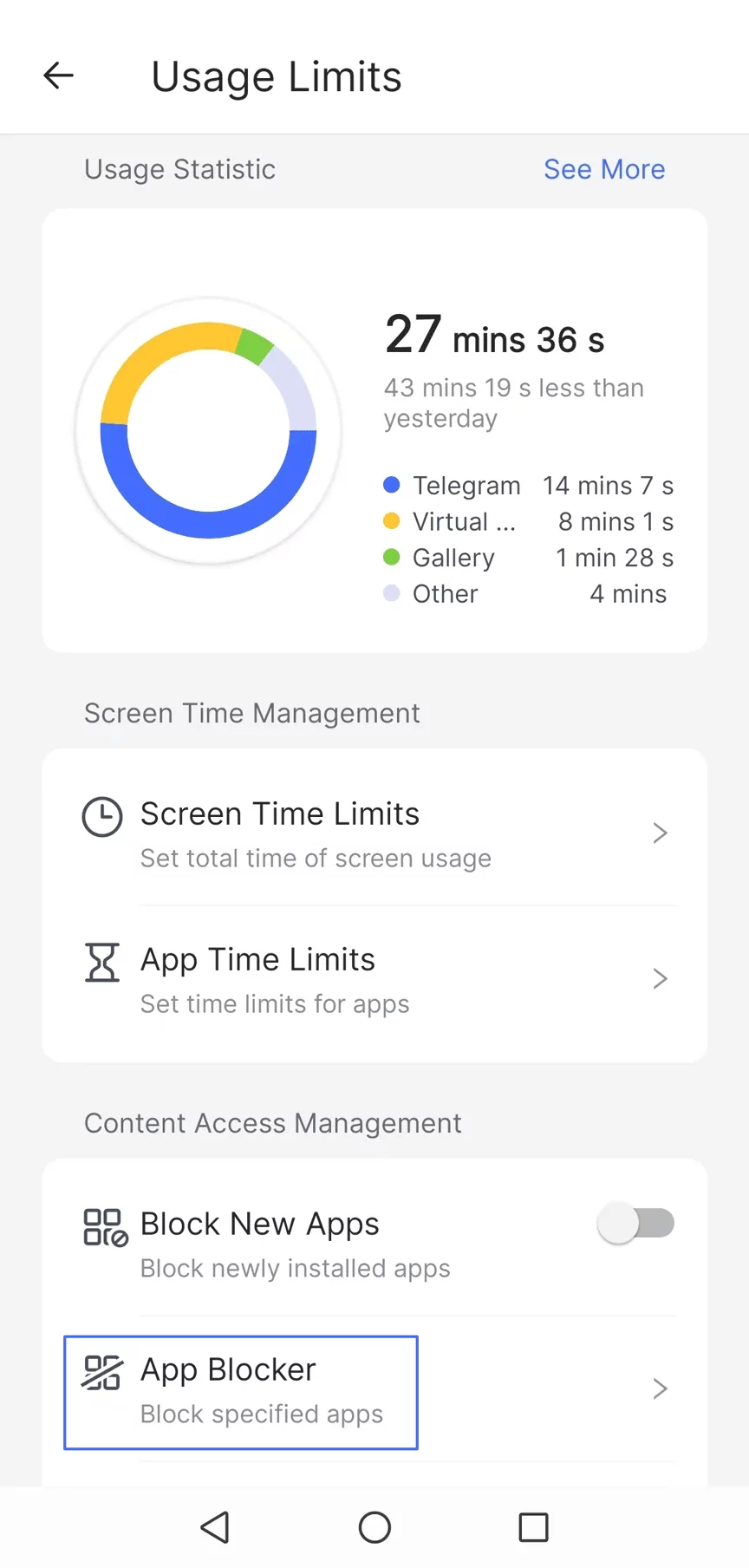
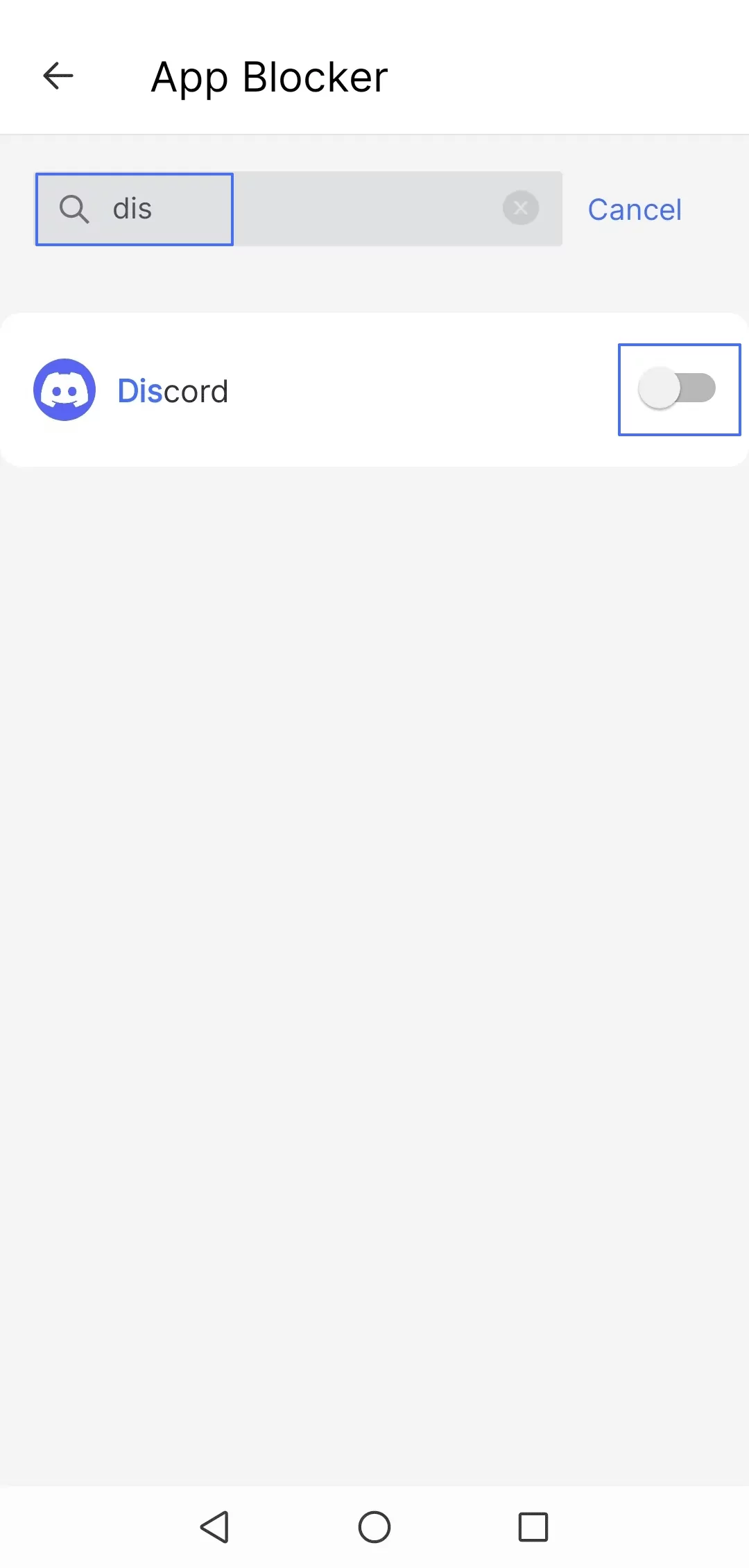
- На панели управления AirDroid Parental Control откройте раздел «Ограничения использования» и нажмите «Блокировка приложений».
- Найдите Discord и включите переключатель рядом с приложением.

- Заблокируйте сайты Discord
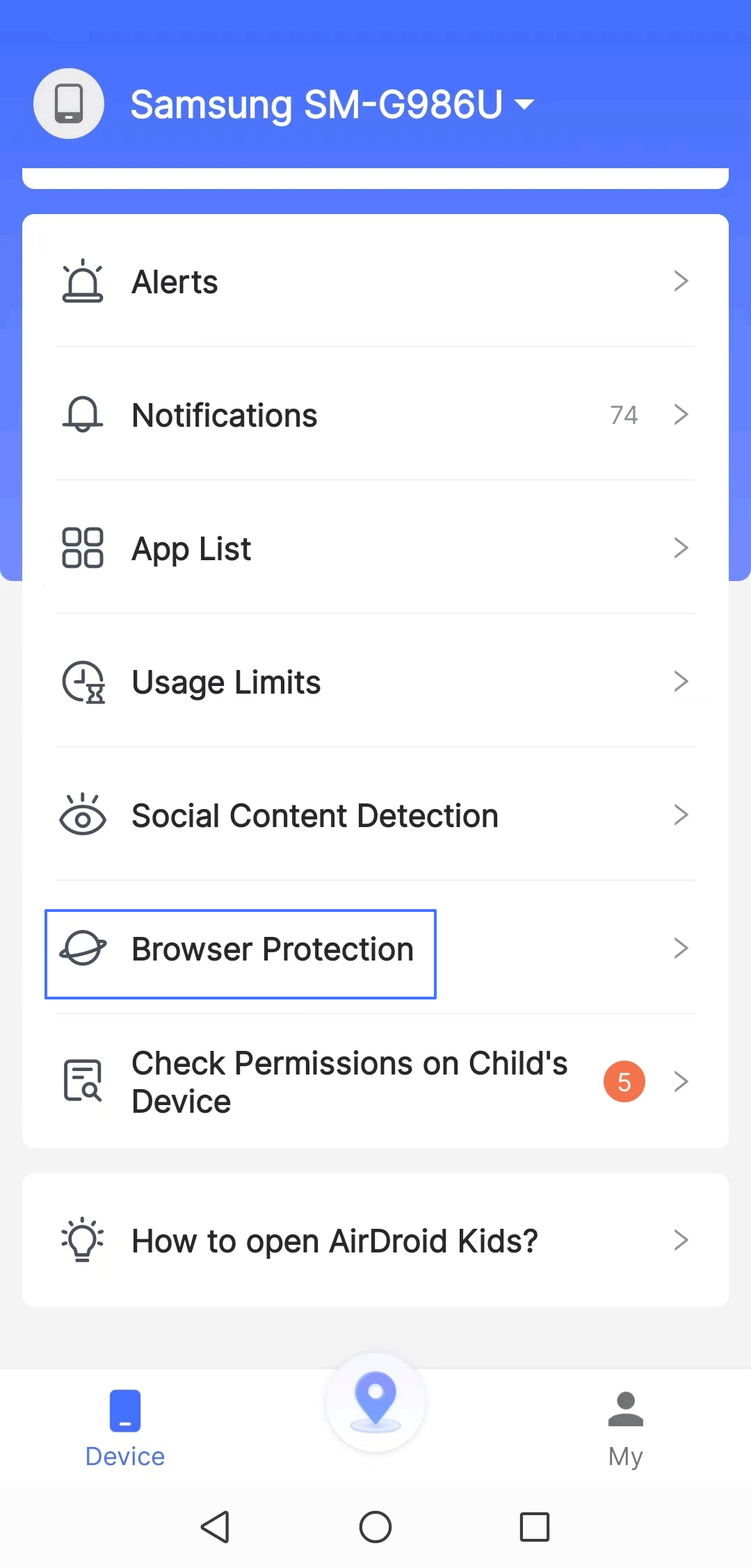
- Вернитесь на панель управления и откройте раздел «Защита браузера».
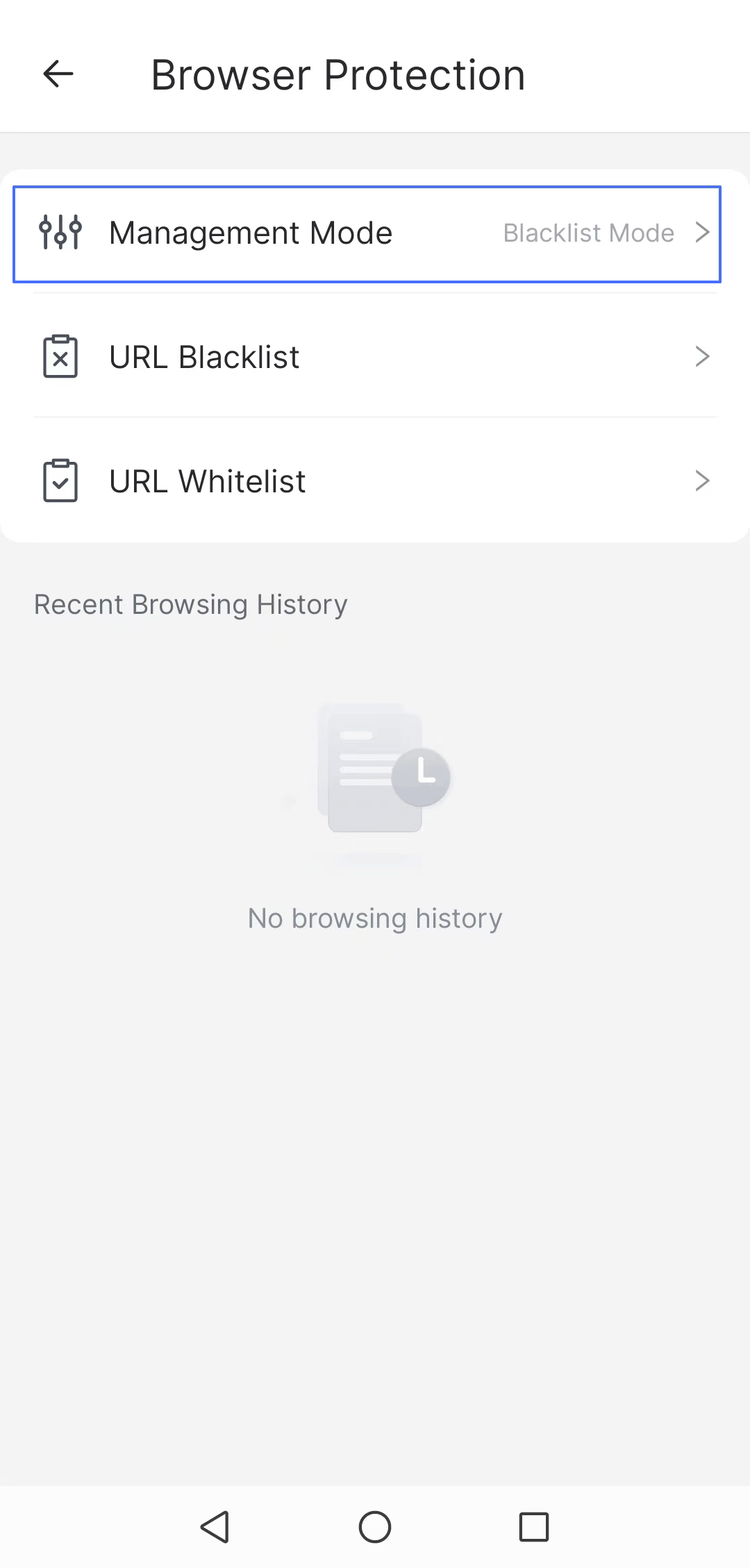
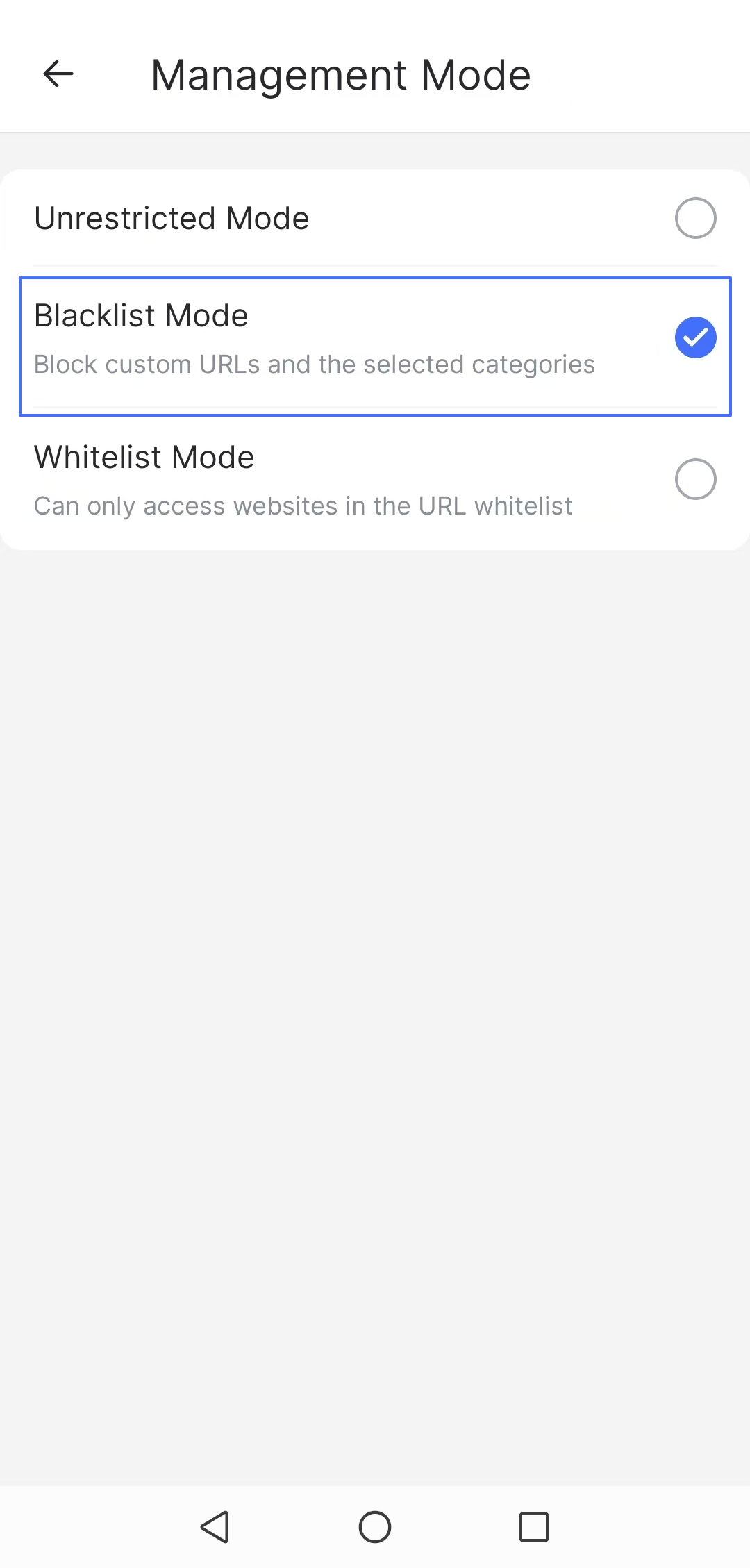
- В разделе «Режим управления» включите «Режим чёрного списка».
- Вернитесь в раздел «Защита браузера», нажмите «Чёрный список URL» и добавьте в него все домены Discord.
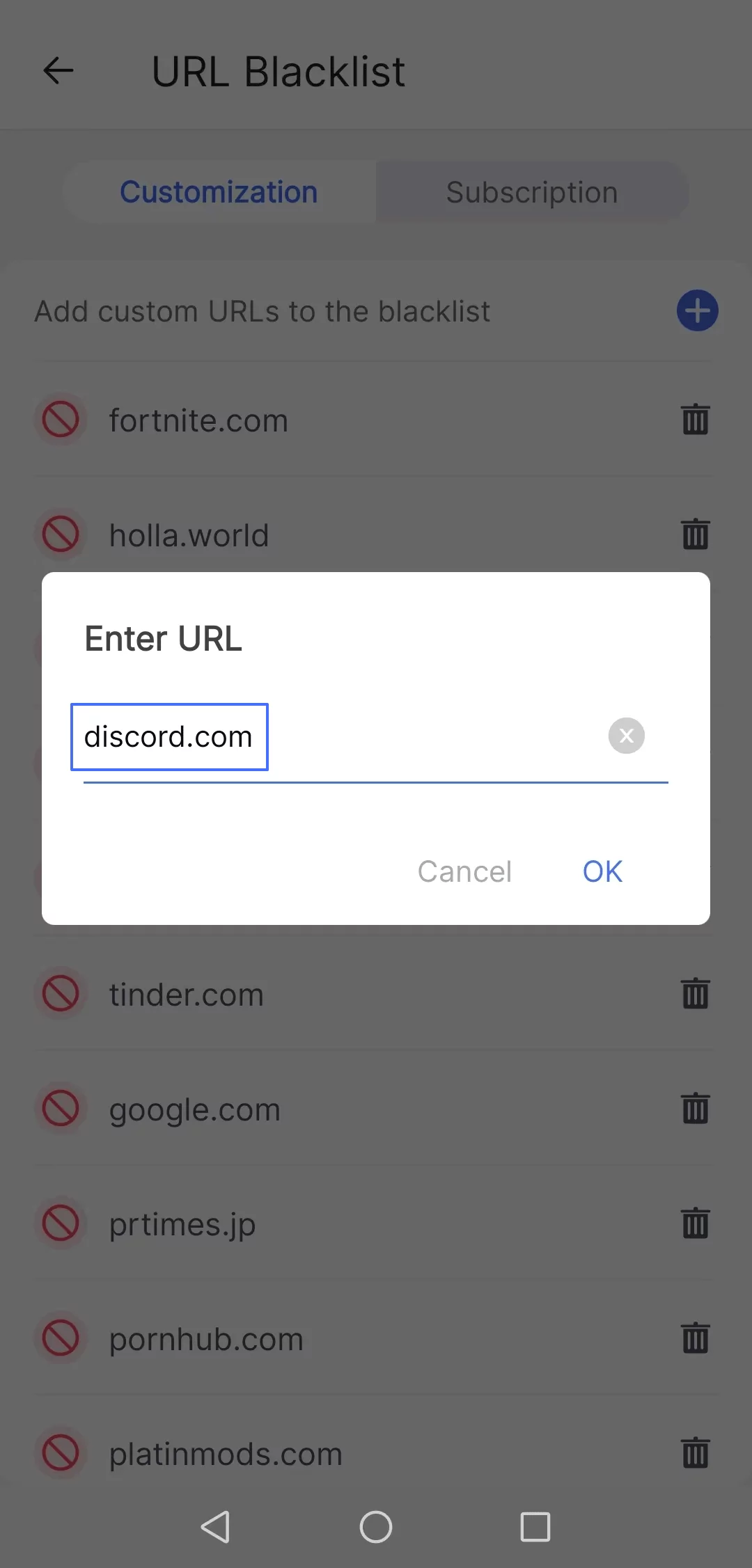
- discord.com
- discord.gg
- discordapp.com
- discord.app.com
- discordapp.net
Способ 7. Блокировка через Wi-Fi-роутер
Роутеры Netgear, TP-Link, Asus и других производителей поддерживают блокировку сайтов и функции родительского контроля. С их помощью можно закрыть доступ к сайту Discord через домашний или общедоступный роутер. Порядок действий зависит от модели, поэтому выберите производителя своего роутера и следуйте соответствующей инструкции.
Заключение: какой способ блокировки Discord выбрать
Если вы заметили у ребёнка чрезмерное увлечение Discord или другие негативные последствия его использования, стоит подобрать подходящий способ блокировки. В этой статье мы рассмотрели несколько методов, позволяющих ограничить доступ ребёнка к приложению и сайтам Discord.
Можно воспользоваться встроенными функциями устройства или установить стороннее приложение. Как правило, приложение родительского контроля с дополнительными возможностями, помимо блокировки сайтов и приложений, обеспечивает более эффективную защиту.





Ответить.