Как заблокировать игру Free Fire на мобильном устройстве
Ваш ребенок говорит, что это всего лишь еще один раунд в Free Fire, но домашнее задание все еще не сделано, а время сна сдвигается все позже. Если это звучит знакомо, вы не одни. В этом руководстве мы разберем, как родители могут заблокировать или ограничить Free Fire на Android и iPhone, и в каких случаях простое ограничение по времени может быть лучше полной блокировки.
- Могут ли родители заблокировать Free Fire на мобильном устройстве?
- Стоит ли блокировать Free Fire или просто ограничить его?
- Как заблокировать Free Fire на Android
- Как заблокировать Free Fire на iPhone или iPad
- Когда базовых средств родительского контроля недостаточно
- Как сформировать у детей здоровые игровые привычки
- Часто задаваемые вопросы
Могут ли родители заблокировать Free Fire на мобильном устройстве?
Да, могут. И Android, и iPhone предлагают бесплатные способы заблокировать или ограничить Free Fire. Это значит, что у родителей действительно есть варианты, если они хотят вмешаться.
Однако блокировка Free Fire — не единственное, что стоит учитывать. Все зависит от возраста ребенка, его распорядка дня и того, насколько игра влияет на повседневную жизнь. Также стоит задать себе несколько вопросов: Нужна ли моему ребенку полная блокировка прямо сейчас? Достаточно ли будет ограничения по времени? И удобно ли пользоваться бесплатными инструментами на телефоне каждый день?
Если ребенок проводит в игре слишком много времени и начинает игнорировать домашние задания или повседневные обязанности, блокировка Free Fire может быть разумным решением.
Стоит ли блокировать Free Fire или просто ограничить его?
Не каждому ребенку сразу нужна полная блокировка. Во многих случаях хорошо работает ограничение по времени. Но если Free Fire начинает влиять на учебу, сон или семейные правила, может понадобиться более строгий контроль. Вот несколько распространенных ситуаций, которые помогут вам принять решение.
| Ситуация | Уровень риска | Более подходящий выбор для родителей |
|---|---|---|
| Ваш ребенок может вовремя прекратить играть и при этом успевает сделать домашнее задание. | 🟢Низкий | Ограничения по времени обычно достаточно. |
| Ваш ребенок играет немного больше обычного по выходным, но повседневная жизнь по-прежнему идет нормально. | 🟢От низкого до среднего | Начните с ограничений и четких правил. |
| Ваш ребенок часто спорит, когда его просят прекратить играть. | ⚠️ Средний | Используйте более строгие ограничения и более внимательный контроль. |
| Ваш ребенок постоянно выбирает Free Fire вместо домашнего задания, домашних дел или сна. | ❗Высокий | Полная блокировка может быть лучшим краткосрочным решением. |
| Ваш ребенок проводит около 5 часов в день в Free Fire и игнорирует семейные правила. | ❗Высокий | Блокировка игры будет более уместной. |
| Ваш ребенок тайком играет после отбоя или постоянно переустанавливает игру. | ❗Высокий | Скорее всего, потребуется полная блокировка и управление со стороны родителей. |
Если одновременно наблюдается несколько признаков высокого риска и вы видите, что Free Fire мешает учебе, сну и соблюдению семейных правил, возможно, пора перейти от ограничений к полной блокировке.
Как заблокировать Free Fire на Android
Если ребенок пользуется телефоном Android, есть два основных бесплатных способа начать: ограничить загрузки в Google Play или управлять использованием приложений через Family Link.
1. Ограничьте загрузки с помощью родительского контроля Google Play
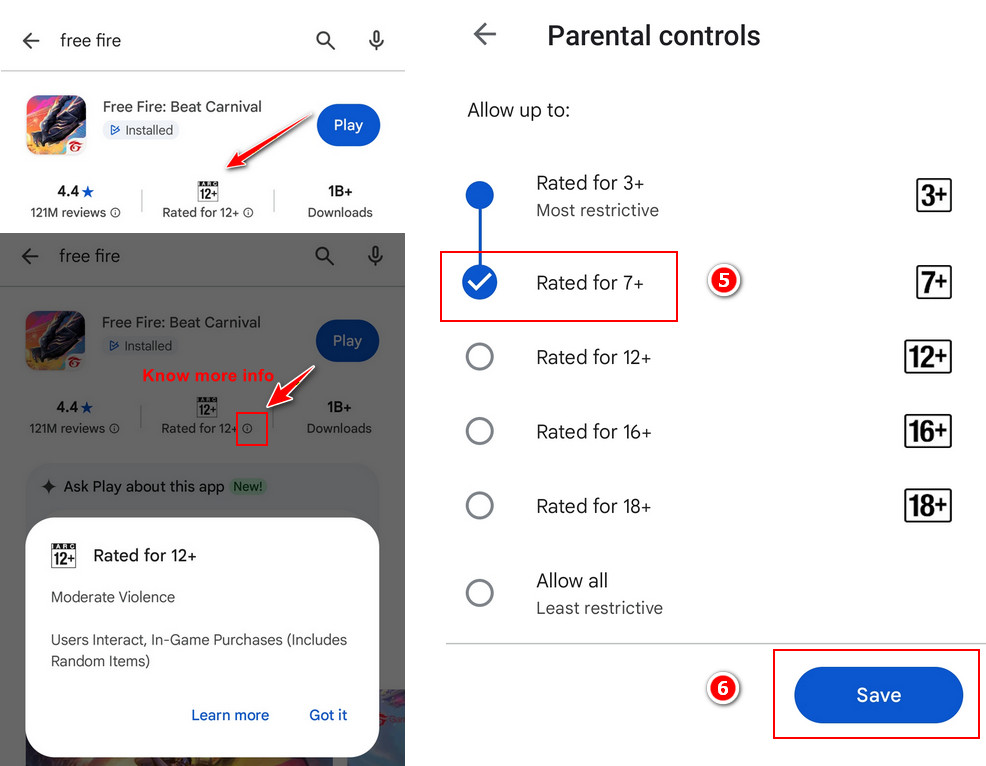
Если вы хотите запретить ребенку скачивать Free Fire через Google Play, можно использовать родительский контроль Google Play. В Play Store Free Fire имеет рейтинг 12+, поэтому, если установить ограничение на приложения с рейтингом 7+ или ниже, игру можно заблокировать.
- Шаг 1. Откройте Google Play Store. Нажмите на значок профиля и перейдите в Настройки.
- Шаг 2. Откройте раздел Family и нажмите Parental controls.
- Шаг 3. Включите Parental controls.
- Шаг 4. Нажмите Apps & games.
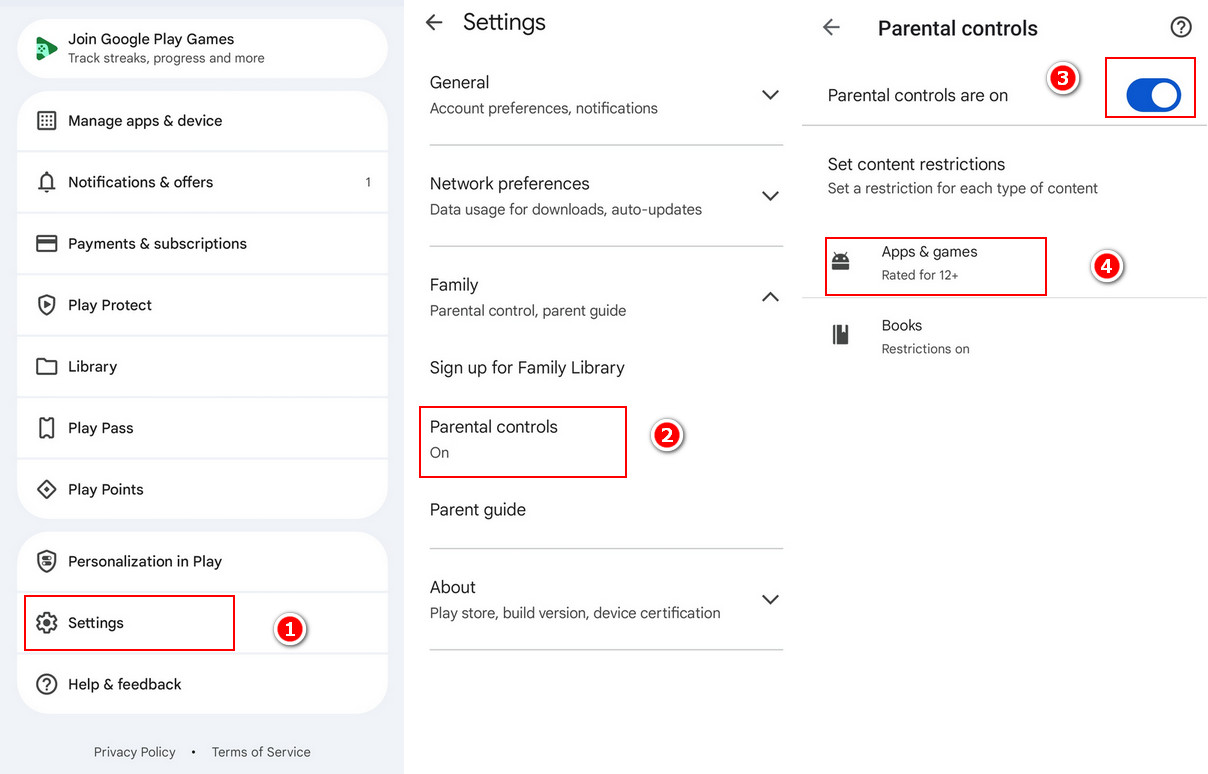
- Шаг 5. Выберите Rated for 7+. Поскольку Free Fire имеет рейтинг 12+, эта настройка может предотвратить его загрузку.
- Шаг 6. Нажмите Save.
2. Заблокируйте Free Fire с помощью Family Link
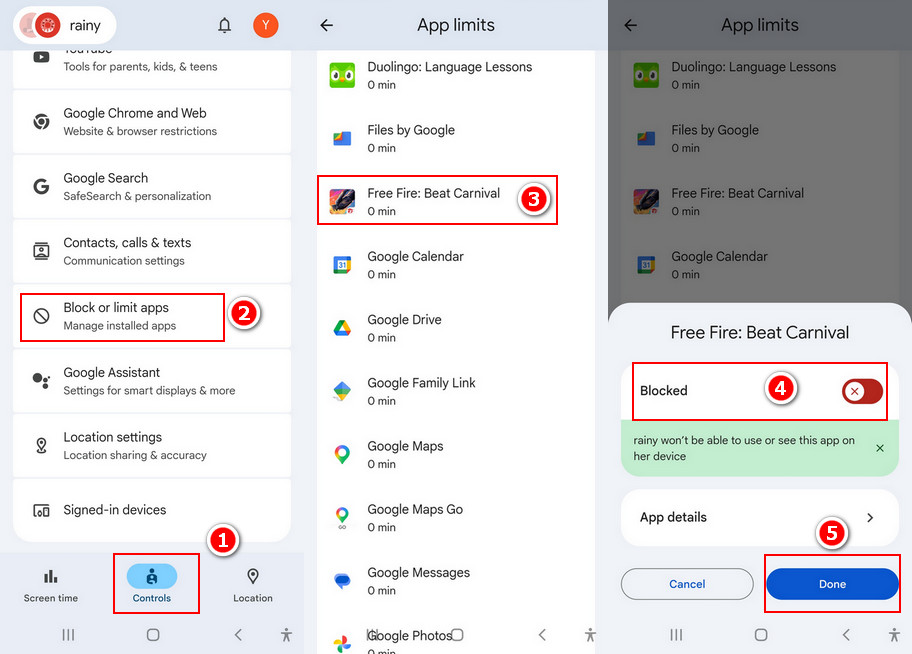
Если Free Fire уже установлен на Android-телефоне ребенка, Google Family Link обычно полезнее, чем одни только фильтры магазина. Family Link позволяет родителям управлять доступом к Google Play для ребенка и устанавливать ограничения для приложений на его устройстве.
- Шаг 1. Откройте приложение Family Link на своем телефоне. Нажмите Controls внизу экрана.
- Шаг 2. Выберите Block or limit apps.
- Шаг 3. Найдите и нажмите Free Fire в списке приложений.
- Шаг 4. Включите Blocked.
- Шаг 5. Нажмите Done, чтобы сохранить.
Если ребенок пользуется iPhone или iPad, шаги будут немного отличаться.
Как заблокировать Free Fire на iPhone или iPad
Если ребенок постоянно выбирает Free Fire вместо домашнего задания, сна или соблюдения семейных правил, на iPhone и iPad у вас все равно есть способ вмешаться. Это поможет предотвратить повторную загрузку Free Fire после удаления, а также сократить нежелательные покупки.
1. Запретите установку через Экранное время
Apple позволяет родителям контролировать, что можно устанавливать, покупать или открывать.
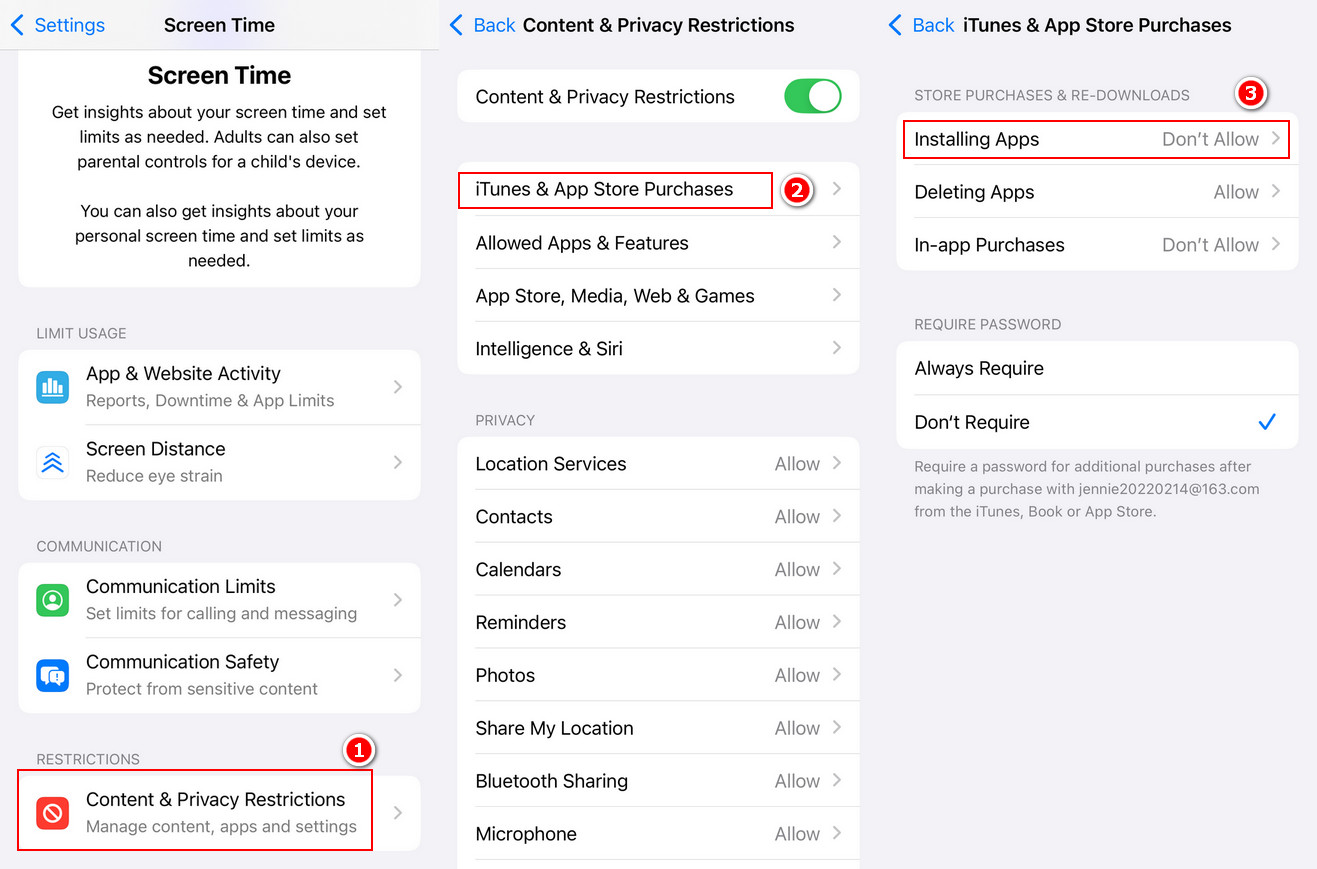
Если вы хотите запретить ребенку снова устанавливать Free Fire на iPhone или iPad, можно заблокировать установку приложений через Экранное время.
- Шаг 1. Откройте Настройки и нажмите Экранное время. Затем нажмите Ограничения контента и конфиденциальности.
- Шаг 2. Нажмите Покупки в iTunes Store и App Store.
- Шаг 3. Нажмите Установка приложений. Выберите Не разрешать.
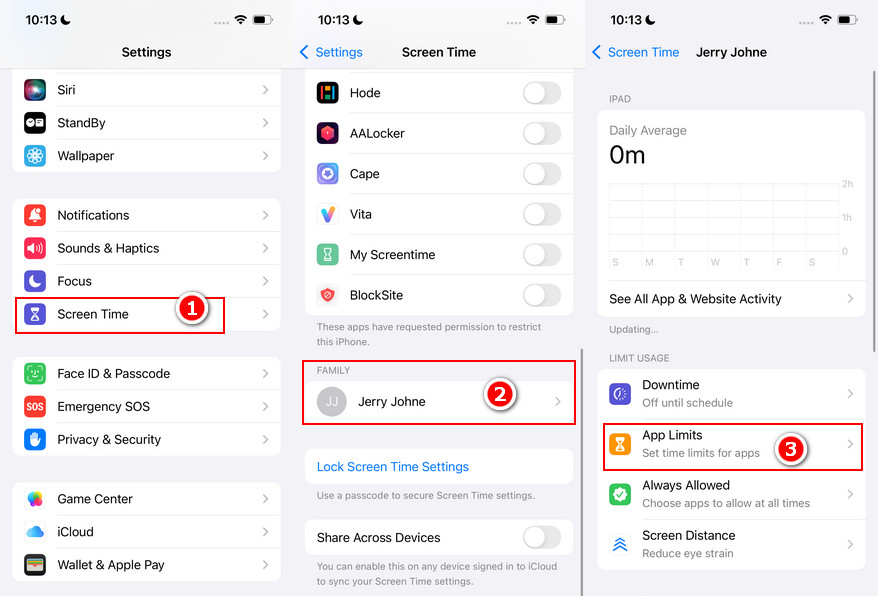
2. Заблокируйте Free Fire с помощью Ограничения приложений
Возможно, ребенок не нарушает все правила, но Free Fire уже начинает отнимать время у домашнего задания, сна или семейных дел. В таком случае Ограничения приложений могут стать простым способом сократить время игры без полной блокировки.
- Шаг 1. Откройте Настройки на iPhone или iPad.
- Шаг 2. Нажмите Экранное время. Если вы управляете устройством ребенка через Family Sharing, нажмите имя ребенка.
- Шаг 3. Нажмите Ограничения приложений.
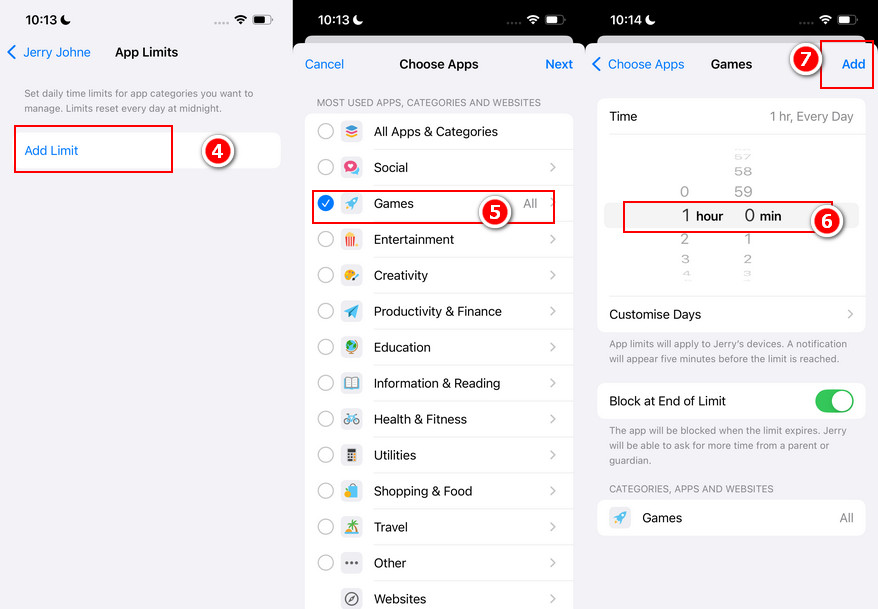
- Шаг 4. Нажмите Добавить ограничение.
- Шаг 5. Откройте категорию Games и выберите Free Fire.
- Шаг 6. Нажмите Далее, установите ежедневный лимит времени и нажмите Add.
Когда базовых средств родительского контроля недостаточно
Если вы хотите только сократить время игры или запретить одну загрузку, встроенные инструменты Android и iPhone хорошо подходят для простых ограничений. Но для некоторых семей проблема не ограничивается одной игрой.
Возможно, вы уже установили лимит времени, но ребенок все равно каждый вечер просит «еще 10 минут». Или он перестает играть в Free Fire, а потом быстро переключается на другую игру либо продолжает пытаться скачивать новые приложения. В таких ситуациях базовых настроек телефона может быть недостаточно.
Поэтому все больше родителей ищут более гибкие способы контролировать экранное время детей.
Приложения вроде AirDroid Parental Control позволяют родителям более гибко управлять временем, которое ребенок тратит на игры. С его помощью вы можете:
- Установить ограничения по времени для приложений: Выберите периоды, когда игры и социальные сети недоступны, чтобы у ребенка оставалось больше времени на домашние задания, отдых или семью.
- Блокировать отвлекающие приложения: Блокируйте такие приложения, как Free Fire или TikTok, в любой момент одним нажатием, когда ребенку нужно сосредоточиться.
- Получать уведомления о новых приложениях: Получайте уведомление, когда ребенок устанавливает новое приложение, чтобы вы могли проверить его и решить, стоит ли его оставлять.
- Подробные отчеты об активности: Смотрите, как ребенок проводит время в телефоне, включая учебу и развлечения, чтобы вам было проще обсуждать здоровые цифровые привычки.
Не стоит каждый день спорить из-за Free Fire. Главное — сделать правила более понятными, а повседневную жизнь более управляемой. И со временем хорошие игровые привычки становятся не менее важными, чем сам родительский контроль.
Как сформировать у детей здоровые игровые привычки
Блокировка Free Fire — не всегда единственный выход. Во многих семьях несколько простых привычек помогают легче контролировать игры и не превращать это в ежедневные споры.
Установите четкое время для игр
Например, ребенок приходит домой после школы и сразу хочет открыть Free Fire. Вместо ежедневных споров лучше ввести одно простое правило: сначала домашнее задание, потом игры. Когда время для игр четко определено, детям проще понимать, чего ожидать.
Предупреждайте заранее, что время заканчивается
Многие конфликты возникают потому, что дети чувствуют, будто игру у них отбирают слишком резко. Короткое предупреждение вроде «еще 10 минут» или «доиграй этот раунд и заканчивай» помогает им спокойнее выйти из игры без сильной негативной реакции.
Не допускайте игр во время учебы и перед сном
Возможно, ребенок говорит, что поиграет совсем немного, но потом время сна откладывается, а домашнее задание так и остается несделанным. Это признак того, что Free Fire не должен появляться во время учебы и в поздние вечерние часы.
Оставляйте место для других занятий
Если большая часть свободного времени начинает уходить на Free Fire, другие важные части дня постепенно исчезают: прогулки, время с семьей или просто отдых без экрана. Более здоровый распорядок работает лучше, когда игры — это только часть дня, а не его главный план на каждый день.
Соблюдайте правила последовательно
Дети очень быстро замечают, когда правила меняются изо дня в день. Если в понедельник Free Fire запрещен до выполнения домашнего задания, а во вторник уже разрешен, ребенку становится сложнее воспринимать это правило всерьез. Четкие и стабильные правила обычно соблюдать проще.
Заключение
В конечном итоге вопрос не только в том, стоит ли блокировать Free Fire. Важно также понять, какие цифровые привычки, правила и поддержка нужны вашему ребенку именно сейчас.
Родительский контроль может помочь, но настоящая цель не только в том, чтобы остановить одну игру. Главное — защитить время для учебы, сна и повседневных дел, одновременно помогая ребенку постепенно выработать более здоровые привычки.
ЧАСТО ЗАДАВАЕМЫЕ ВОПРОСЫ

Шаг 1: Введите IP-адрес вашего роутера TP-Link в браузере.
Шаг 2: Войдите, используя имя пользователя и пароль.
Шаг 3: Перейдите в раздел «Родительский контроль» или «Контроль доступа».
Шаг 4: Создайте правило для блокировки домена или IP Free Fire.
Шаг 5: Примените правило и сохраните изменения.


Ответить.