Как заблокировать приложения на iPhone: 4 способа управлять использованием приложений
Если вам нужно сосредоточиться на работе или учебе, сократить экранное время либо, если вы родитель и хотите защитить детей от нежелательных приложений, вам может понадобиться заблокировать приложения на iPhone.
Если вы хотите заблокировать определенные приложения, запретить загрузку приложений или навсегда ограничить доступ к приложениям на iPhone, это руководство покажет, как это сделать, включая встроенные функции, такие как Экранное время, а также сторонние приложения.

Краткий ответ: как заблокировать приложения на iPhone?
Лучший способ заблокировать приложения на iPhone зависит от того, чего именно вы хотите добиться. Если вам нужно ограничить собственное использование приложений, управлять устройством ребенка или временно закрыть доступ к одному приложению, выбирайте способ, который подходит именно для вашей ситуации.
| Что вам нужно | Лучший способ |
|---|---|
| Заблокировать приложения на своем iPhone | Использовать Экранное время, чтобы установить Ограничения приложений или ограничить доступ к приложениям |
| Заблокировать приложения на iPhone ребенка | Использовать приложение родительского контроля для управления использованием приложений и экранным временем |
| Родитель с Android, который управляет iPhone ребенка | Использовать AirDroid Parental Control для кроссплатформенного управления приложениями |
| Временно заблокировать одно приложение на iPhone | Использовать Гид-доступ, чтобы устройство оставалось в одном приложении |
| Управлять iPhone, принадлежащими компании | Использовать решения Mobile Device Management (MDM) |
Способ 1. Использовать Экранное время, чтобы заблокировать приложения на iPhone
Встроенная функция Apple «Экранное время» не предлагает отдельной кнопки для блокировки приложений на iPhone. Однако она позволяет установить лимит времени для приложений до 1 минуты на iPhone.
Чтобы заблокировать приложения с помощью Экранного времени:
- Шаг 1.Откройте Настройки на iPhone.
- Шаг 2.Нажмите Экранное время.
- Шаг 3.Выберите Ограничения приложений и установите лимиты или ограничьте доступ в зависимости от ваших потребностей.
- Шаг 4.Или нажмите Ограничения контента и конфиденциальности и выберите приложения или категории, доступ к которым нужно ограничить.
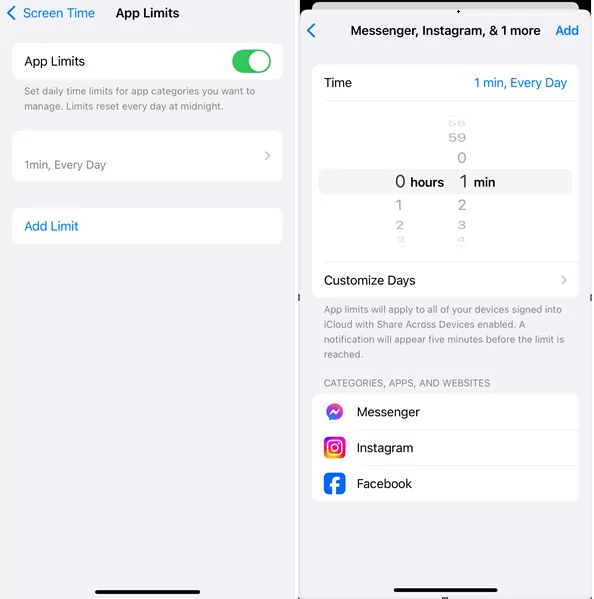
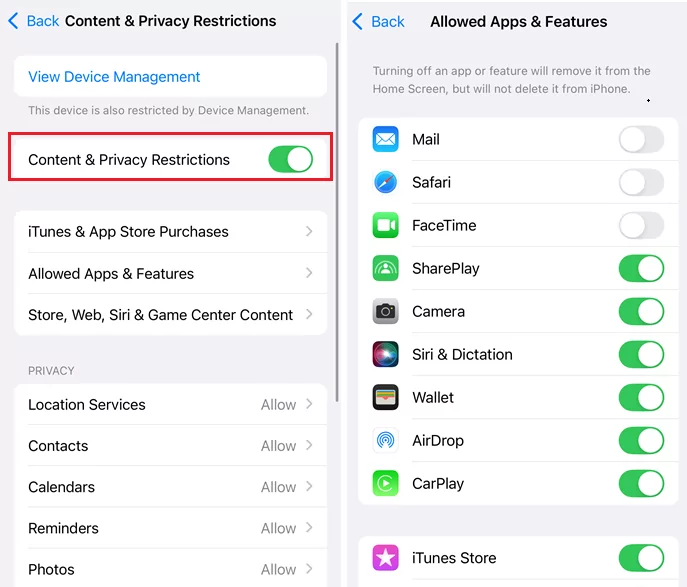
С помощью Экранного времени можно управлять использованием приложений несколькими способами:
- Полностью блокировать приложения: Ограничивать доступ к определенным приложениям, когда это необходимо.
- Ограничивать использование приложений: Устанавливать ежедневные лимиты времени для игр, социальных сетей и других приложений.
- Скрывать приложения: Не показывать определенные приложения на главном экране.
- Запрещать загрузки: Ограничивать установку новых приложений и покупки внутри приложений.
Для семей, которые в основном пользуются устройствами Apple, Экранное время — удобный способ формировать более сбалансированные цифровые привычки. Однако его возможности лучше всего работают внутри экосистемы Apple, что может быть неудобно для семей, использующих разные типы устройств.
Способ 2. Использовать кроссплатформенное приложение родительского контроля для управления приложениями на iPhone
Сегодня во многих семьях используются разные устройства. Например, родитель может пользоваться телефоном Android, а ребенок — iPhone. В такой ситуации управлять использованием приложений на iPhone только с помощью встроенных инструментов Apple может быть сложнее.
Кроссплатформенное приложение родительского контроля дает более гибкое решение и помогает родителям управлять использованием приложений на разных устройствах. Помимо встроенной защиты от обхода ограничений, оно помогает семье формировать более здоровые цифровые привычки за счет сбалансированного управления приложениями, а не только строгих ограничений.
AirDroid Parental Control создан для семей, которым нужна кроссплатформенная поддержка, и позволяет родителям с Android удобнее управлять iPhone ребенка.
С AirDroid Parental Control родители могут:
- Блокировать нежелательные приложения: Помогать предотвращать доступ к приложениям, которые могут не подходить детям.
- Настраивать расписание использования приложений: Формировать здоровый режим, управляя тем, когда можно пользоваться определенными приложениями.
- Управлять экранным временем: Поддерживать сбалансированное использование устройства с помощью гибких ограничений.
- Получать оповещения: Быть в курсе важных действий и возможных проблем.
- Просматривать сведения об активности приложений: Лучше понимать цифровые привычки детей.


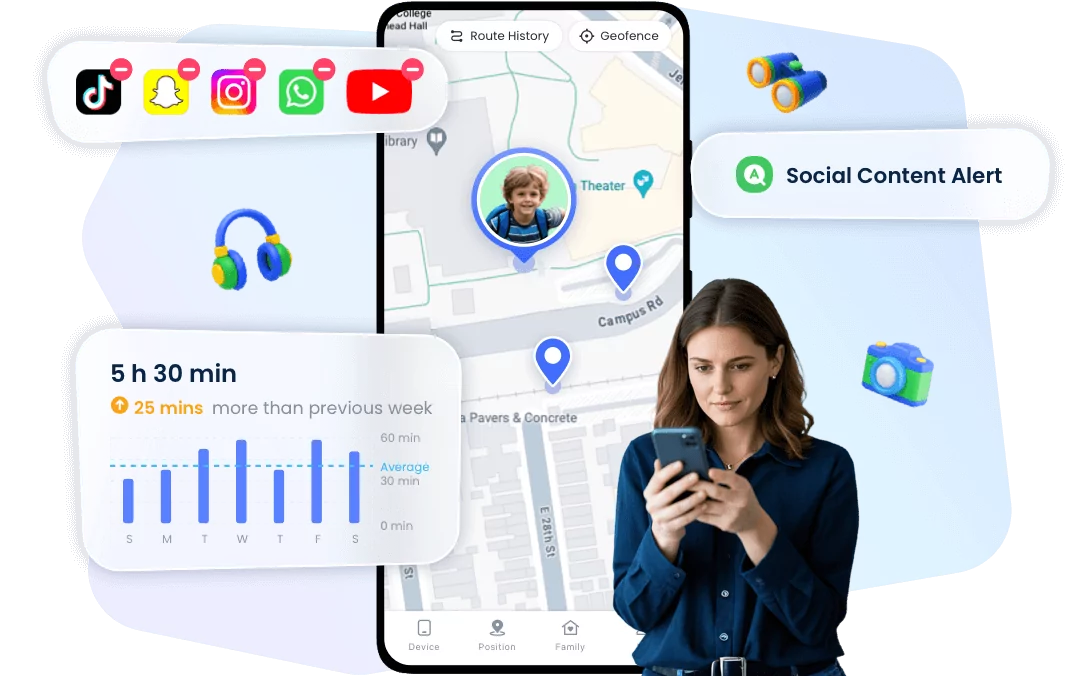
В отличие от решений, ограниченных одной экосистемой устройств, AirDroid помогает устранить барьер между Android и iOS. Это позволяет родителям поддерживать цифровое благополучие детей, даже если в семье используются разные мобильные платформы.
Цель не в том, чтобы полностью ограничить использование устройства ребенком, а в том, чтобы помочь родителям формировать более здоровые привычки использования экрана и создавать более безопасную цифровую среду.
Способ 3. Использовать Семейный доступ для управления приложениями ребенка
Для родителей, которые хотят управлять iPhone ребенка внутри экосистемы Apple, Семейный доступ предоставляет удобный способ удаленно контролировать настройки, связанные с приложениями.
Настроив Семейный доступ вместе с функцией Экранное время, родители могут направлять использование приложений ребенком без прямого доступа к устройству.
С помощью Семейного доступа родители могут:
- Одобрять загрузку приложений: Проверять и подтверждать запросы на новые приложения до их установки на iPhone ребенка.
- Удаленно управлять Экранным временем: Устанавливать Ограничения приложений, Расписание бездействия и ограничения контента с устройства Apple родителя.
Семейный доступ хорошо подходит семьям, которые в основном пользуются устройствами Apple. Однако если родители и дети используют разные платформы, например Android у родителей и iPhone у детей, AirDroid Parental Control может дать больше гибкости.
Способ 4. Использовать Гид-доступ, чтобы временно заблокировать приложение
Если вам нужно лишь ненадолго оставить человека внутри одного приложения, Гид-доступ — полезная встроенная функция iPhone.
В отличие от Экранного времени, которое предназначено для долгосрочного управления приложениями, Гид-доступ временно ограничивает iPhone одним выбранным приложением и не позволяет переключаться на другие.
Эта функция может быть полезна в таких ситуациях:
- Дети пользуются обучающими приложениями: Помогает детям сосредоточиться на учебном контенте и не открывать другие приложения.
- Вы даете свой iPhone другим людям: Позволяет использовать только одно конкретное приложение, оставляя остальные разделы устройства недоступными.
- Кратковременные ограничения: Позволяет быстро закрыть доступ к другим приложениям во время определенного занятия.
Чтобы включить Гид-доступ:
- Шаг 1.Перейдите в Настройки на iPhone.
- Шаг 2.Нажмите Универсальный доступ.
- Шаг 3.Выберите Гид-доступ и включите его.
- Шаг 4.Откройте приложение, которое хотите использовать, и трижды нажмите боковую кнопку, чтобы запустить Гид-доступ.
Гид-доступ лучше всего подходит для временных ситуаций. Для постоянного управления приложениями, контроля экранного времени или управления устройством ребенка на разных платформах инструменты родительского контроля могут предложить более полный набор возможностей.
Часто задаваемые вопросы





Ответить.